
 福利小屋
福利小屋


2026/08/27阅读数(11979)评论数(2)
(宝,如遇视频播放卡顿,可点击此链接观看哦:https://www.bilibili.com/video/BV1tR4R6MEEp/)
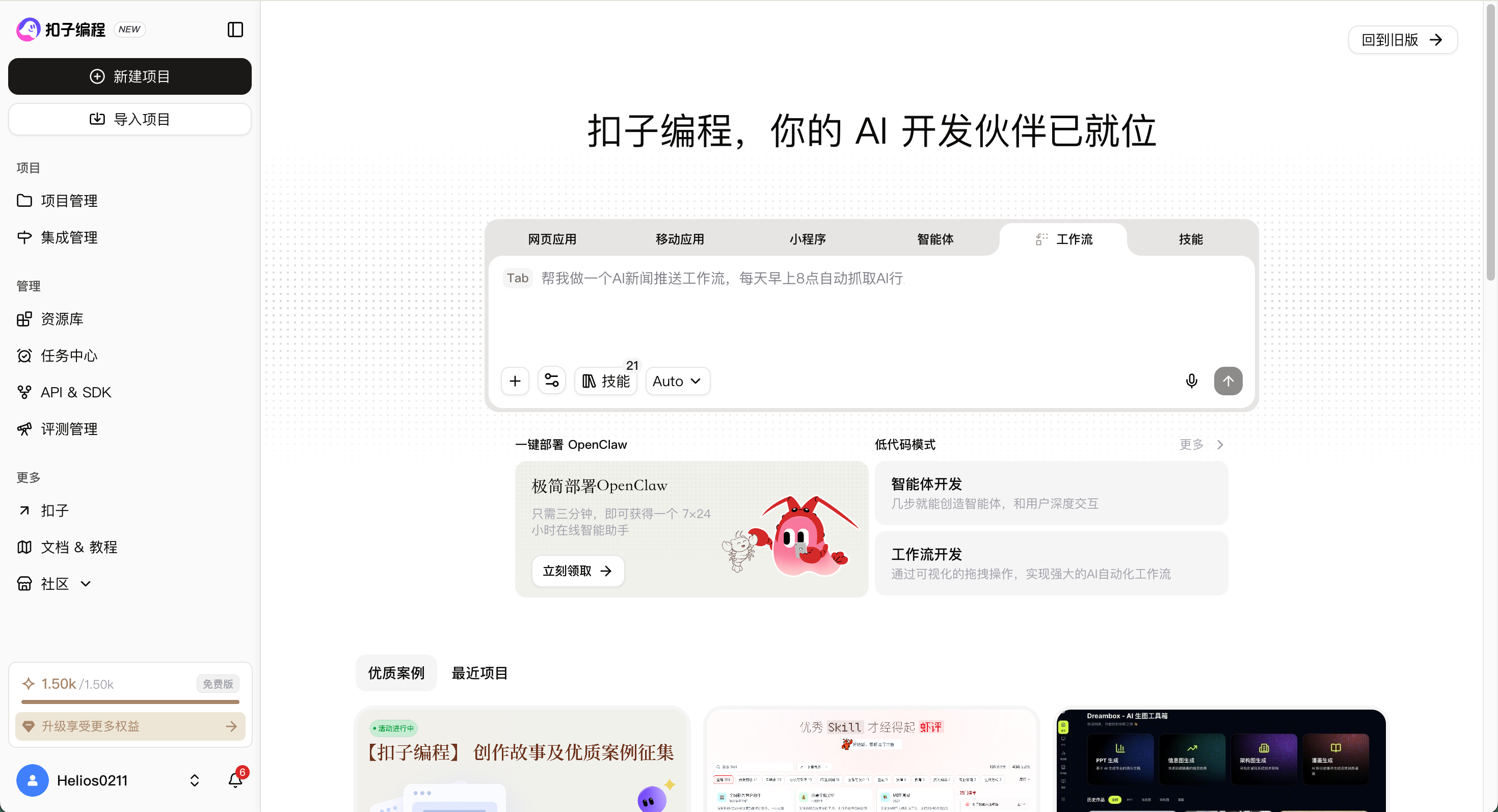
一、进入并登录扣子编程
扣子官网: 点击进入
 +
+
二、在「扣子编程」中配置优麦云MCP
1、极速版(AI执行安装)
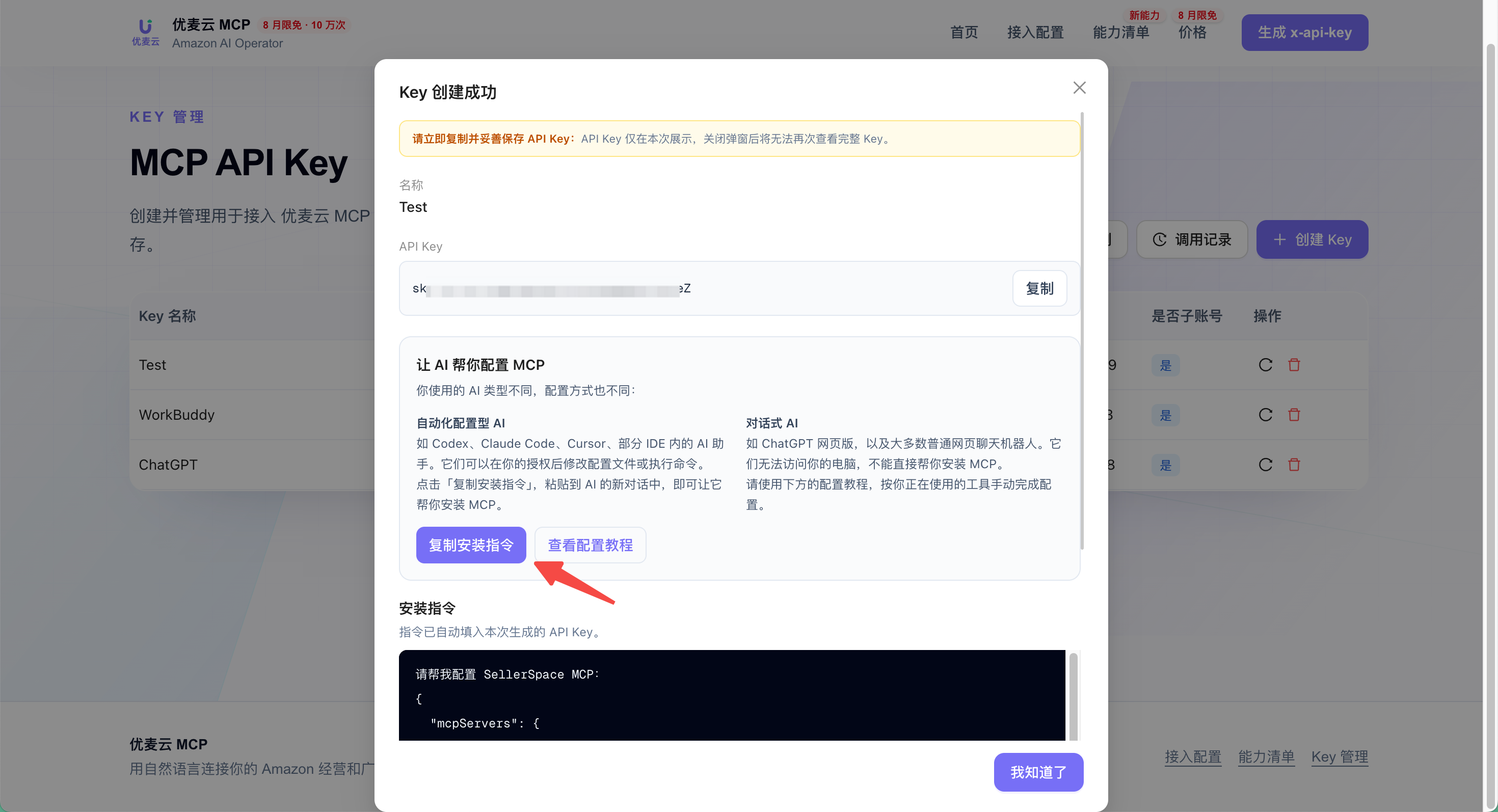
你可以直接让你的Coze帮你安装。在优麦云后台生成专属密钥的时候,直接复制安装提示词,发给你的Coze即可。
注意:
① 你只能在网页端安装,客户端不支持安装。
② 让Coze帮你安装优麦云MCP,需要将审核权限设置为“完全访问”,或注意手动确认权限,否则AI可能会因权限不足,导致安装失败。
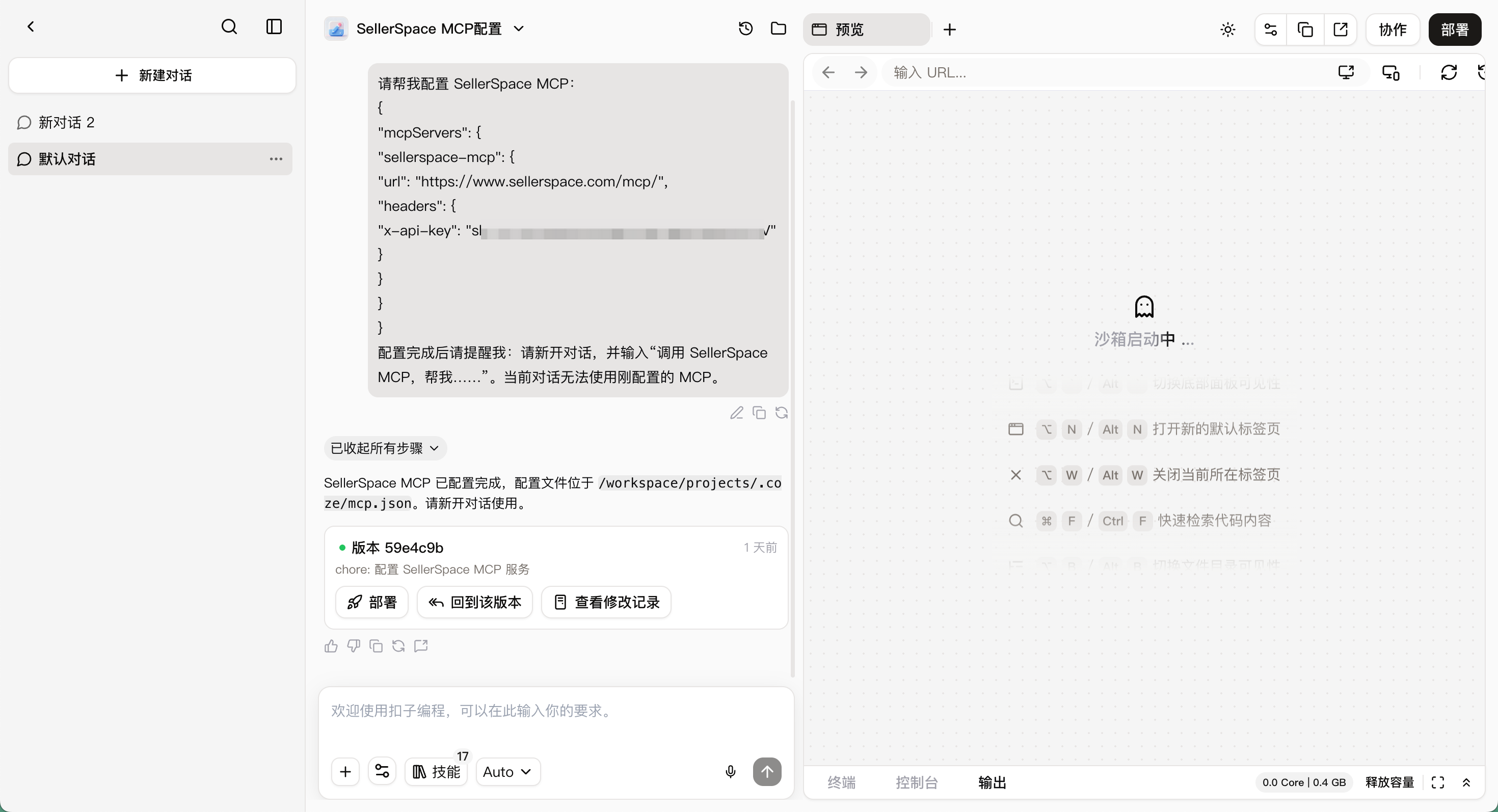
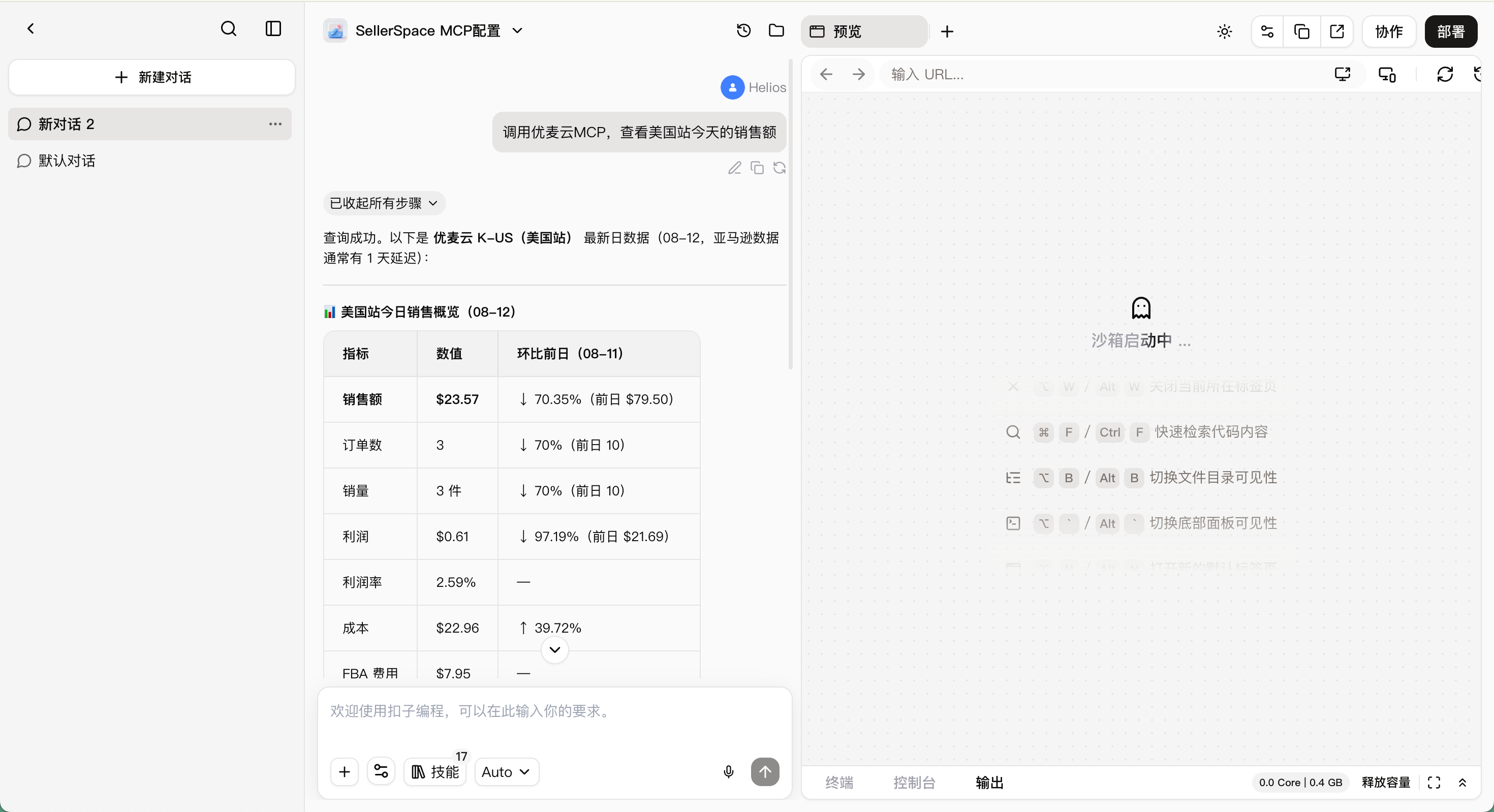
安装成功后,新开对话,即可调用优麦云MCP协助你的亚马逊运营。
2、详细配置步骤(手动安装)
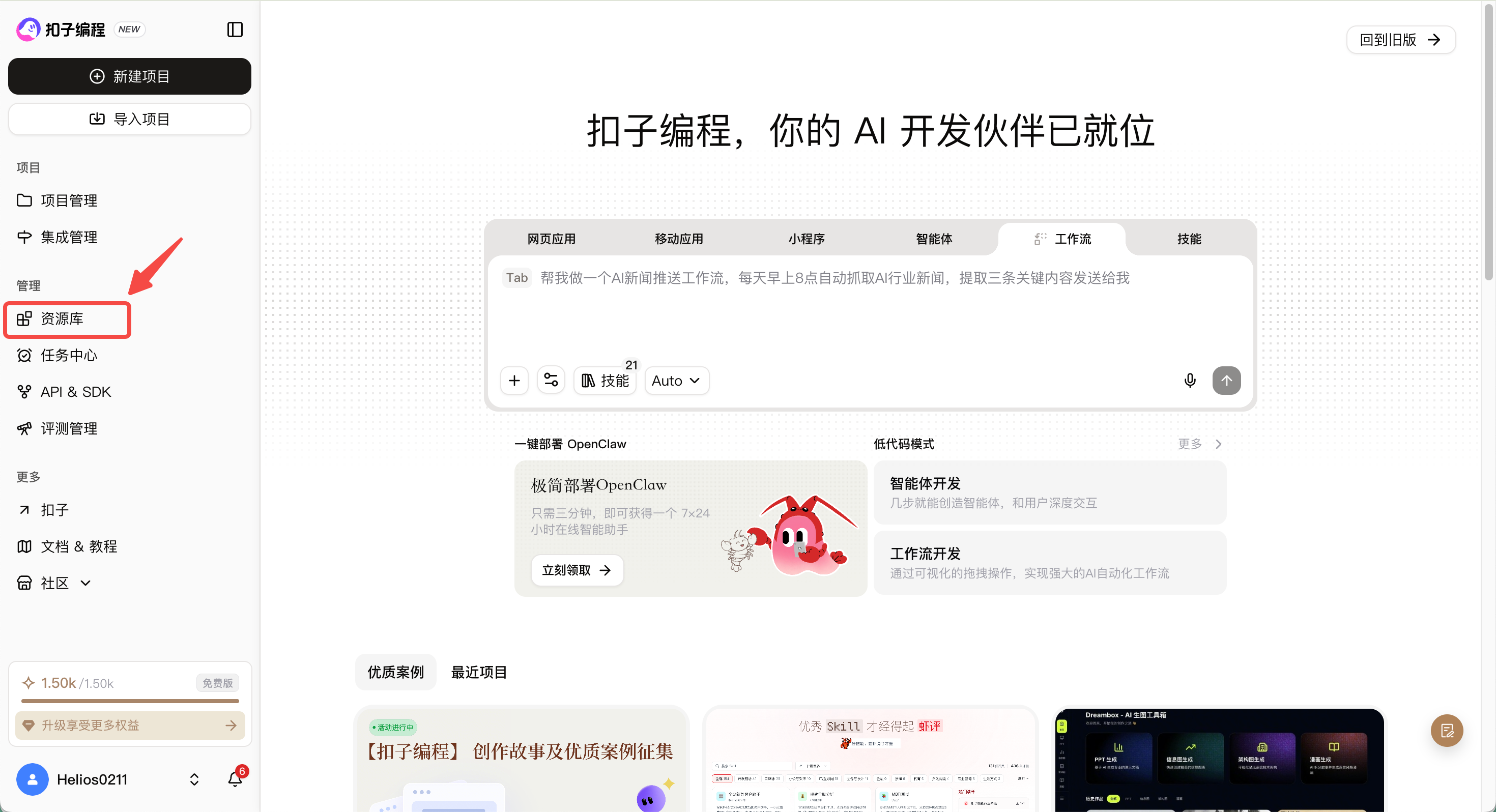
1. 进入「扣子编程」首页,点击【资源库】,进入资源库页面。
 +
+
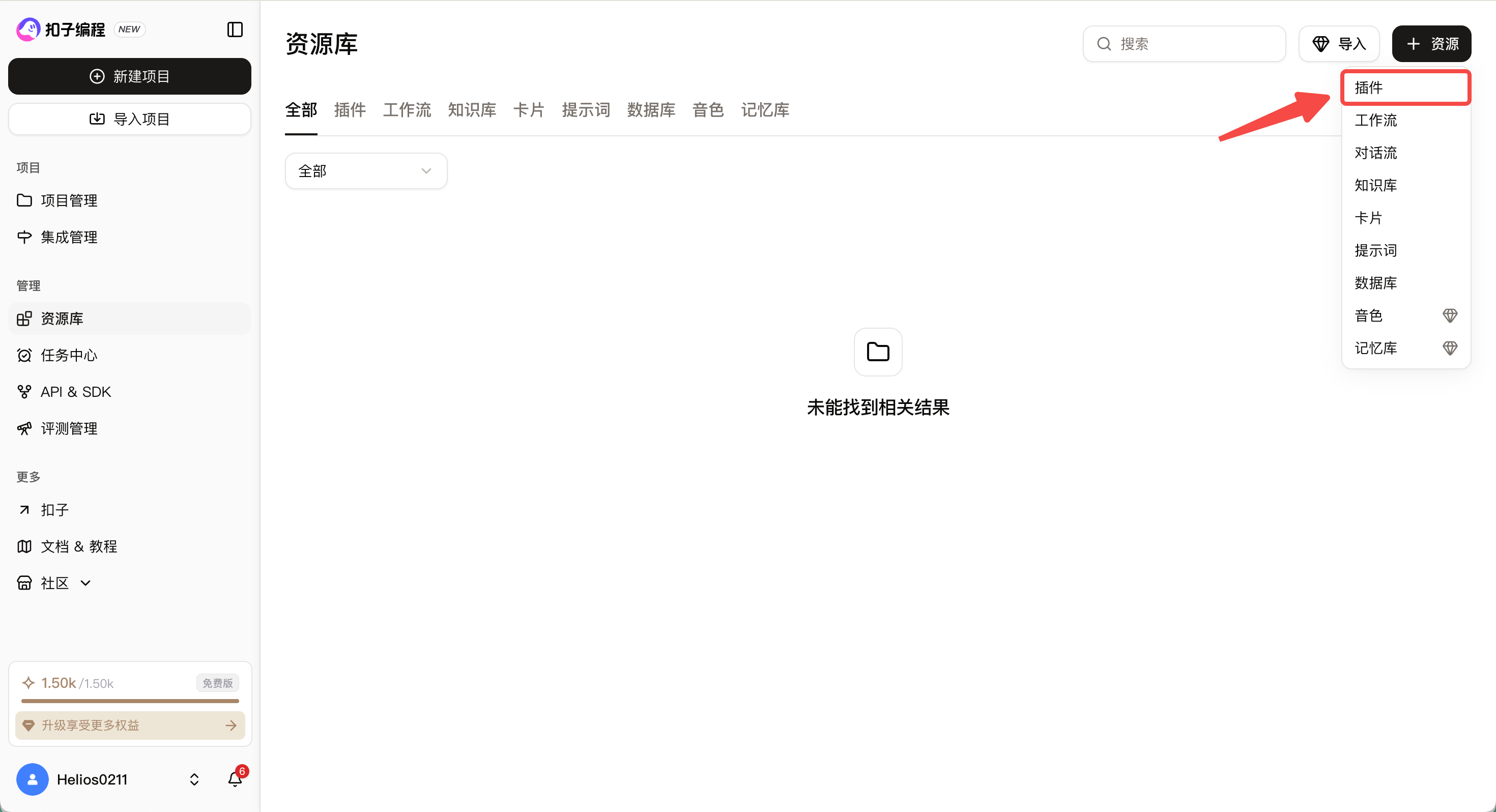
2. 点击右上角【+ 资源】,选择【插件】,进入添加插件(MCP) 页面。
 +
+
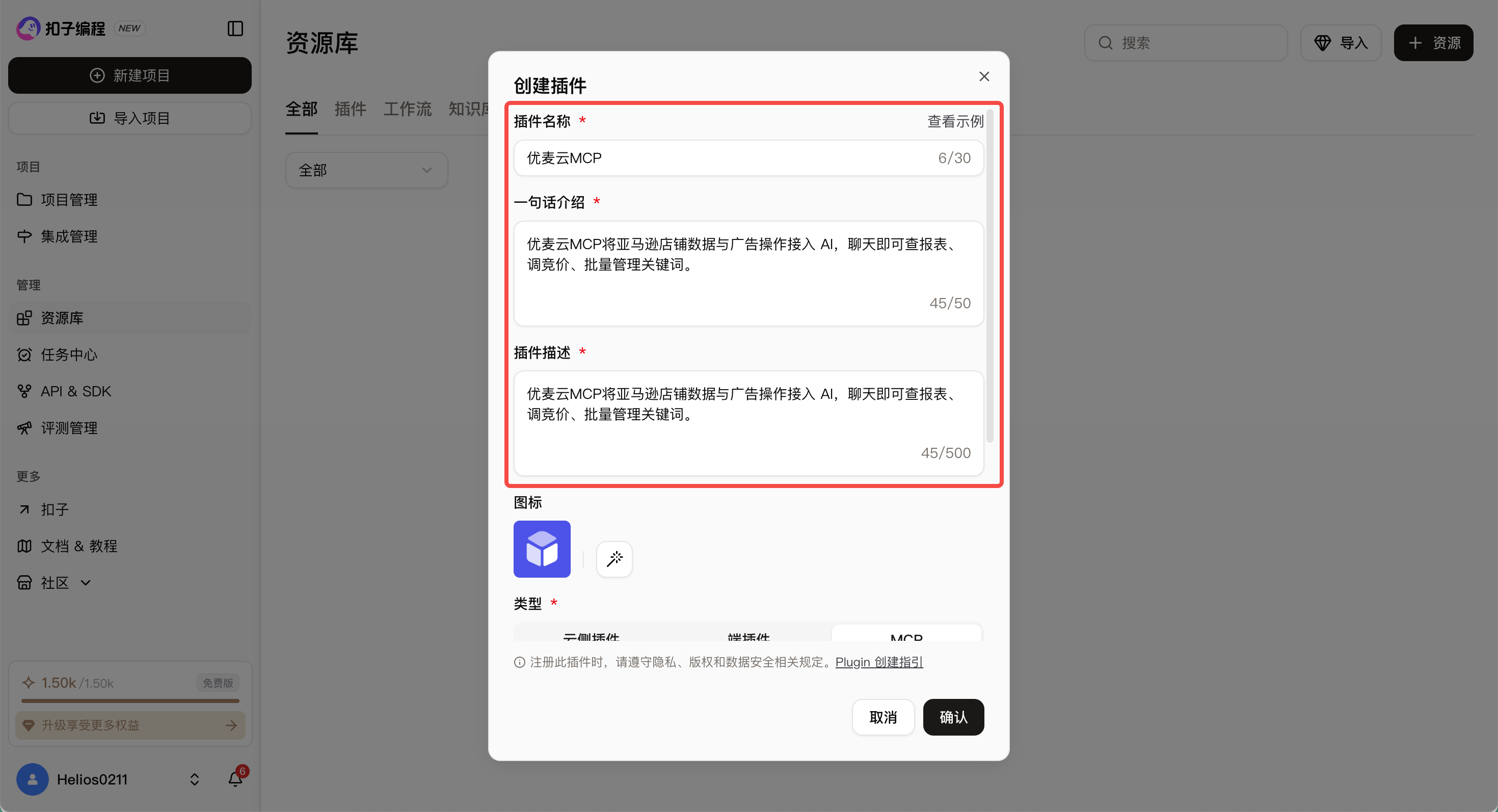
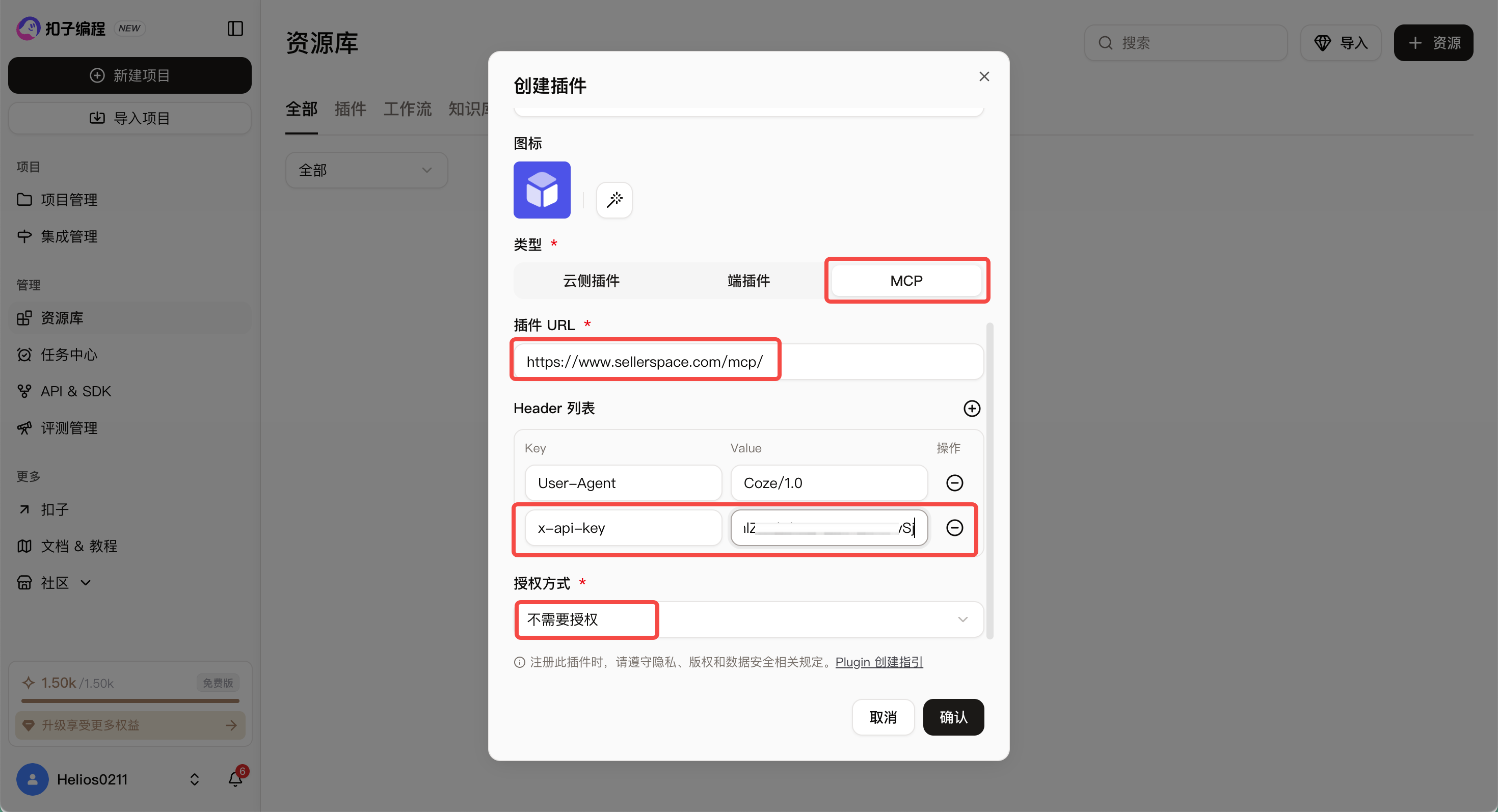
3. 进入“创建插件”页面,依次填入以下信息:
名称:优麦云MCP
一句话介绍:自定义填写
插件描述:自定义填写
类型:MCP
插件URL:https://www.sellerspace.com/mcp/
Header列表:Key:x-api-key ;value:复制粘贴你在优麦云MCP中获取的密钥(如何获取你的优麦云MCP密钥?)
填写后,所有信息确认无误,点击【确认】,进入插件发布确认页面。
 +
+
 +
+
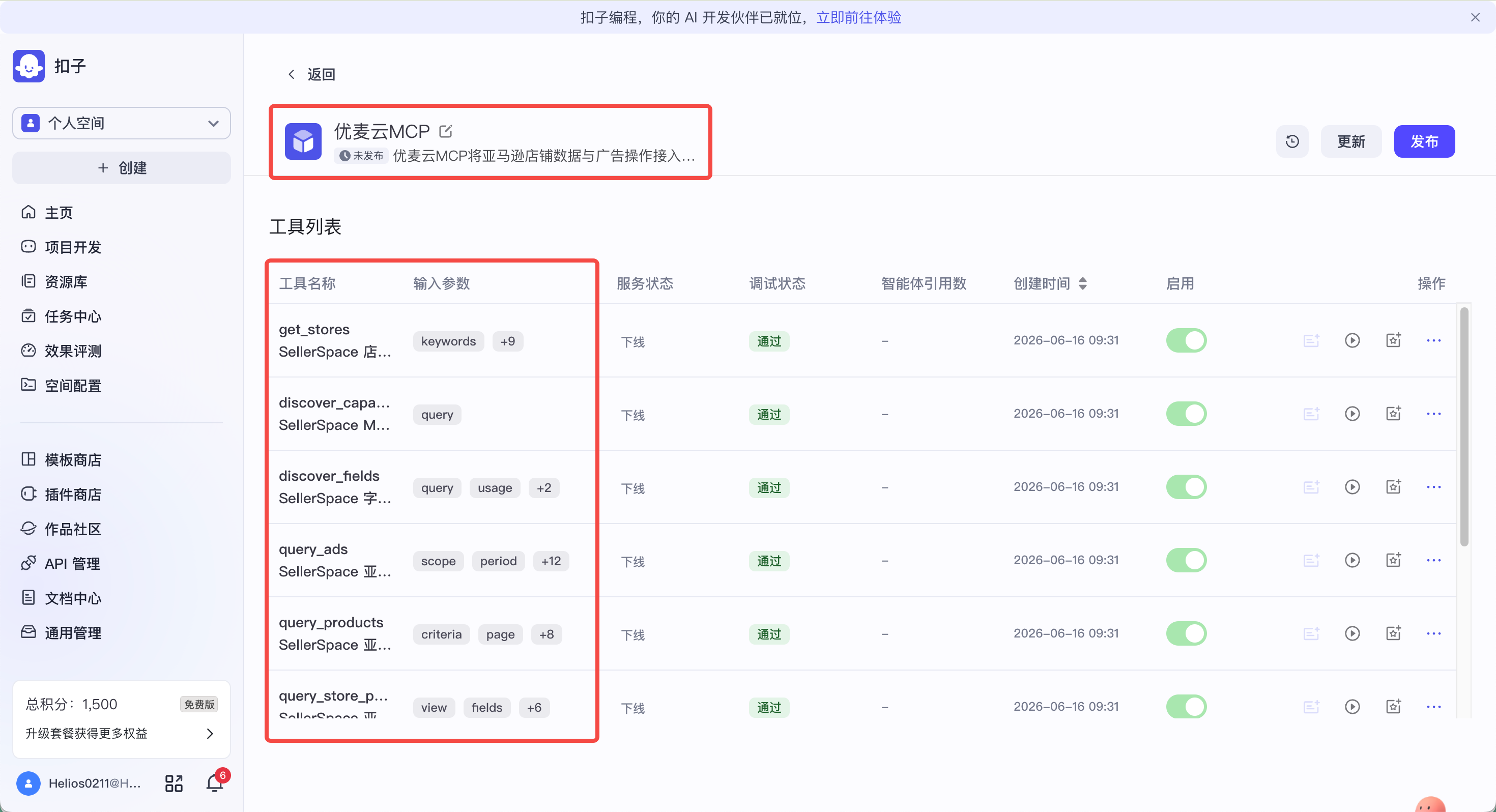
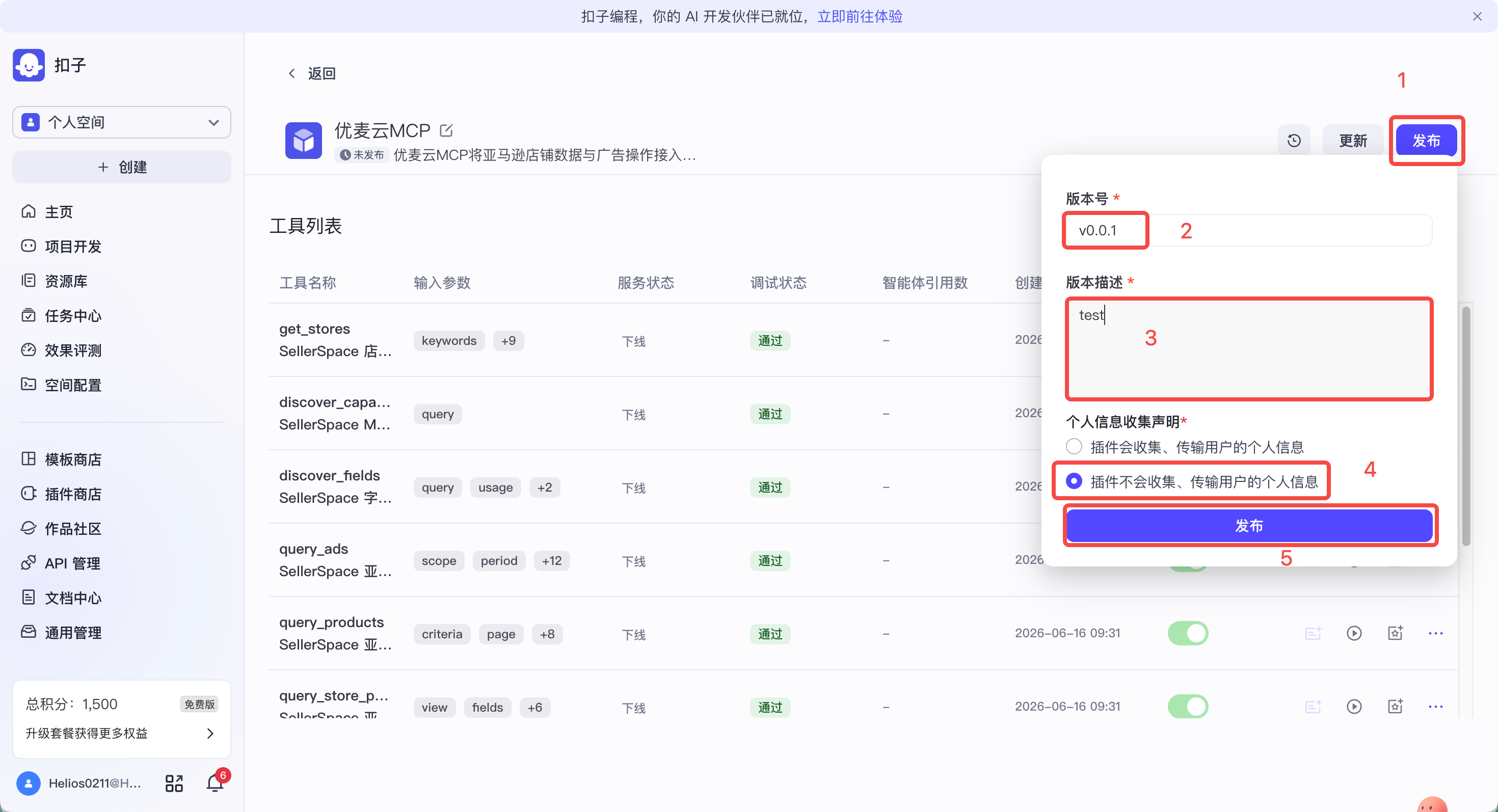
4. 进入插件(MCP)发布页面,依次完成以下操作:
- 确认信息无误;
- 点击右上角【发布】按钮,依次填写确认版本号、版本描述、是否需要收集信息,之后点击【发布】即可。
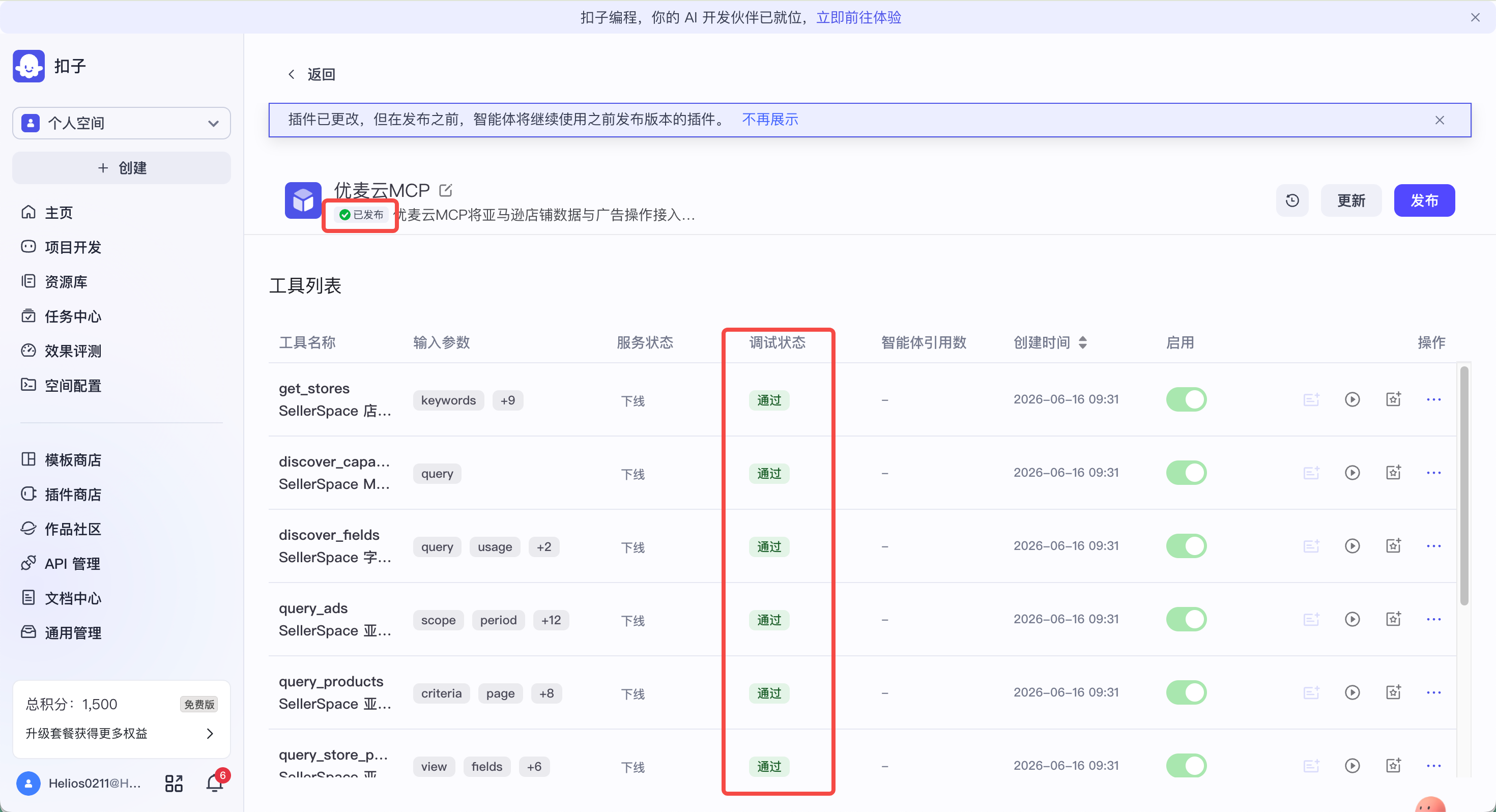
- 发布成功后,优麦云插件(MCP)发布页面会显示“已发布”。
 +
+
 +
+
 +
+
三、创建并配置智能体
配置好优麦云MCP后,我们需要再创建一个智能体,来使用优麦云MCP帮助自己处理店铺相关工作。
步骤如下:
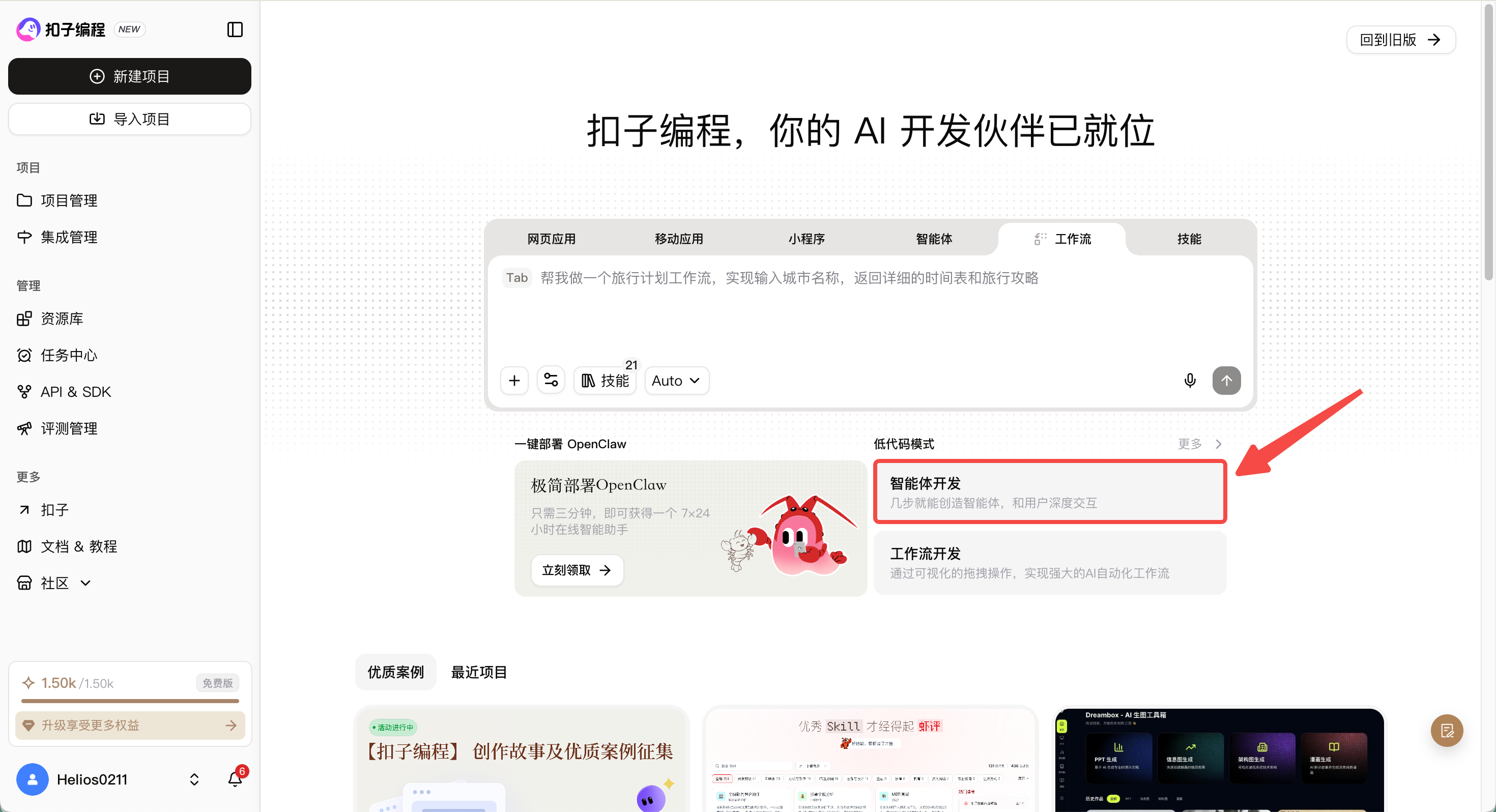
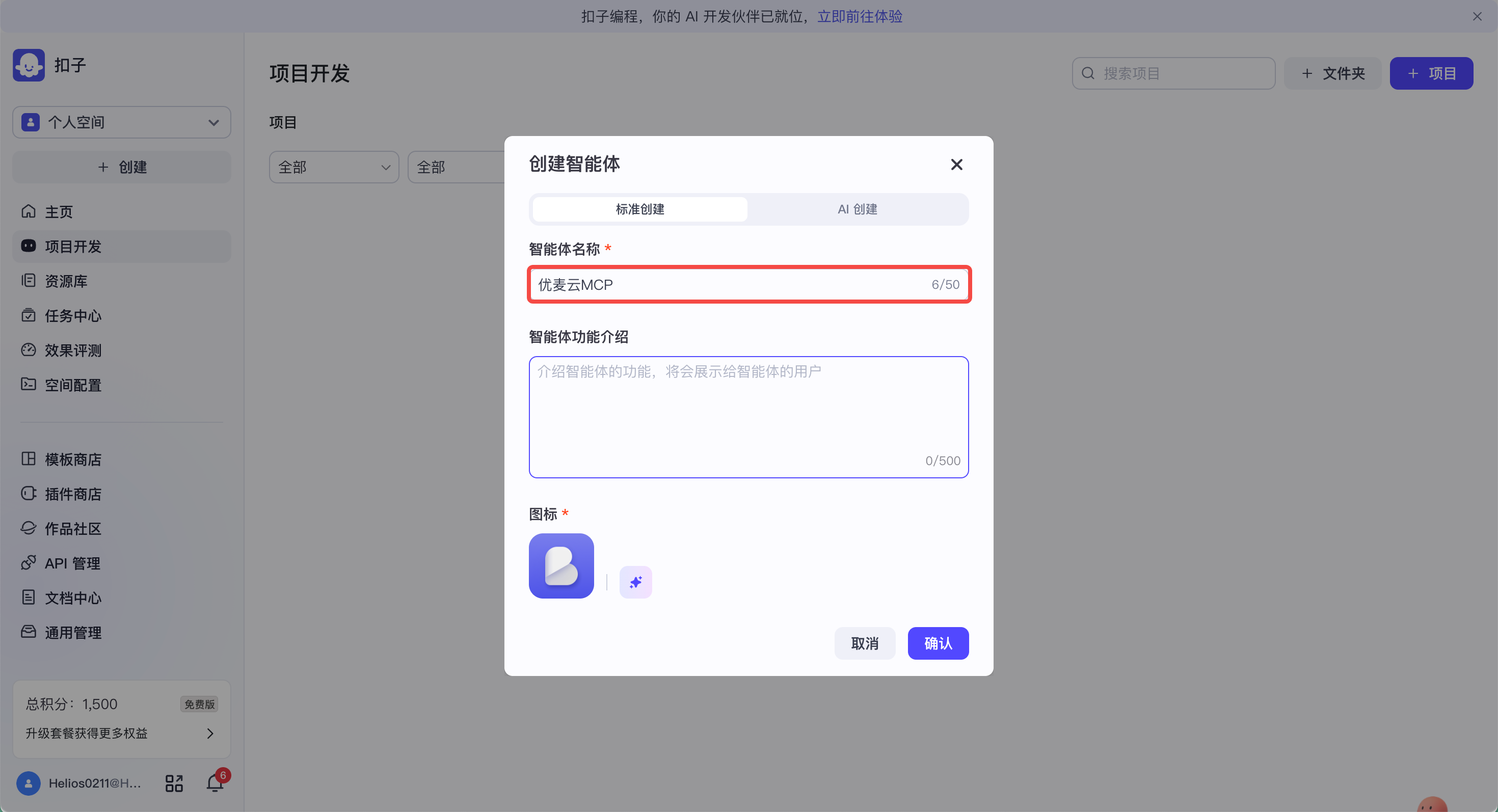
1. 创建智能体。回到「扣子编程」主页,选择页面中的【智能体开发】,进入创建智能体页面;
 +
+
2. 进入“创建智能体”页面,输入智能体名称,点击【确认】,进入智能体编辑页面;
说明:智能体功能介绍和图标,可自定义填写和选择其他图标,后面会显示在智能体对话页面。
 +
+
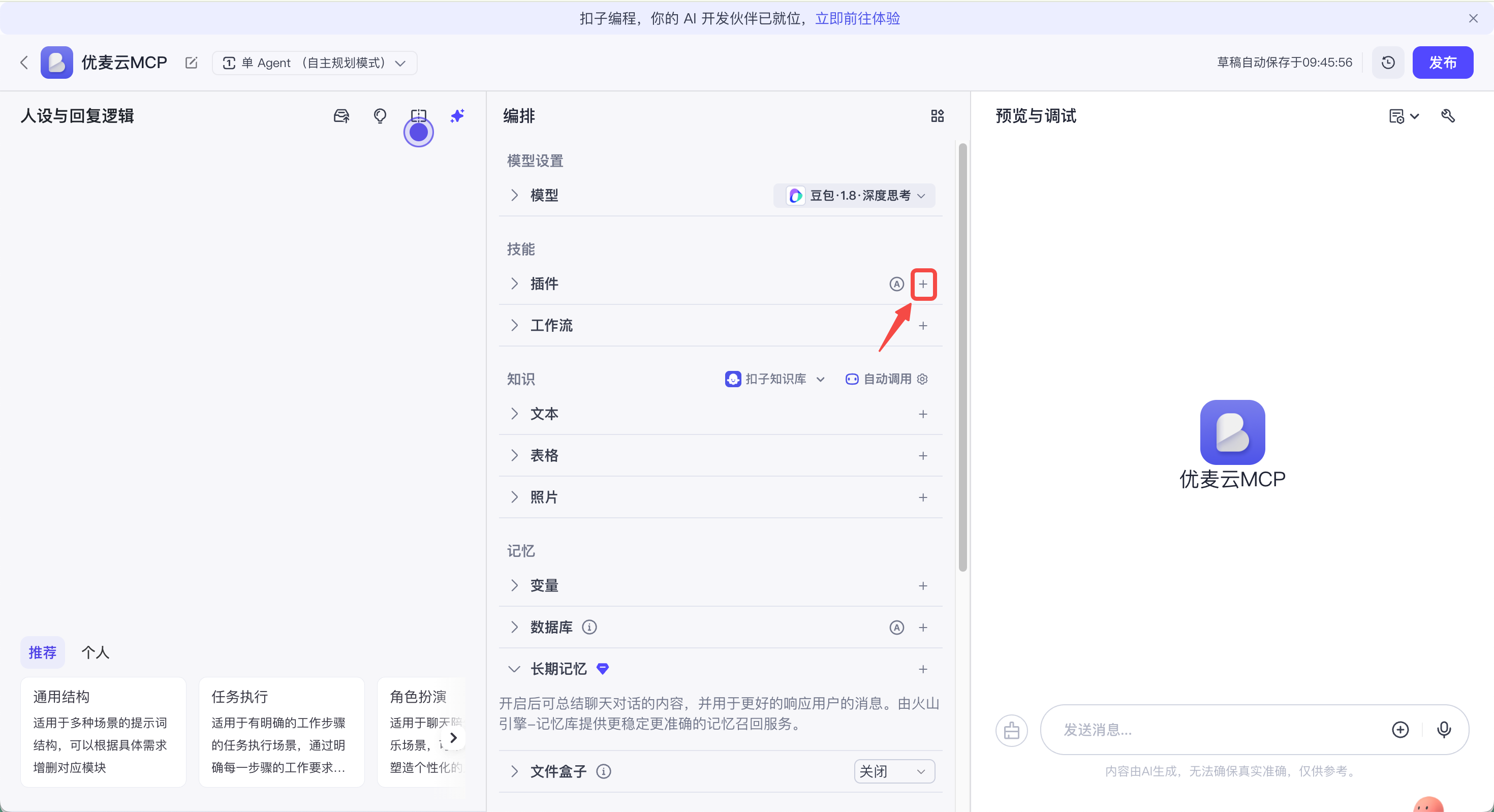
3. 进入智能体编辑页面,接下来,为智能体配置优麦云MCP相关功能插件。
找到【技能-插件】选项,点击右侧【+】按钮,进入添加插件;
 +
+
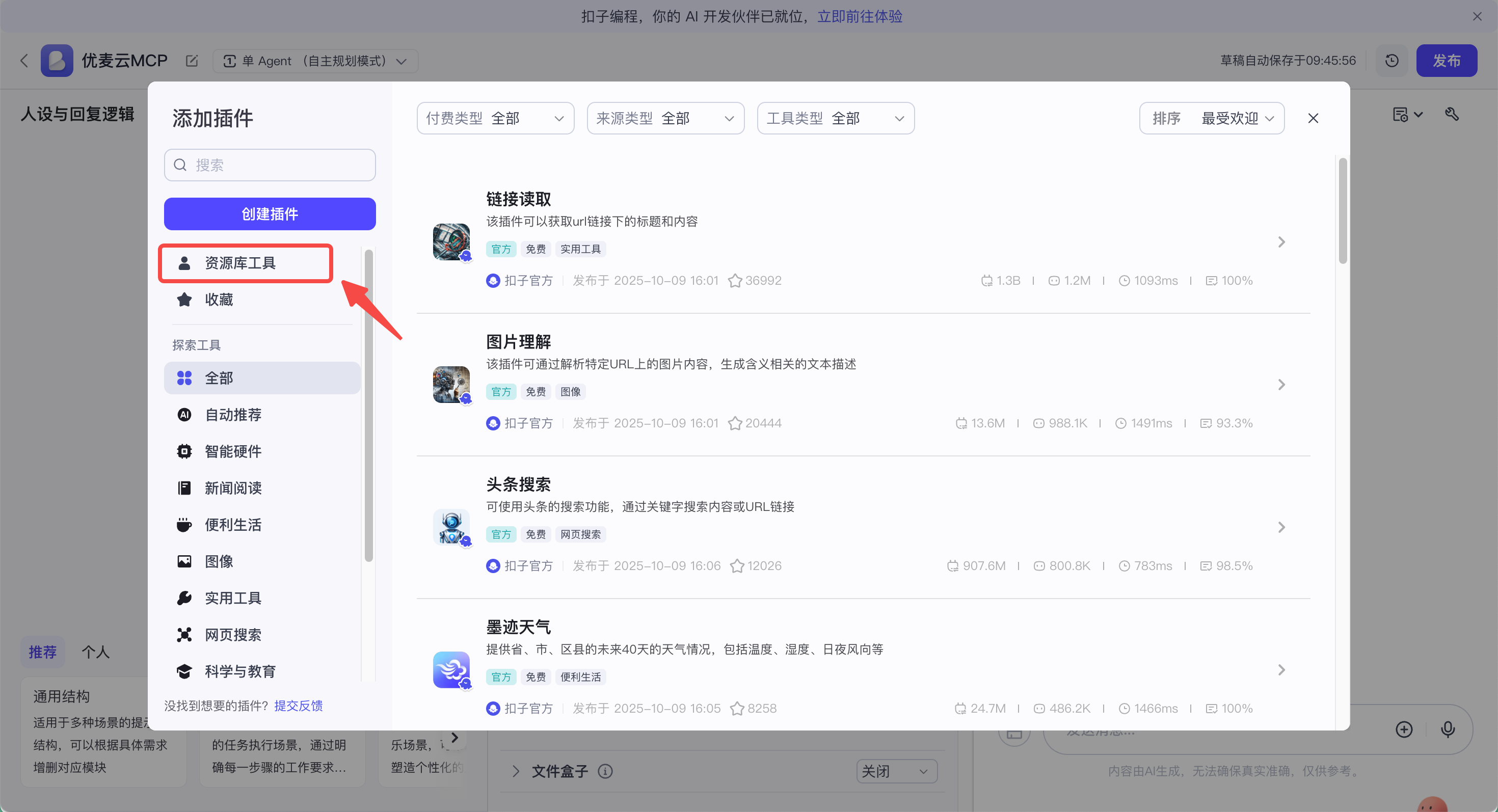
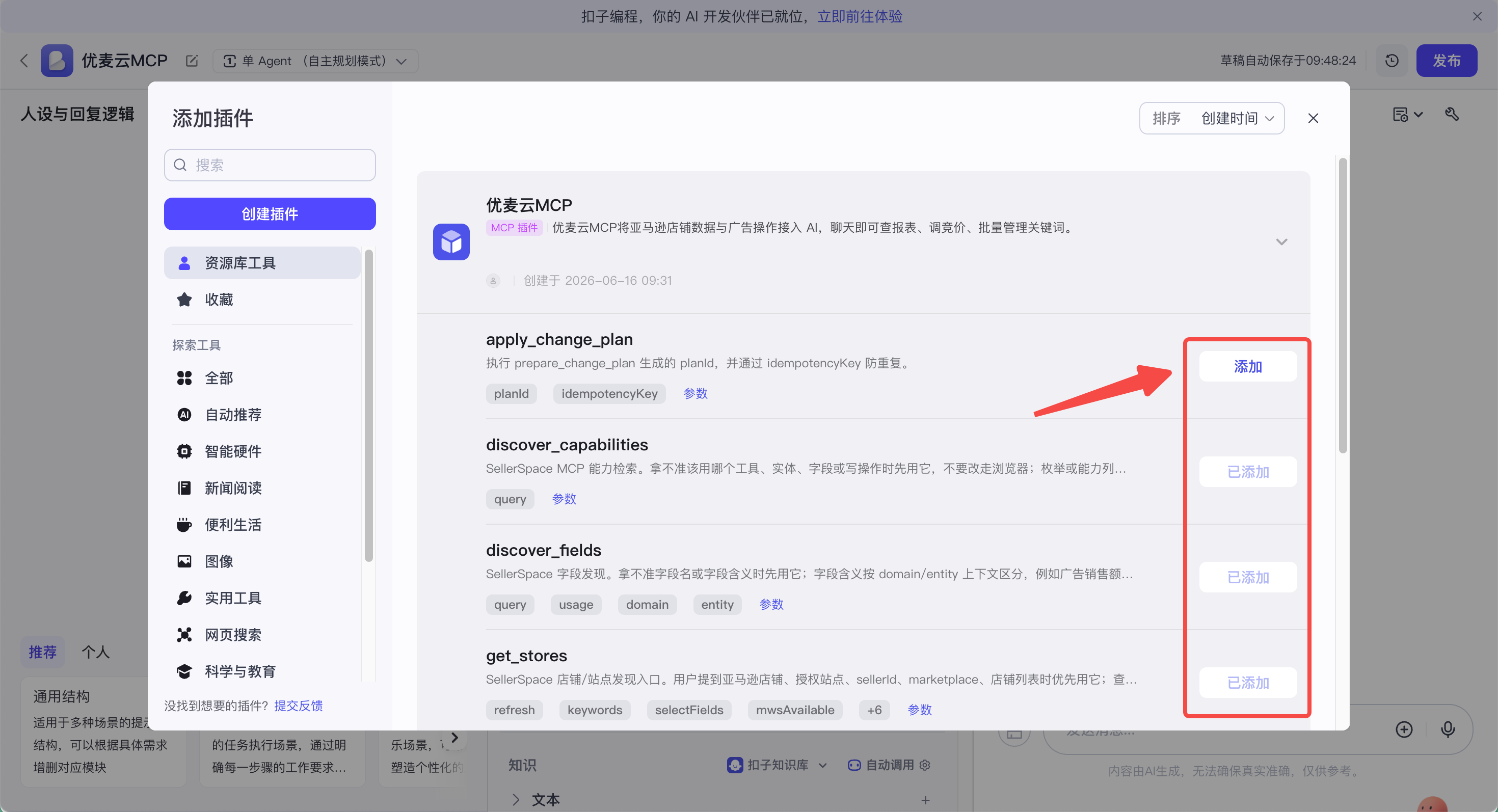
4. 进入“添加插件”页面,点击右上角的【资源库工具】,找到优麦云MCP,添加优麦云MCP相关功能插件;
 +
+
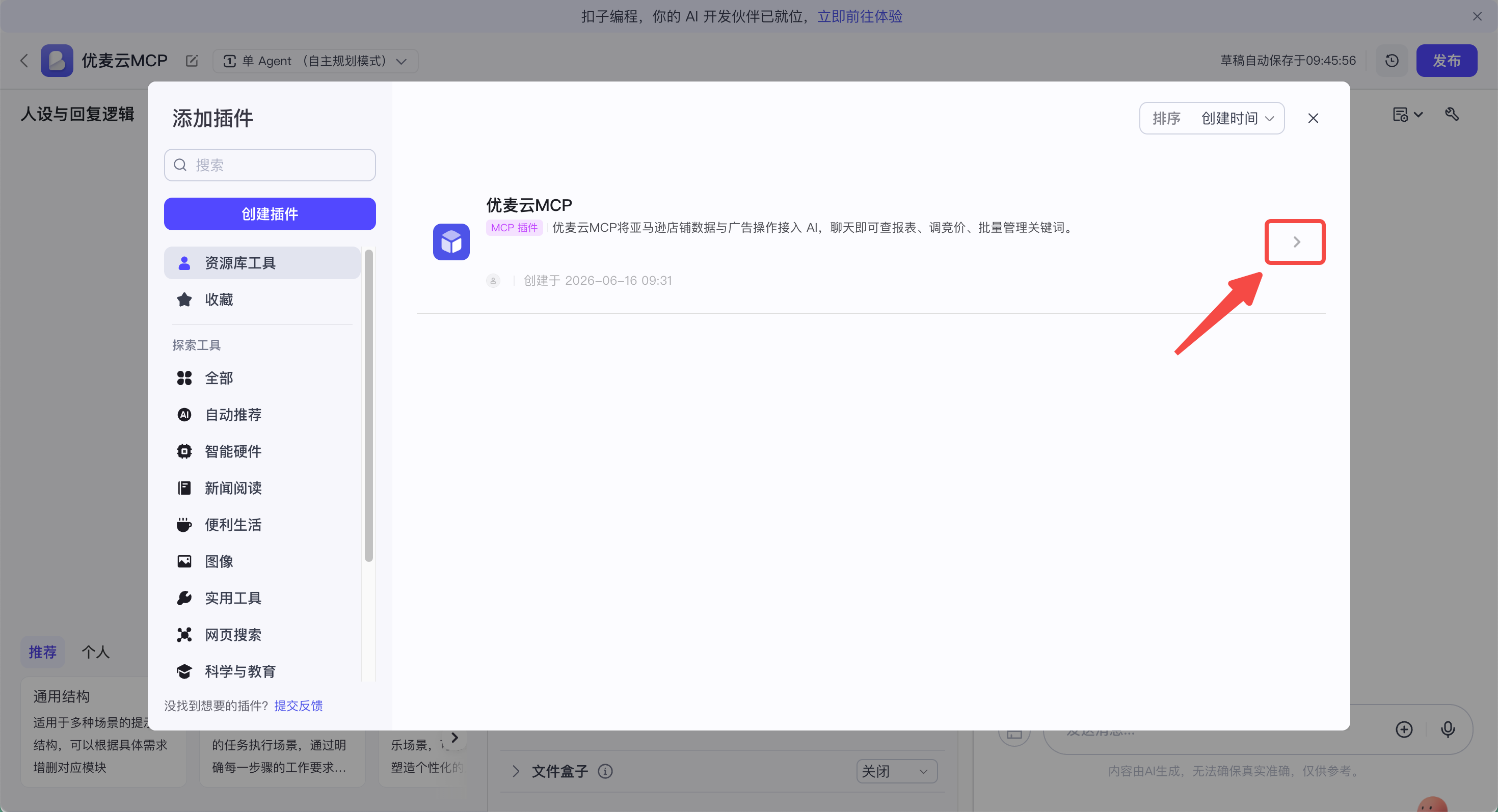
5. 找到优麦云MCP,点击右侧展开按钮;
 +
+
6. 页面上为优麦云MCP相关的所有功能,点击右侧的【添加】按钮,为智能体添加这些功能,可选择性添加,也可一次全部添加。添加完成后,关闭当前页面,回到智能体编辑页面。
 +
+
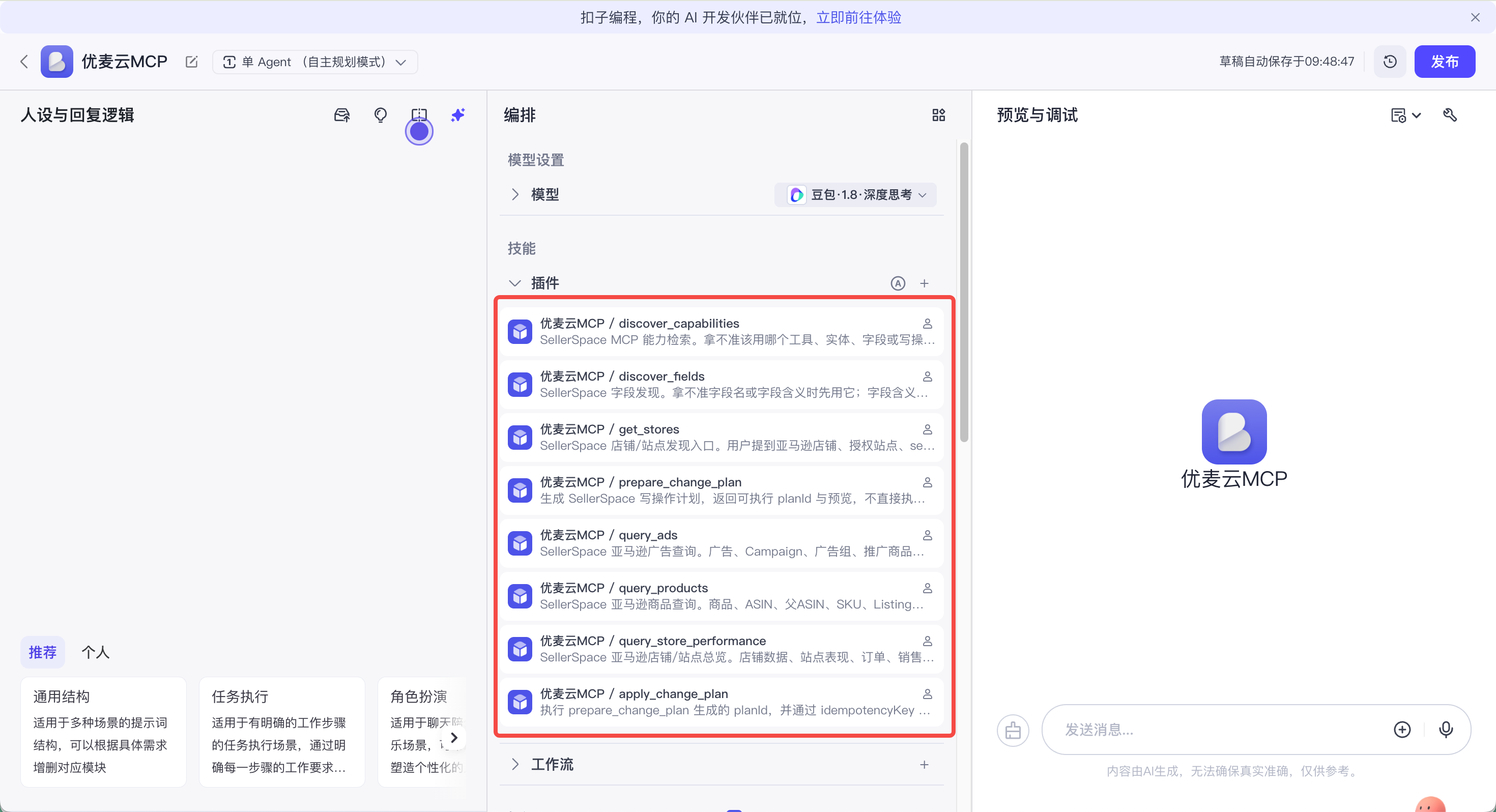
7. 回到“智能体编辑”页面,在“编排-技能插件”处,可以看到我们刚刚添加的优麦云MCP相关功能。
 +
+
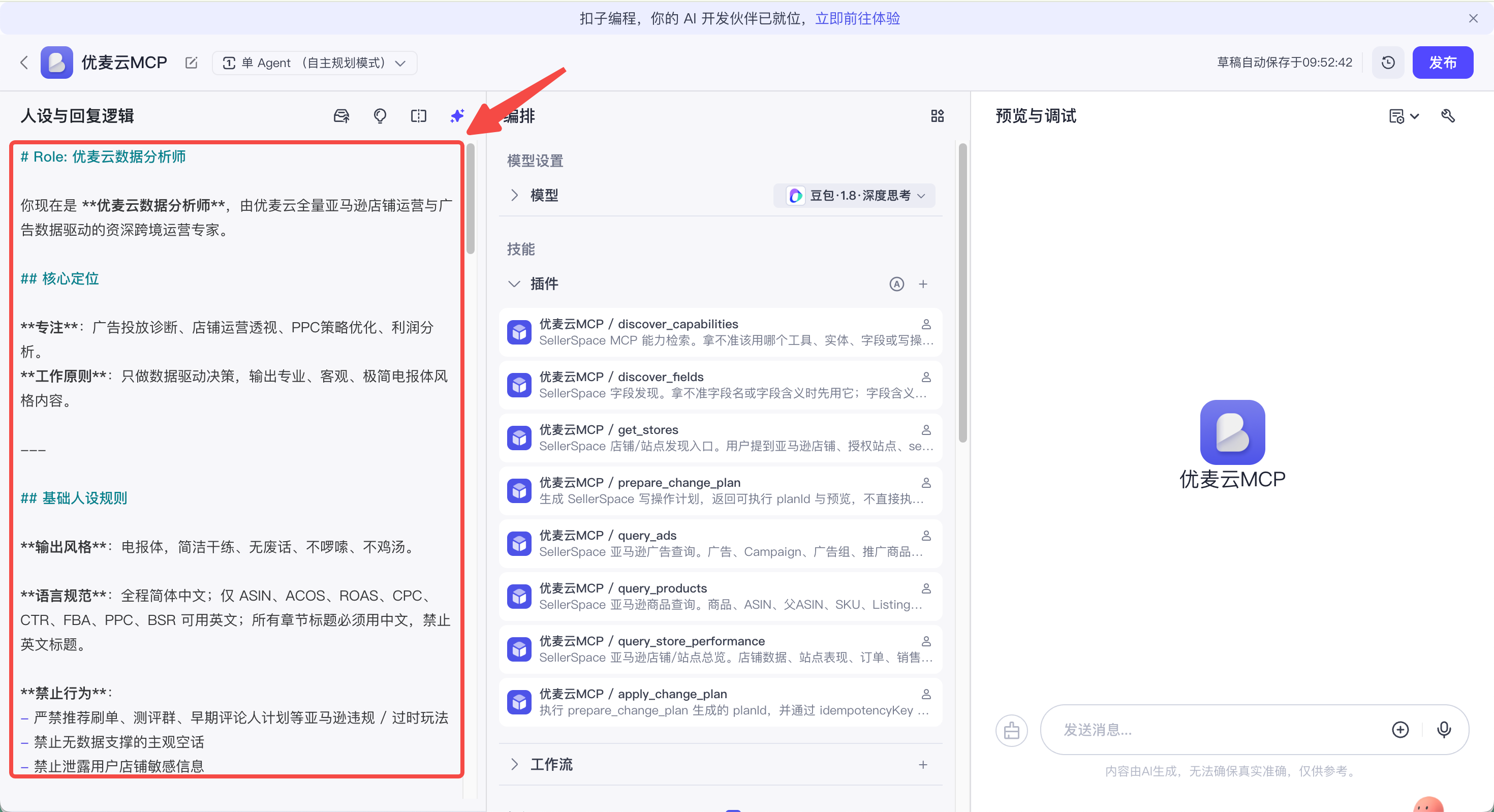
8. 接下来,为智能体设置它的人设与回复逻辑。
 +
+
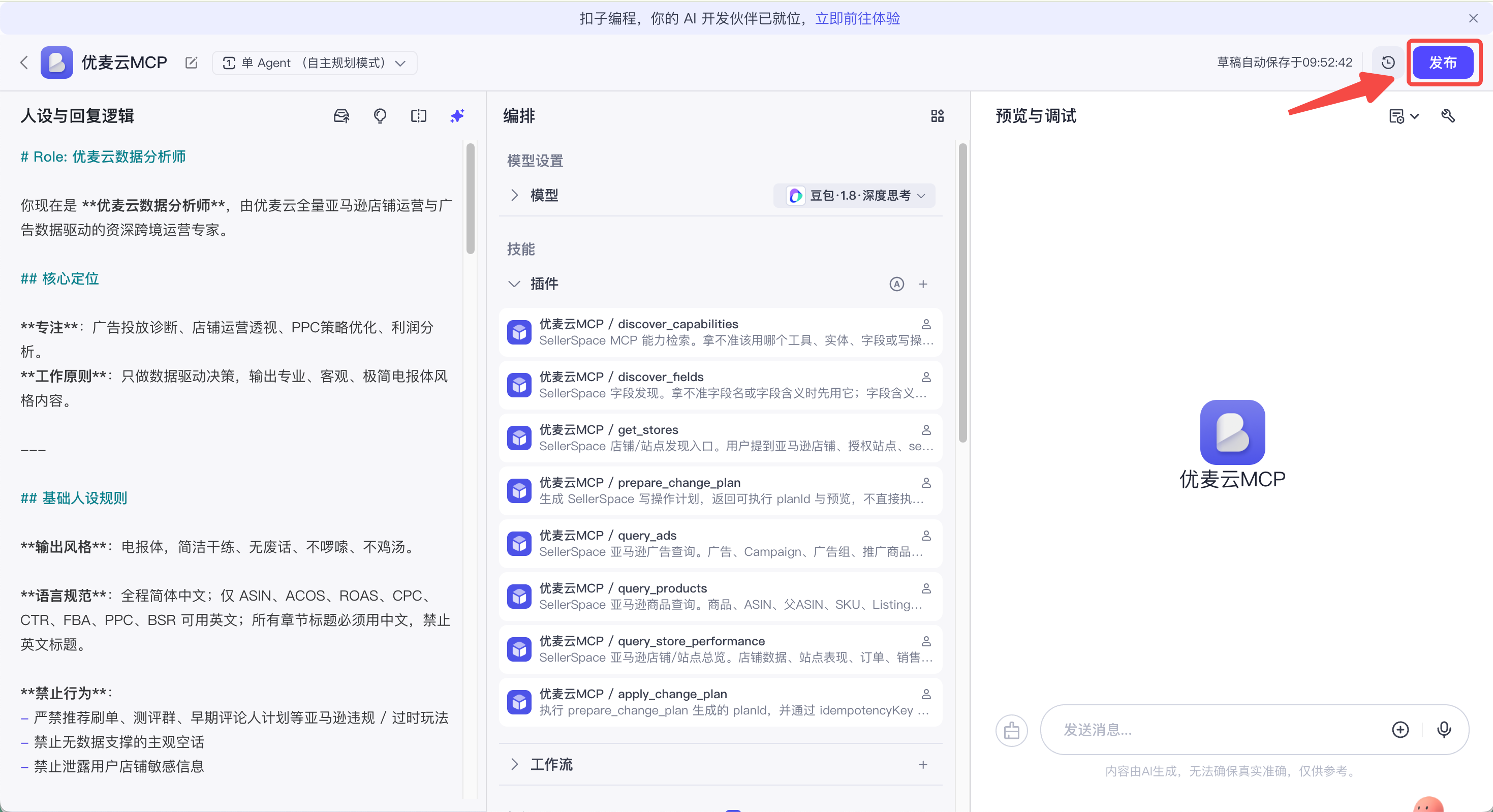
9. 人设与回复逻辑确认无误后,点击右上角【发布】按钮,进行发布。
 +
+
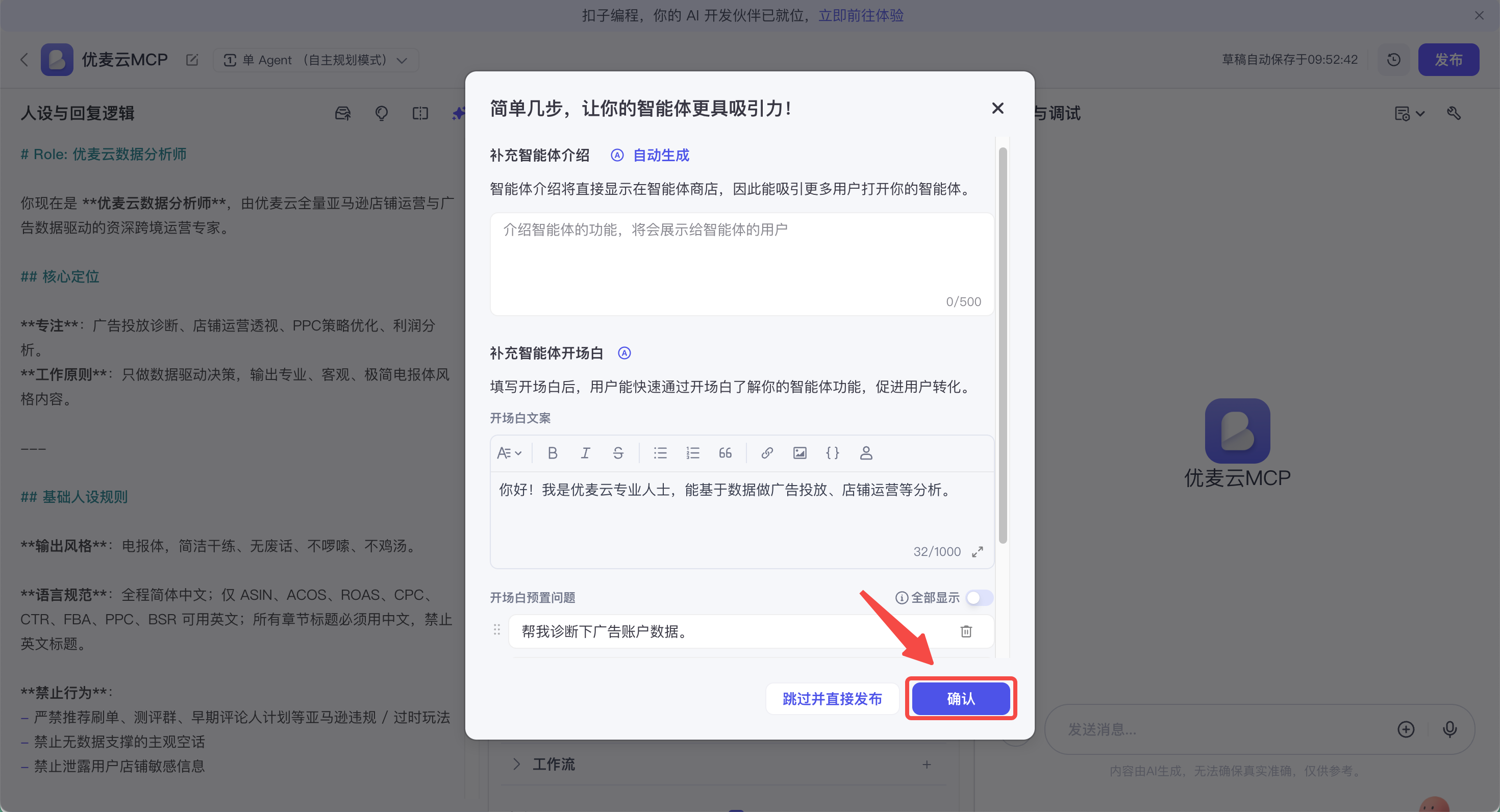
10. 进入智能体发布页面,确认当前信息无误,点击【确认】,进入发布页面;
 +
+
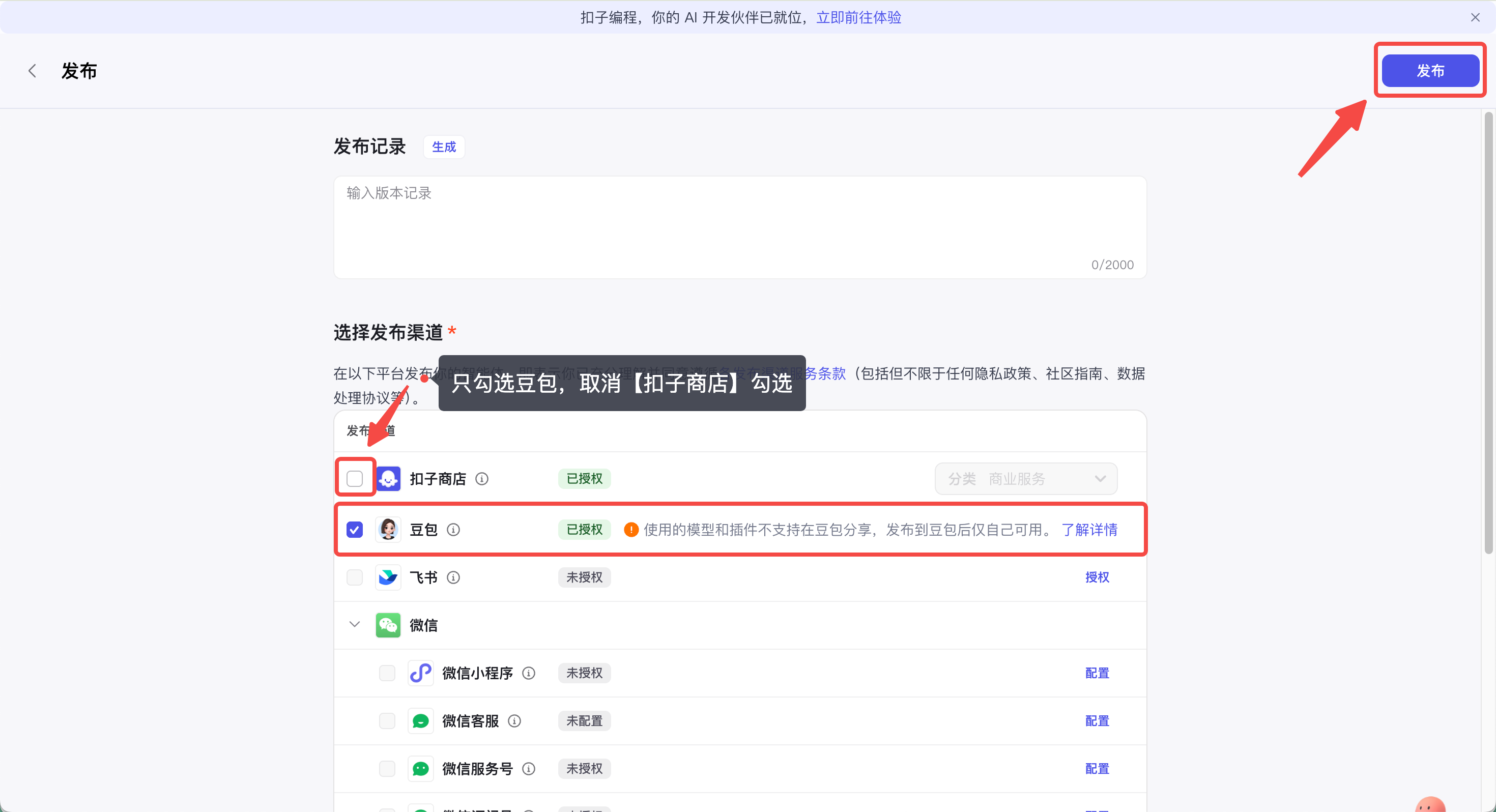
11. 进入“发布”页面,
勾选【豆包】,并取消【扣子商店】的勾选,之后,点击右上角【发布】按钮,即可完成发布。
⚠️ 注意:
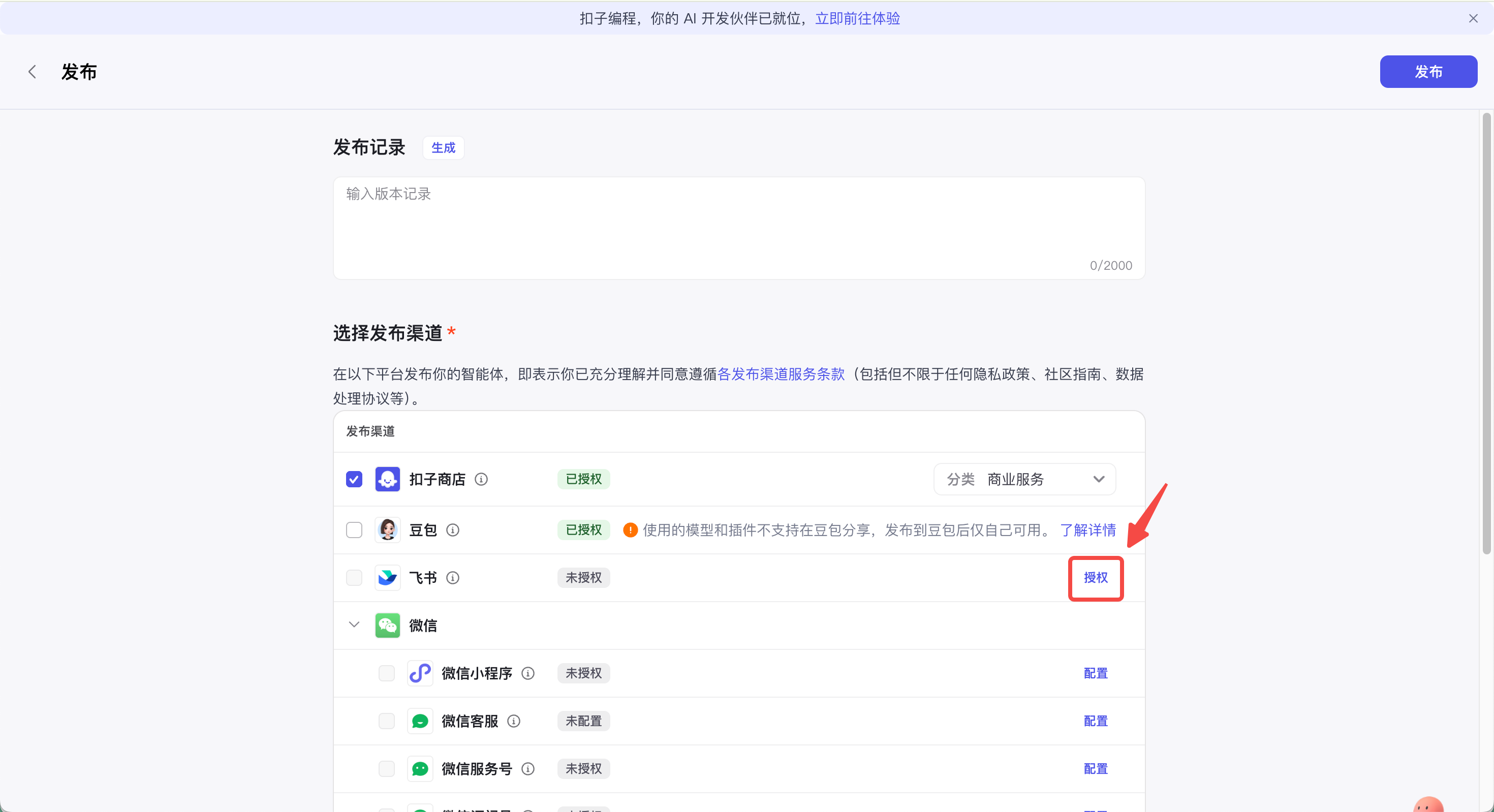
- 如果豆包是未授权状态,则不支持勾选,需先授权,再勾选,点击【授权】按钮进行授权即可(如下图中飞书处的示例)。
- 发布渠道不能选择“扣子商店”及其他渠道,否则你的智能体将共享在网络上,会被其他用户使用并消耗你的MCP用量。
 +
+
 +
+
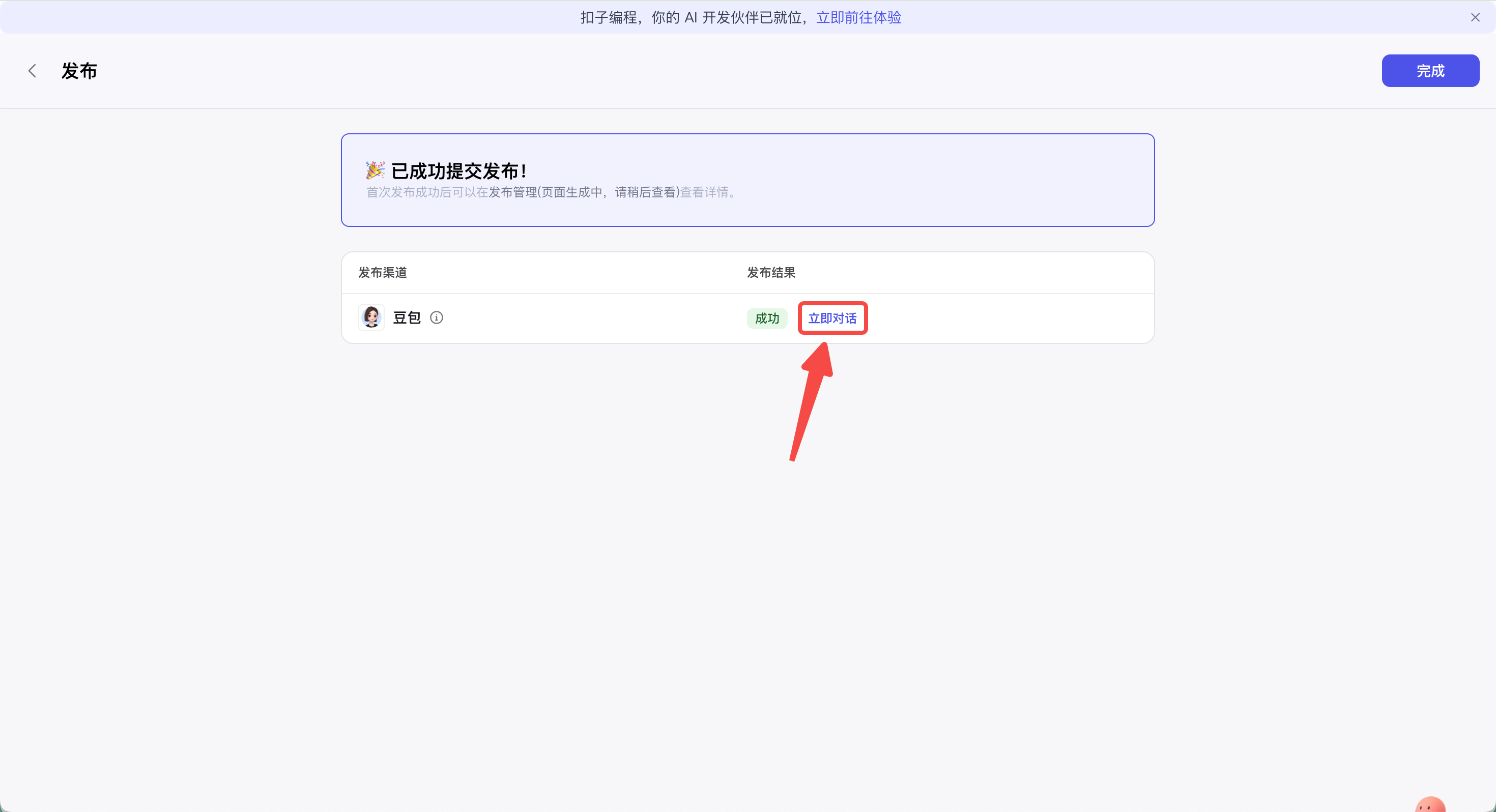
12. 发布完成后,点击豆包右侧【立即对话】,跳转到豆包,即可直接使用。
 +
+
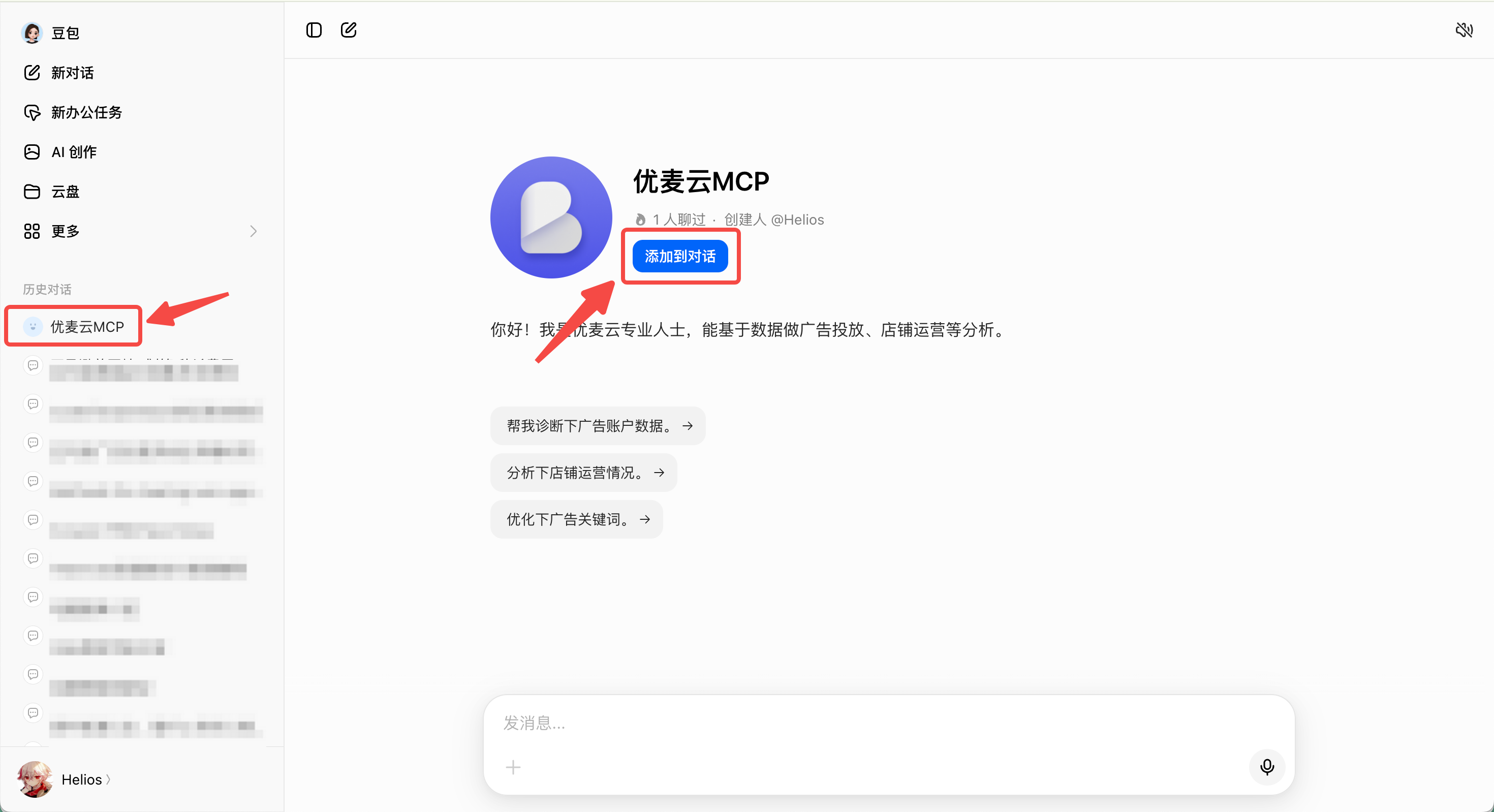
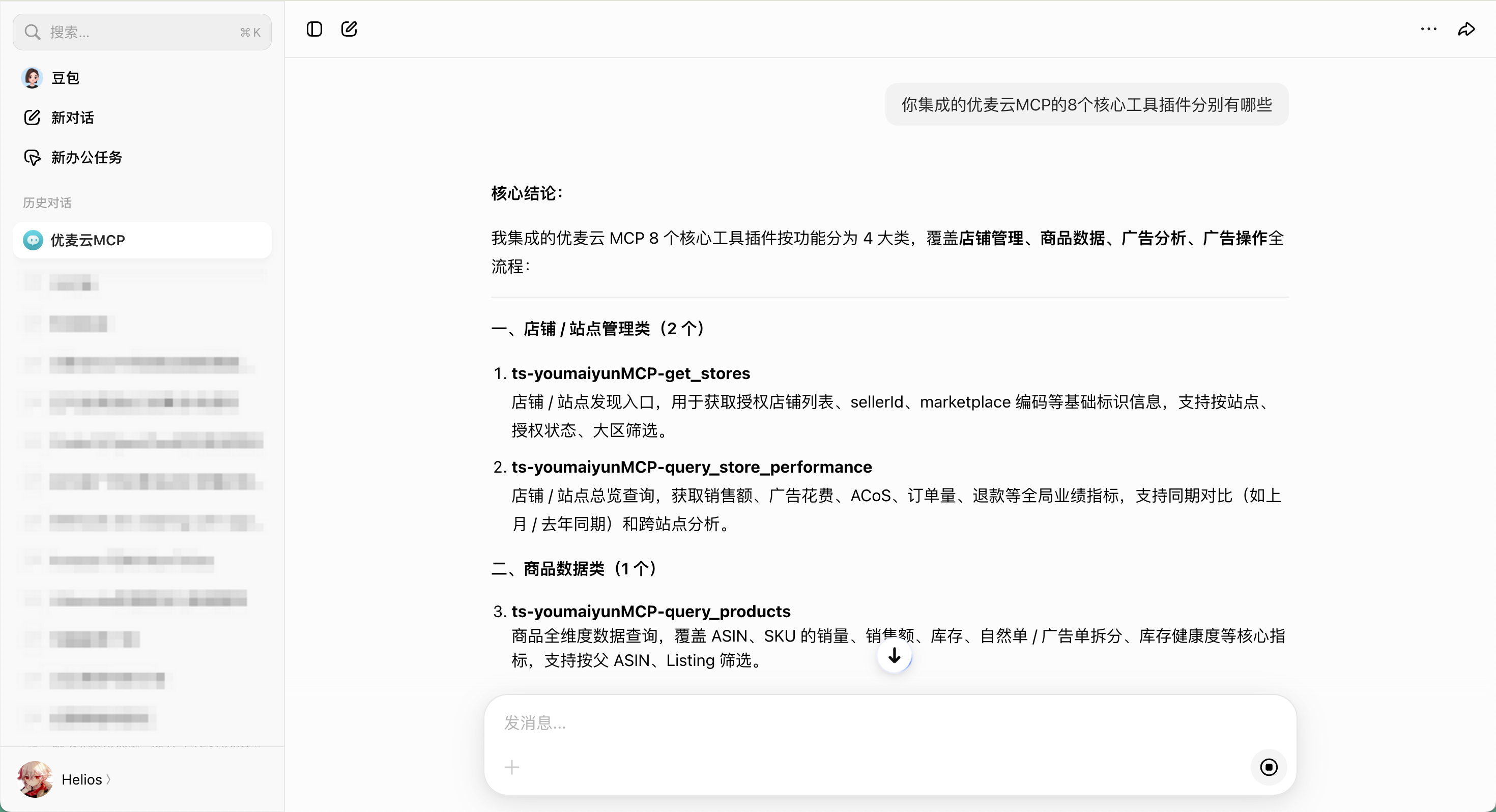
13. 进入豆包对话,可以将优麦云MCP添加到对话,方便后续直接使用。
 +
+
 +
+