
 福利小屋
福利小屋


ChatGPT-配置教程
2026/06/24阅读数(9668)评论数(0)
一、ChatGPT 配置 优麦云MCP服务
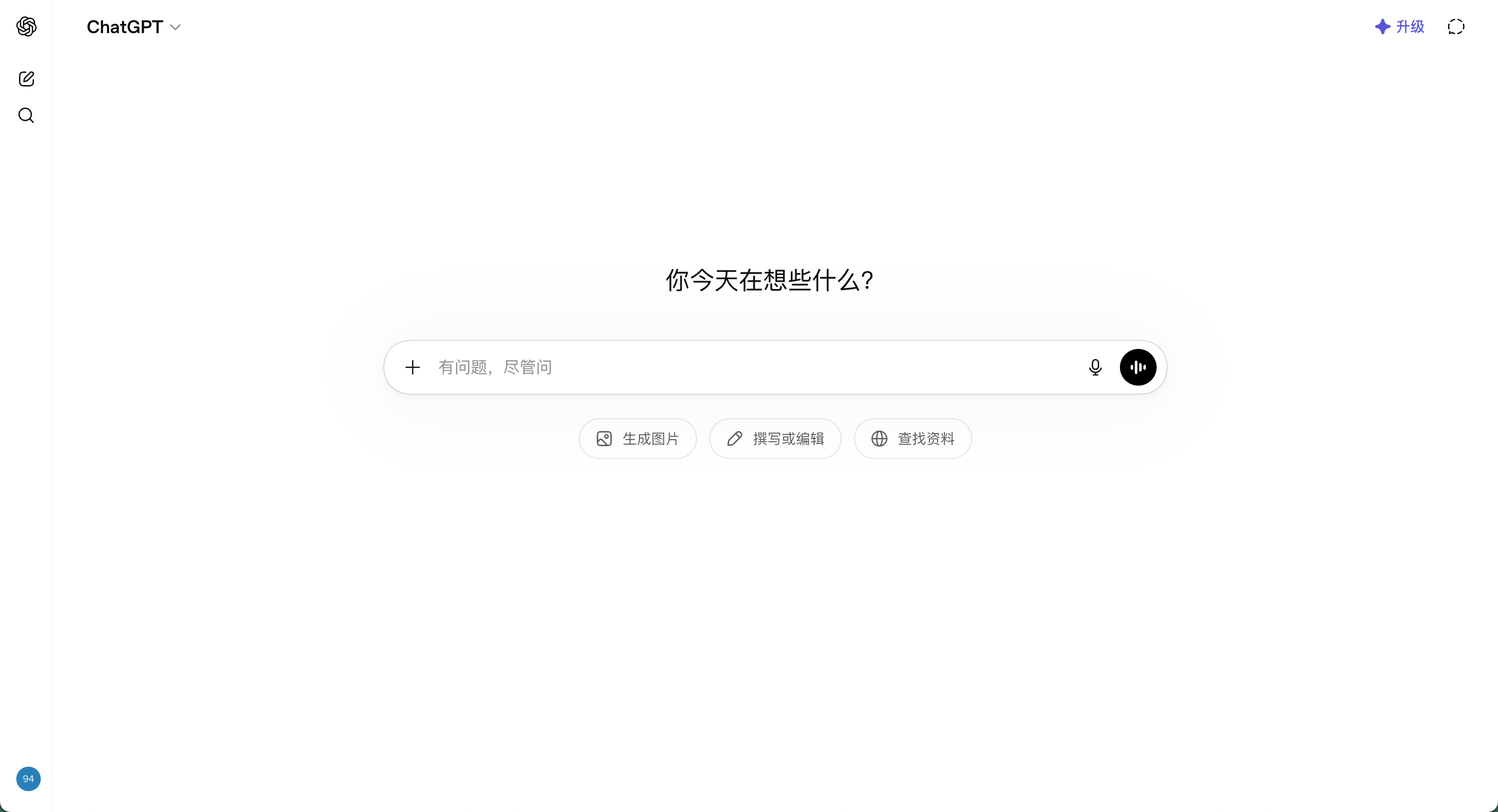
1. 打开并登录 ChatGPT
打开:ChatGPT 官网 ,登录你的 ChatGPT 账号。
 +
+
2. 进入设置页面
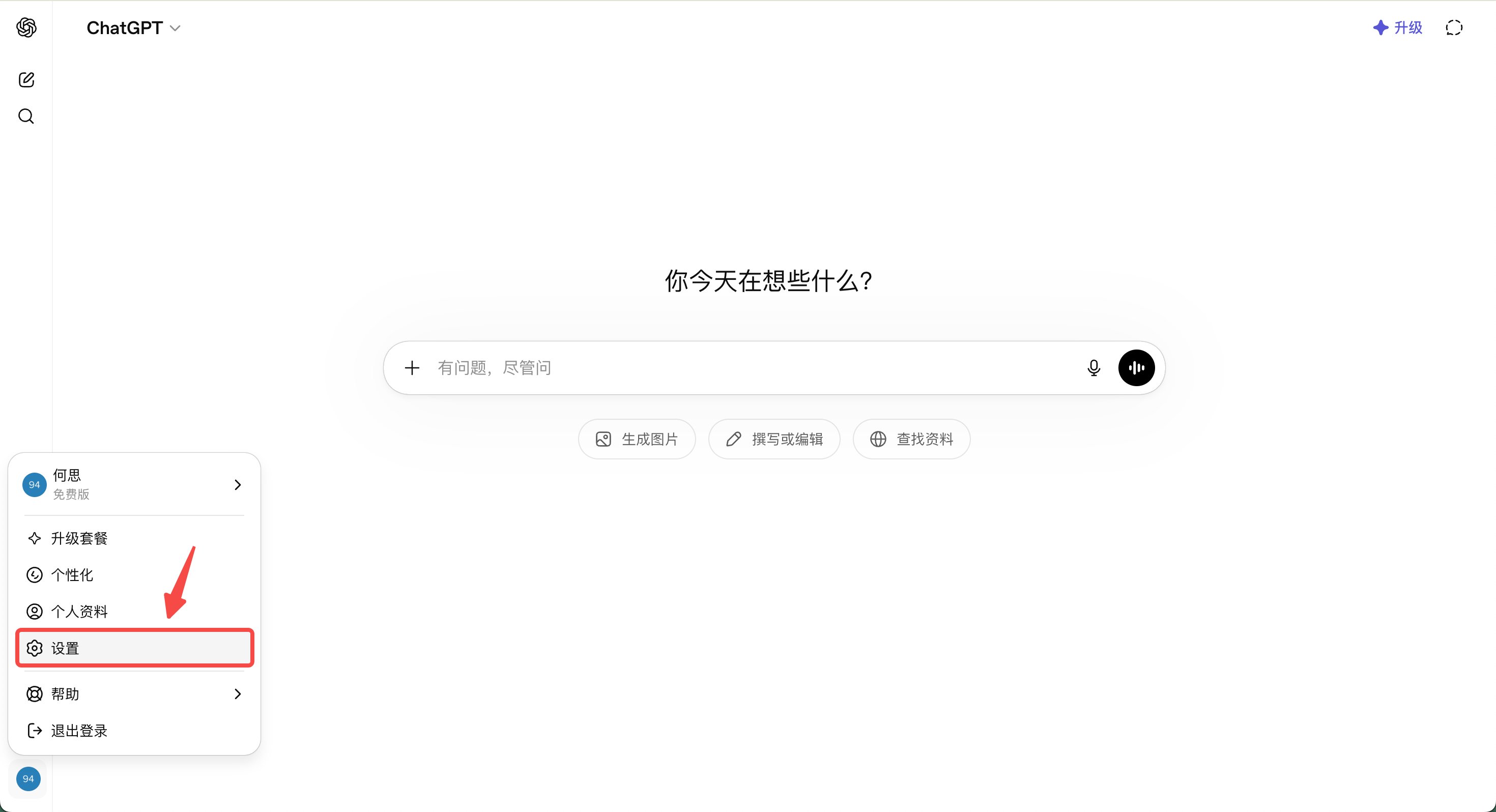
点击左下角头像,点击进入选择【设置】页面。
 +
+
3. 打开「应用」
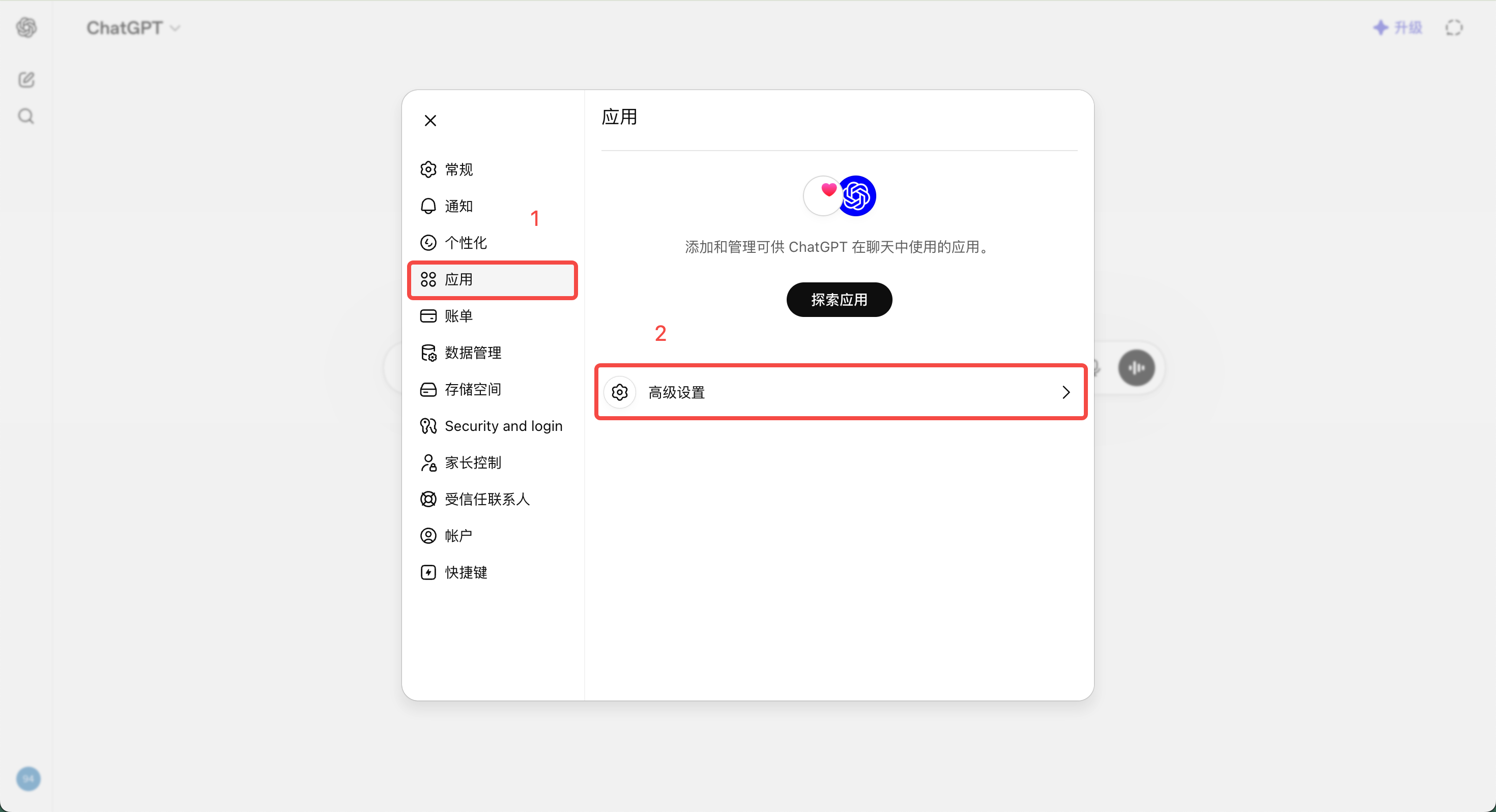
进入“设置”页面,
点击进入【应用】页面,之后,点击【高级设置】,进入打开“开发者模式”。
注意:版本不同,菜单名称可能不同。
 +
+
4. 开启「开发人员模式」
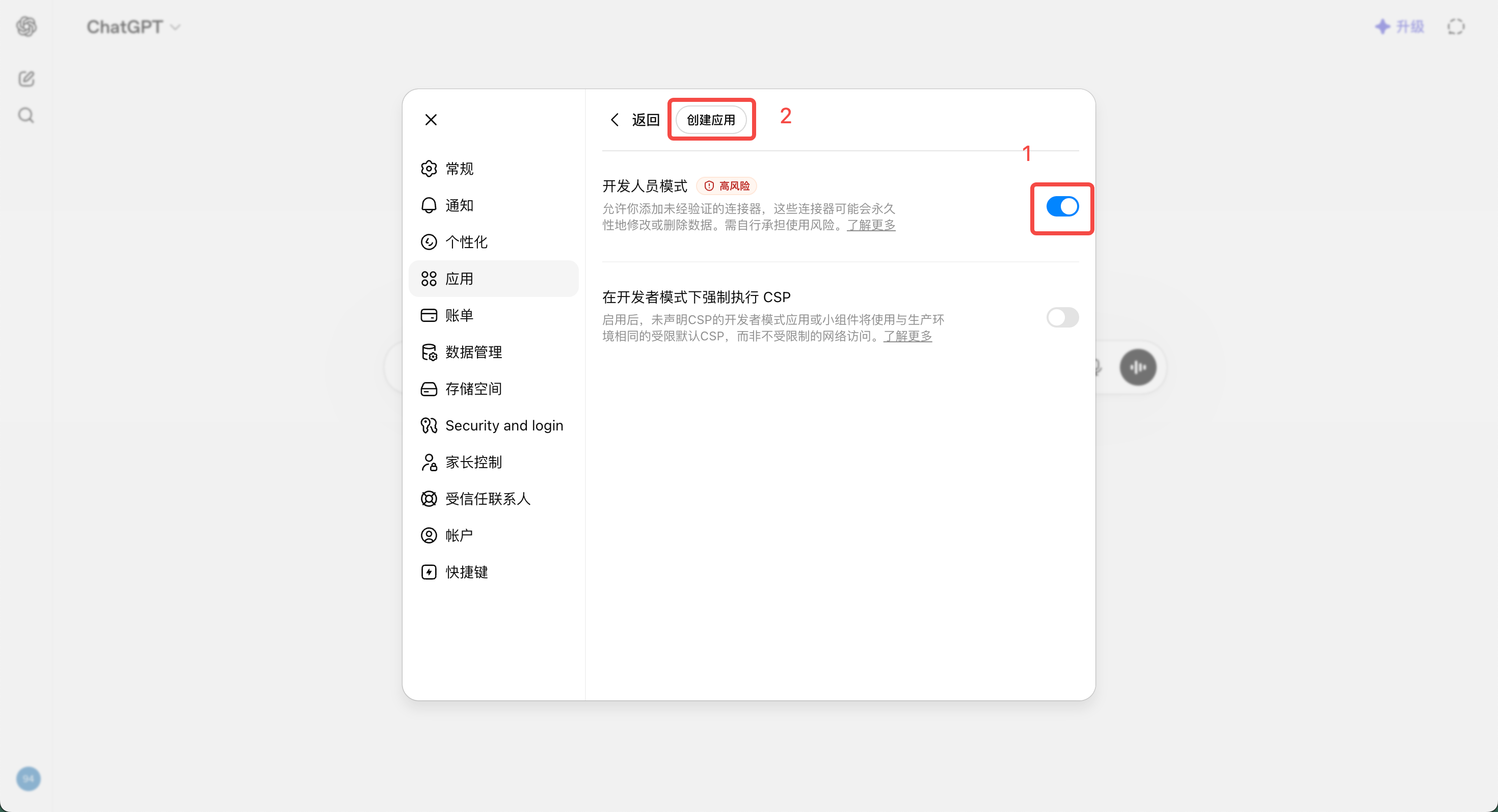
进入“高级设置”页面,
找到「开发人员模式」,选择开启。开启之后,会出现【创建应用】按钮。
 +
+
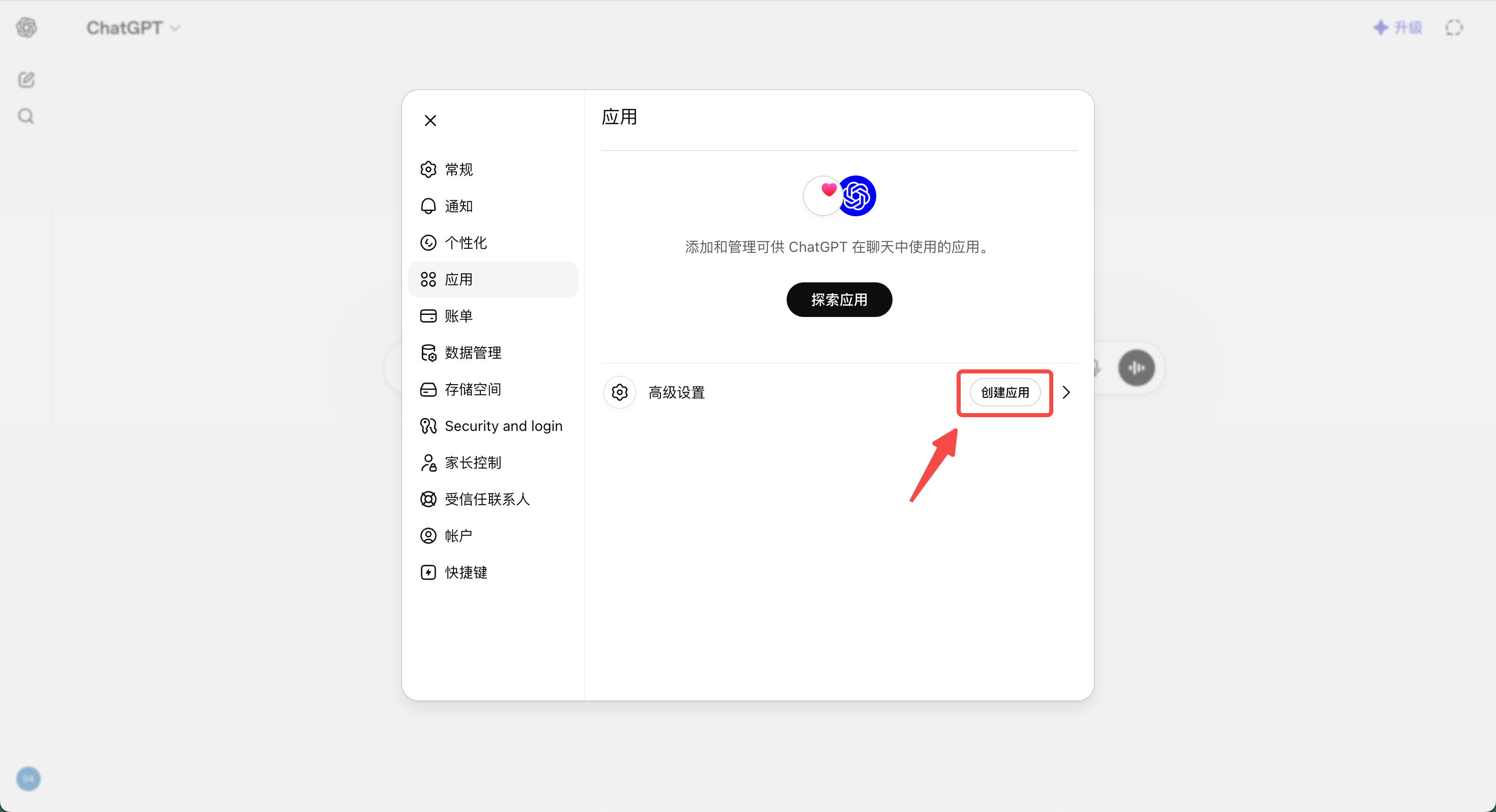
5. 创建应用
打开「开发人员模式」后,返回应用设置页面(也可停留在当前页面)。
点击【创建应用】按钮,进入 MCP配置 页面。
 +
+
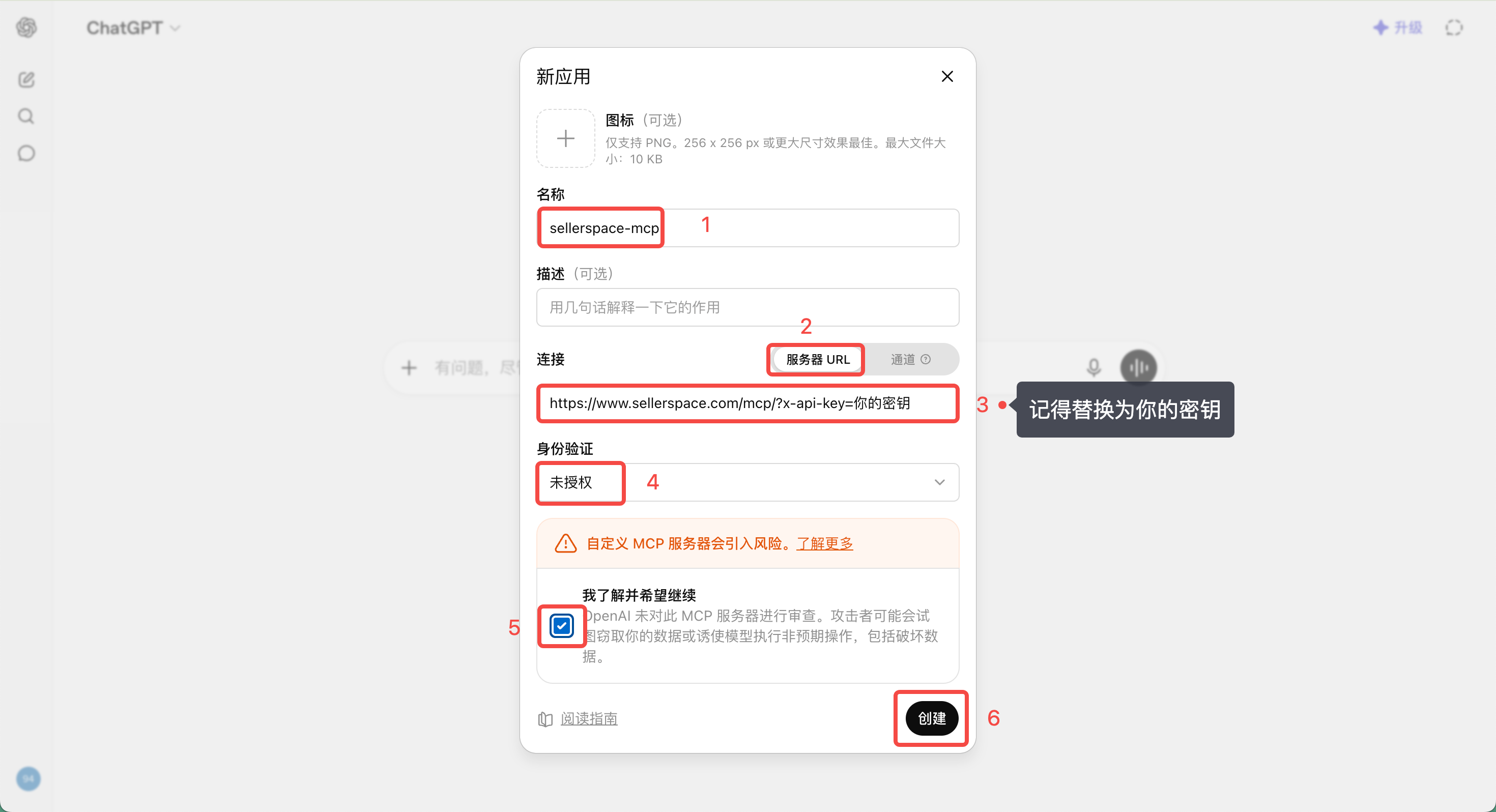
6. 配置优麦云MCP
进入新应用(MCP)配置页面,依次填入以下参数:
名称:优麦云MCP
类型:服务器URL
URL:https://www.sellerspace.com/mcp/?x-api-key=你自己的密钥 (如何获取你的优麦云MCP密钥?)
身份验证:未授权
⚠️ 注意:MCP 服务器 URL 填写规范如下:
https://www.sellerspace.com/mcp/?x-api-key=密钥,将密钥修改为自己的真实密钥。
确认信息无误后,勾选「我了解并希望继续……」,点击【创建】即可。
 +
+
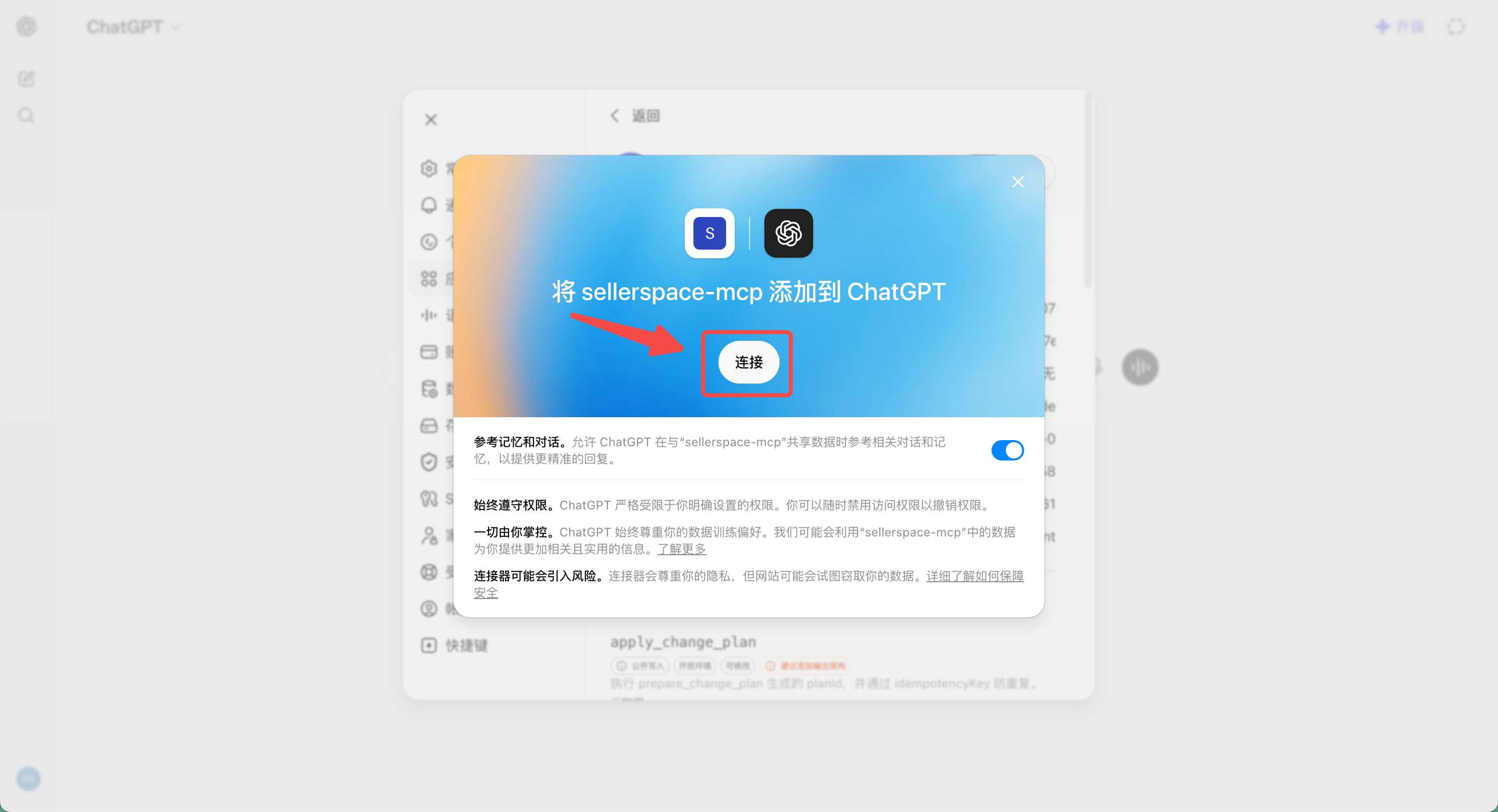
7. 确认连接设置
创建成功后,会出现连接确认页面,点击【连接】,完成创建。
 +
+
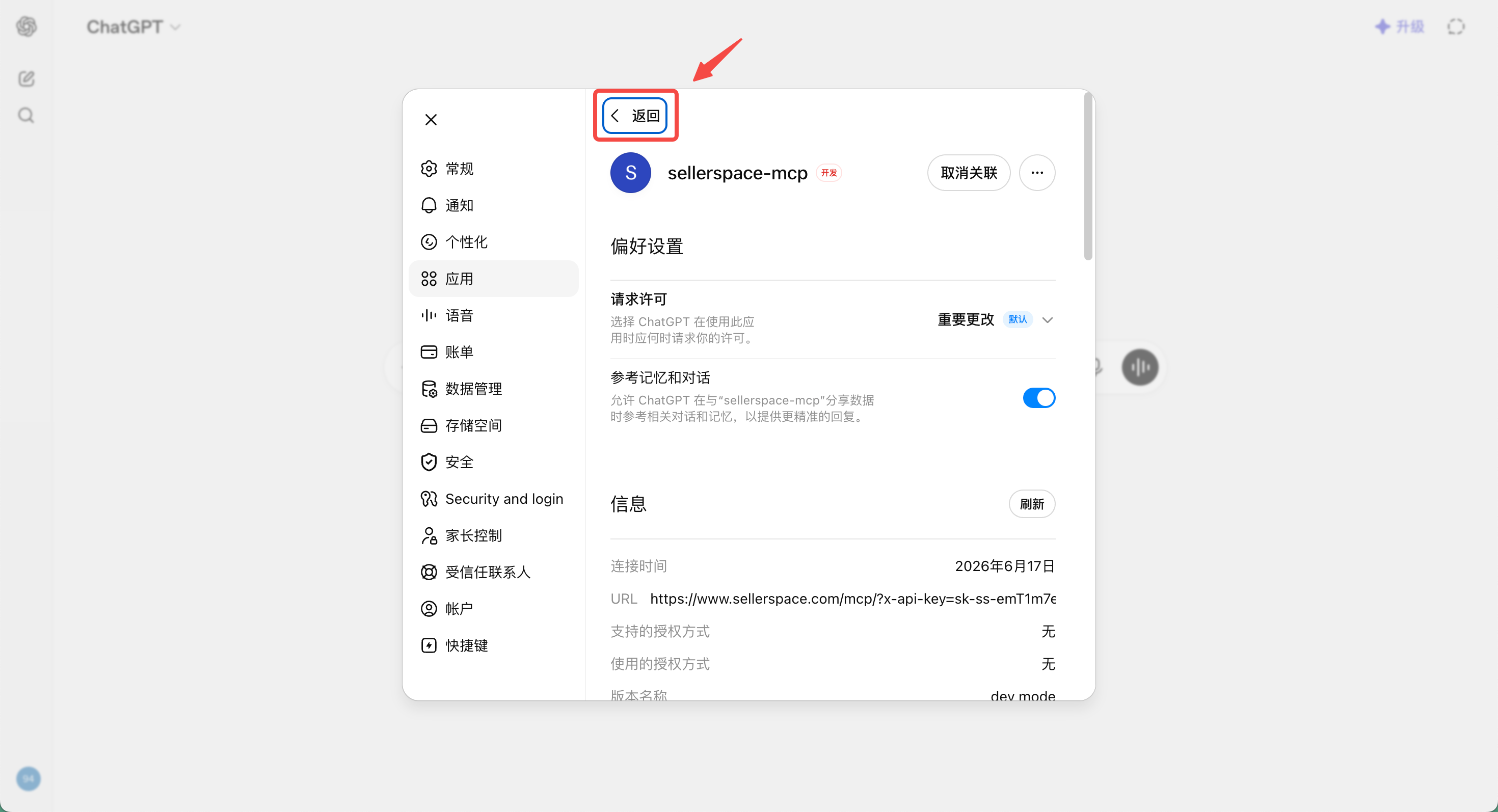
8. 配置成功
 +
+
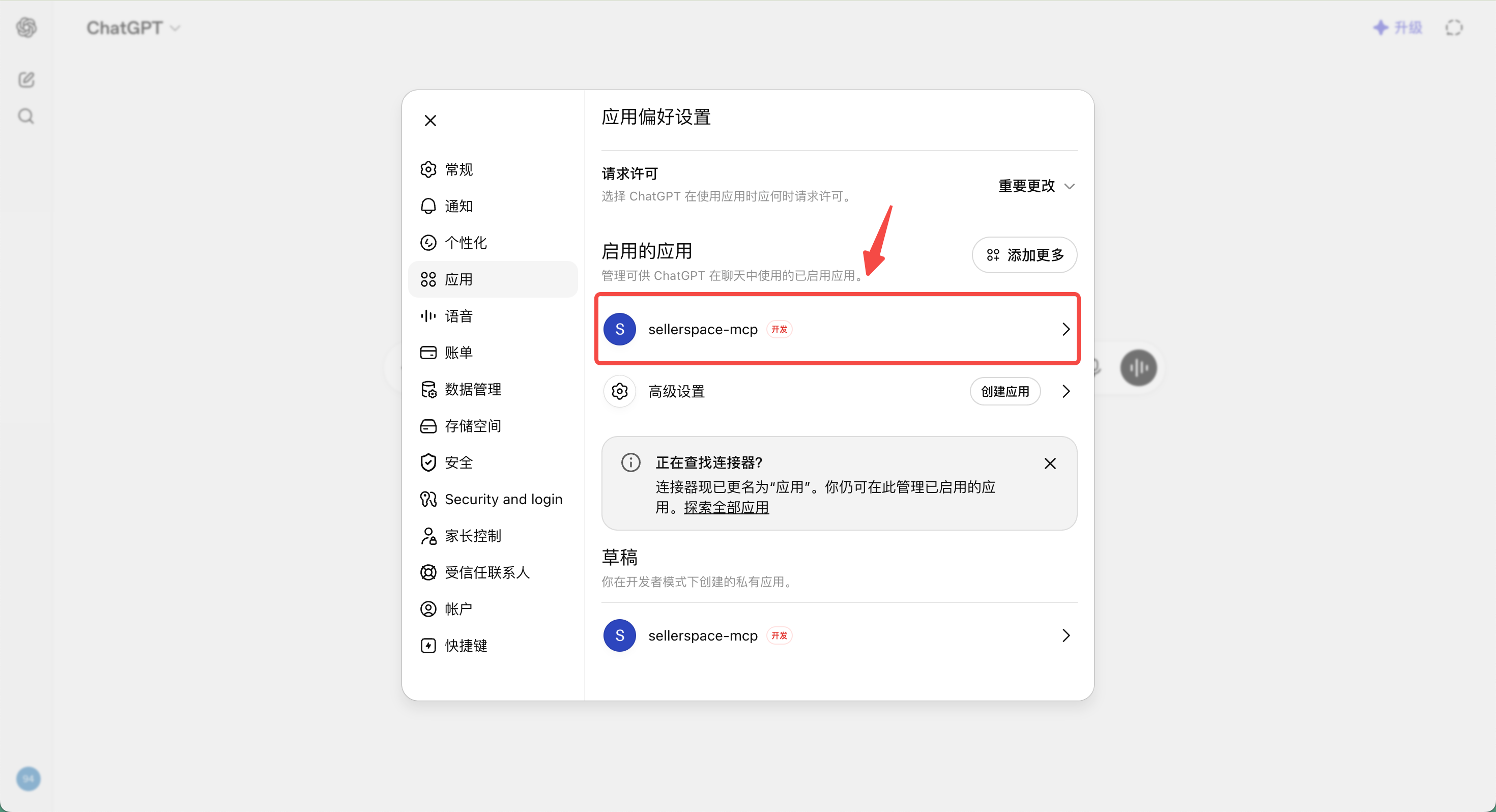 +
+
二、验证 优麦云 MCP 是否生效
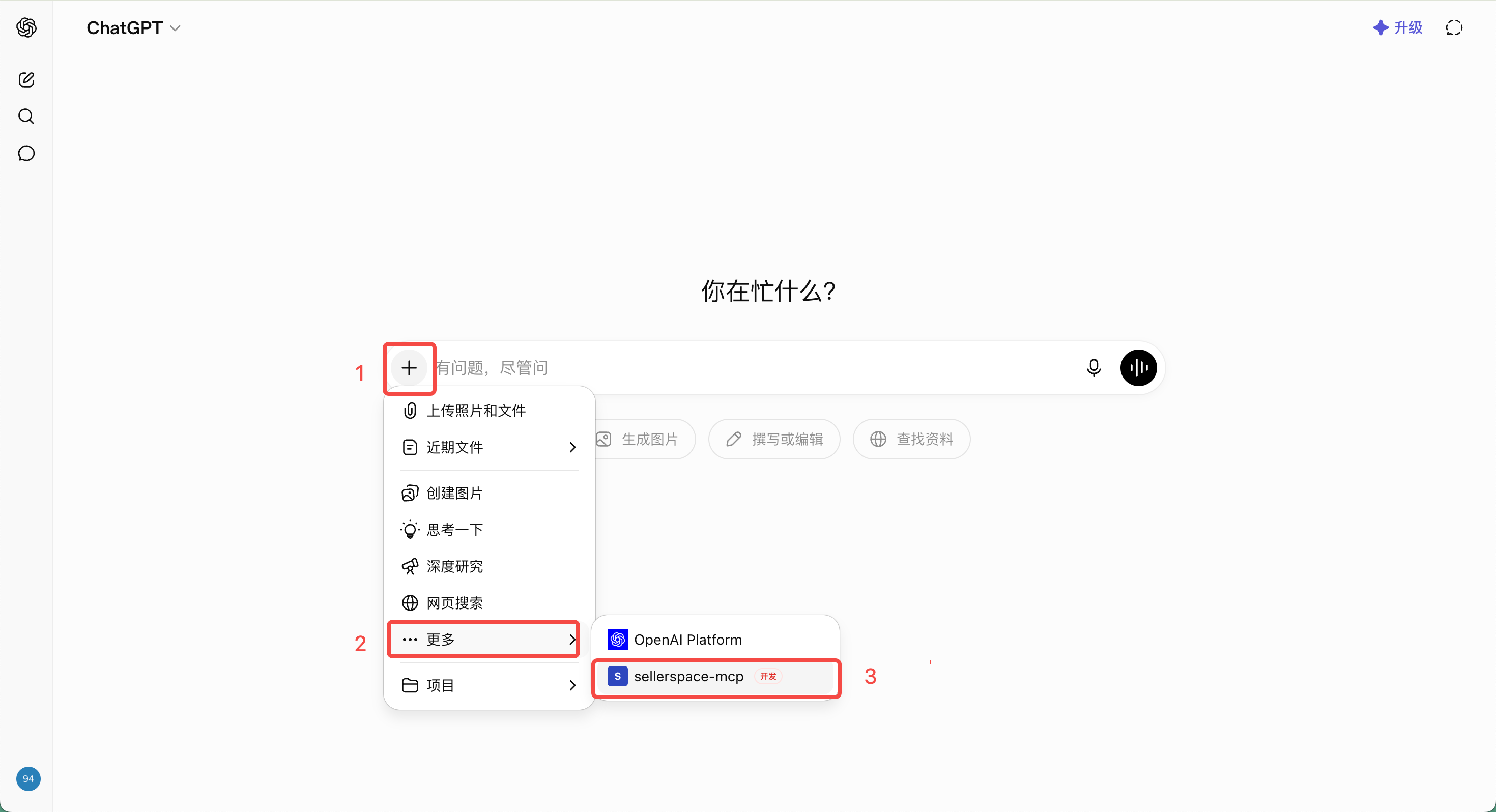
1. 进入ChatGPT主页,点击对话框左侧的【+】,之后选择【……更多】,点击选择刚刚创建好的【sellerspace-mcp】。
 +
+
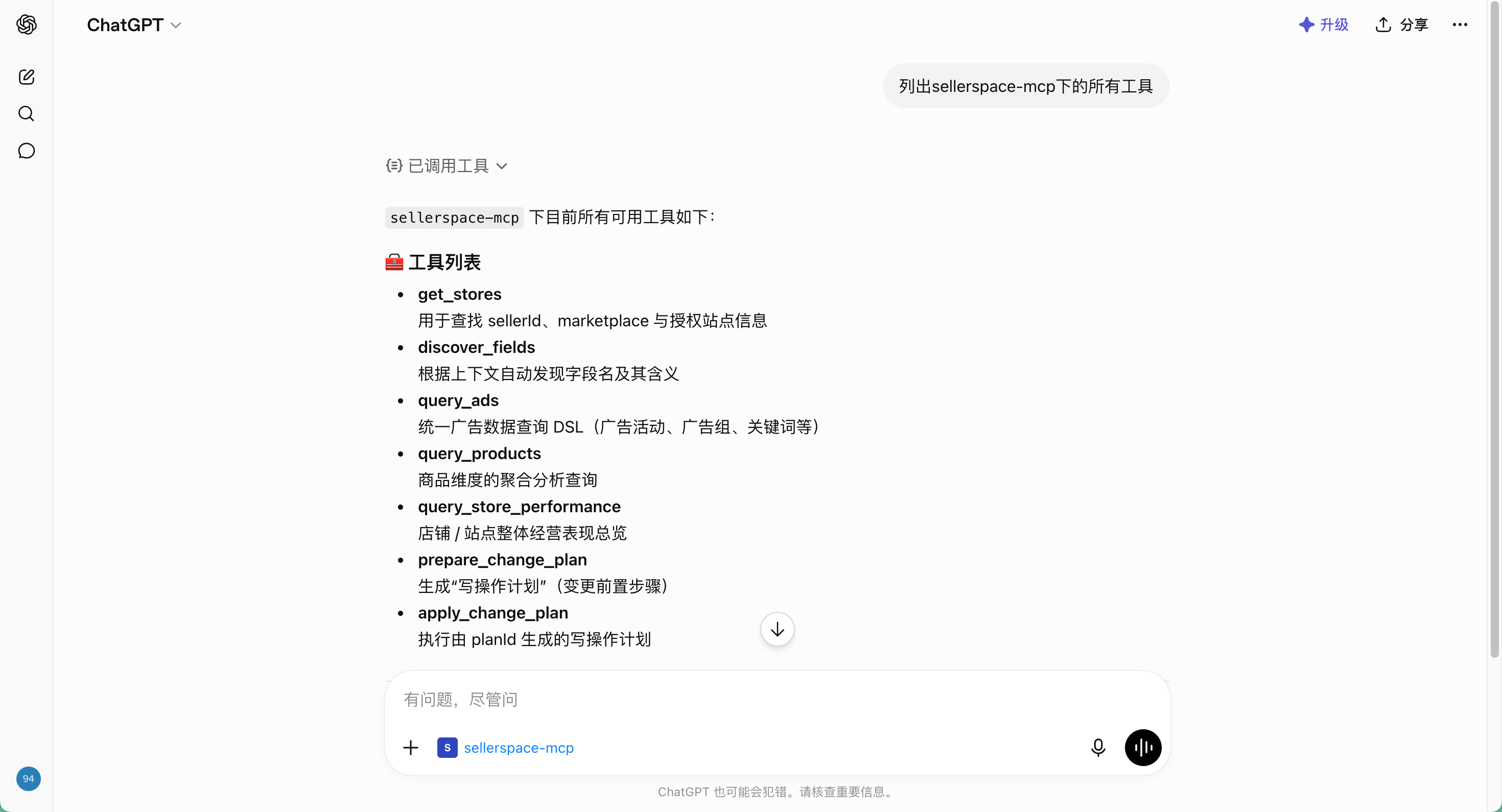
2. 向ChatGPT提问:列出sellerspace-mcp下的所有工具。
若ChatGPT回复如下图,则表示优麦云MCP配置成功。
 +
+