
 福利小屋
福利小屋


2025/03/03阅读数(83993)评论数(0)
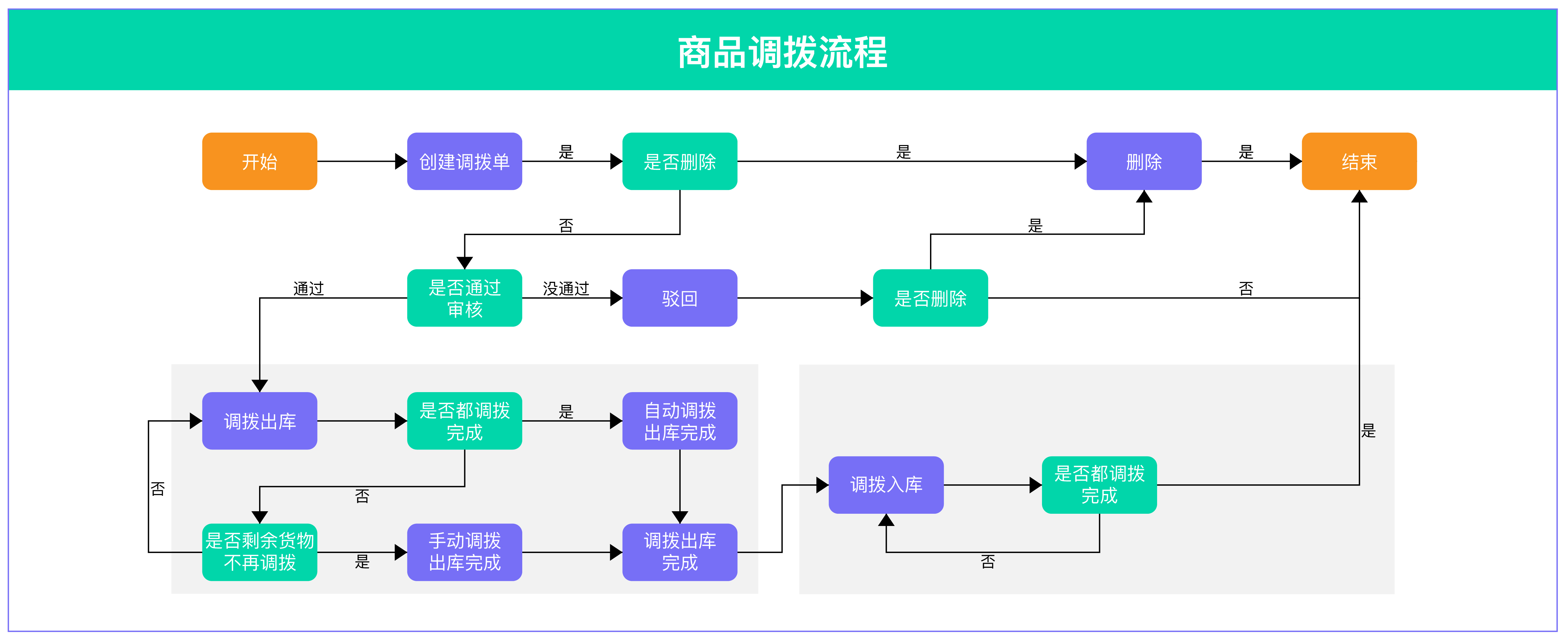
进销存系统 - 调拨单功能,支持将一个仓库的库存,调拨至另一个仓库,实现仓库与仓库之间的库存流转。
调拨单的出库和入库,都支持一次性调拨和分批次调拨。
如果遇到半路库存损坏,或其他原因导致库存无法调拨出入库,也可以提前结束调拨单的出入库,同时添加备注。
库存调拨共分四步:添加调拨单 -> 审核调拨单 -> 库存出库 -> 库存入库。
 +
+
具体使用方法如下:
(宝,如遇视频播放卡顿,可点击此链接观看哦:https://www.bilibili.com/video/BV1TQPieUEmn/)
一、添加调拨单
1、添加调拨单
调拨仓库库存的第一步,是创建调拨单。
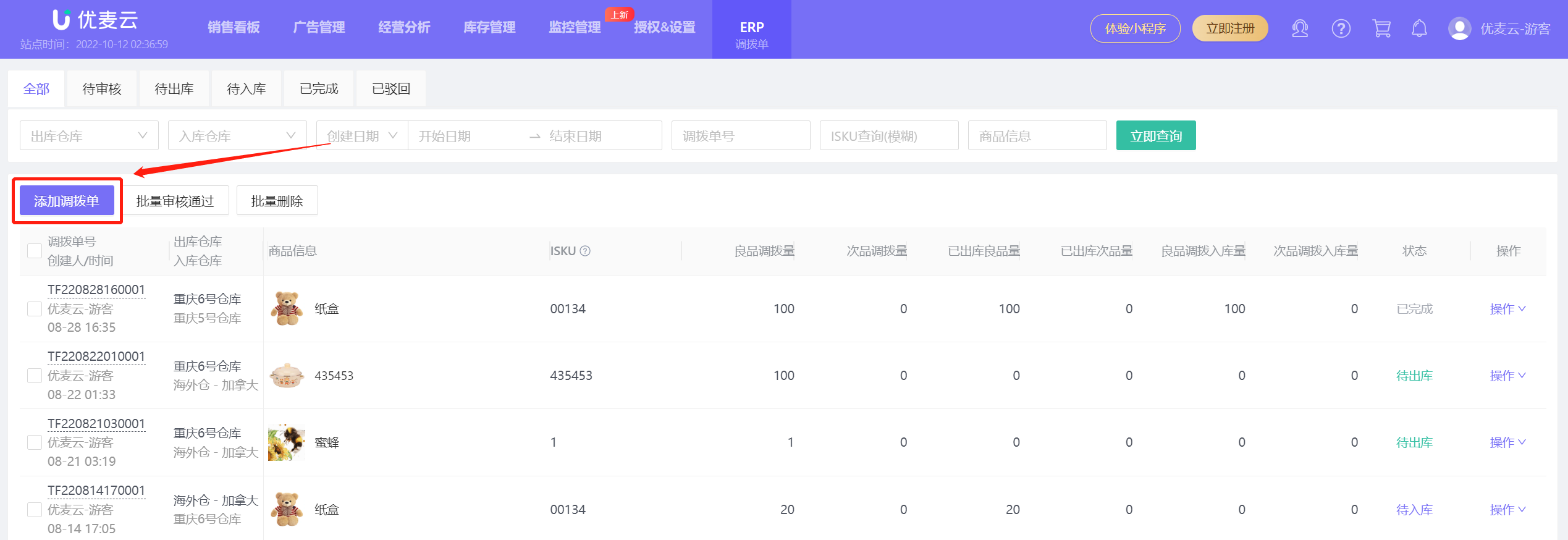
我们以调拨本地商品:可乐为例,点击【添加调拨单】,进入创建页面;
 +
+
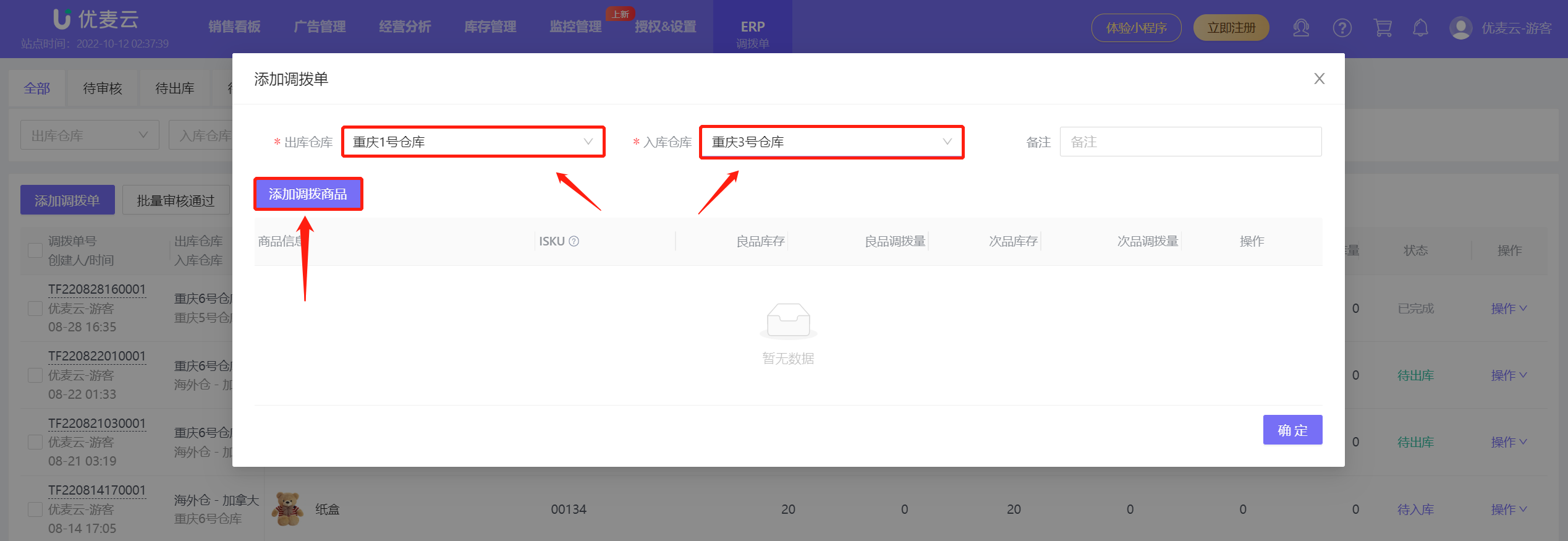
选择要出库本地商品:可乐 的仓库:重庆1号仓库,和对应要入库的仓库:重庆3号仓库;
点击【添加调拨商品】,进入添加本地商品:可乐;
 +
+
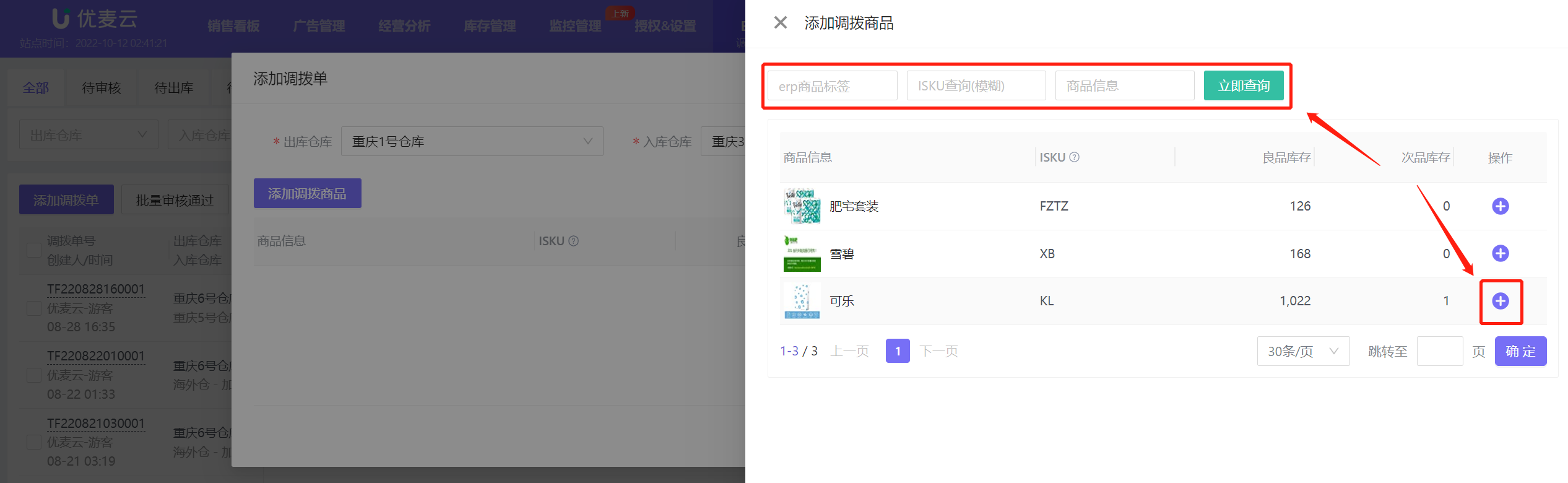
通过查询ISKU,或商品标签,找到要调拨的本地商品:可乐;
点击其右侧的添加按钮,将其添加进入调拨单;
 +
+
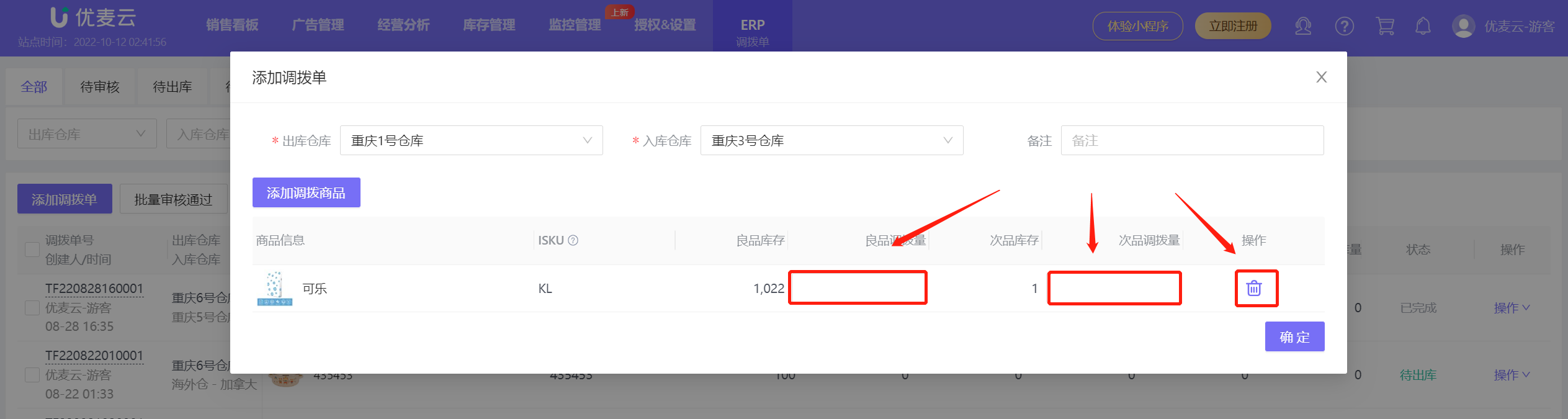
返回 “添加调拨单” 页面,填入对应要调拨的良品库存量 或 次品库存量;
小提示:
1、如果其中的良品或次品不需要调拨,可以不填;
2、如果不想调拨某个已添加的本地商品,可以点击右侧删除按钮,进行删除;
 +
+
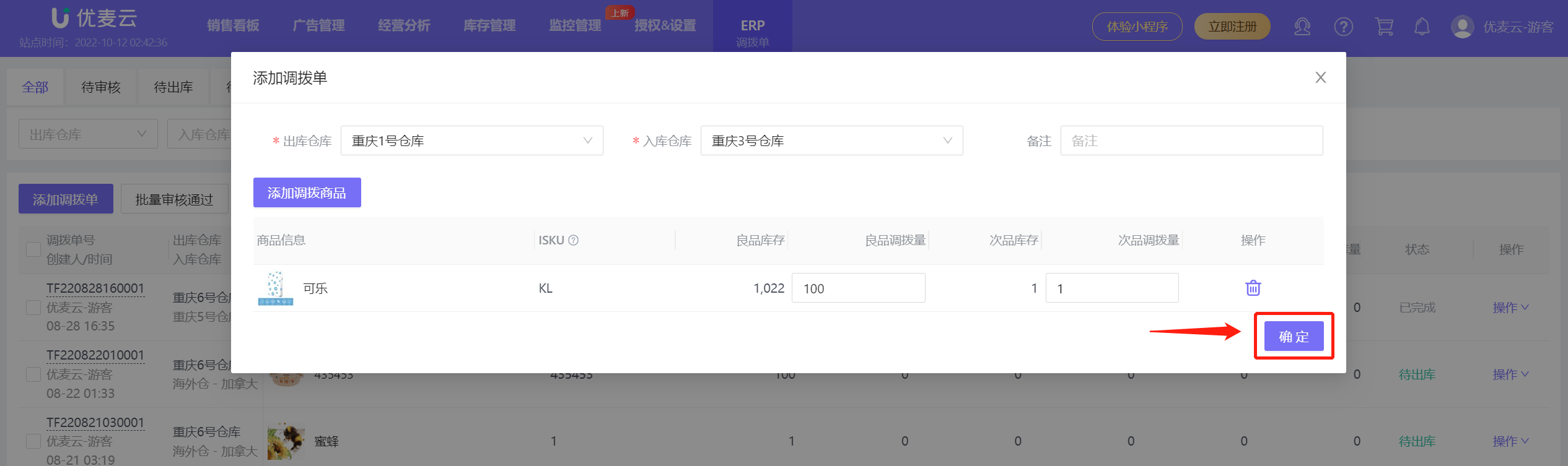
填好调拨量后,可以选择添加本调拨单的备注,
确认所有信息无误后,点击【确定】,完成本地商品:可乐 的调拨单的创建。
 +
+
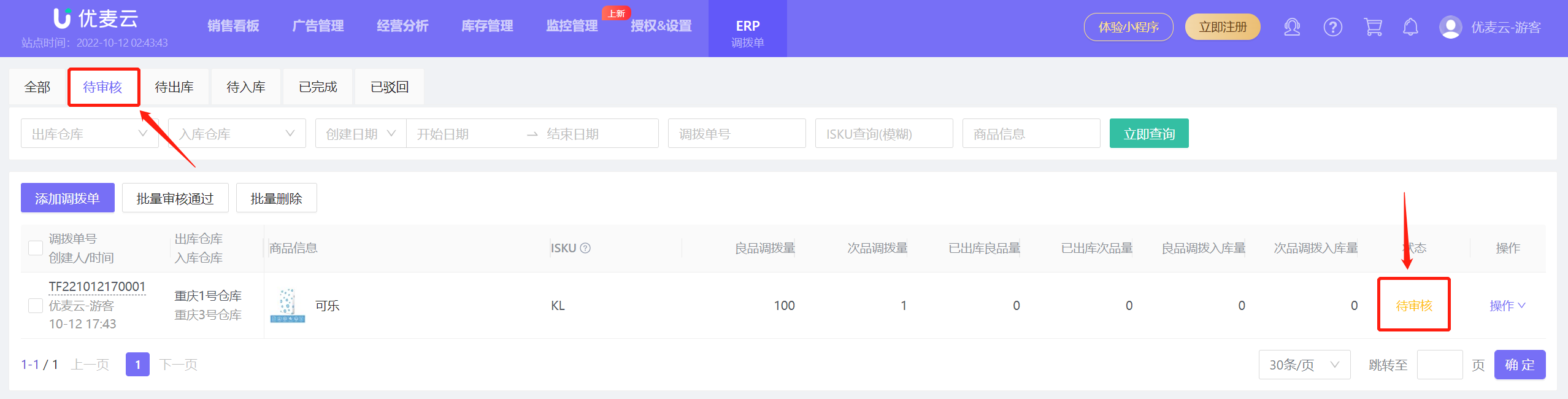
创建好的调拨单,会自动转入待审核列表,同时状态更新为:待审核。
 +
+
2、删除调拨单
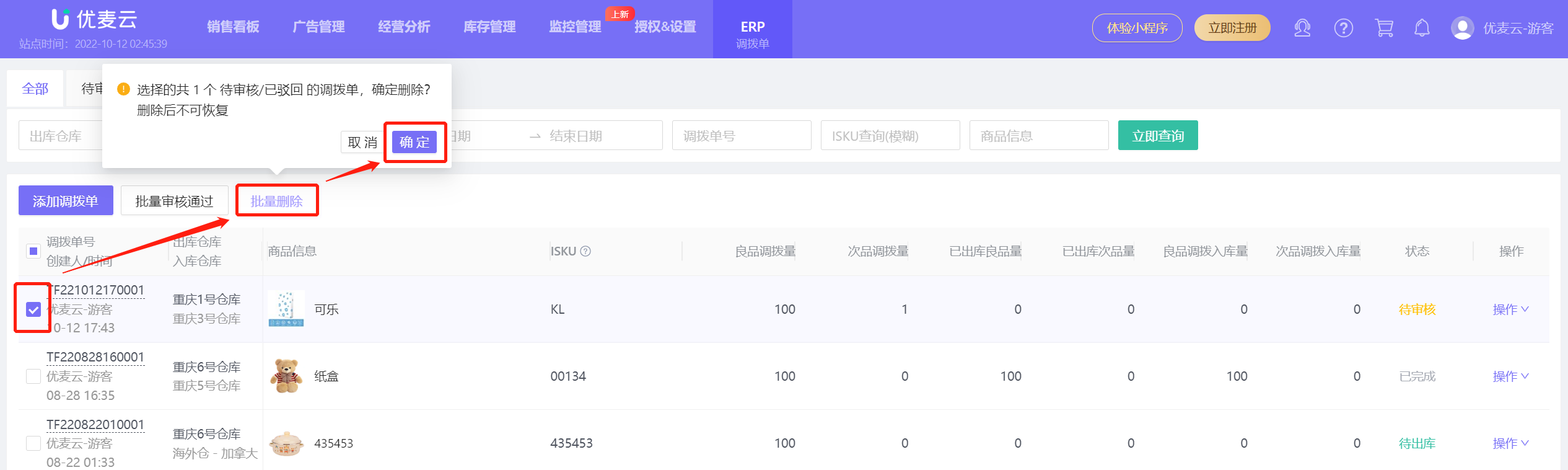
已创建的调拨单支持删除。但是,目前只支持删除 待审核 和 审核驳回 的调拨单,其他状态下的调拨单不允许删除。
选中要删除的待审核或已驳回调拨单,点击【批量删除】,之后再点击【确定】,即可删除。
 +
+
二、审核调拨单
创建好了调拨单之后,即可进行第二步:审核,审核通过后,才能操作库存的出入库。
特别说明:ERP系统的子账号角色功能已上线,有对应审核功能的账号才可进行审核,审核通过之后,仓库人员才能进行接下来的库存调拨。
审核调拨单,共有两种情况:审核通过 或 审核驳回。
1、审核通过
审核通过调拨单,分为两种方式:单个审核通过 + 批量审核通过
1.1、单个审核通过
以刚才创建的 本地商品:可乐 的调拨单为例,
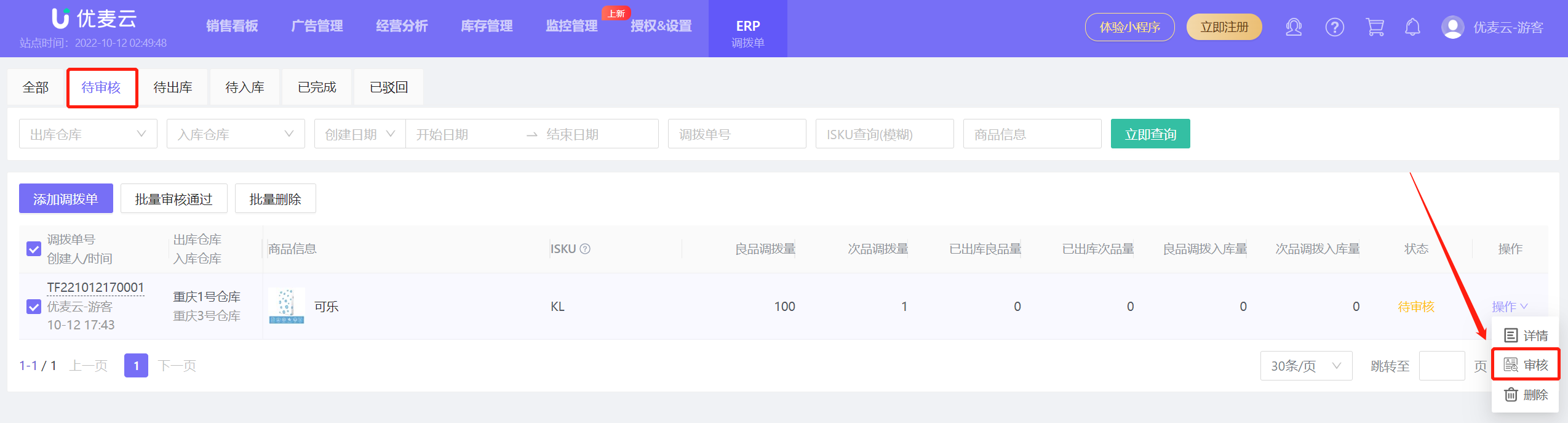
进入待审核列表,找到刚刚创建的本地商品:可乐 的调拨单,点击右侧的【操作】按钮,选择【审核】,进入审核页面;
 +
+
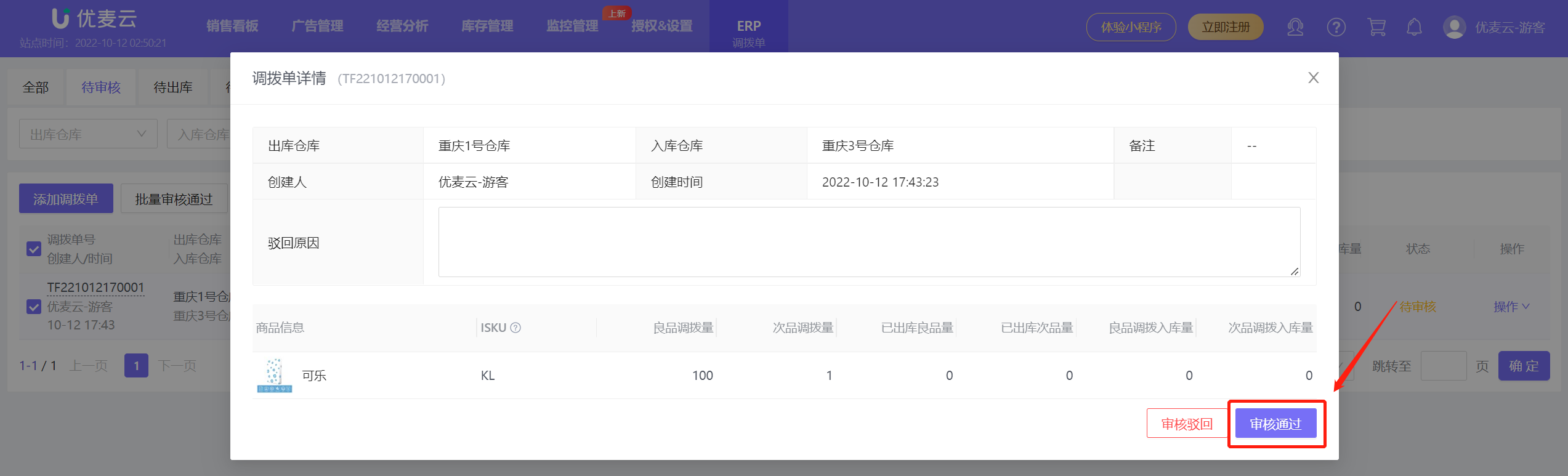
确认所有信息无误后,点击【审核通过】,完成审核。
 +
+
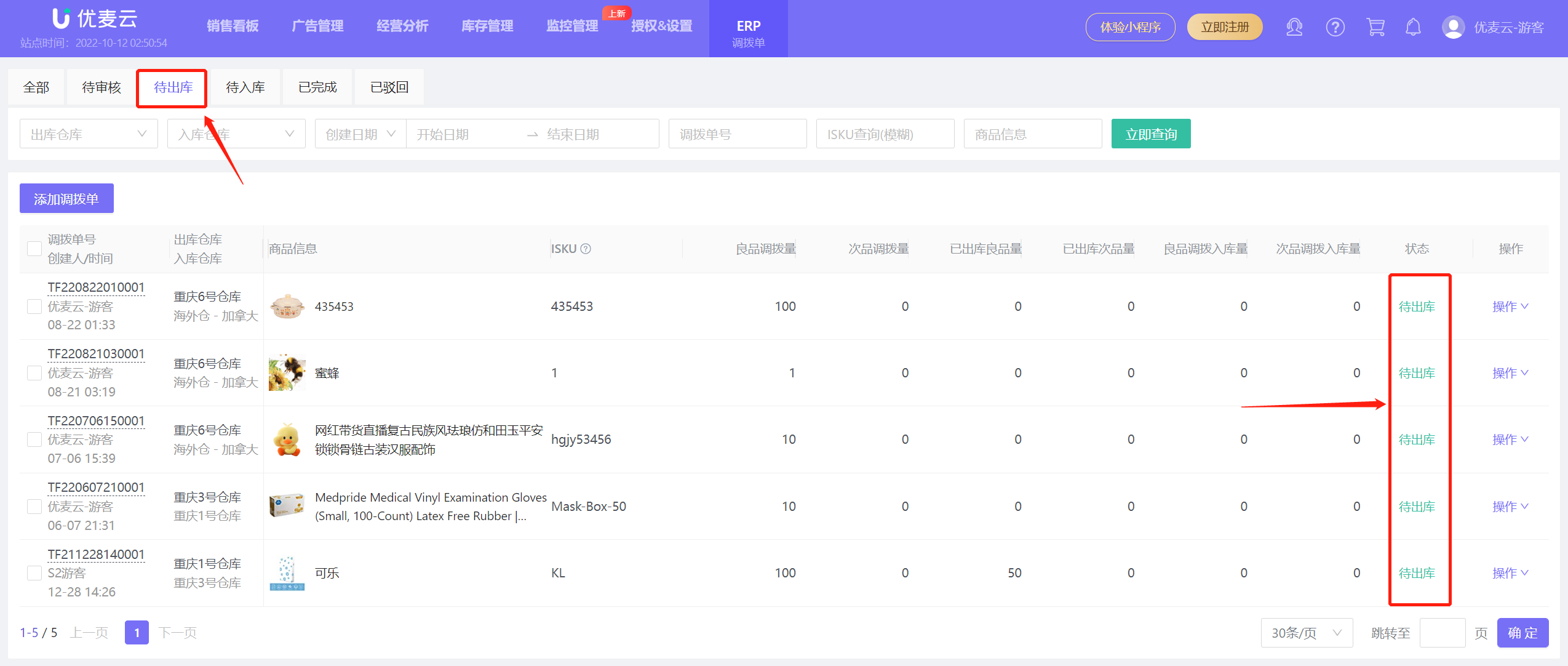
审核通过的调拨单,会自动转入:待出库 列表,同时,调拨单状态更新为:待出库。
 +
+
1.2、批量审核通过
如果您要审核通过的调拨单较多,可以选择批量审核通过。
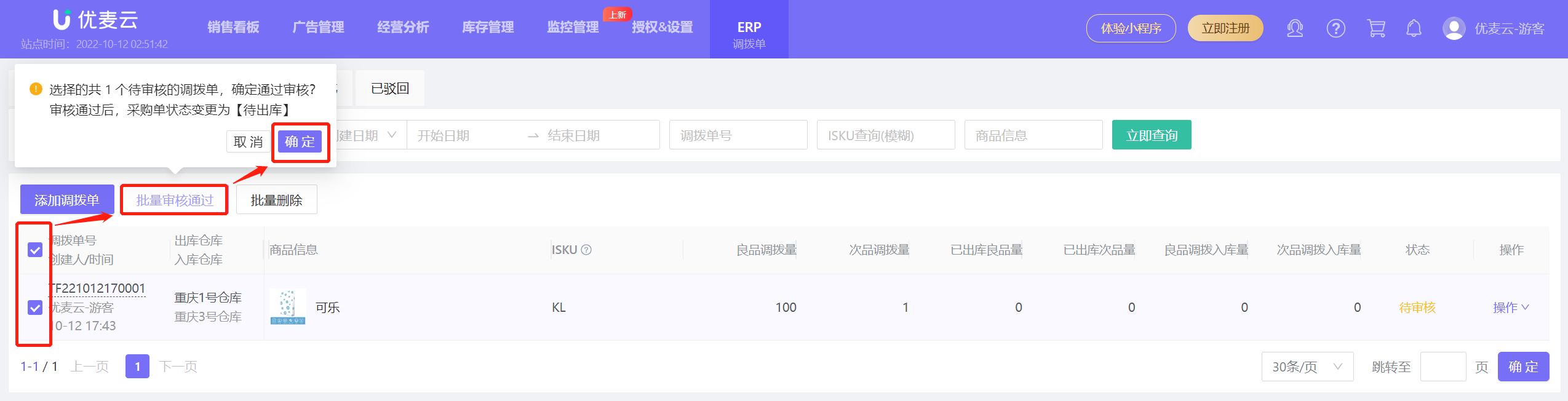
进入待审核列表,选中所有您要审核通过的调拨单,选择【批量审核通过】,点击【确定】,完成审核。
 +
+
2、审核驳回
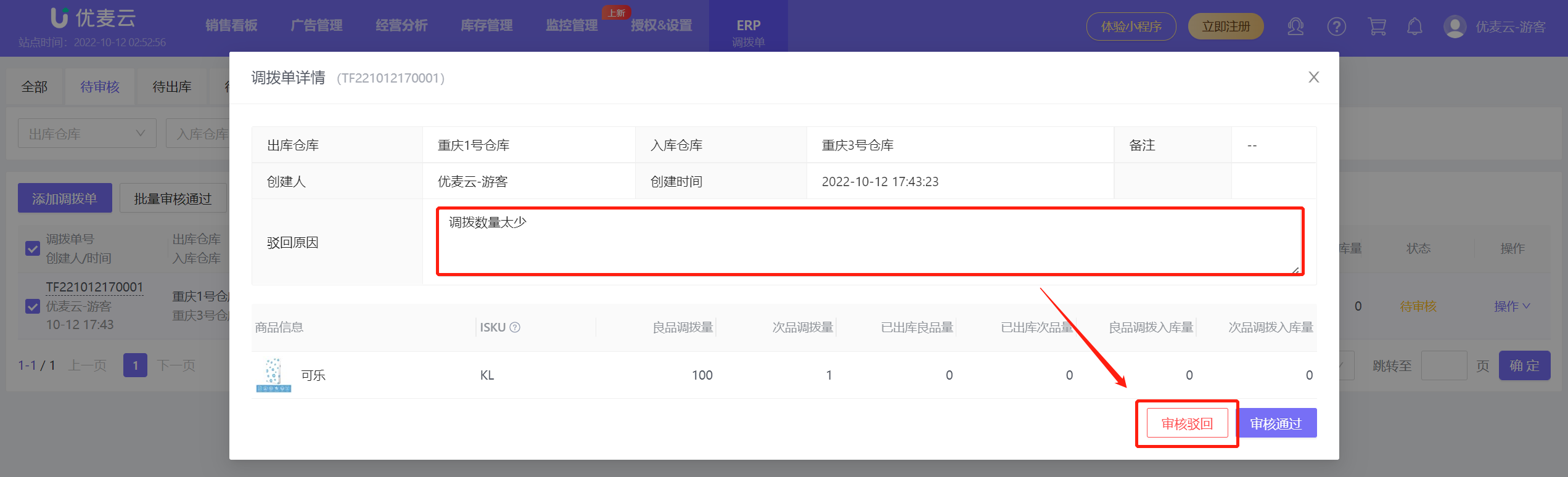
如果调拨单有问题,审核调拨单时可以选择驳回,驳回时,必须填写驳回原因。
以本地商品:可乐 的调拨单为例,
填写好驳回原因,之后点击【审核驳回】,即可驳回该调拨单;
 +
+
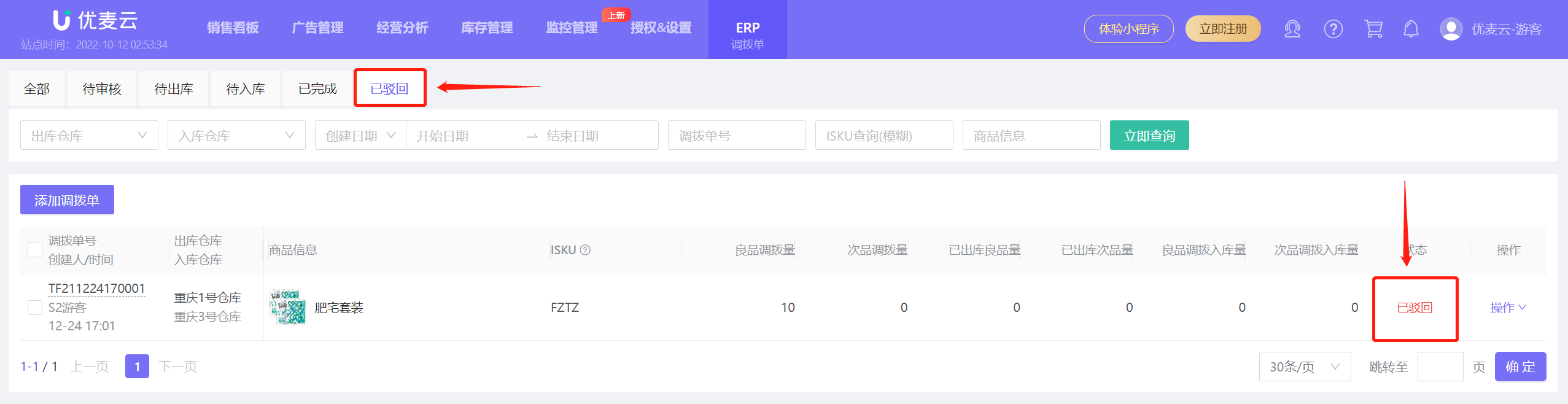
驳回的调拨单会自动转入已驳回列表,调拨单状态同步更新为:已驳回;
 +
+
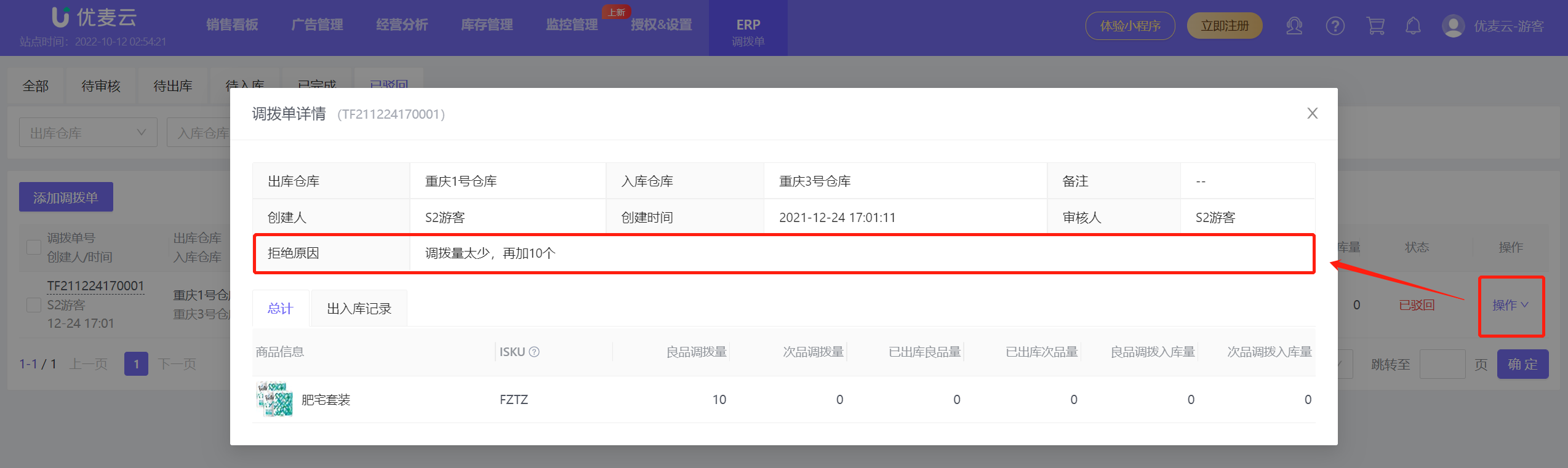
点击被驳回的调拨单右侧的【操作-详情】,可进入查看驳回原因;
 +
+
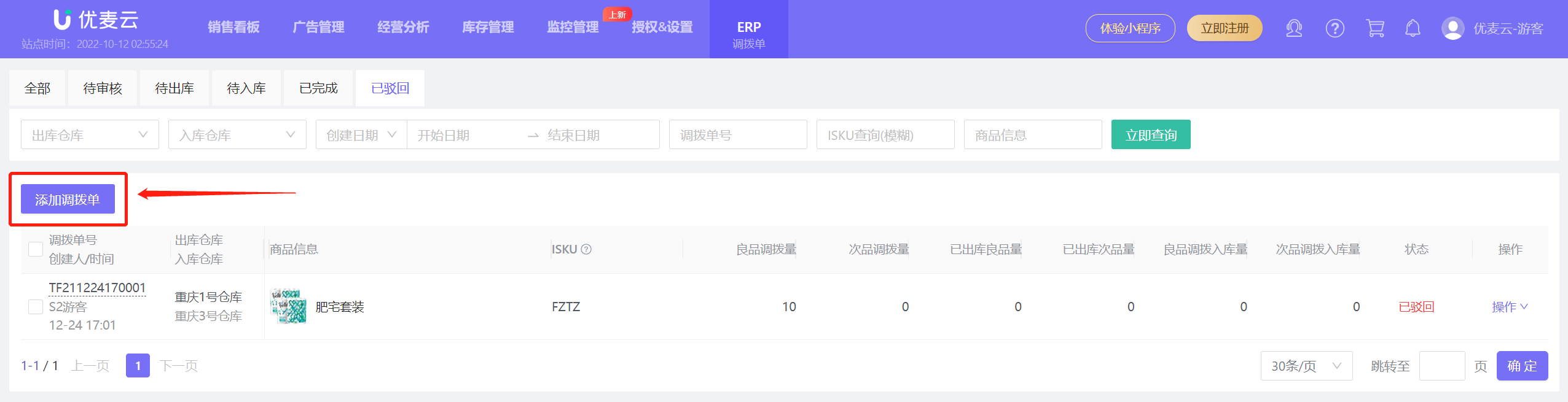
被驳回的调拨单不支持修改再提交;
因此,如果您想要重新提交审核被驳回的调拨单,需要创建新的调拨单,然后再次提交审核。
 +
+
三、库存出库
调拨单审核通过后,就可以进行库存调拨的第三步:库存出库。
库存出库共有两种操作方式:调拨单功能直接操作出库 + 出库单功能操作出库
调拨单的库存出库,支持多批次操作,同时,如果调拨计划有变,您还可以提前结束出库。调拨数据精准同步,操作灵活多变。
1、调拨单 - 直接出库
还是以刚才审核通过的本地商品:可乐 的调拨单为例。
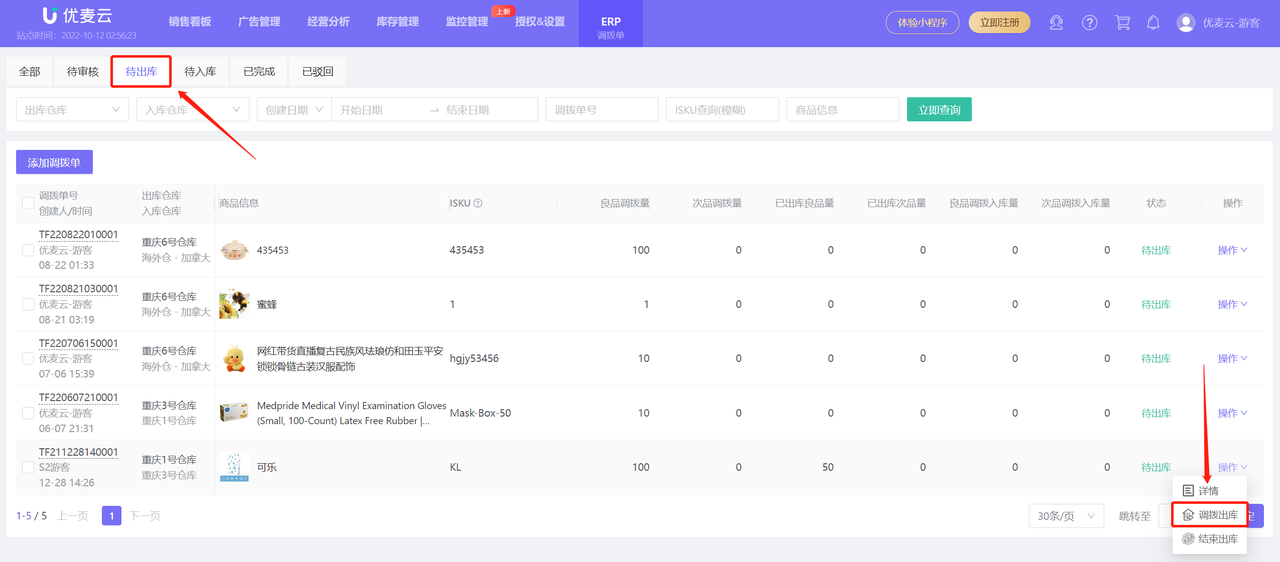
进入“待出库”列表,
找到刚刚审核通过的调拨单,点击右侧【操作】,选择【调拨出库】,进入操作出库;
 +
+
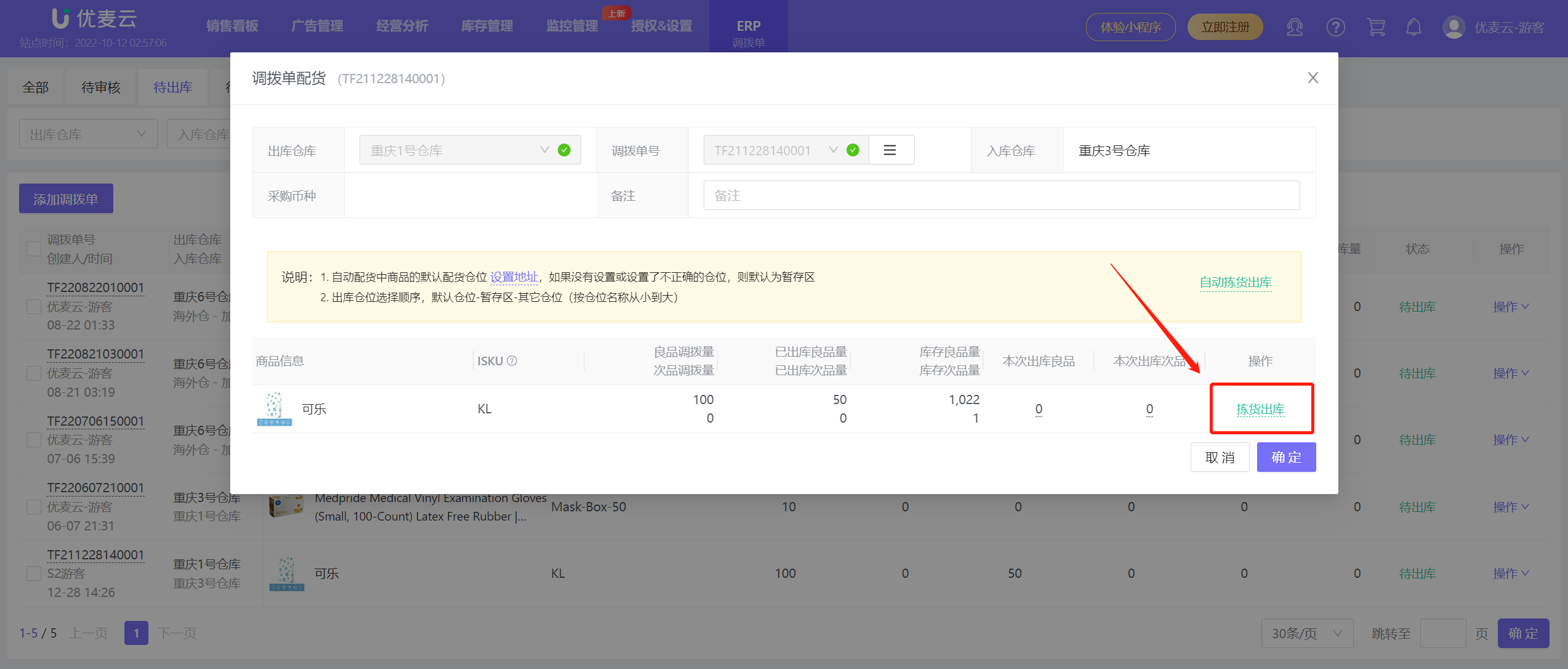
进入 “调拨单配货” 页面,确认信息无误后,点击调拨商品右侧的【拣货出库】,进入拣货配货;
特别说明:如果调拨单中有多个调拨商品,它们的拣货出库操作一致,分别进入操作即可。
 +
+
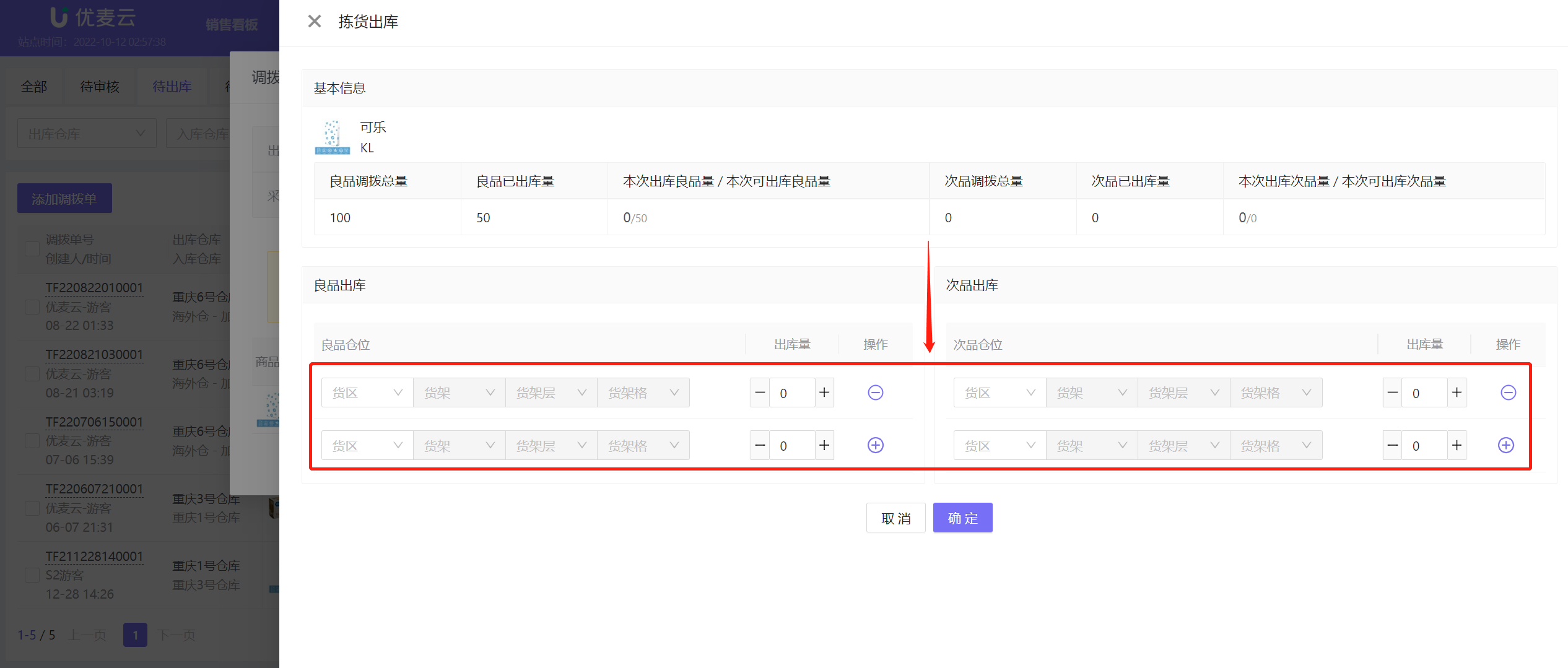
进入 “拣货出库” 页面,
选择要出库的库存所在仓位,和对应出库库存量,
如果是从不同仓位拣货,点击右侧对应“+/-”,添加拣货仓位;
 +
+
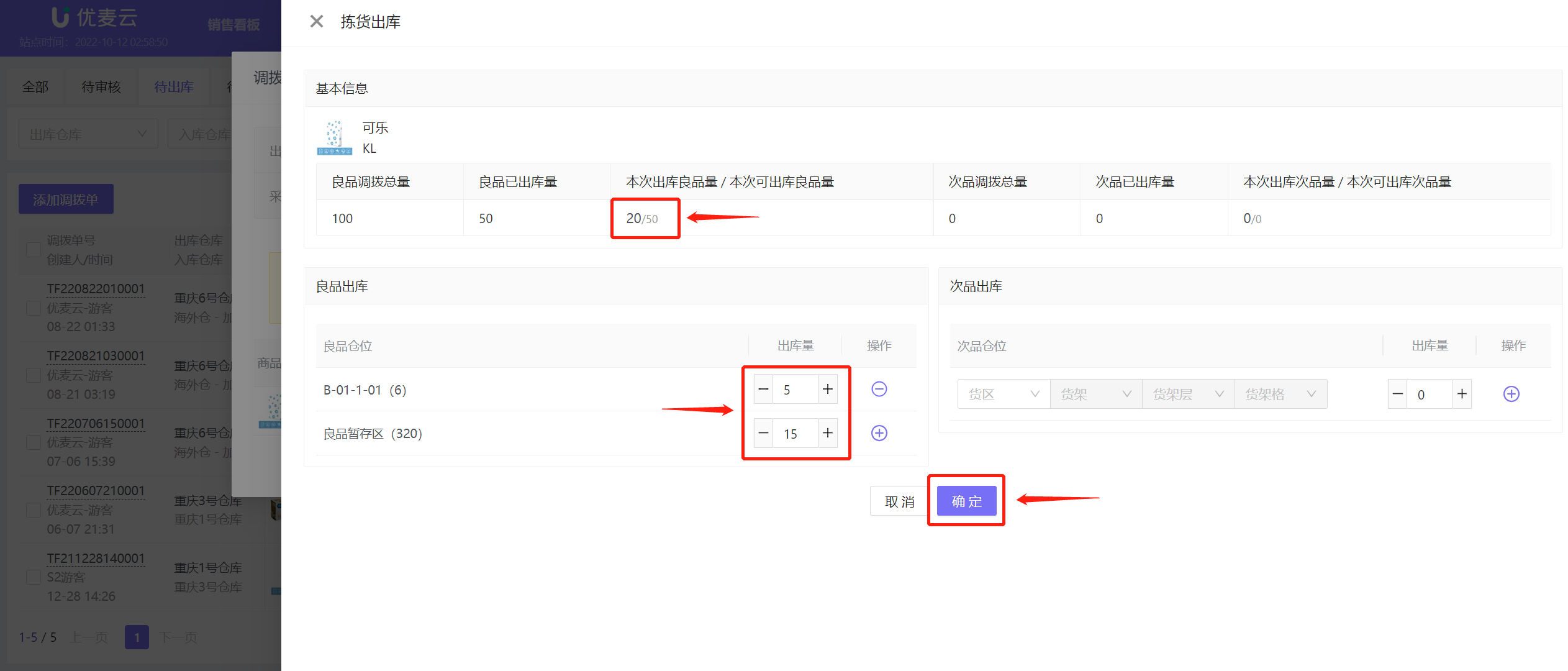
这时,我们可以选择一次性出库所有需求量,也可以分批次出库不同数量库存。
我们以分批次出库为例,
选择好要出库的仓位,和对应的出库库存,
确认好所有信息无误后,点击【确定】,完成本次拣货;
 +
+
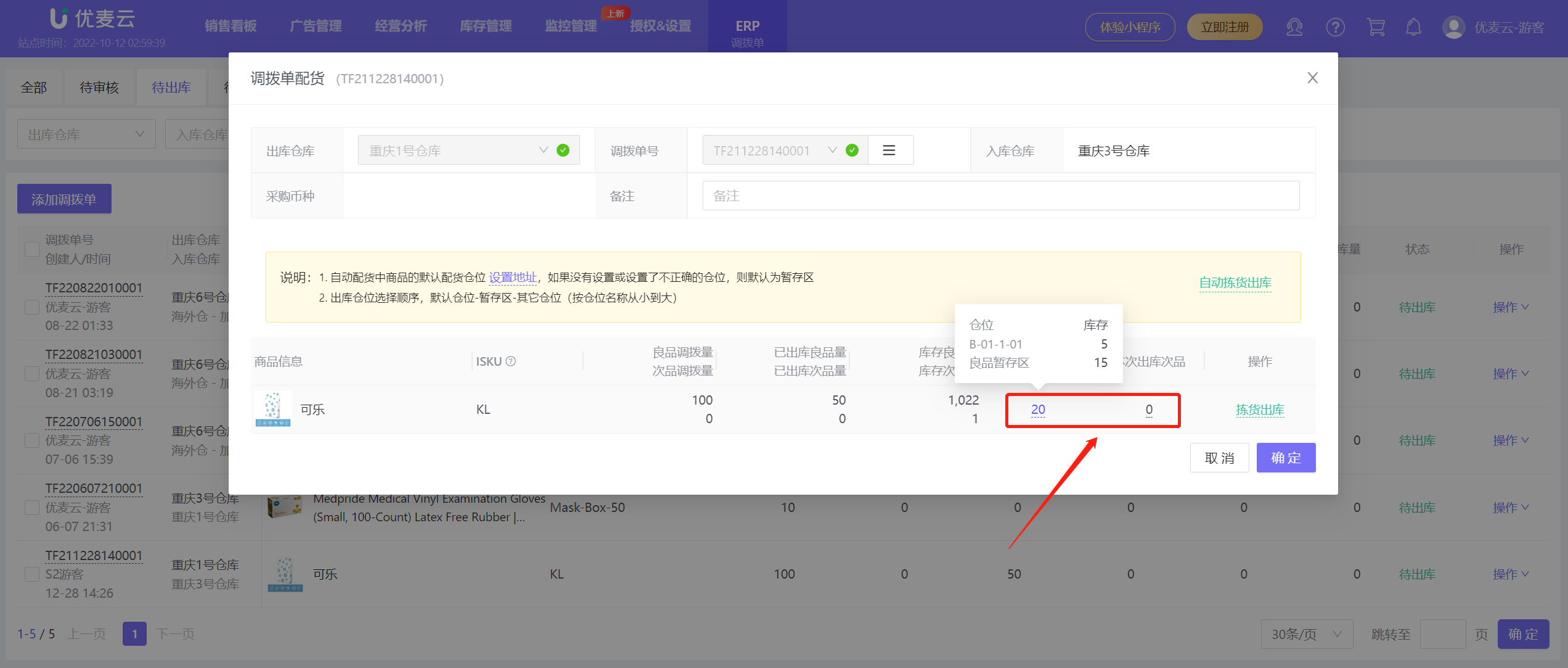
完成拣货后,返回 “调拨单配货” 页面,确认所有配货信息,
鼠标悬停本次出库良品量或次品量,可查看对应出库仓位和库存数量信息;
如果需要调整出库信息,如仓位和数量,可以再次点击右侧【拣货出库】,进入调整;
 +
+
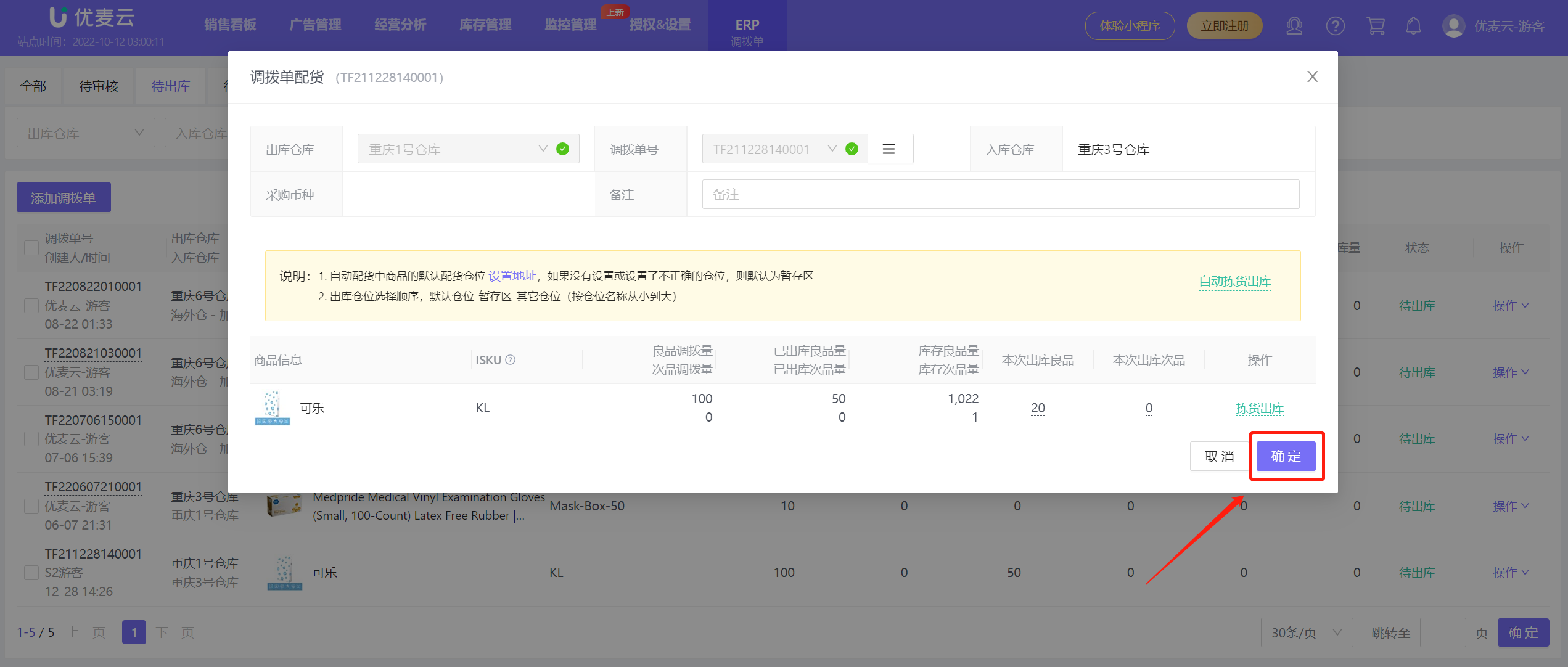
确认好所有信息无误后,点击【确定】,完成此次出库配货。
 +
+
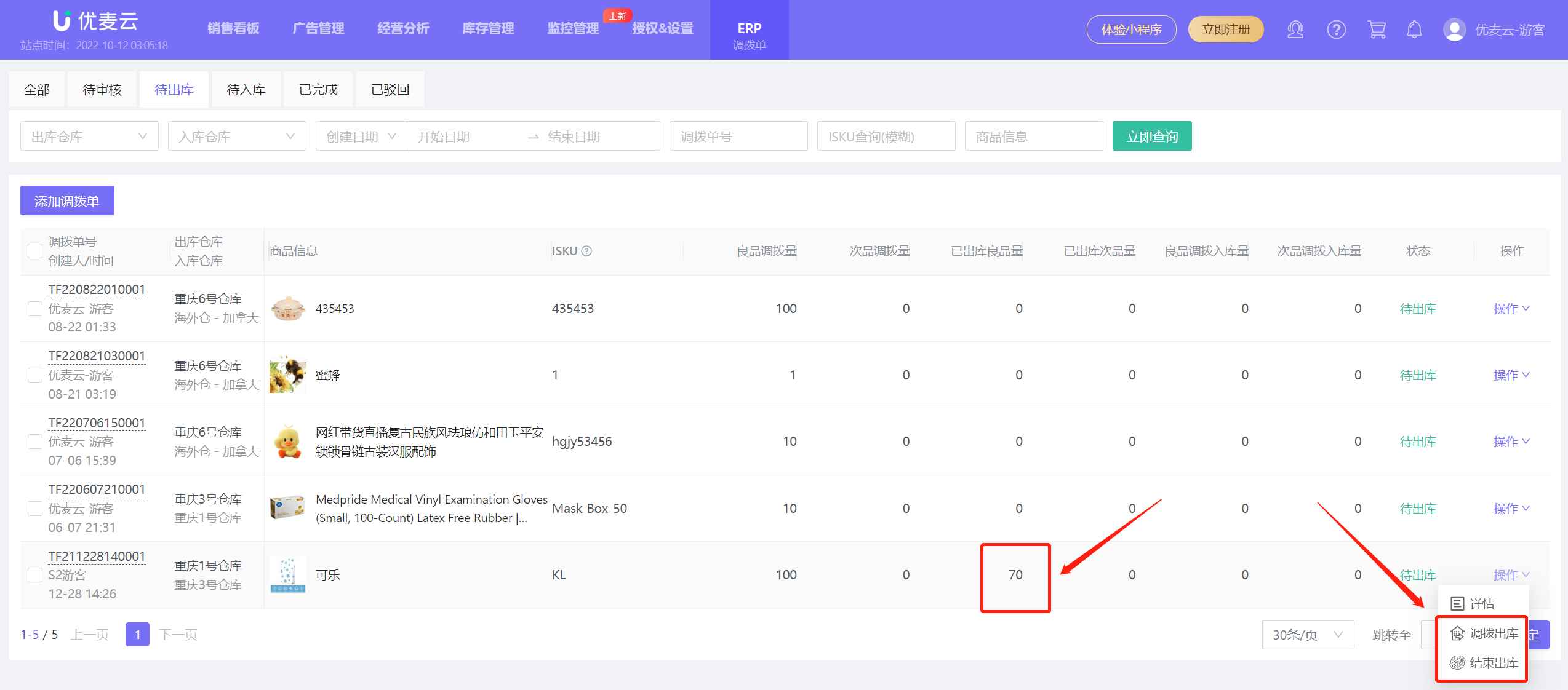
此时,可以看到可乐的调拨单,已出库良品数。
由于我们选择的是分批次出库,如果此时的剩余库存无法继续出库,我们可以选择提前结束出库;
如果可以继续出库,则点击【调拨出库】,继续出库剩余调拨需求库存量。
 +
+
提前结束出库
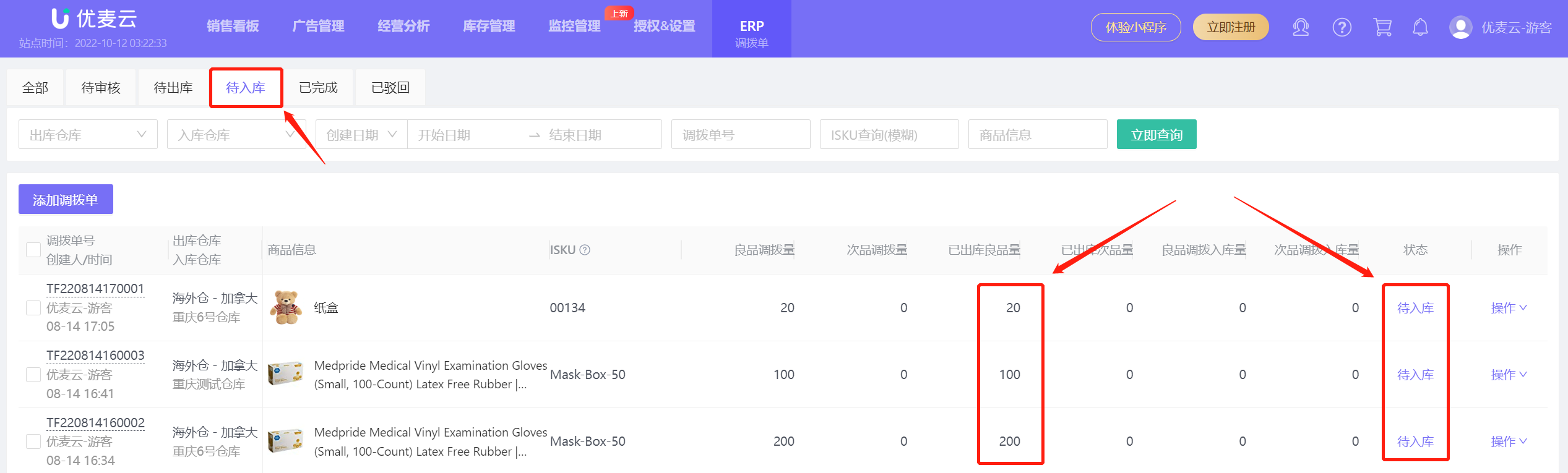
当我们的调拨计划有变,比如:库存不足,或指定仓库无法接收更多库存,或其他原因导致无法继续调拨出库,我们可以选择提前结束本次调拨出库。
在待出库列表,找到对应调拨单,点击右侧【结束出库】并确认即可。
结束后该调拨单会转入:待入库 列表,同时状态同步更新为:待入库。
注意:已结束出库的调拨单不可撤销结束并再操作出库,需谨慎操作。
 +
+
分批次出库
分批次出库,各批次配货出库流程和操作一致。
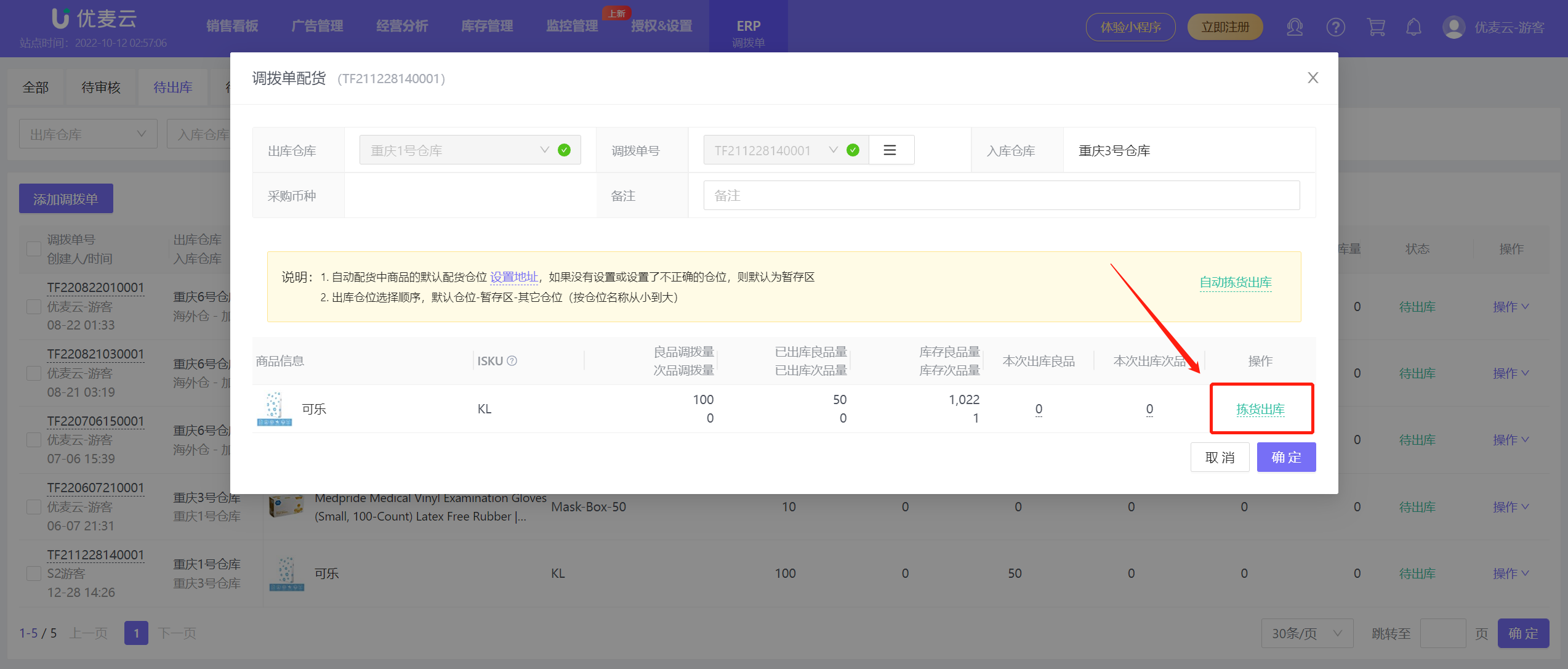
找到要再次配货出库的调拨单,点击右侧的【操作】,选择【调拨出库】;
进入配货页面,点击调拨商品右侧【拣货出库】,进入拣货;
特别说明:如果调拨单中有多个商品,每个商品的拣货出库操作相同,依次进入操作即可。
 +
+
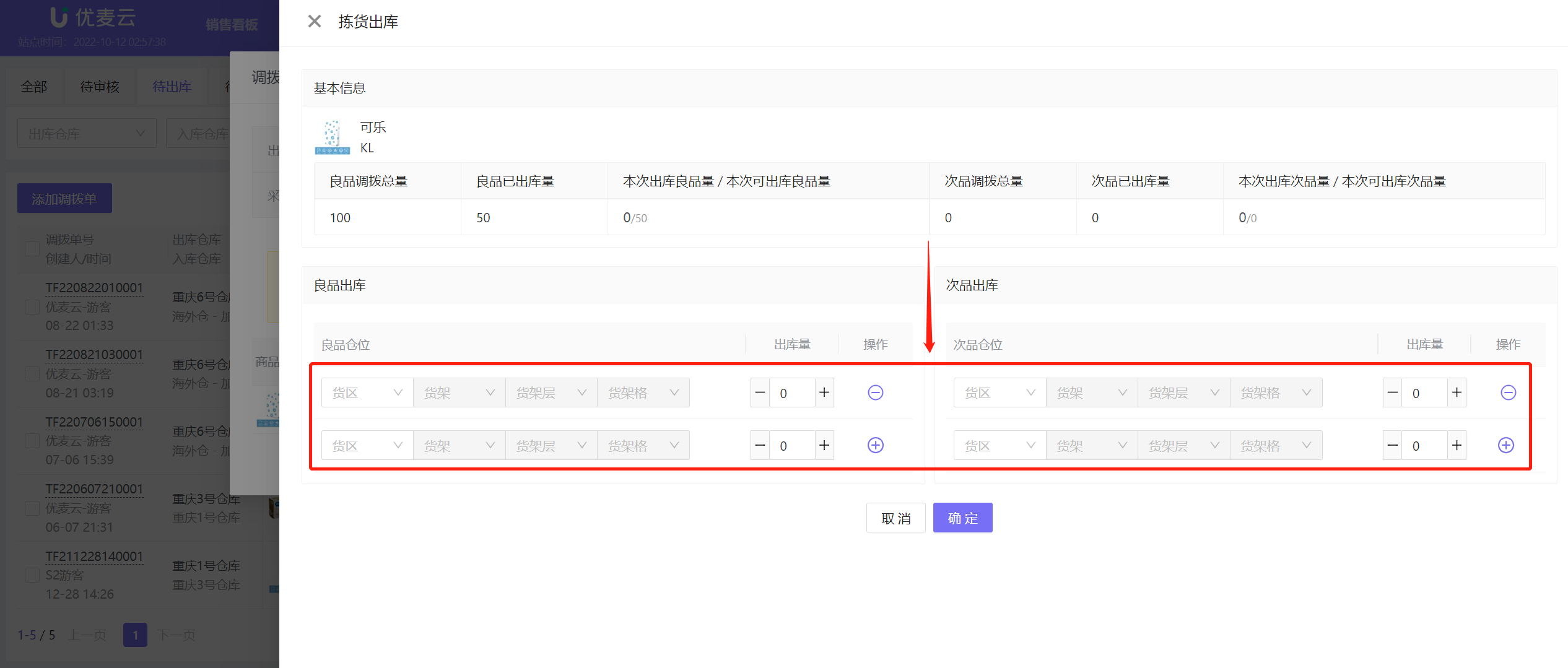
进入 “拣货出库” 页面,
根据本次最大出库量和实际情况,选择出库仓位和对应出库数量;
本批次我们选择将可乐的调拨量全部出库;
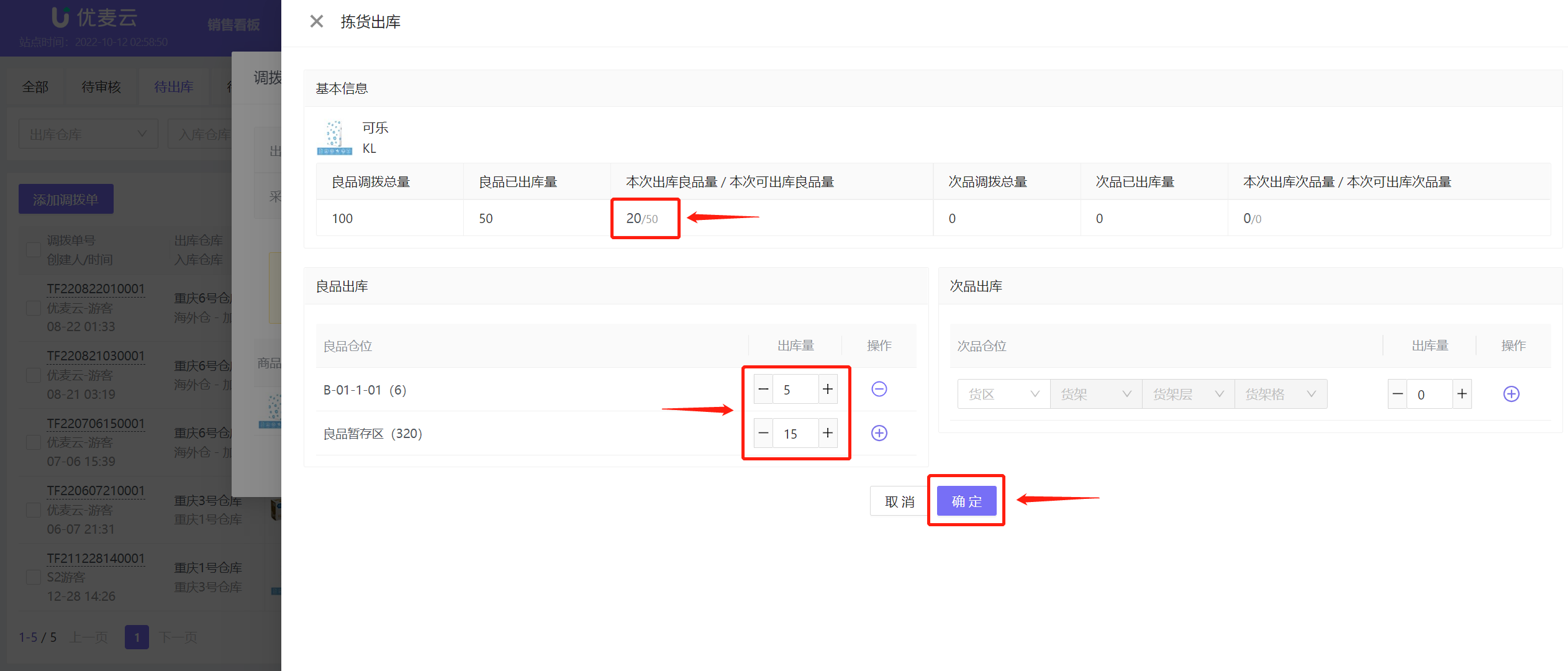
 +
+
确认好所有信息后,点击【确定】,完成拣货;
 +
+
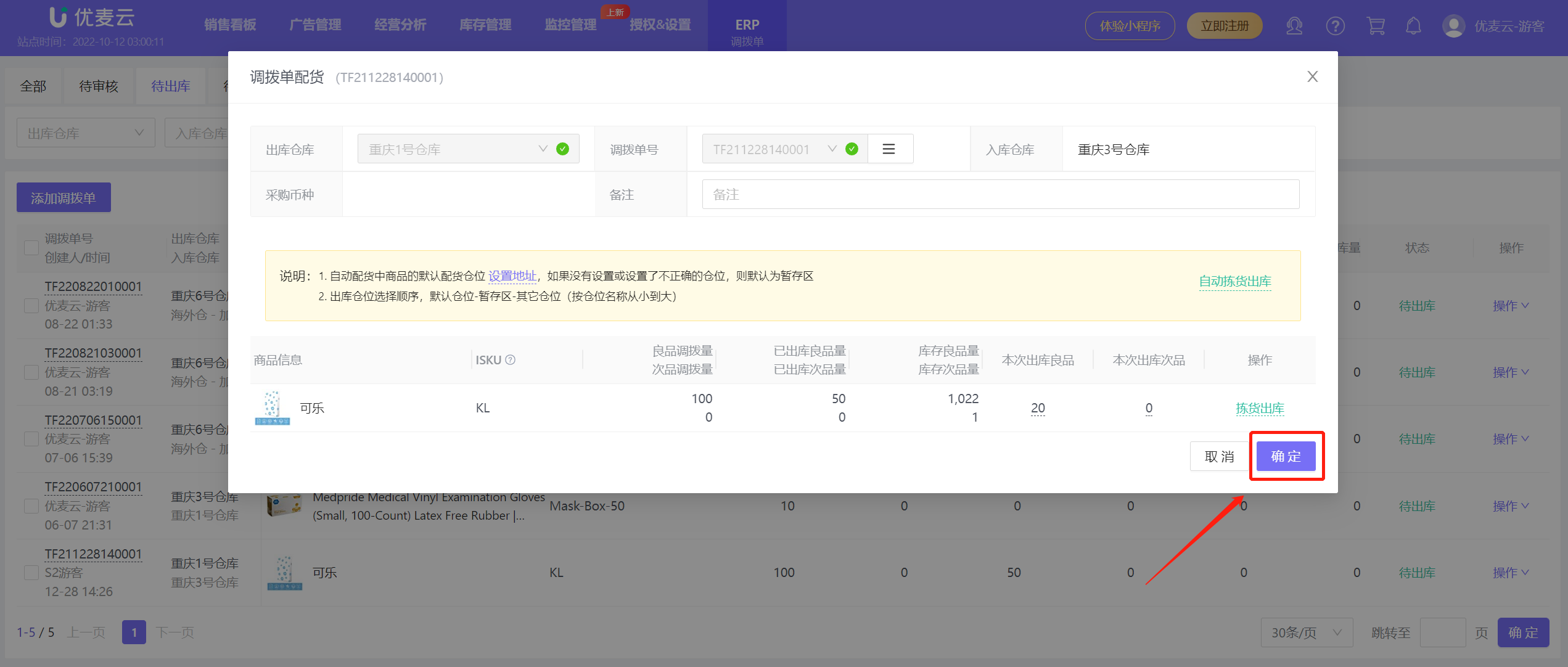
完成拣货后,返回 “调拨单配货” 页面,
确认所有信息无误后,点击【确定】,完成调拨单的配货出库。
 +
+
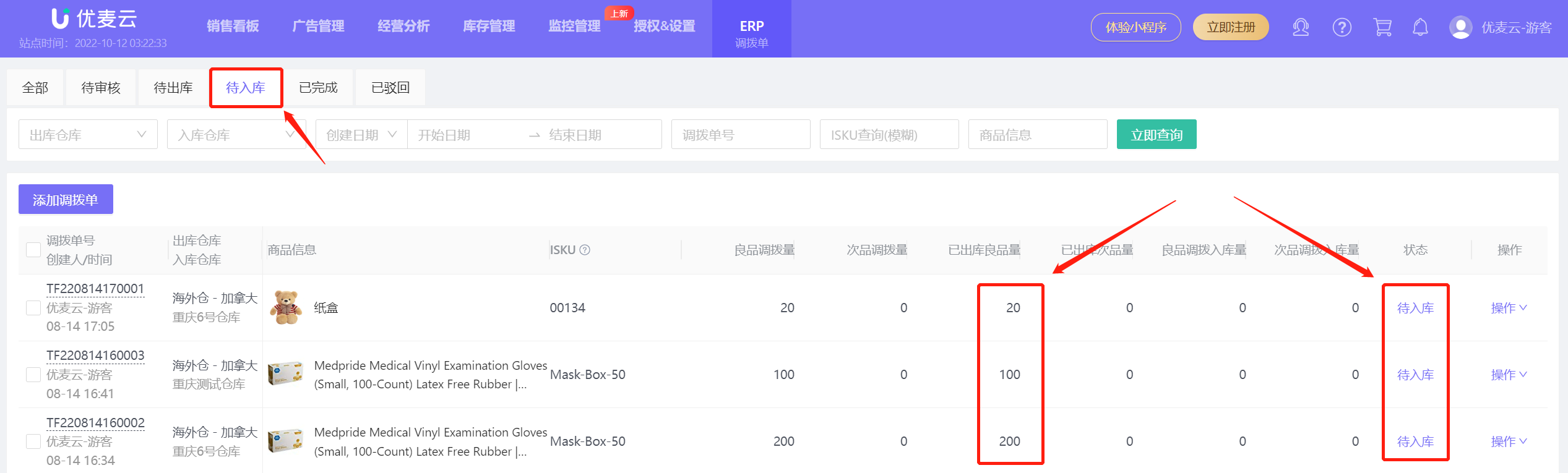
当调拨单的需求量全部出库后,调拨单会自动转入:待入库 列表,状态同步更新为:待入库。
 +
+
2、出库单 - 调拨出库
调拨单的库存出库,除了在调拨单功能处直接出库,还可以在 出库单功能 处操作出库,流程操作与调拨单直接出库基本相同。
如果是分批次出库调拨单,则分别添加调拨出库单即可。
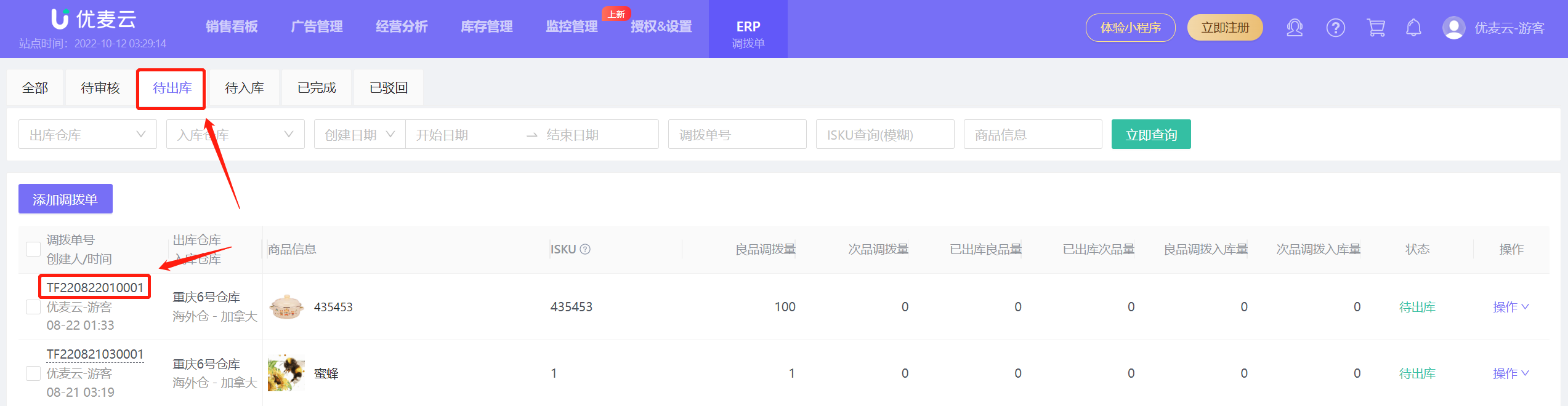
要调拨出库的调拨单:
 +
+
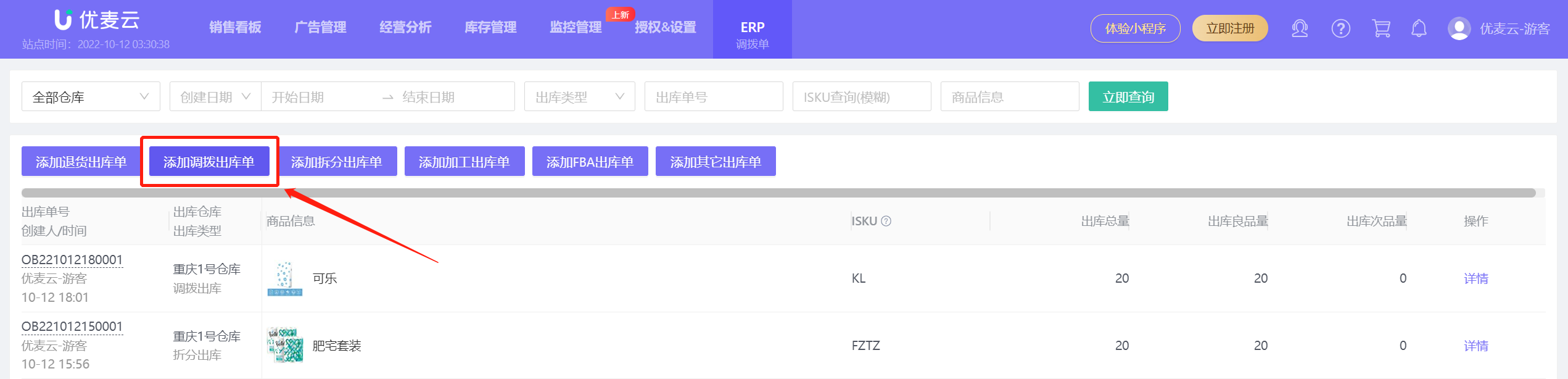
进入出库单功能,
选择【添加调拨出库单】,进入操作调拨出库;
 +
+
进入 “添加调拨出库单” 功能页面,
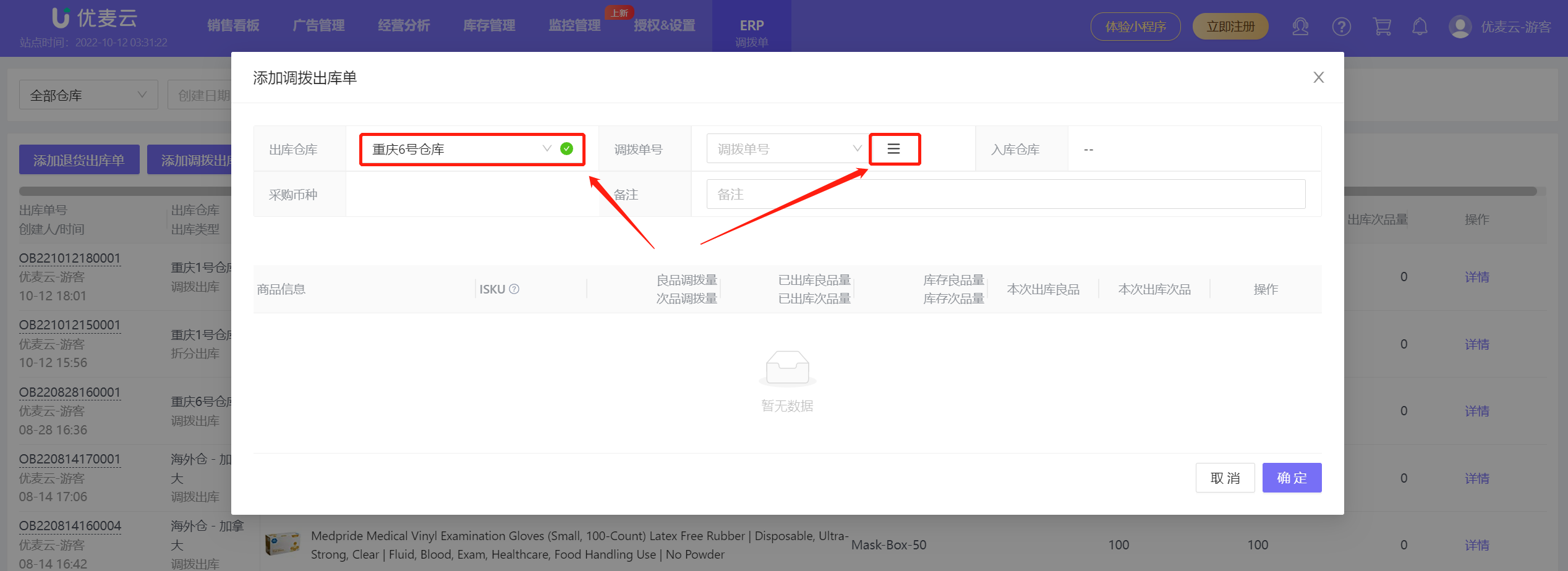
选择出库仓库,也就是调拨单对应出库仓库(调拨单功能直接调拨出库不需要选择出库仓库);
PS:接下来的操作流程,就与调拨单功能直接出库的操作大体一致。
点击调拨单号选择列表,进入添加要操作出库的调拨单;
 +
+
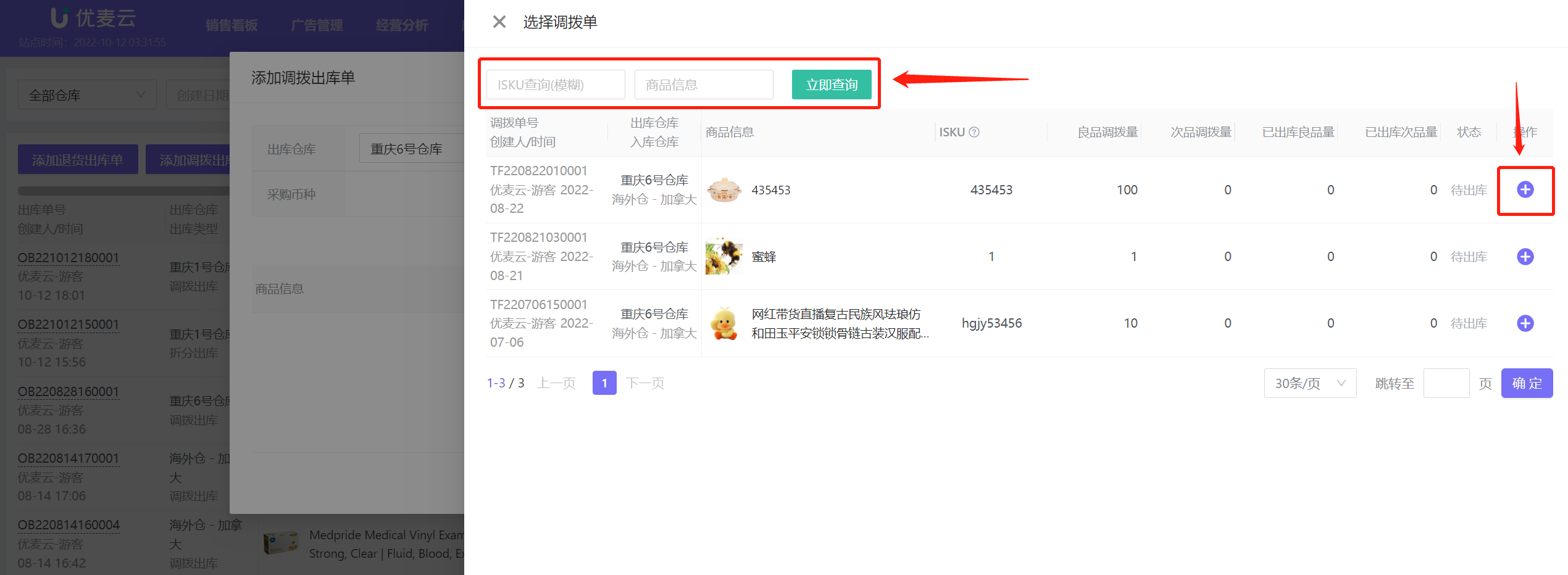
进入 “选择调拨单” 页面,
找到对应调拨单,点击调拨单右侧的加号【+】,进行添加;
 +
+
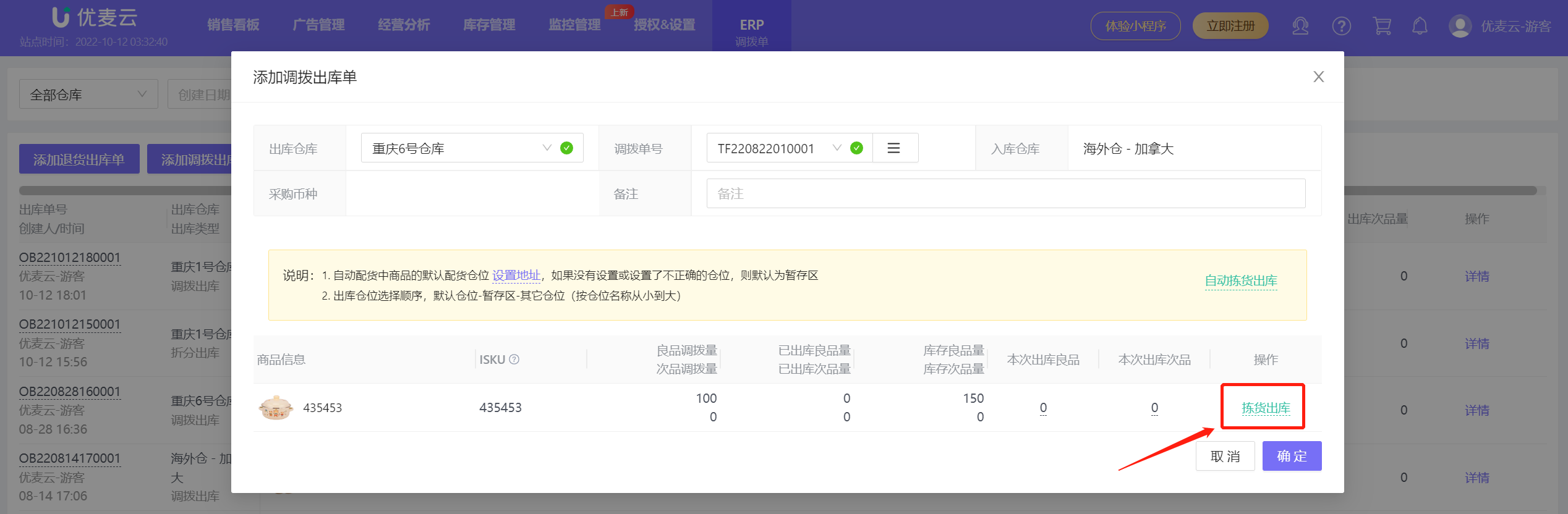
添加后返回 “添加调拨出库单” 页面,
确认好调拨单信息,之后点击调拨商品右侧【拣货出库】,进入操作拣货配货;
 +
+
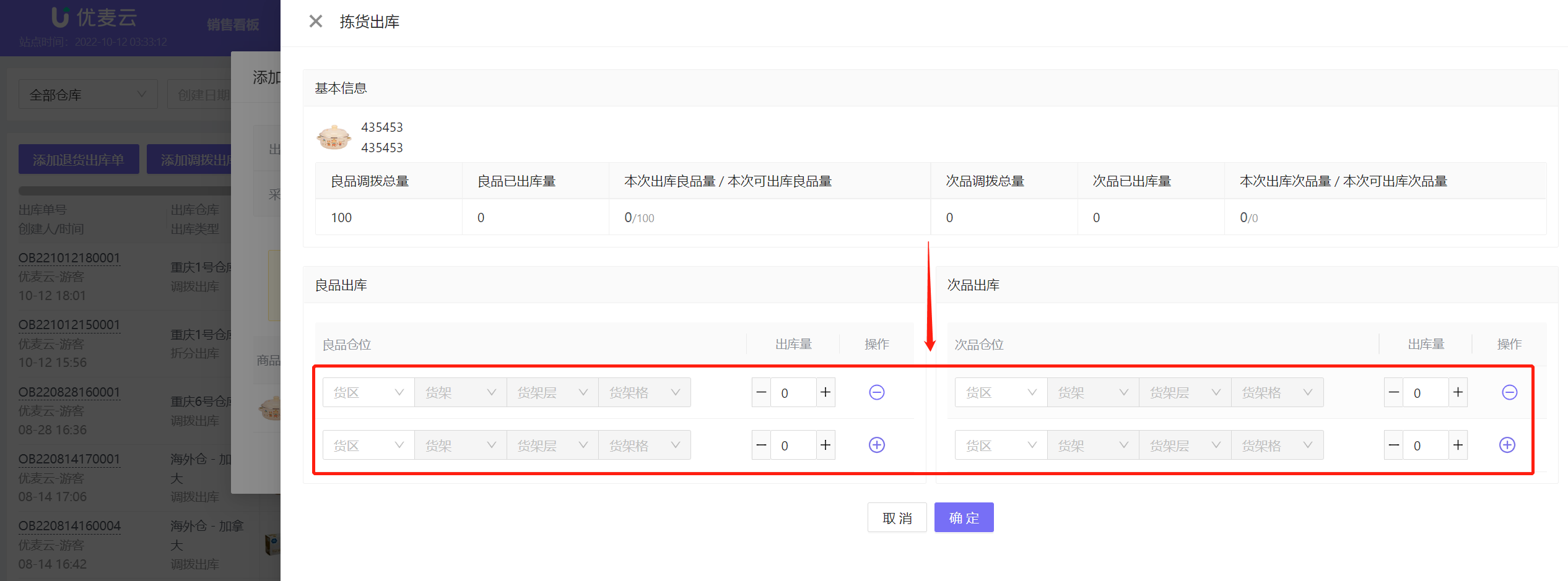
进入 “拣货出库” 页面,
选择要拣货出库的仓位,对应出库数量,
此次我们选择一次性出库所有调拨量;
特别说明:
1、通过出库单功能进行调拨出库,同样支持分批次出库,分别添加调拨出库单即可;
2、如果想要提前结束某个调拨单的调拨出库,则需要返回调拨单功能,在待出库列表找到对应调拨单操作【结束出库】。
 +
+
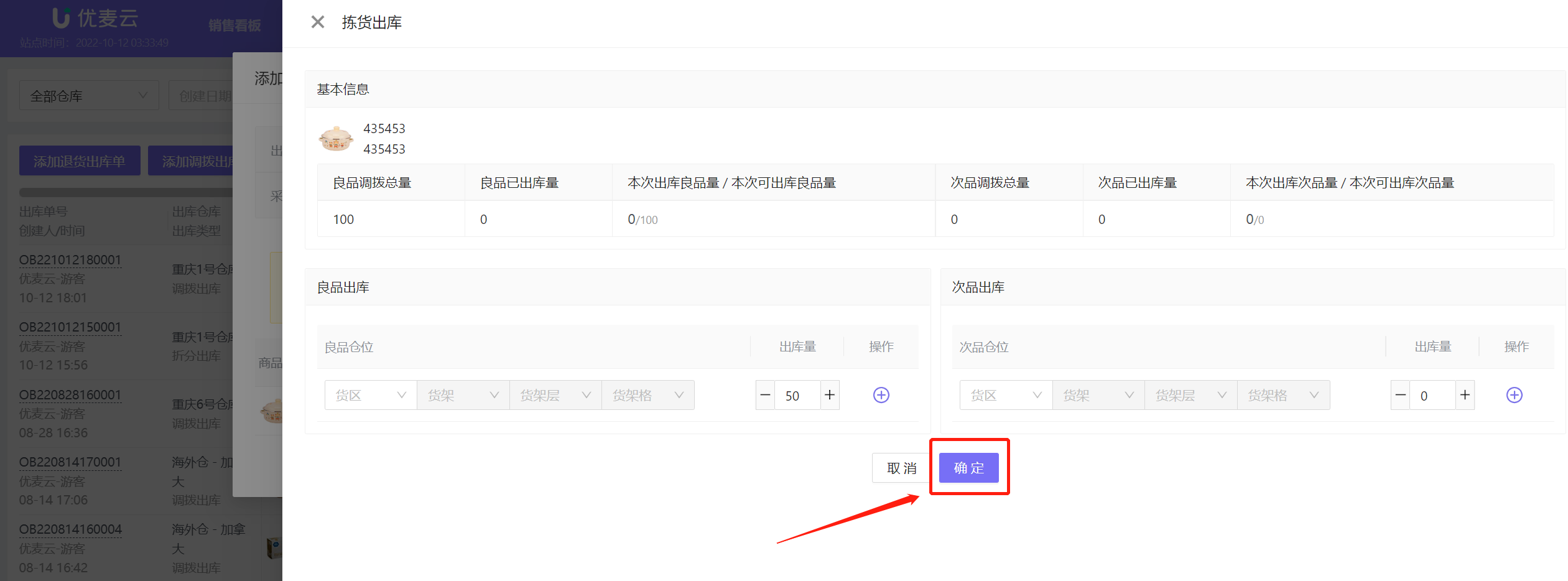
确认所有的信息无误后,点击【确定】,完成拣货;
 +
+
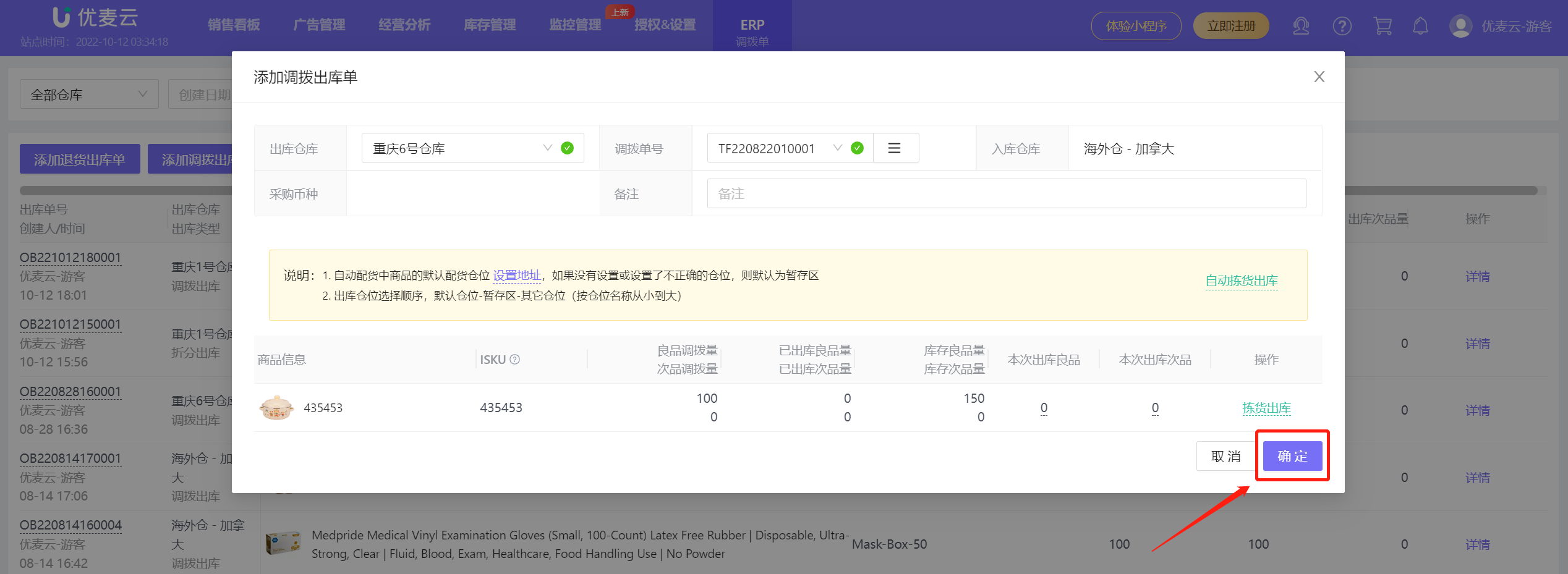
完成拣货后,再次返回 “添加调拨出库单” 页面,
确认所有信息无误后,点击【确定】,完成调拨出库。
 +
+
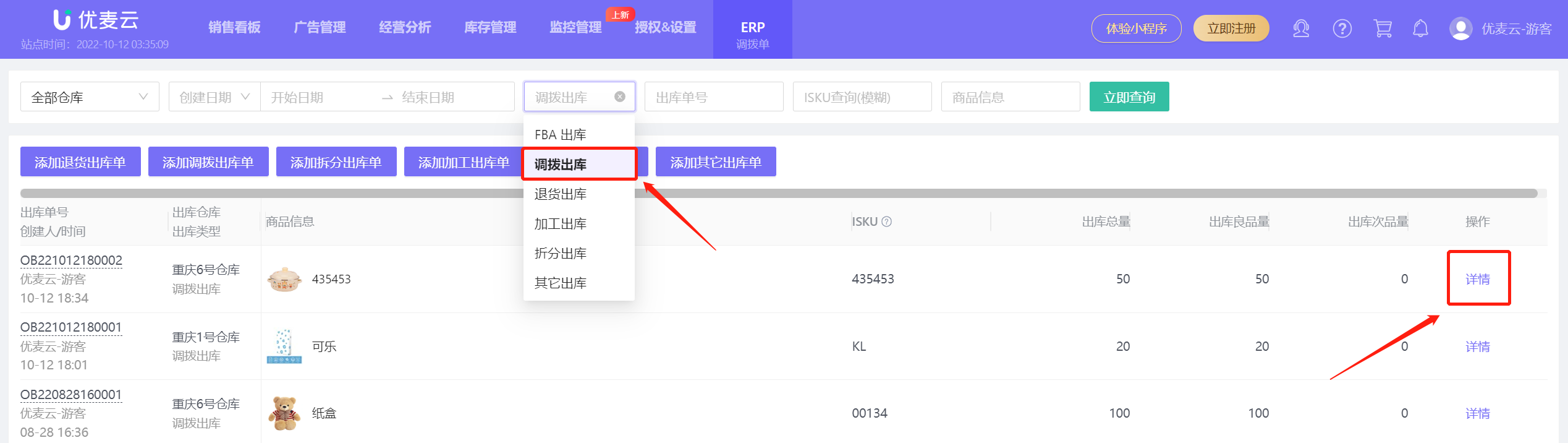
完成调拨出库之后,我们可以通过筛选调拨出库单,找到刚才完成的调拨单,点击右侧【详情】,查看调拨单的详情;
 +
+
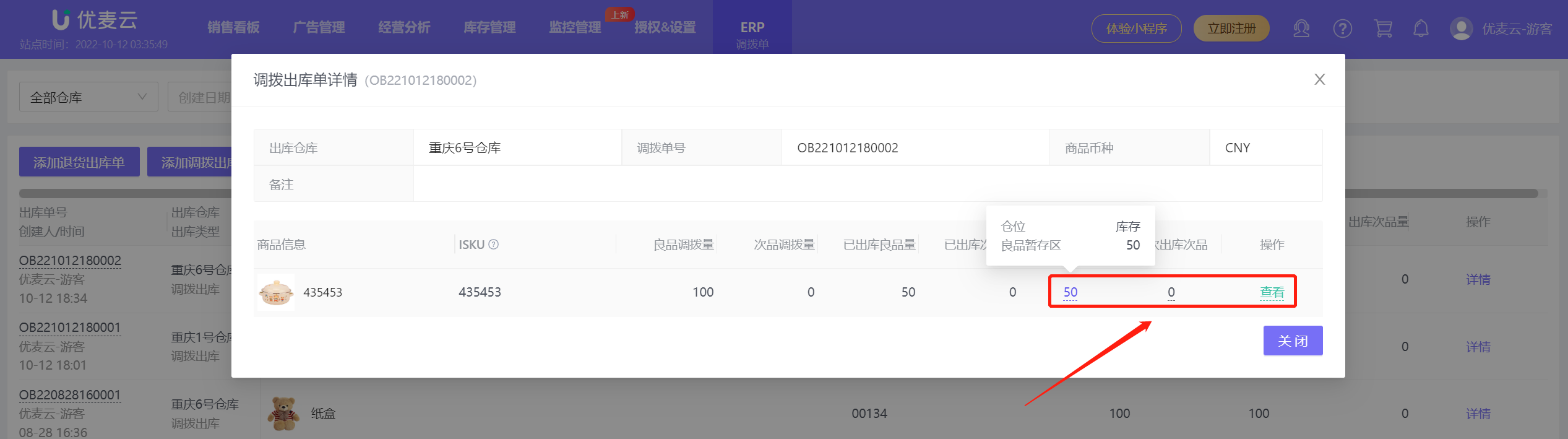
进入详情页面,可以查看到该调拨单的各种明细,
如:出库仓库、调拨单号、商品信息、调拨需求量、已出库量和本地出库量等,
鼠标悬停带下划线的值,还可进一步查看详细信息;
 +
+
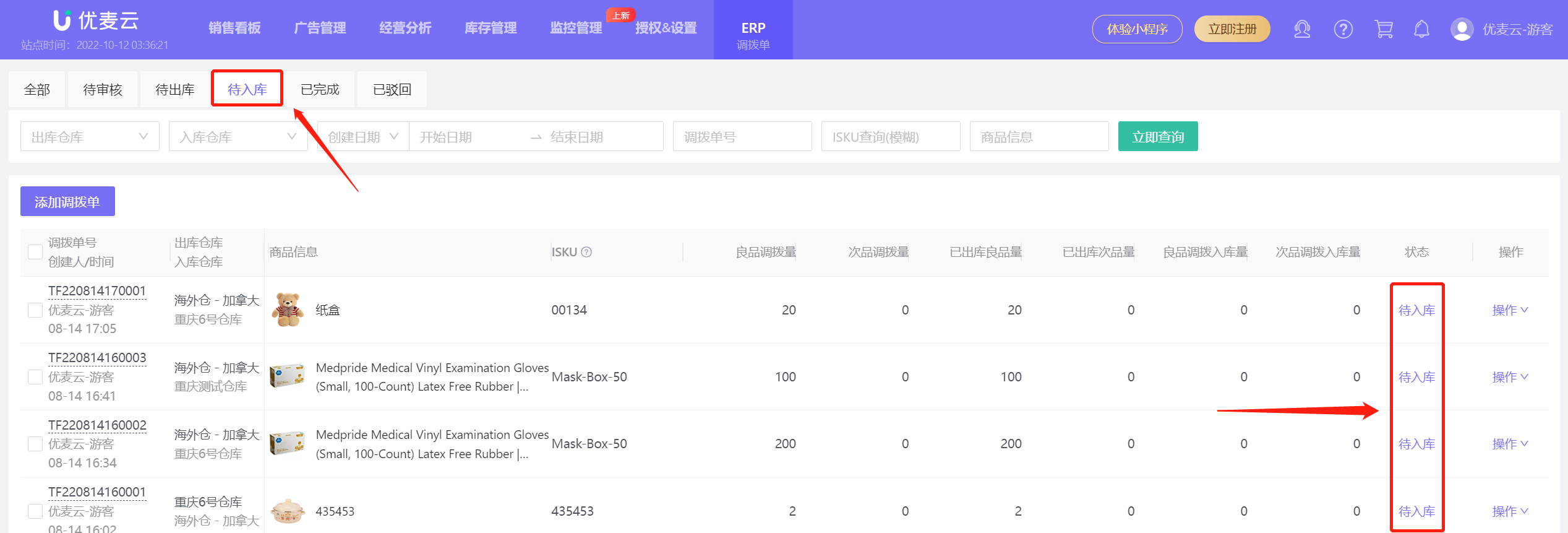
如果完成了该调拨单的所有调拨出库,该调拨单会自动由:待出库 转入 待入库 列表,状态同步更新为:待入库,等待下一步操作。
 +
+
四、库存入库
调拨单库存完全出库,并到达指定仓库后,就可以操作调拨单的最后一步:调拨库存入库 了。
调拨入库,与调拨出库的操作类似,同样有两种操作方式:调拨单功能直接操作入库 + 入库单功能操作入库,
如果调拨出库是多批次出库,那么入库也对应需要多批次入库,且同样支持提前结束入库。
1、调拨单 - 直接入库
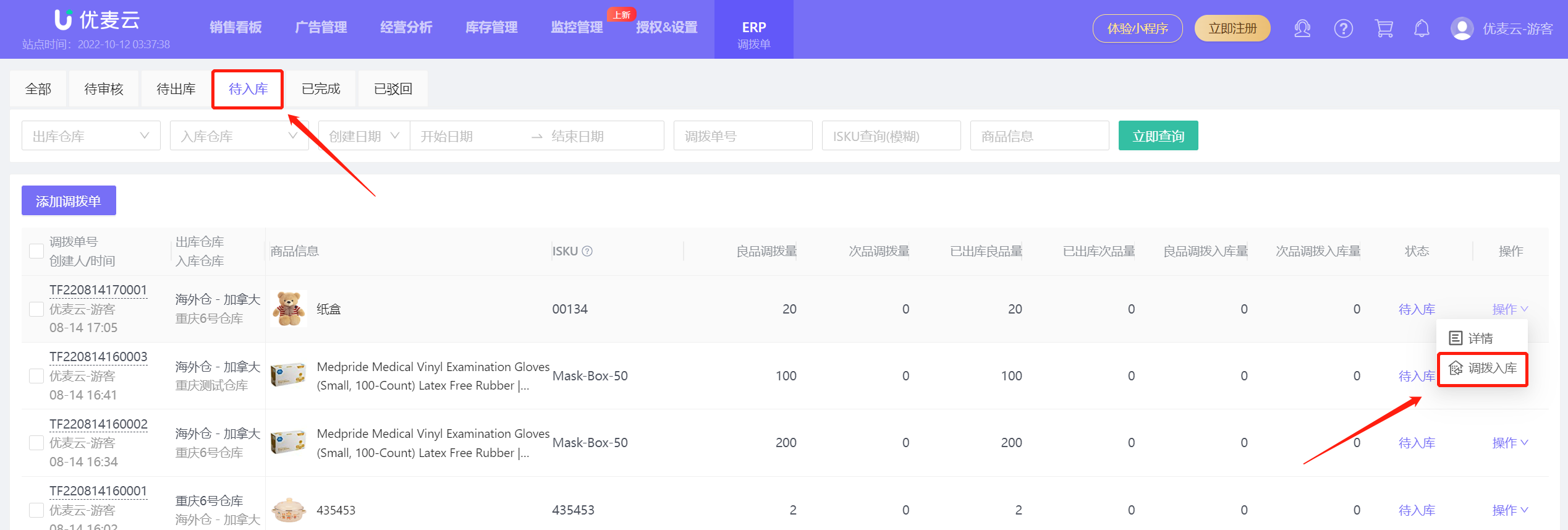
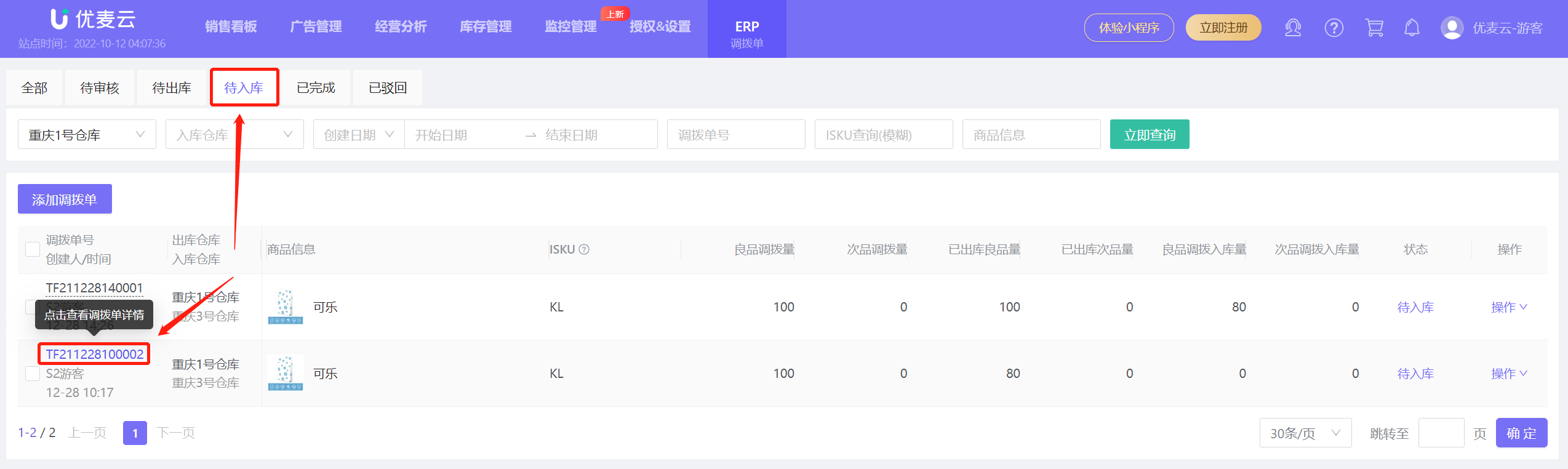
进入待入库列表,找到对应的调拨单,点击右侧【操作】,选择【调拨入库】,进入下一步操作;
 +
+
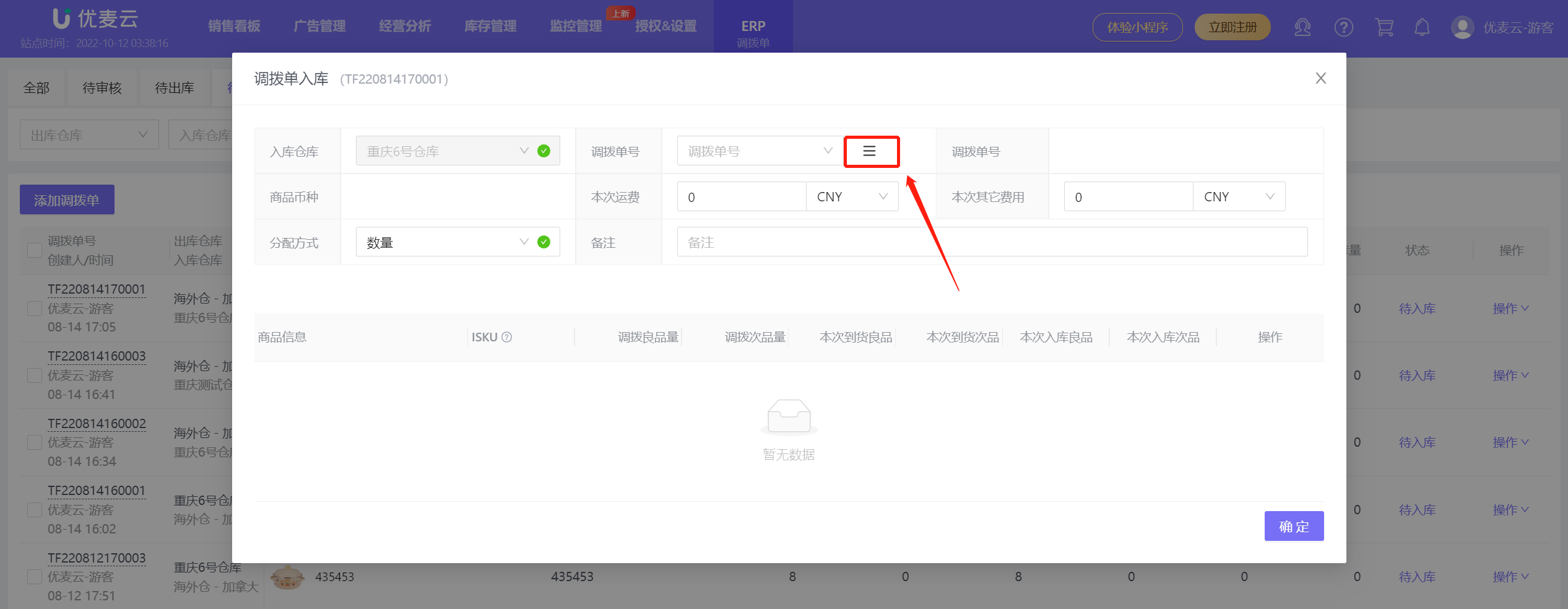
进入 “调拨单入库” 页面,
点击调拨出库单右侧的列表按钮,进入添加要入库的调拨单;
 +
+
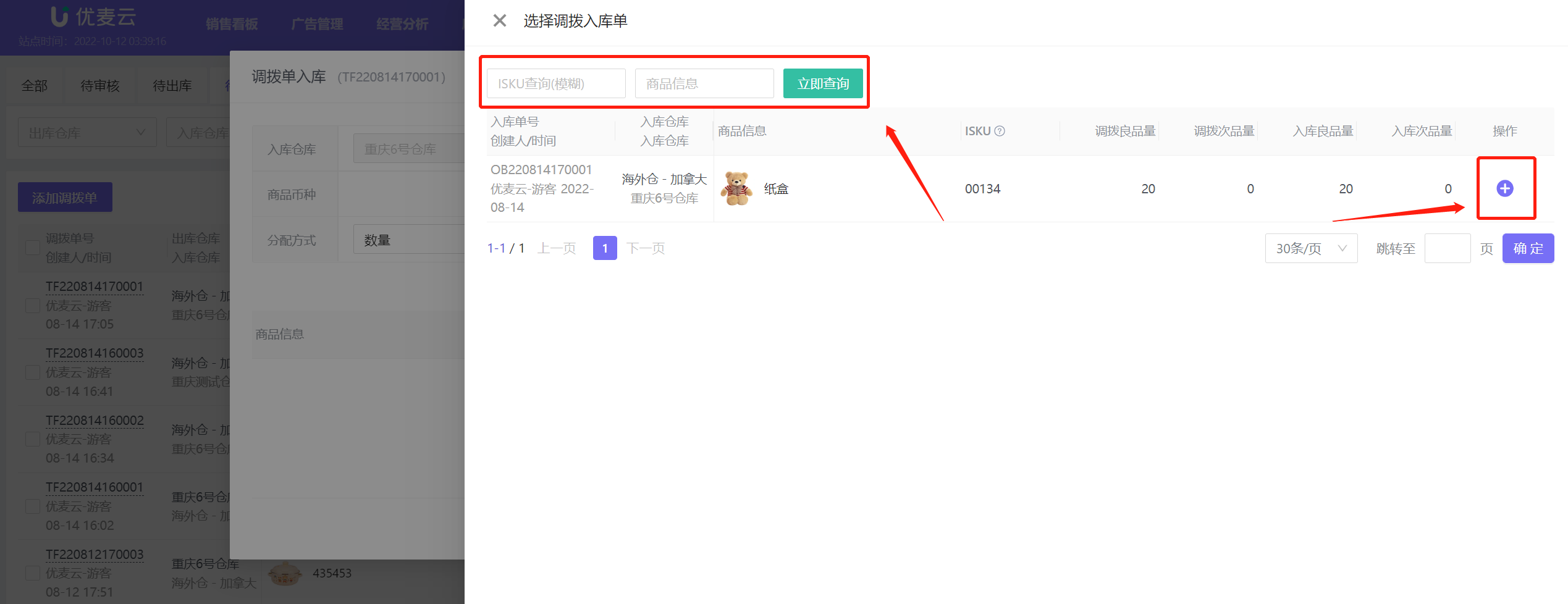
如果调拨单是分批次出库的,对应入库也是需要分批次入库。
选择要入库的出库单,点击右侧的加号【+】按钮,进行添加;
 +
+
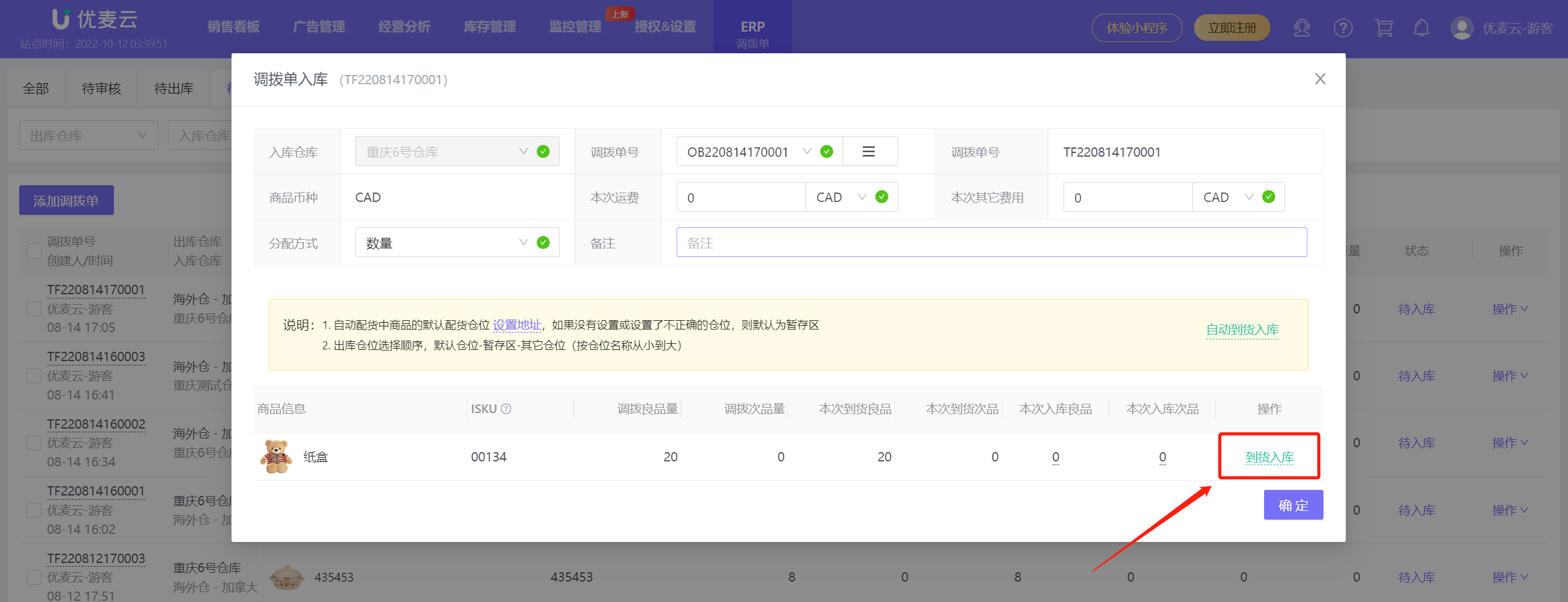
添加好后,返回 “调拨单入库” 页面,
确认好调拨单入库信息,点击商品右侧的【到货入库】,进行本批次调拨的入库操作;
特别说明:如果调拨单中有多个商品,它们的到货入库操作相同,依次进入操作即可。
 +
+
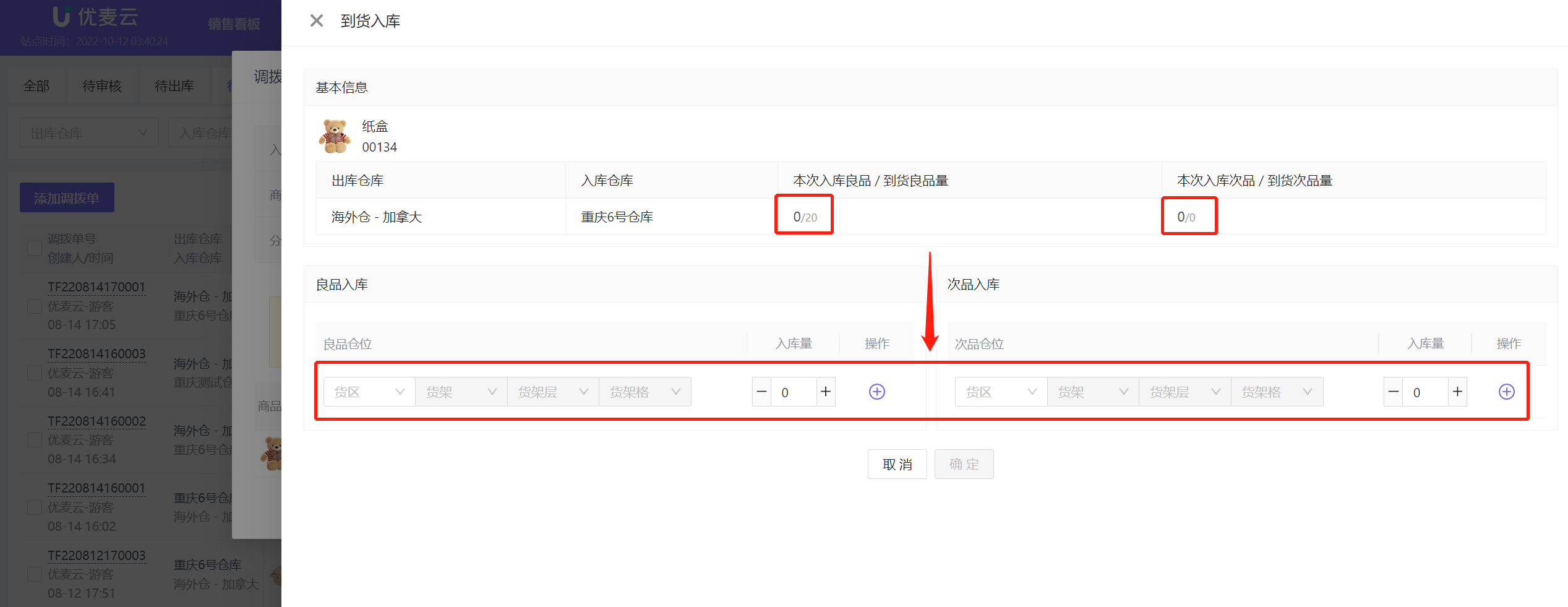
进入 “到货入库” 页面,
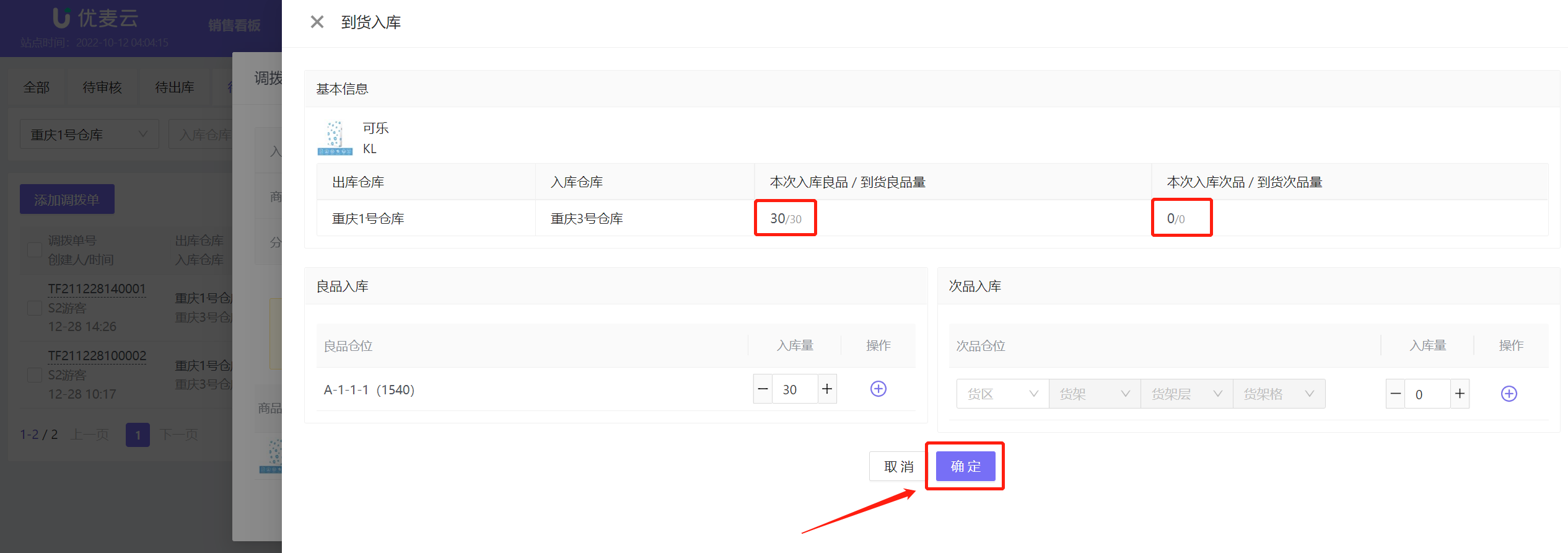
根据本批次到货商品量,选择要入库的仓位,和对应入库库存量,
如果是入库到多个仓位,点击仓位右侧的 “+/-”,即可添减入库仓位;
注意:每批次的到货入库,必须全部入库。
 +
+
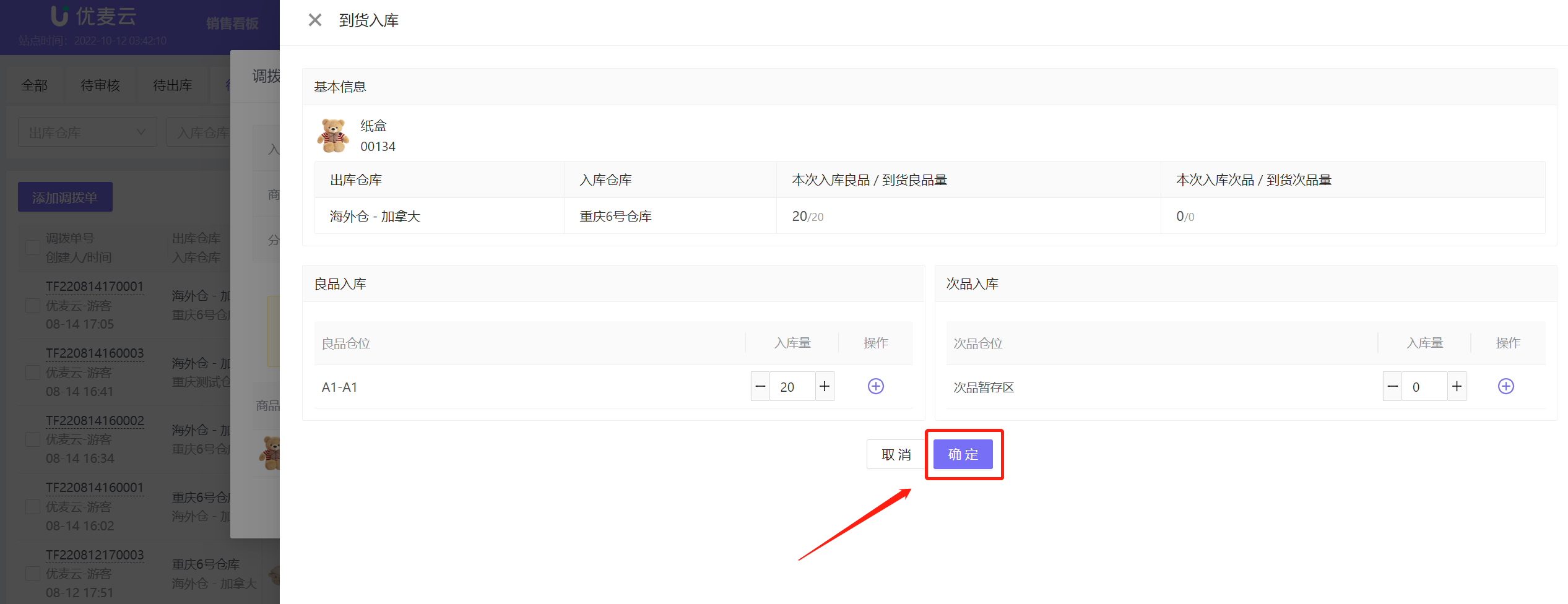
填好并确认入库信息后,点击【确定】,完成到货入库;
 +
+
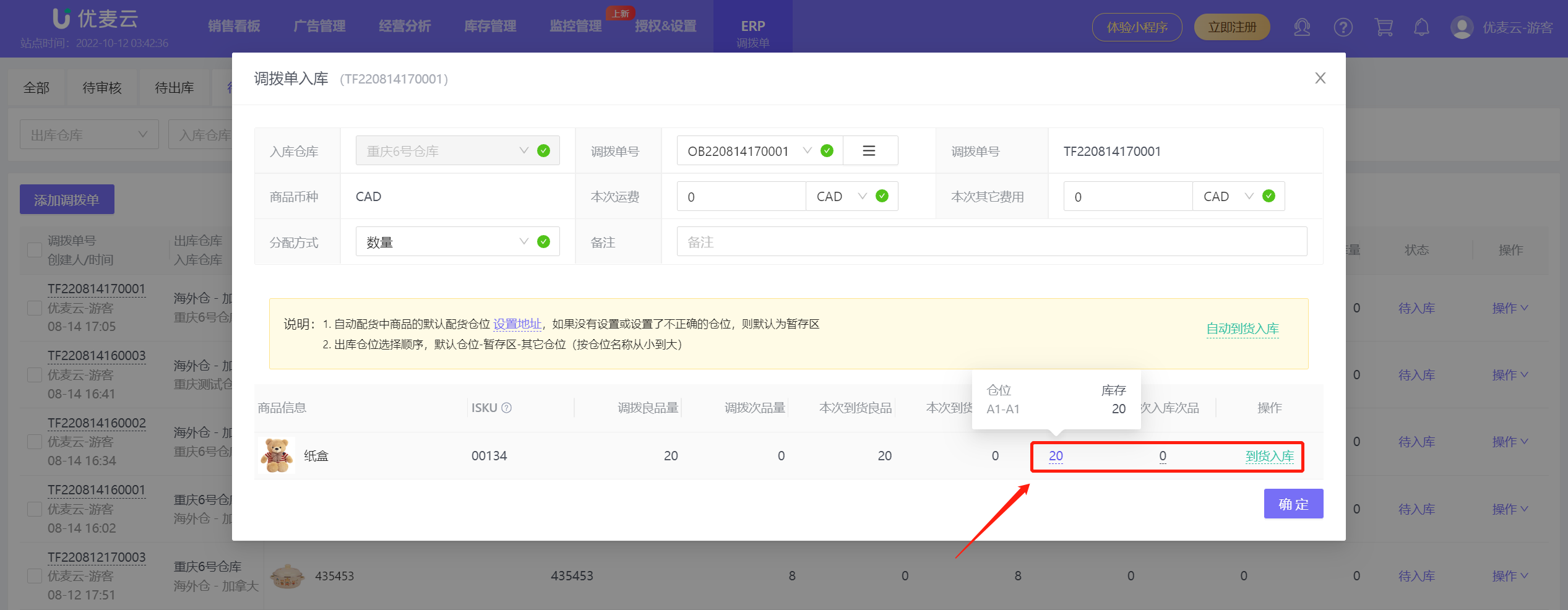
到货入库完成后,返回 “ 调拨单入库” 页面,
添加本次入库的运费和其他费用,费用的分配方式,同时选择添加备注,
鼠标悬停入库量,还可查看确认入库到的仓位和对应库存量;
 +
+
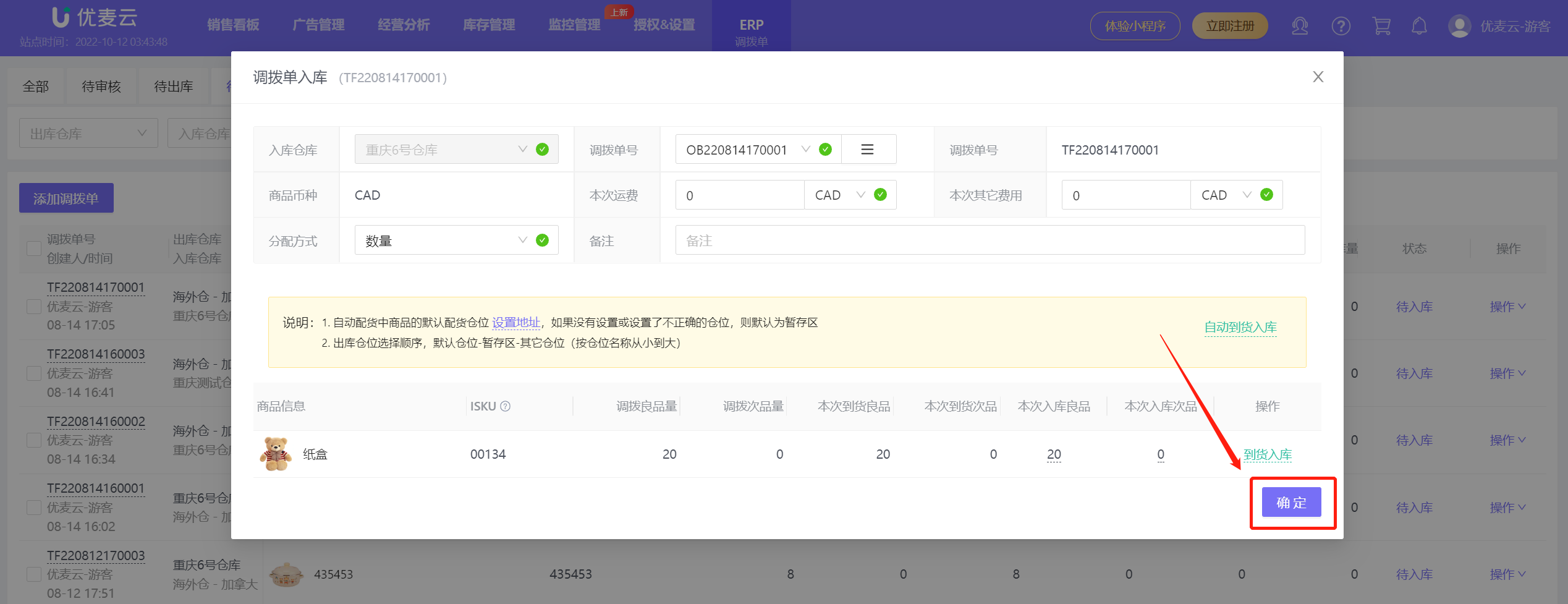
确认所有信息无误后,点击【确定】,完成本批次调拨单的入库。
 +
+
完成某批次的调拨入库后,我们可以选择继续操作调拨入库,操作流程完全一致;
如果其他批次的出库库存遇到问题,或其他原因,不需要再入库了,也可以选择提前结束入库。
提前结束入库操作与出库时的提前结束操作一致,点击【结束入库】并确认即可,结束入库后,调拨单会自动转入已完成列表,状态同步更新为:已完成,且不可再编辑。
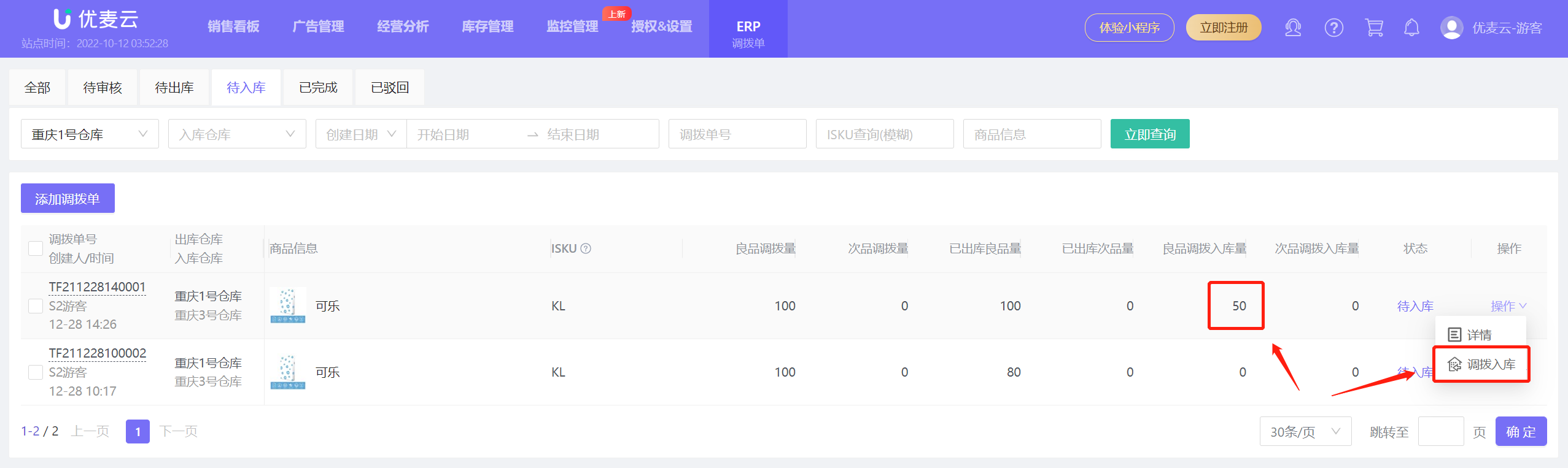
我们以 继续操作调拨入库 为例,
点击未完全入库的右侧的【调拨入库】,进入继续操作调拨入库,入库操作和之前一样!
 +
+
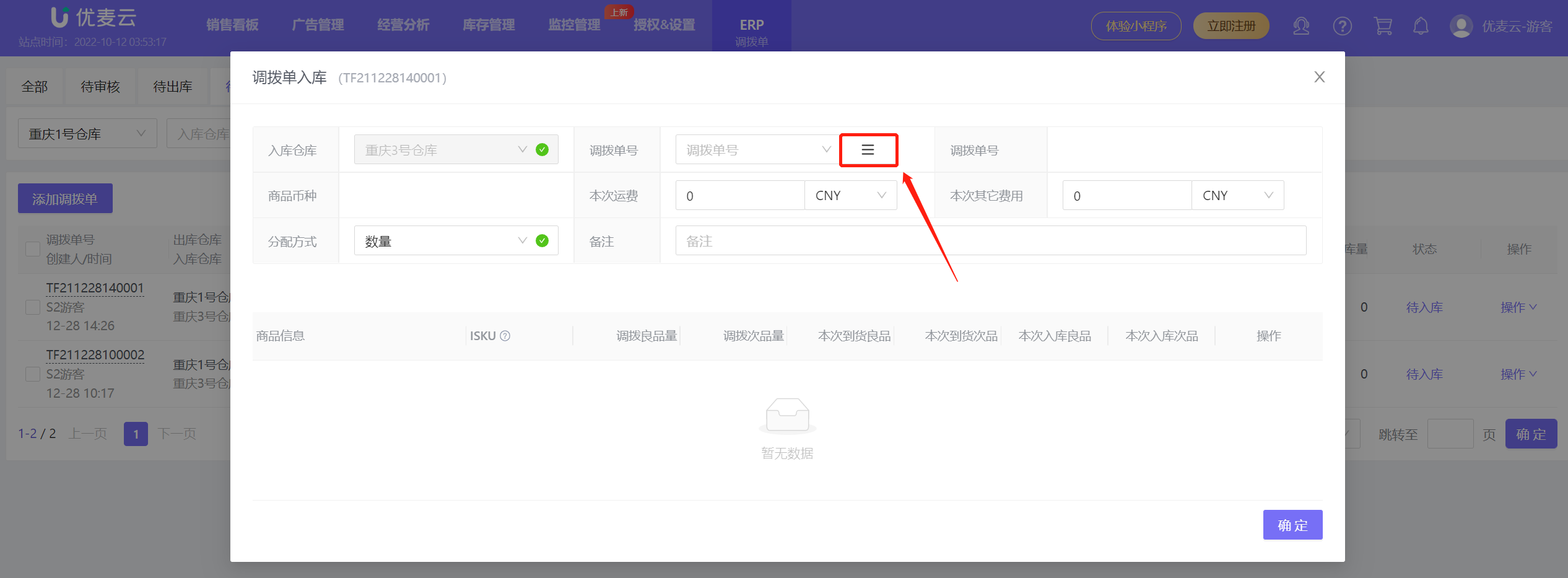
进入 “调拨单入库” 页面,
点击调拨出库单号右侧列表按钮,进入添加另外批次的调拨出库单;
 +
+
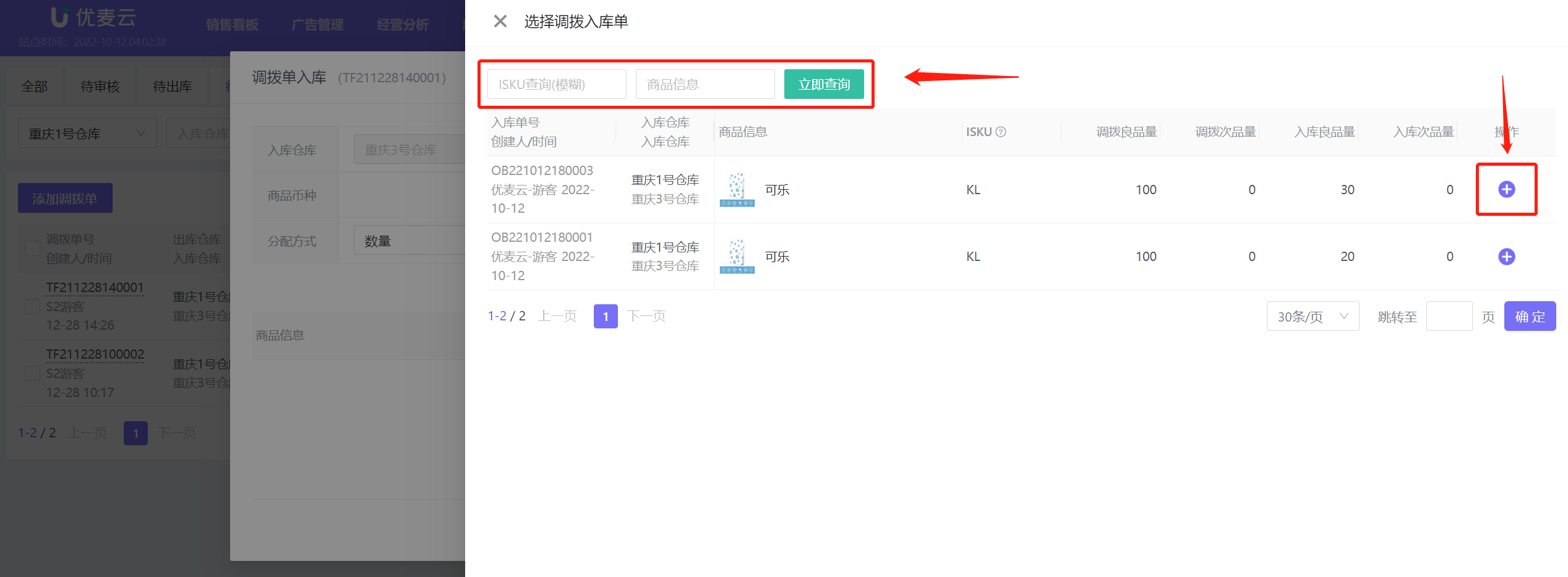
进入 “选择调拨出库单” 页面,
这里可以看到,已经操作入库的调拨出库单,不会显示在这里。
点击要入库的调拨出库单右侧添加按钮【+】,进行添加;
 +
+
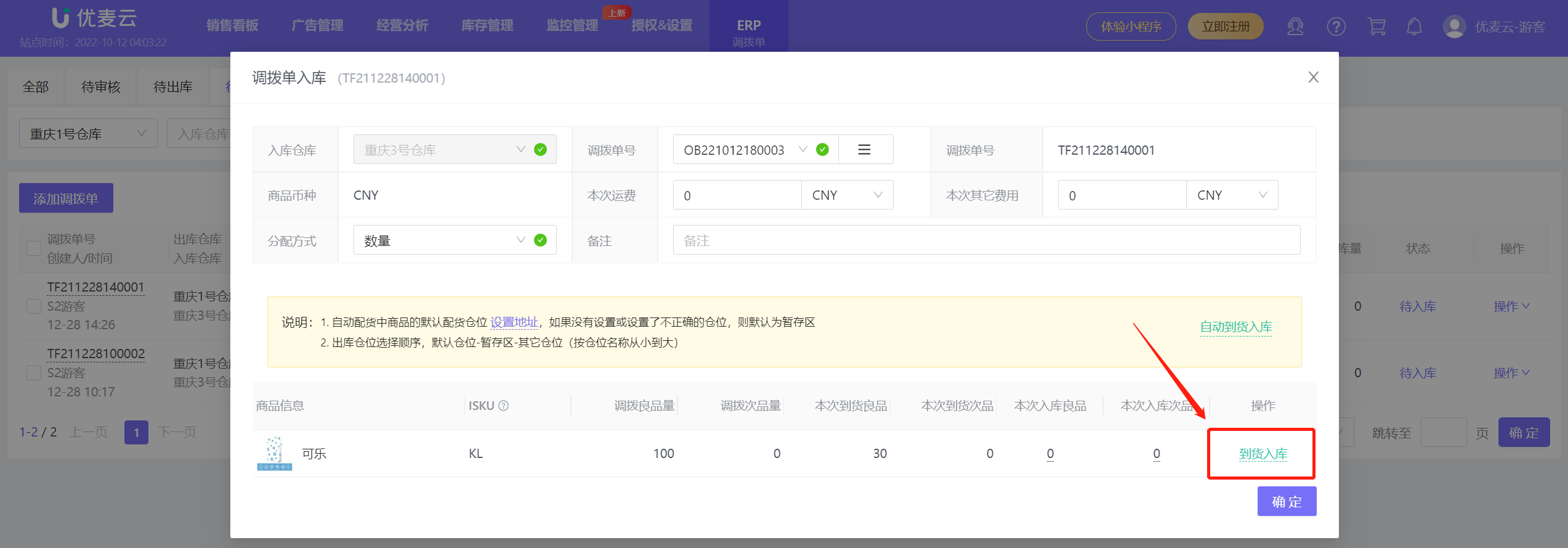
添加后返回 “调拨单入库” 页面,
点击商品右侧的【到货入库】按钮,进入操作入库即可,操作步骤与之前的一致。
 +
+
进入 “到货入库” 页面,
选择要入库的仓位和对应数量:
 +
+
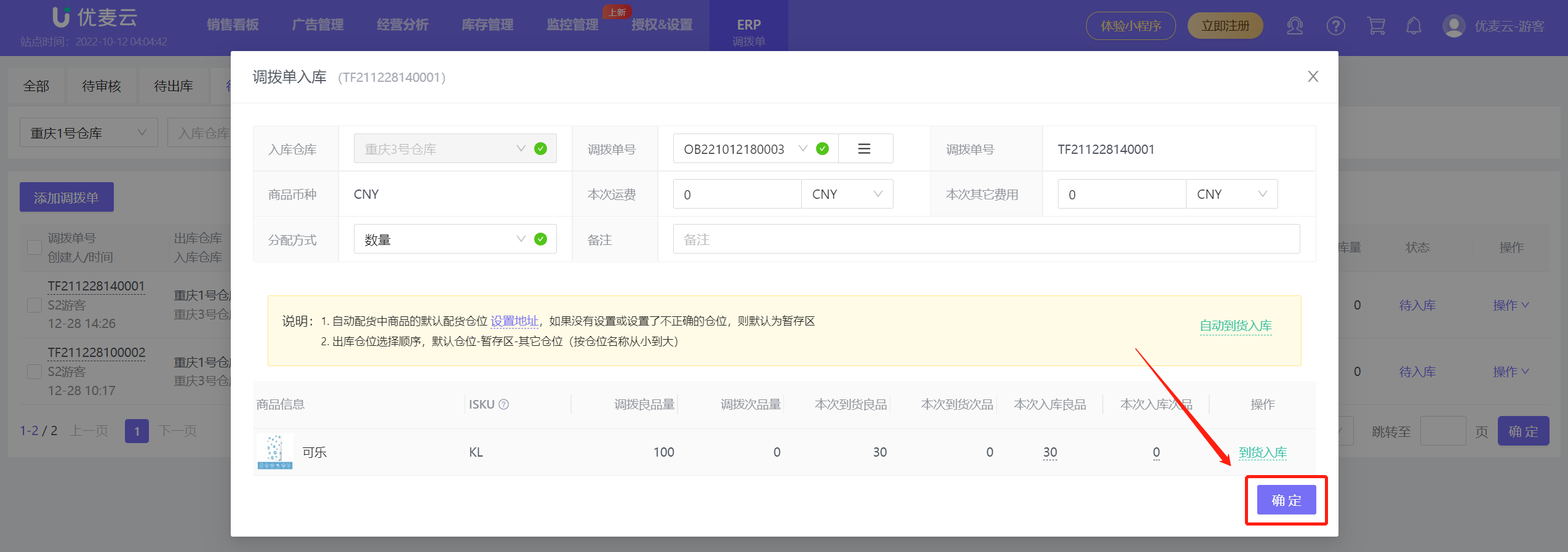
完成到货入库后,返回 “调拨单入库” 页面,
确认所有信息无误后,点击【确定】,完成本批次的调拨单的入库。
 +
+
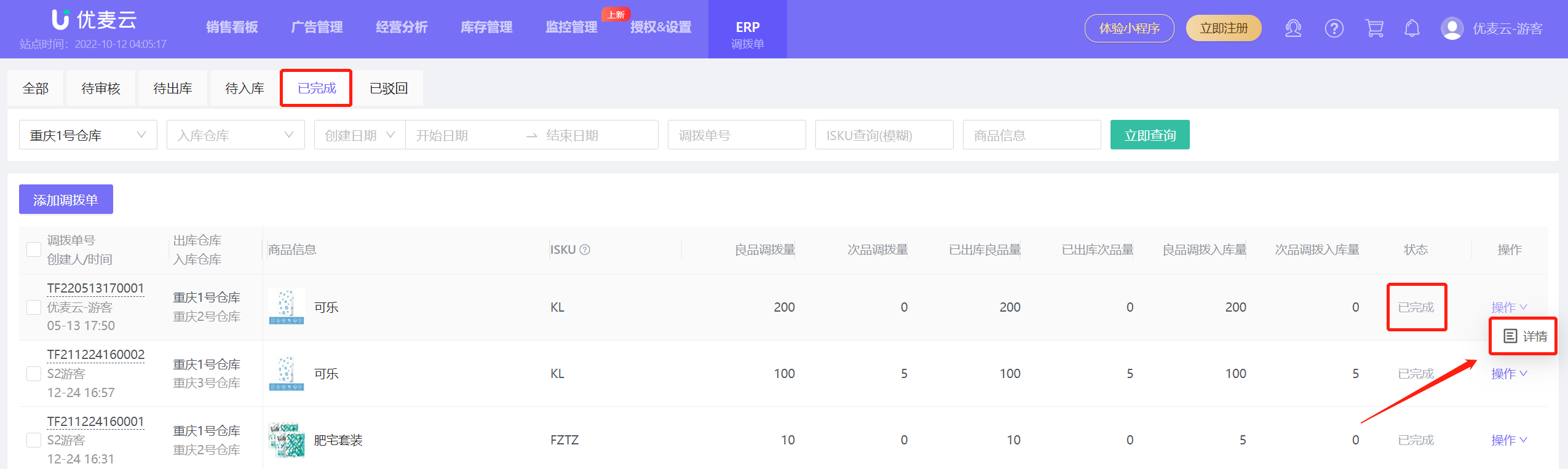
当所有的调拨库存全部入库,该调拨单会自动转入:已完成 列表,调拨单状态同步更新为:已完成。已完成的调拨单无法再编辑。
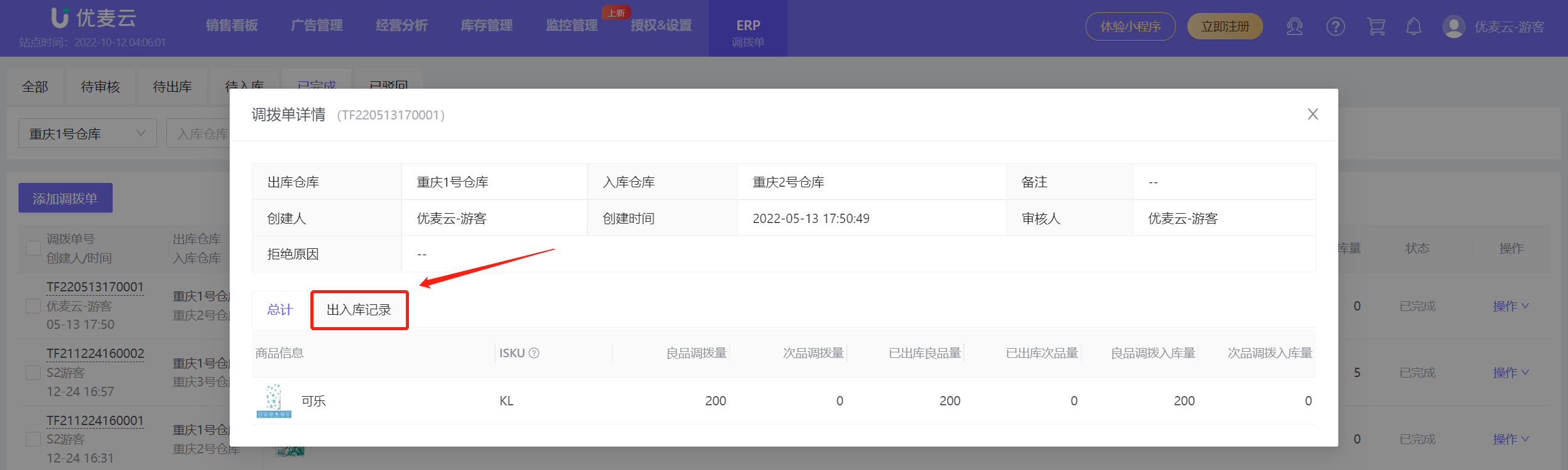
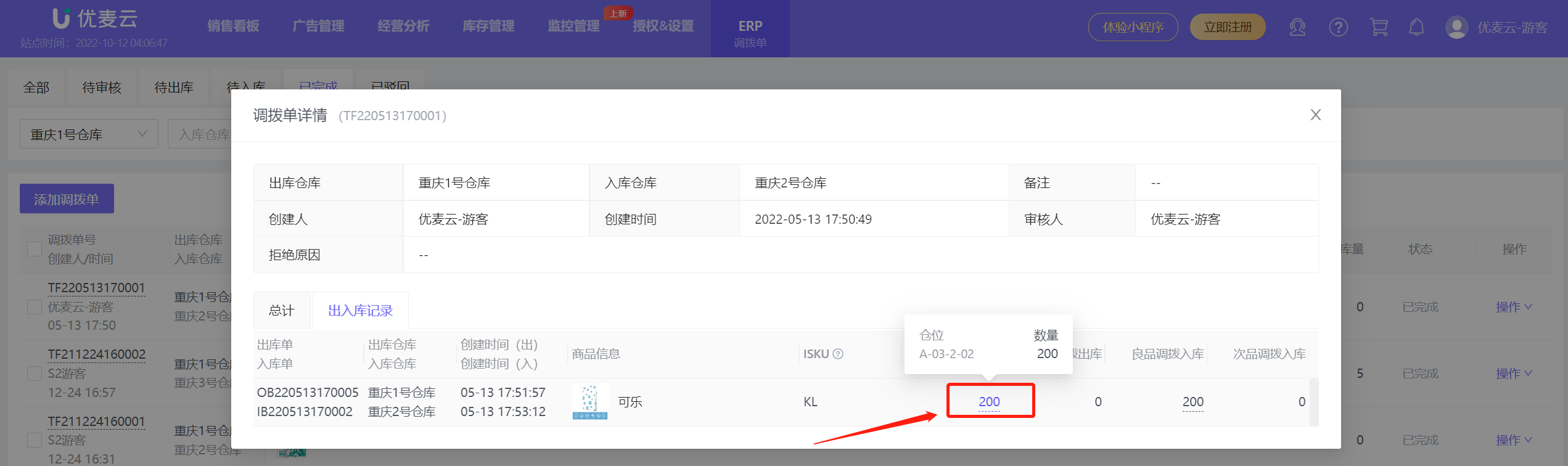
点击已完成调拨单右侧【详情】,可进入查看所有详情,包括:出入库仓库、创建时间、调拨量、每批次的调拨出入库记录等;
 +
+
调拨单详情:
 +
+
出入库记录:
 +
+
2、入库单 - 调拨入库
调拨单的入库,也可以在 入库单功能 处操作,流程操作与调拨单直接入库基本相同。
多批次出库的调拨单需要分批次入库,在入库单功能分别添加调拨入库单即可。
需要入库的调拨单:
 +
+
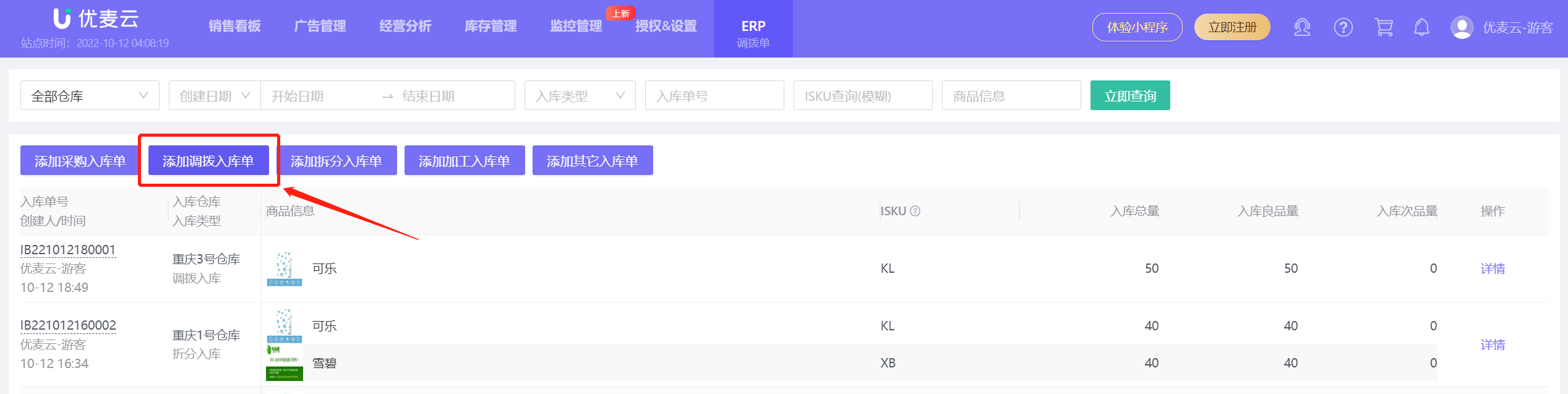
进入入库单功能页面,
点击【添加调拨入库单】,进入操作调拨入库;
 +
+
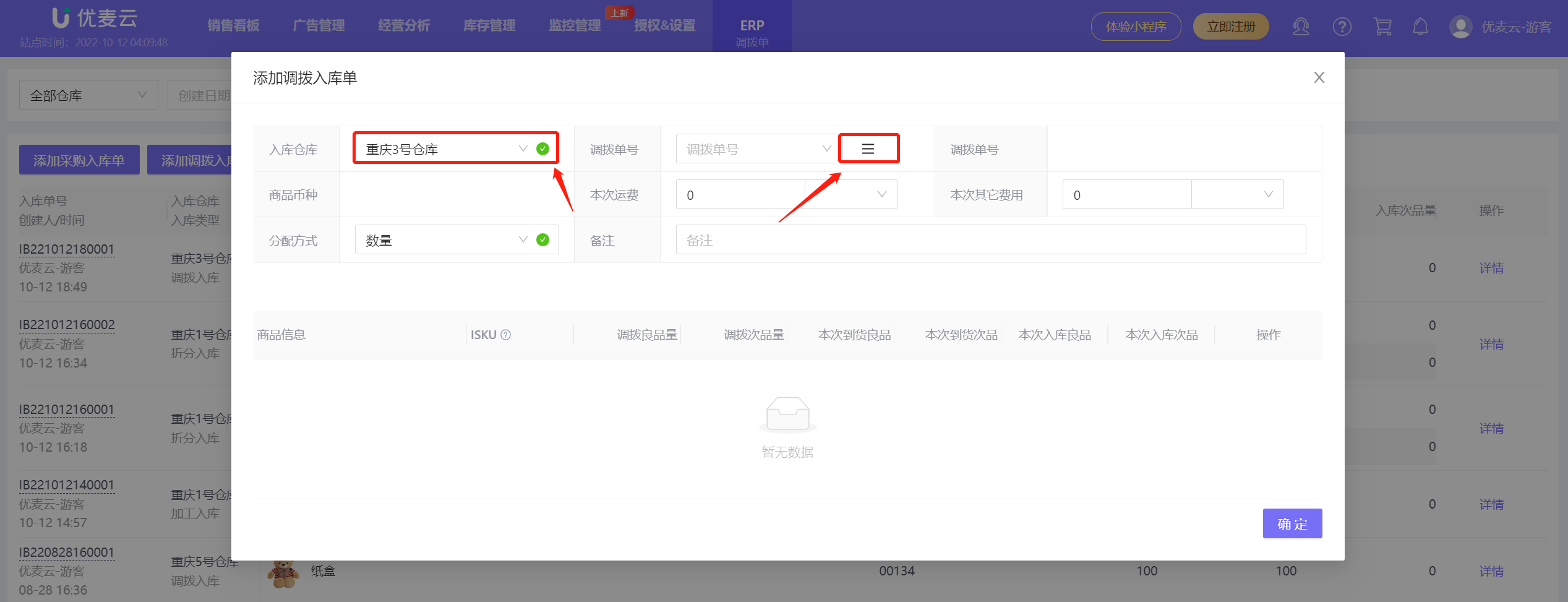
进入 “添加调拨入库单” 页面,
选择入库仓库,也就是要入库的调拨单对应的仓库(调拨单功能直接操作入库,则不需要选择入库仓库);
PS:接下来的操作流程,就与调拨单功能直接操作入库大体一样。
点击调拨单出库号右侧的列表按钮,进入选择要入库的调拨出库单;
 +
+
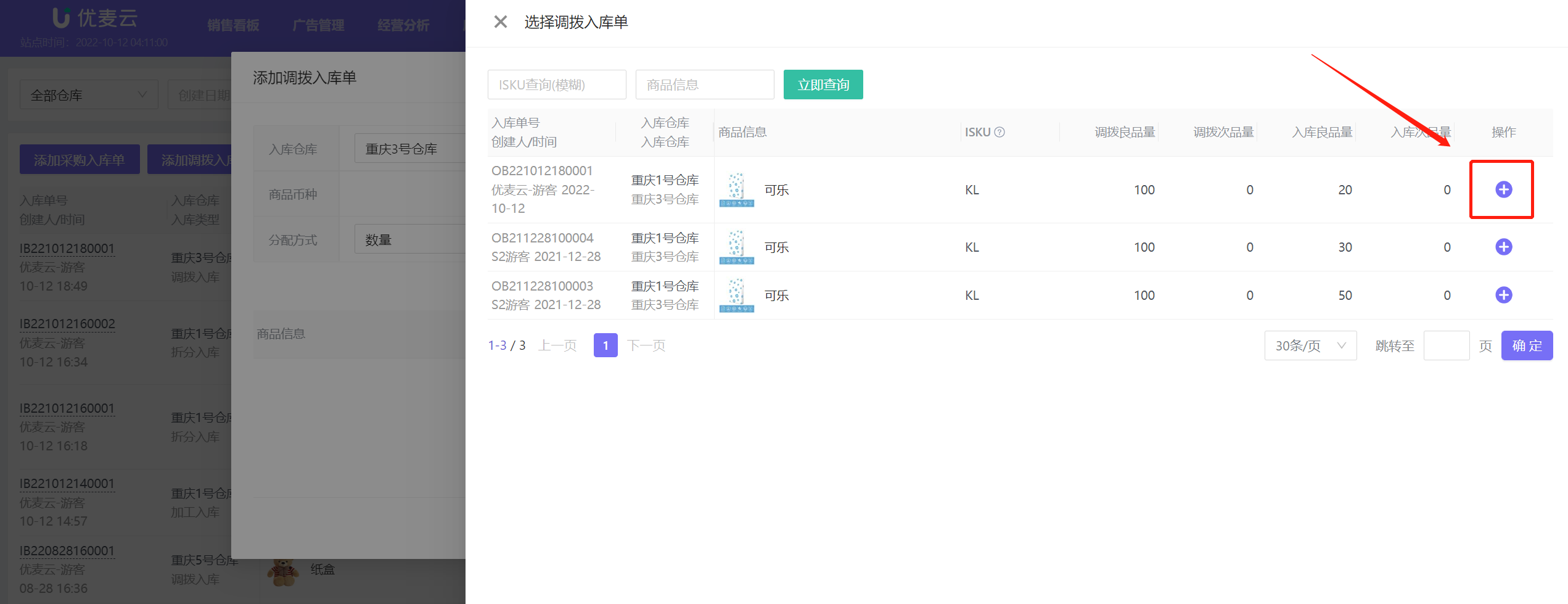
进入 “选择调拨出库单” 页面,
找到要入库的出库单,点击右侧添加按钮【+】,进行添加;
 +
+
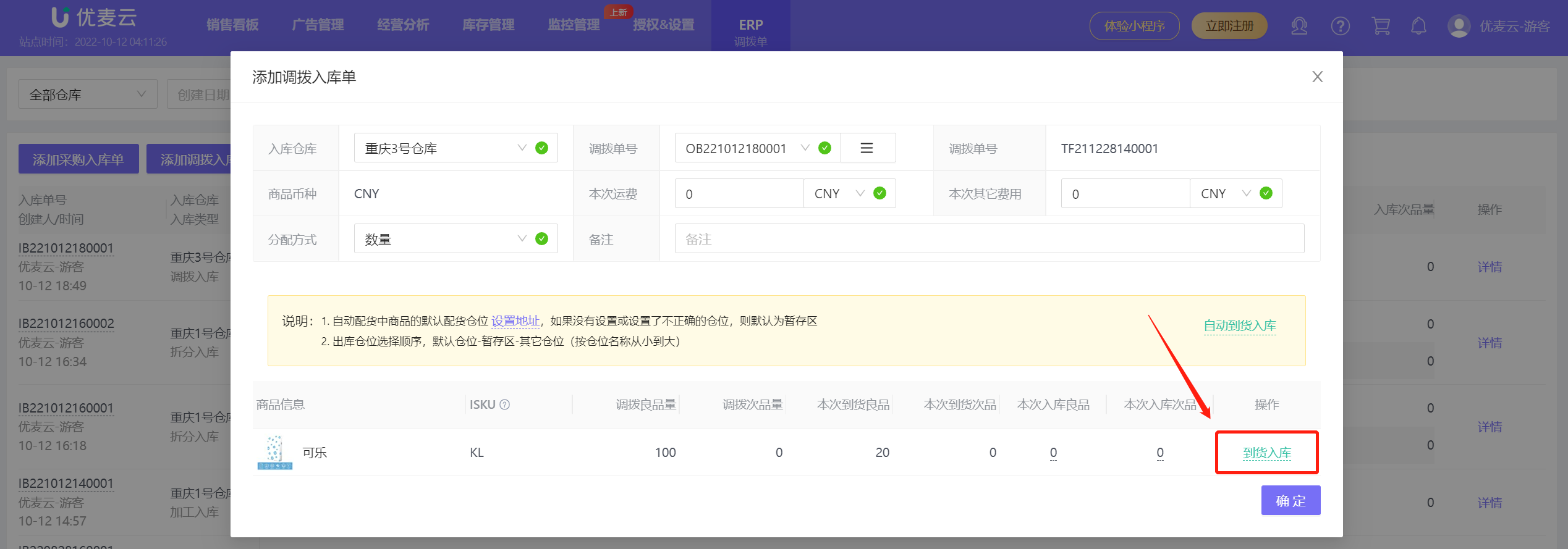
添加后返回 “添加调拨入库单” 页面,
点击商品右侧的【到货入库】,进入操作入库;
特别说明:和调拨单直接入库一样,如果有多个商品,分别操作入库即可。
 +
+
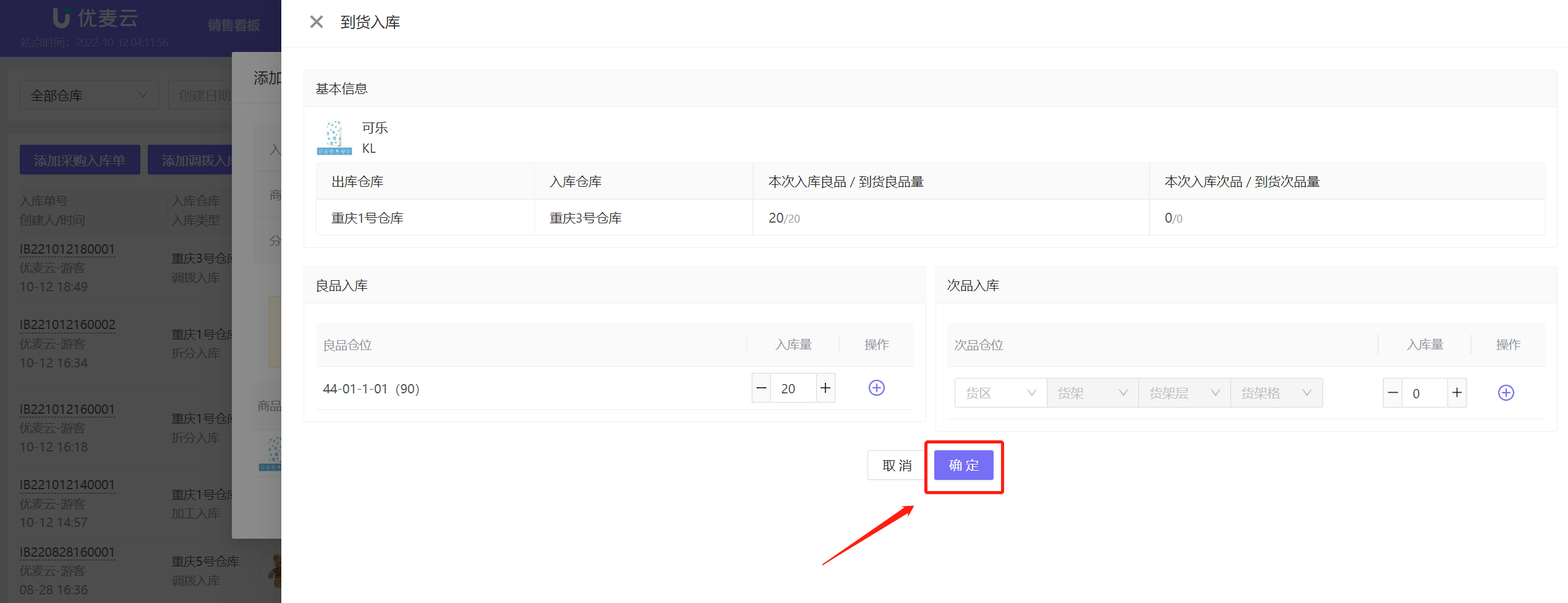
进入 “到货入库” 页面,
根据到货总量,添加好入库仓位和对应入库量,
之后确认所有信息无误,点击【确定】,完成到货入库;
 +
+
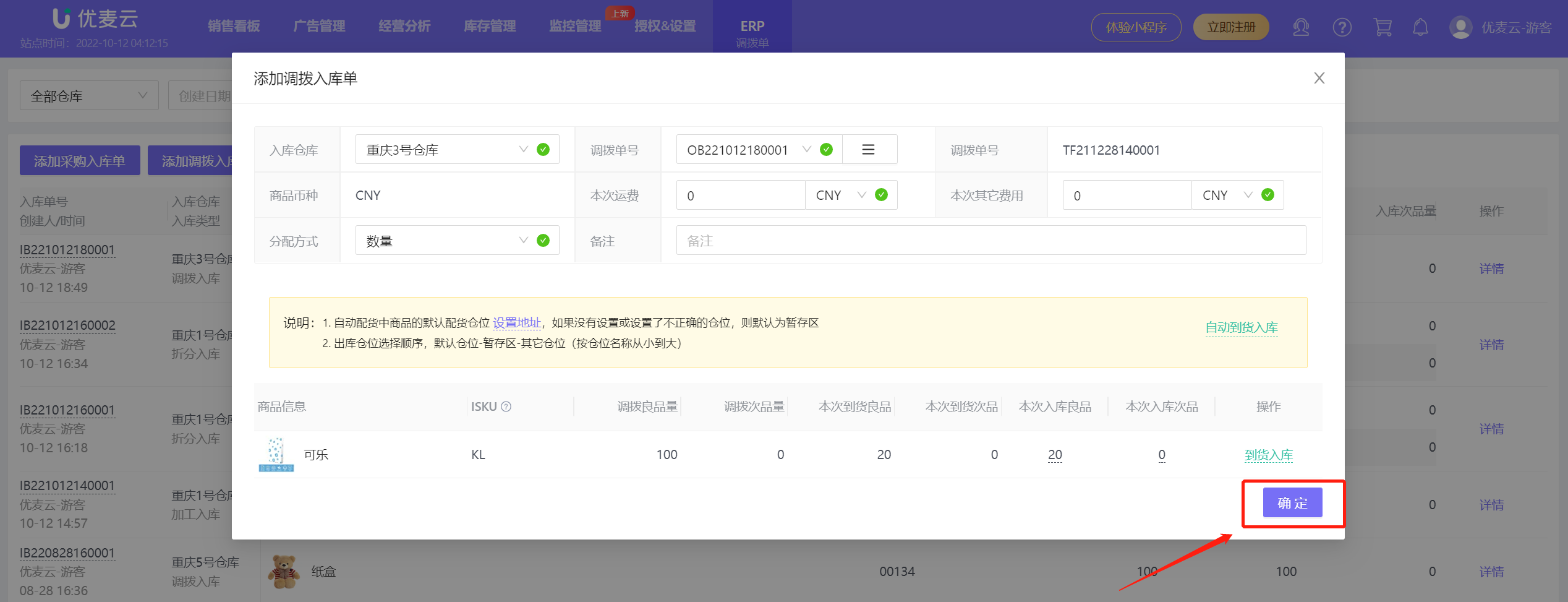
完成到货入库后,再次返回 “添加调拨入库单” 页面,
添加本次入库运费和其他费用,选择费用分配方式,同时选择添加备注,
最后,确认所有信息无误后,点击【确定】,完成本次调拨入库。
 +
+
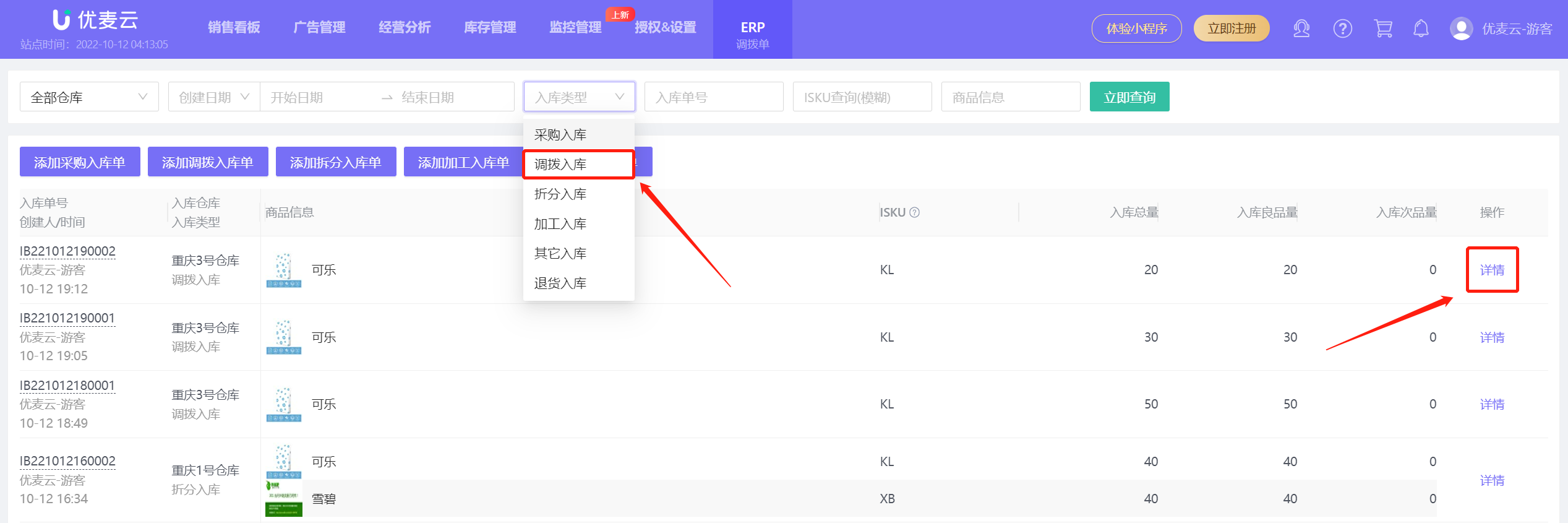
完成调拨入库后,我们可以筛选调拨入库单,找到刚才操作的调拨入库单,点击右侧【详情】,进入查看调拨单的详细信息;
 +
+
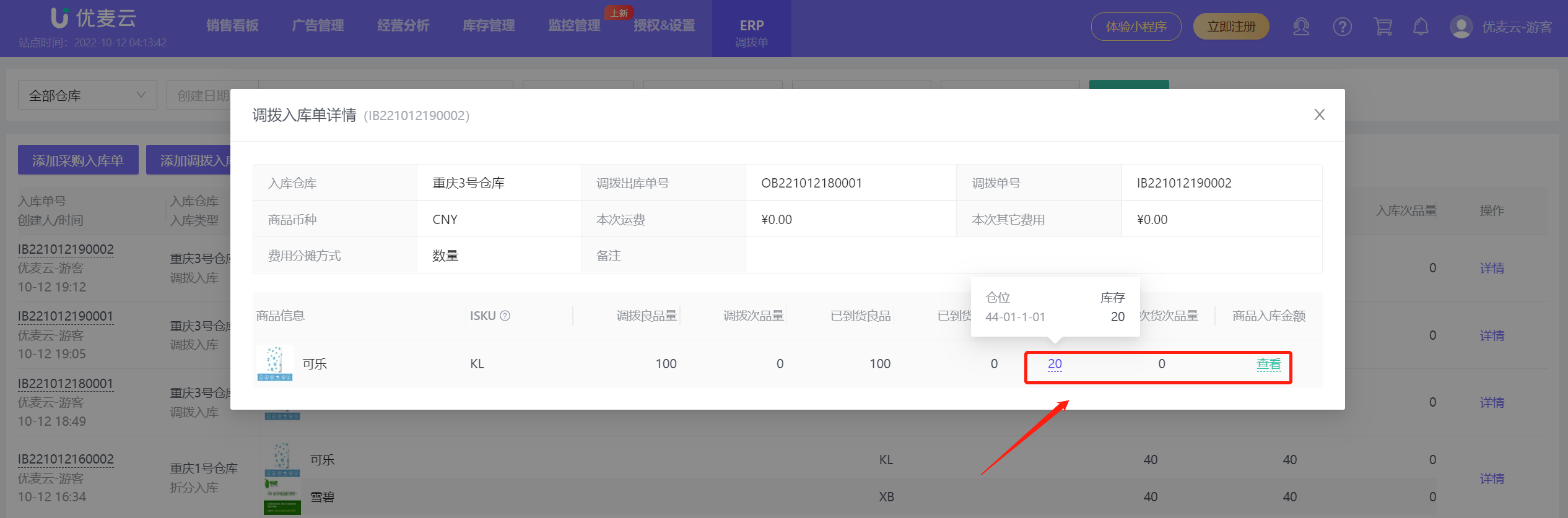
进入详情页面,
鼠标点击或悬停带下划线的值,可以查看对应明细;
 +
+
分批次入库的调拨单,如果未完成所有的入库,则该调拨单的状态会一直保持:待入库,直到所有调拨量全部入库;
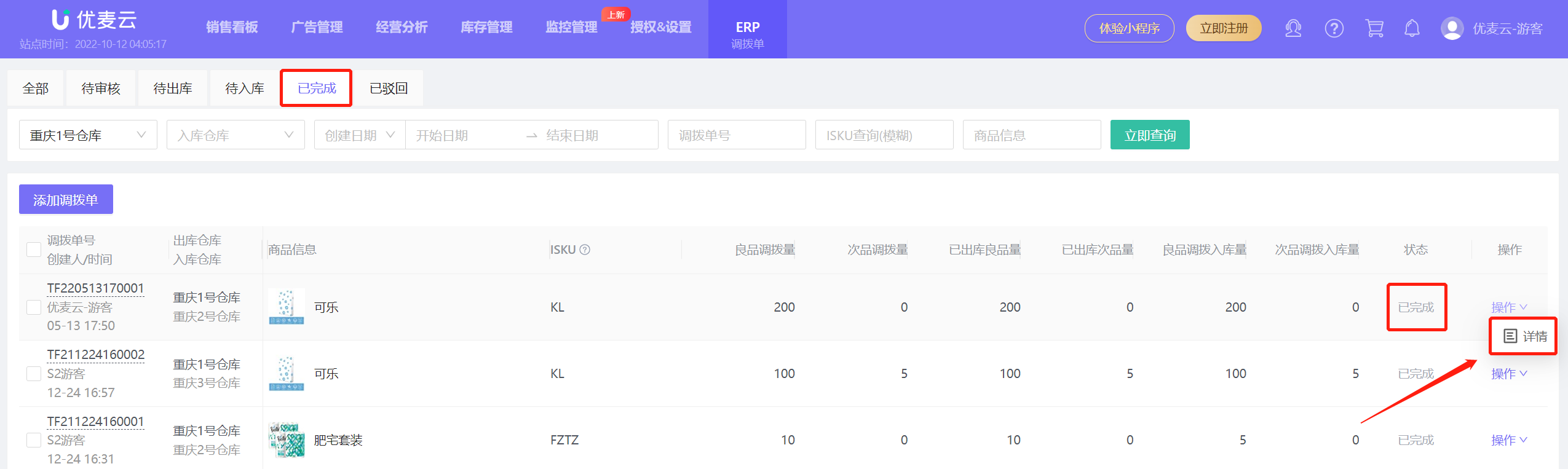
如果完成所有的调拨入库,调拨单会自动转入已完成列表,状态同步更新为:已完成。
 +
+