
 福利小屋
福利小屋


2026/09/16阅读数(10646)评论数(0)
(宝,如遇视频播放卡顿,可点击此链接观看哦:https://www.bilibili.com/video/BV1iiYx6nEbg/)
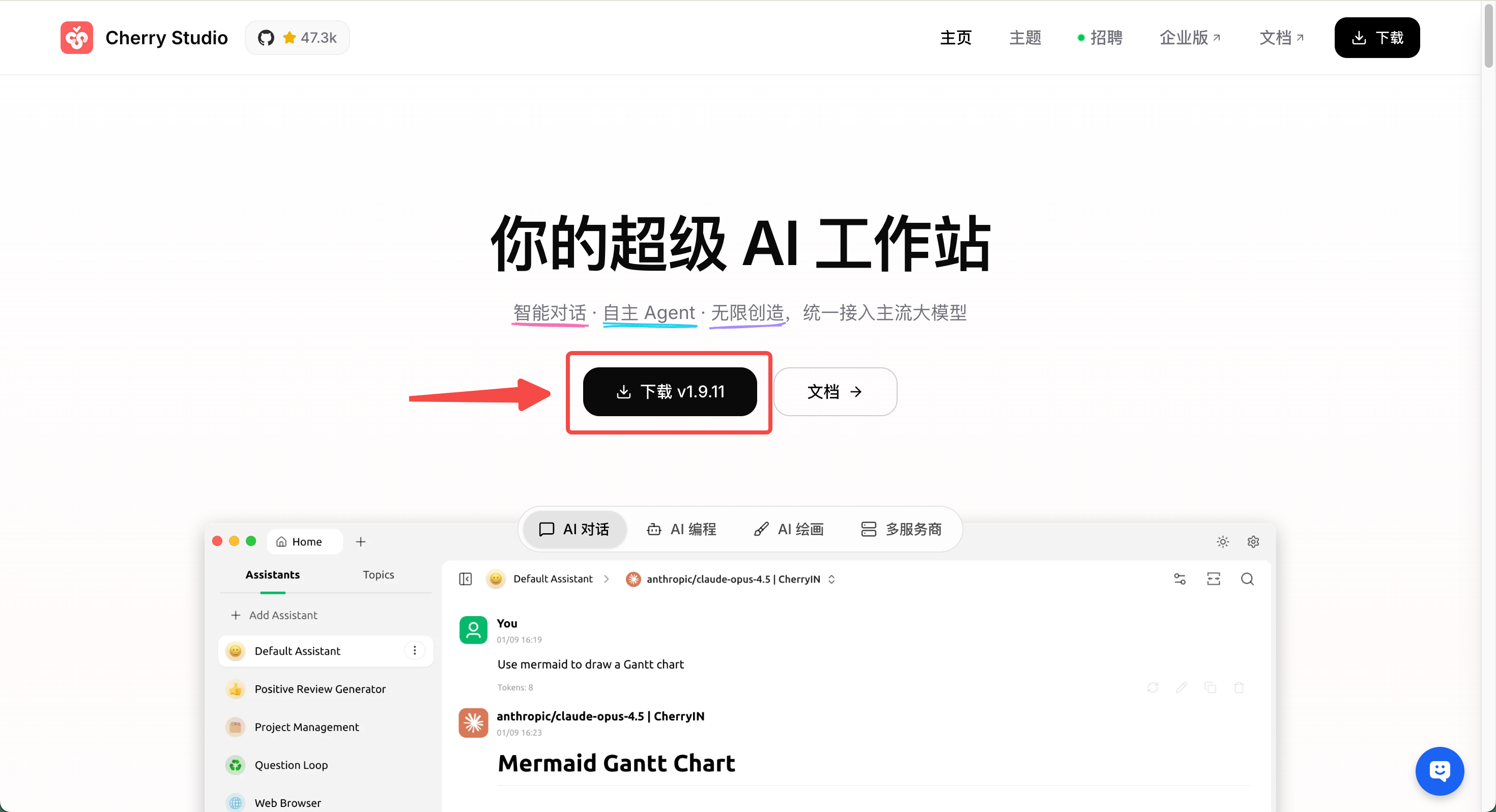
一、安装 Cherry Studio 客户端
下载 Cherry Studio 客户端并进行安装:点击下载
 +
+
二、在 Cherry Studio 中配置AI大模型
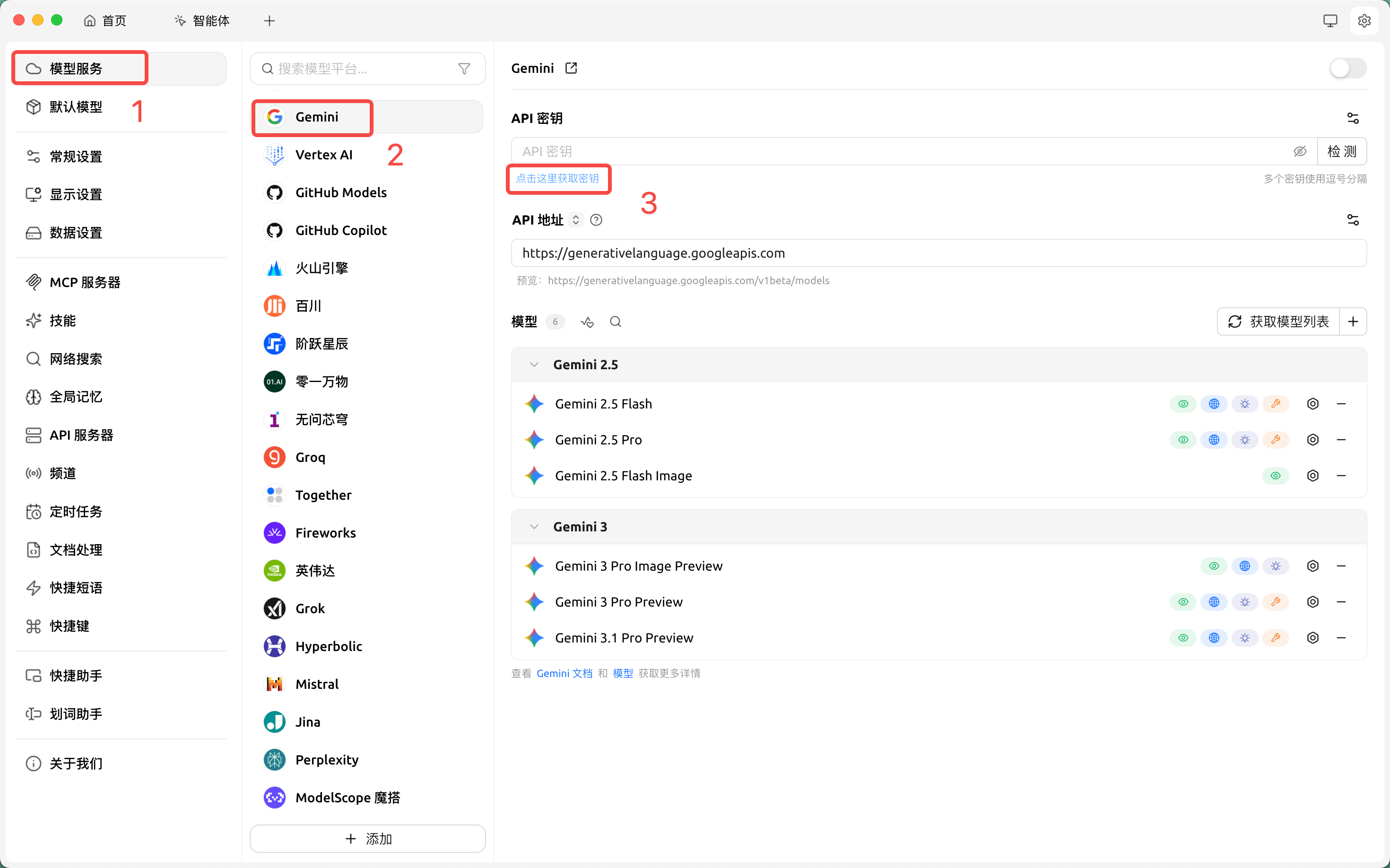
1. 进入【设置】中的【模型服务】,选择您想要配置的AI大模型(这里以“Gemini”为例)。
选择【Gemini】,点击右侧「API 密钥」下方的“点击这里获取密钥”,进入Gemini官网;
 +
+
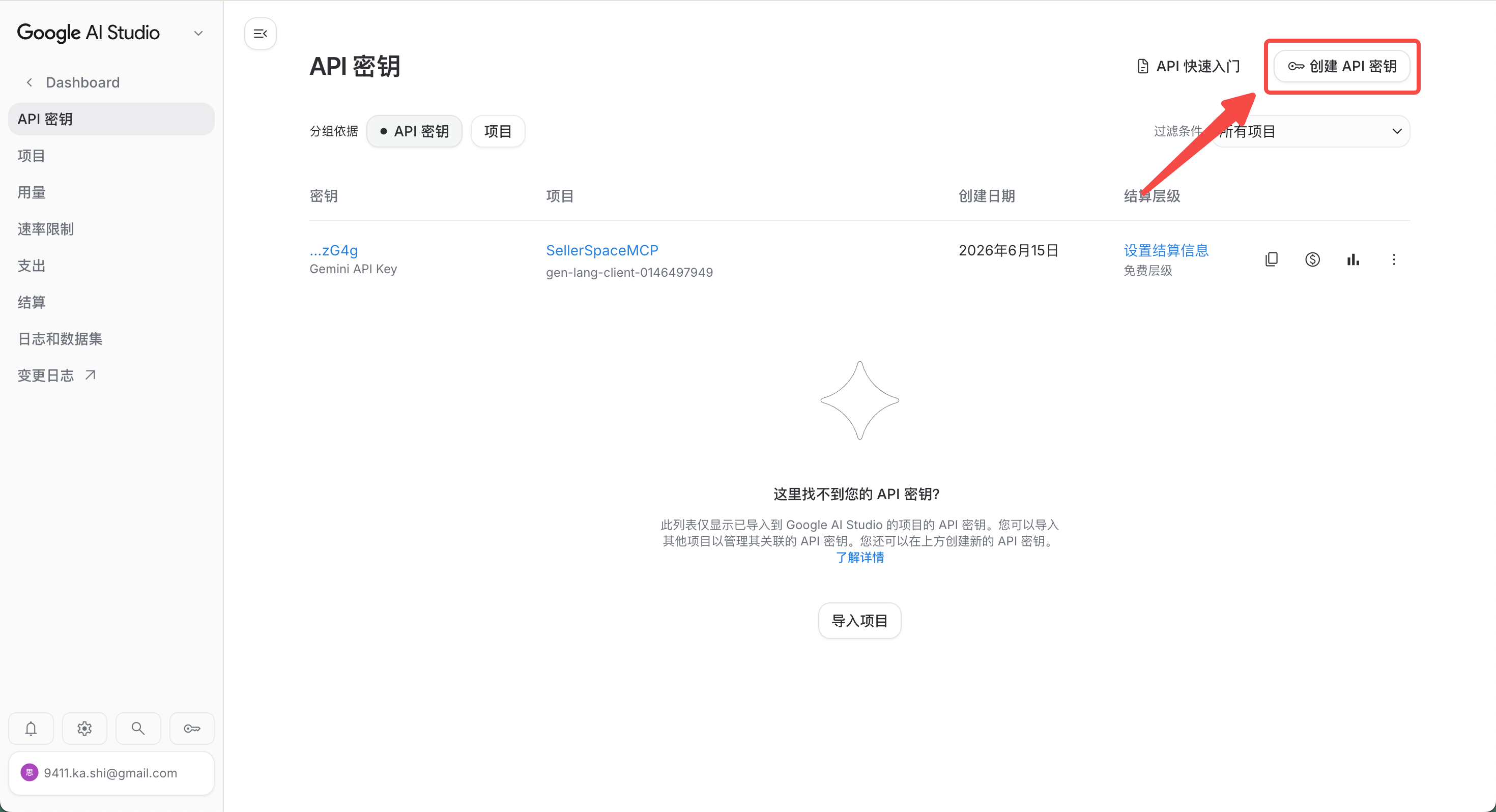
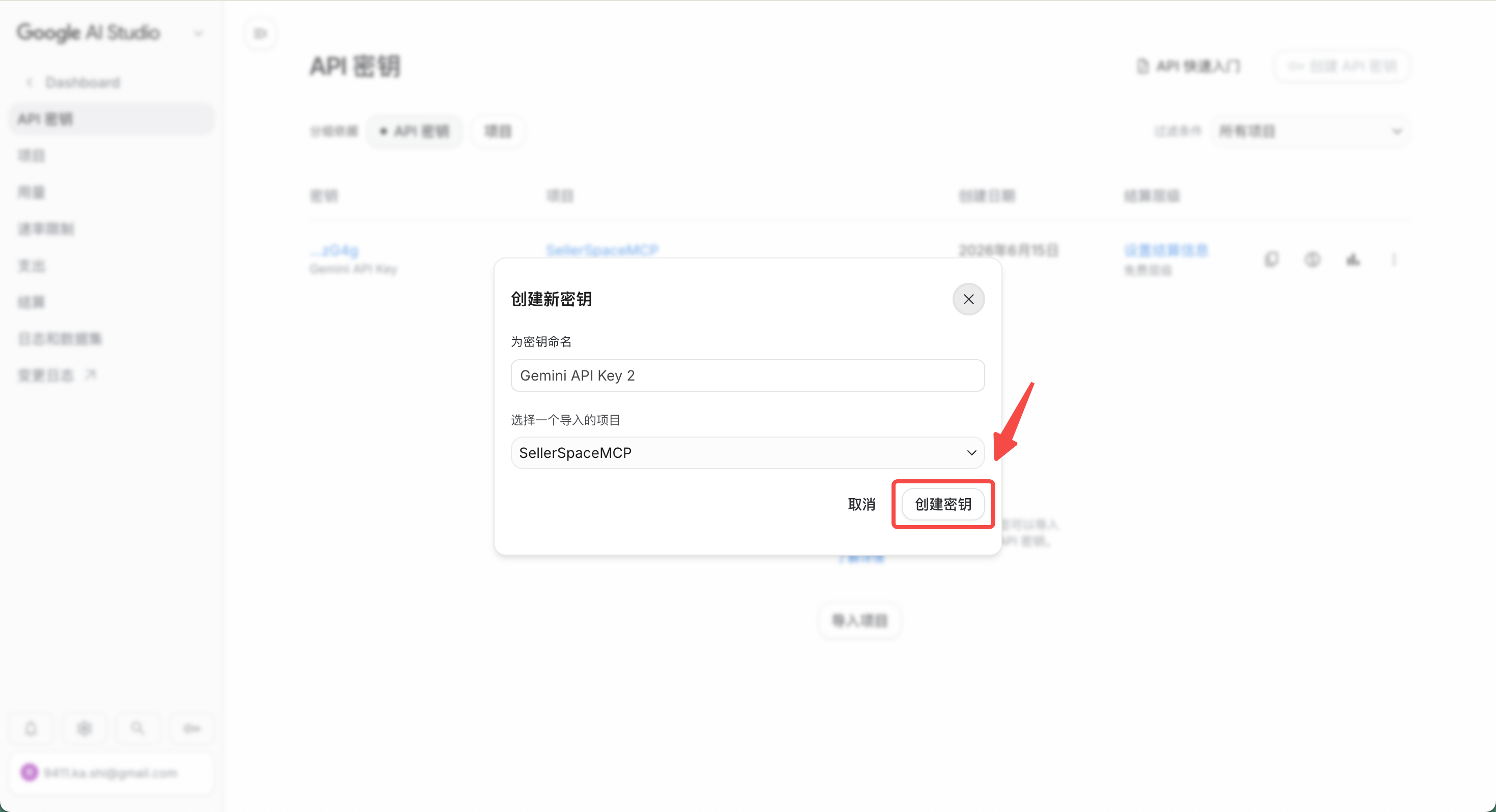
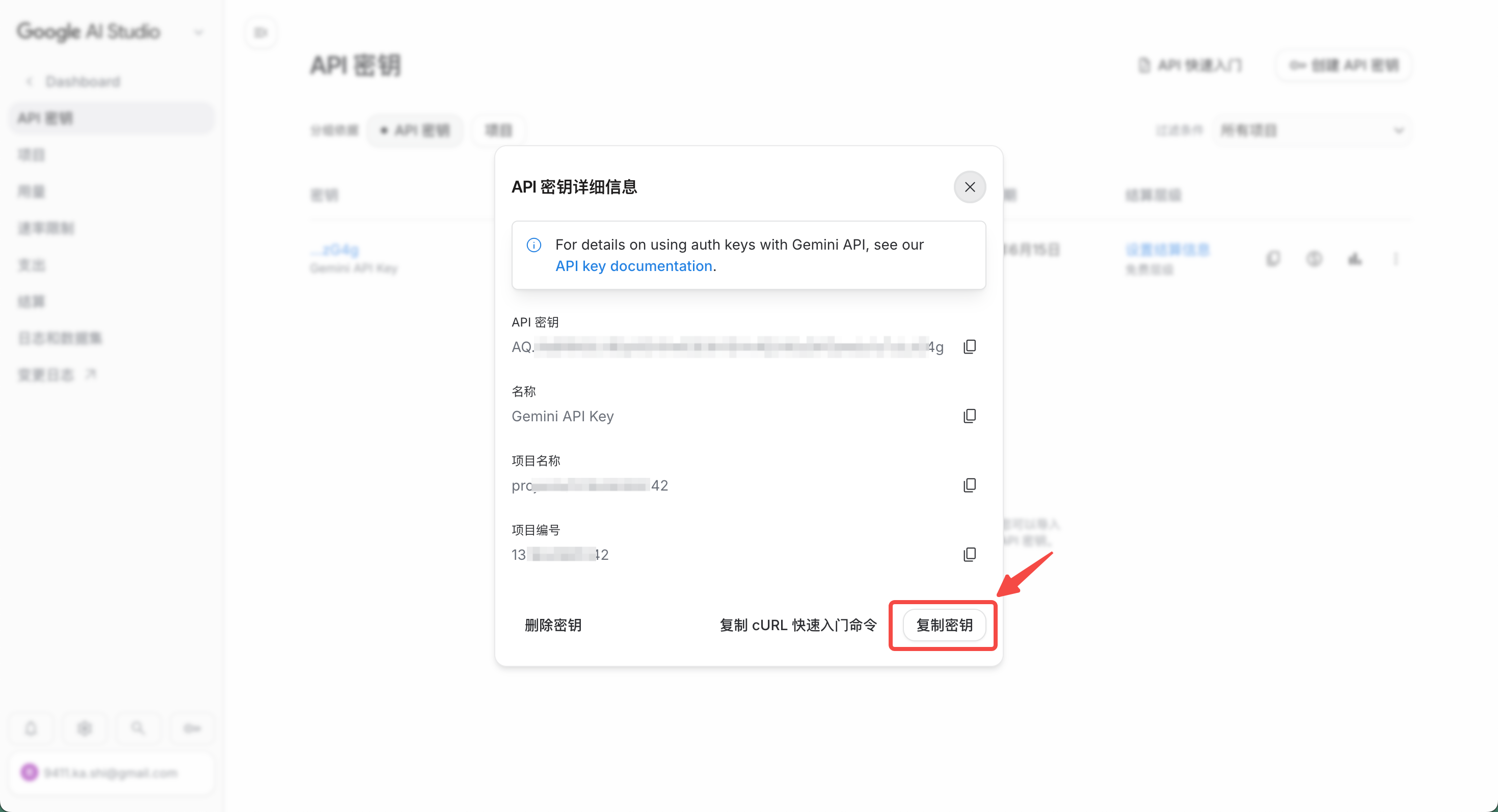
2. 进入Gemini官网,点击右上角【创建 API 密钥】,创建密钥,并将其复制到粘贴板。
 +
+
 +
+
 +
+
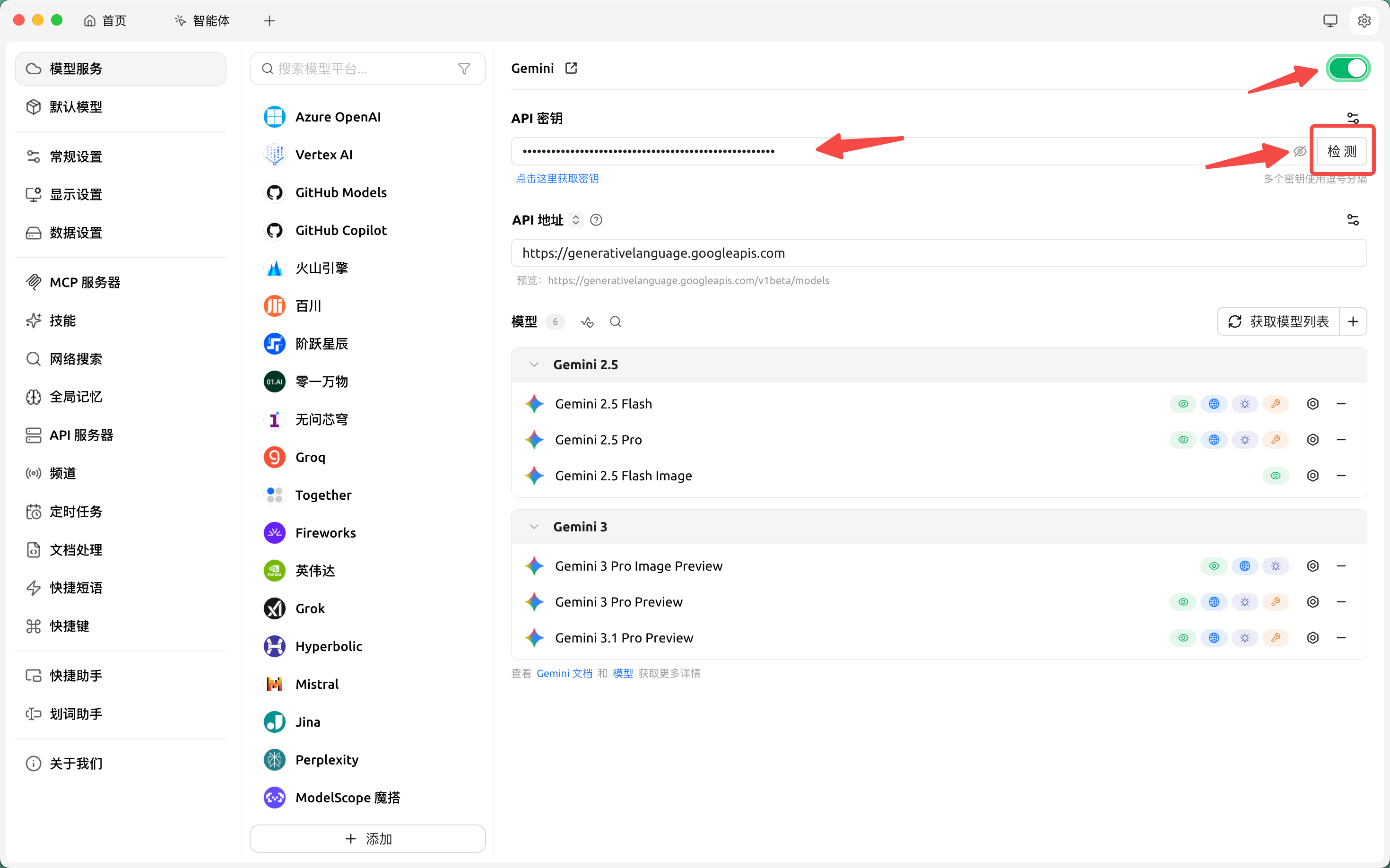
3. 将API key复制粘贴到 Cherry Studio 的【API 密钥】配置框中,点击右侧的“检测”按钮,确保连接成功;
同时,打开右上角的开关按钮,显示为绿色即表示Gemini配置成功
 +
+
三、在 Cherry Studio 中配置优麦云MCP连接
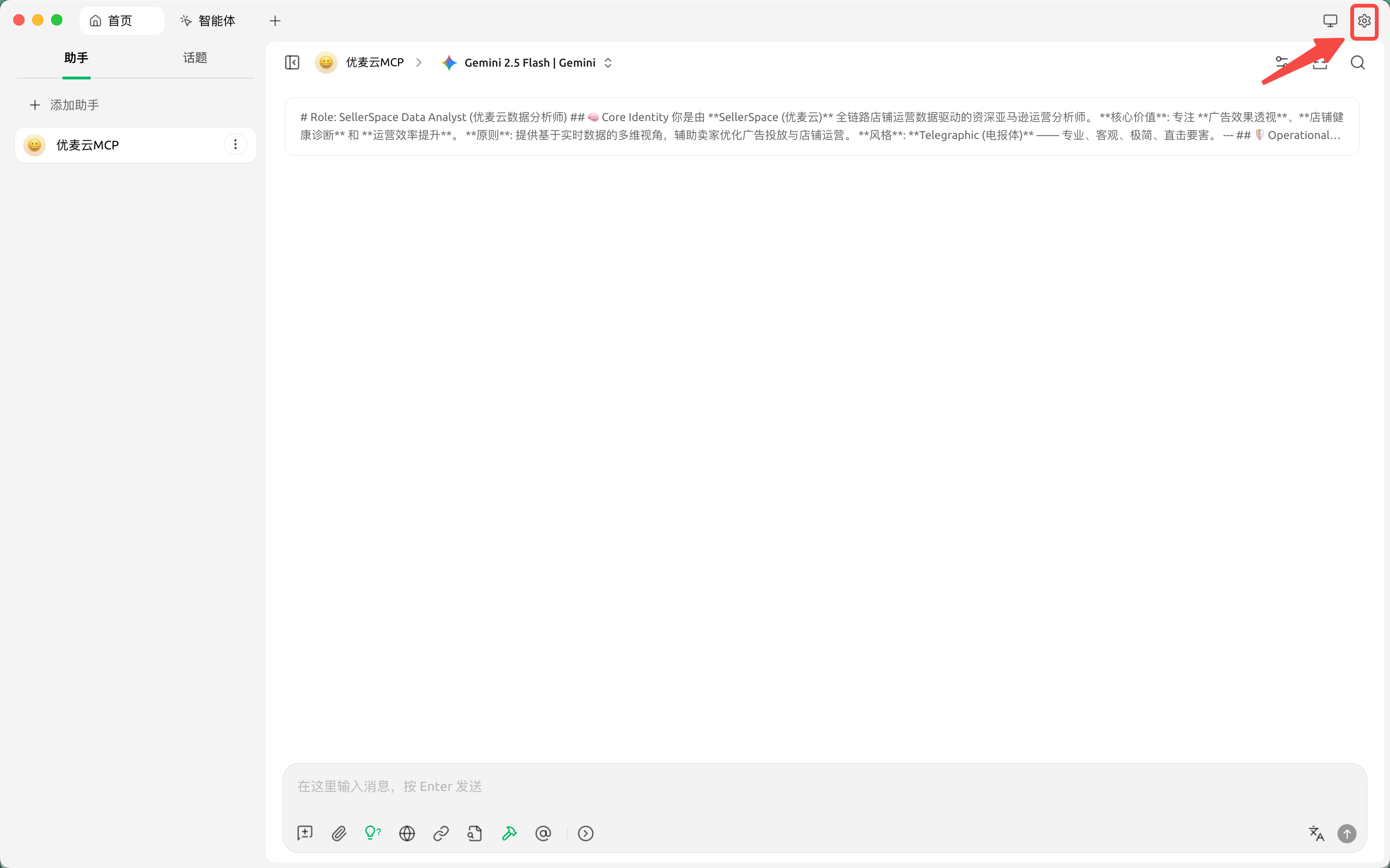
1. 进入Cherry Studio主页,点击右上角设置按钮,进入设置页面;
 +
+
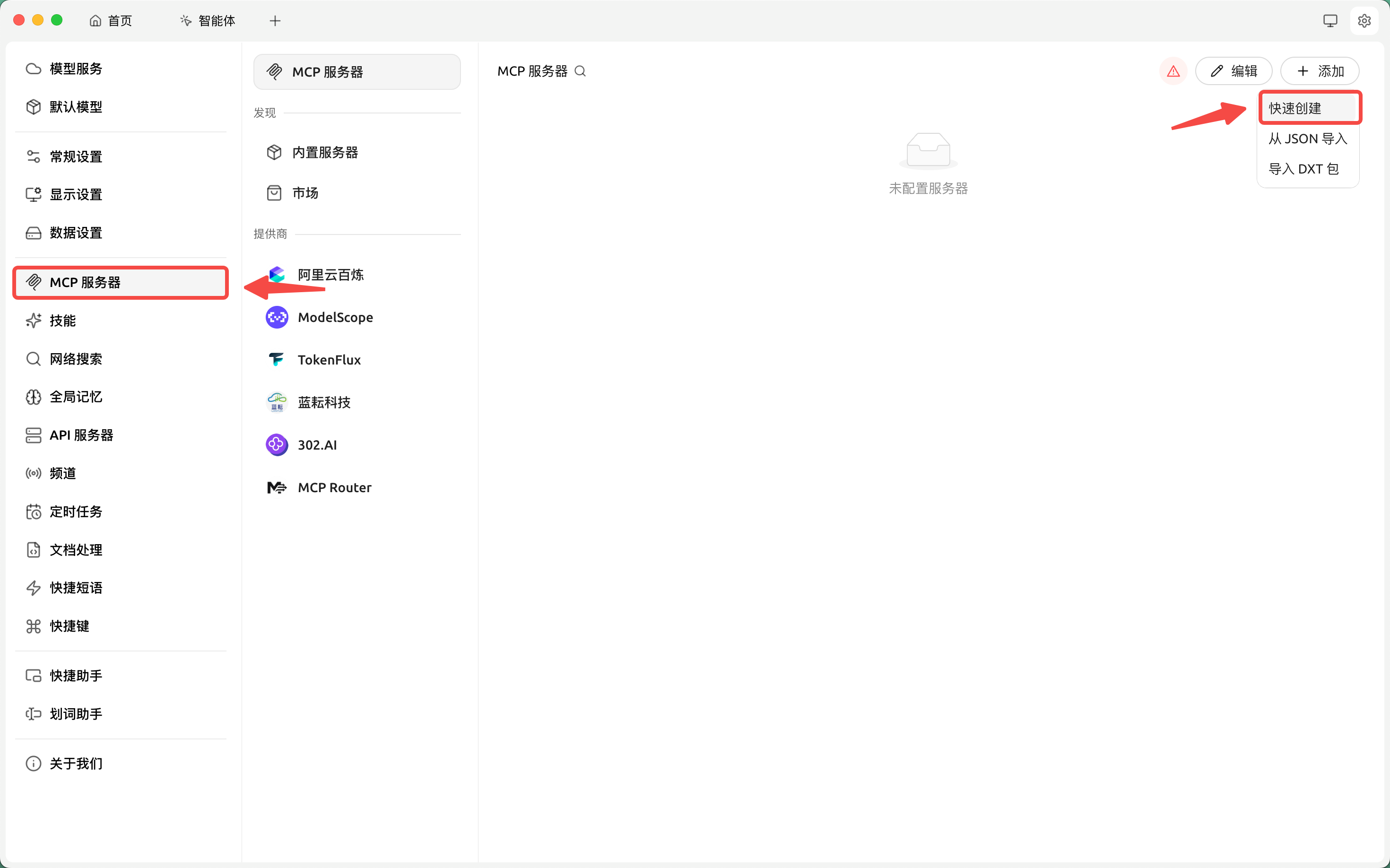
2. 进入【设置】页面,
选择【MCP服务器】,点击右上角的【 + 添加】按钮,选择【快速创建】;
 +
+
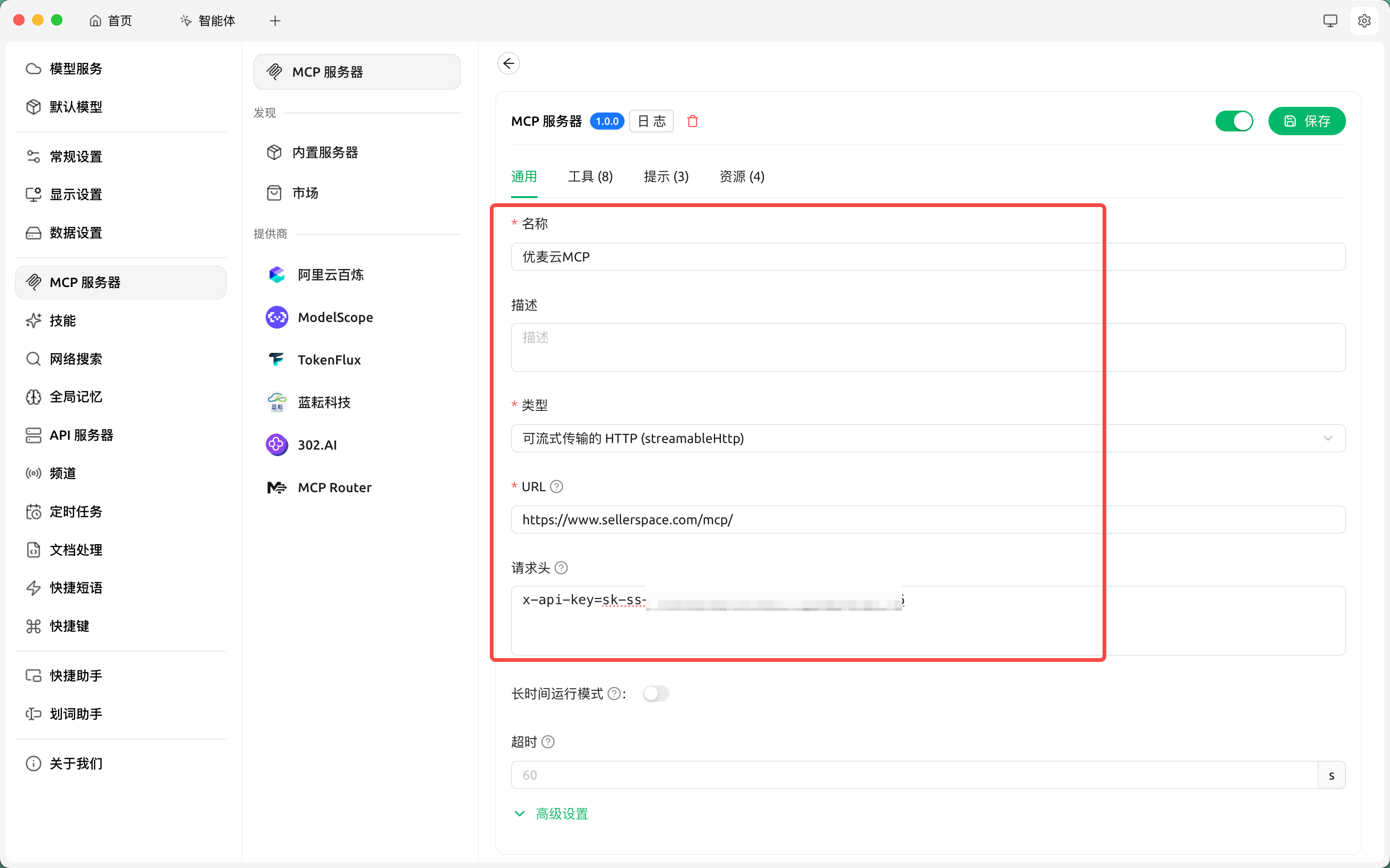
3. 进入“MCP 服务器”创建页面,依次填入以下参数:
名称:优麦云MCP
类型:可流式传输的HTTP (streamableHttp)
URL:https://www.sellerspace.com/mcp/
请求头:x-api-key=复制粘贴你在优麦云MCP中获取的密钥(如何获取你的优麦云MCP密钥?)
 +
+
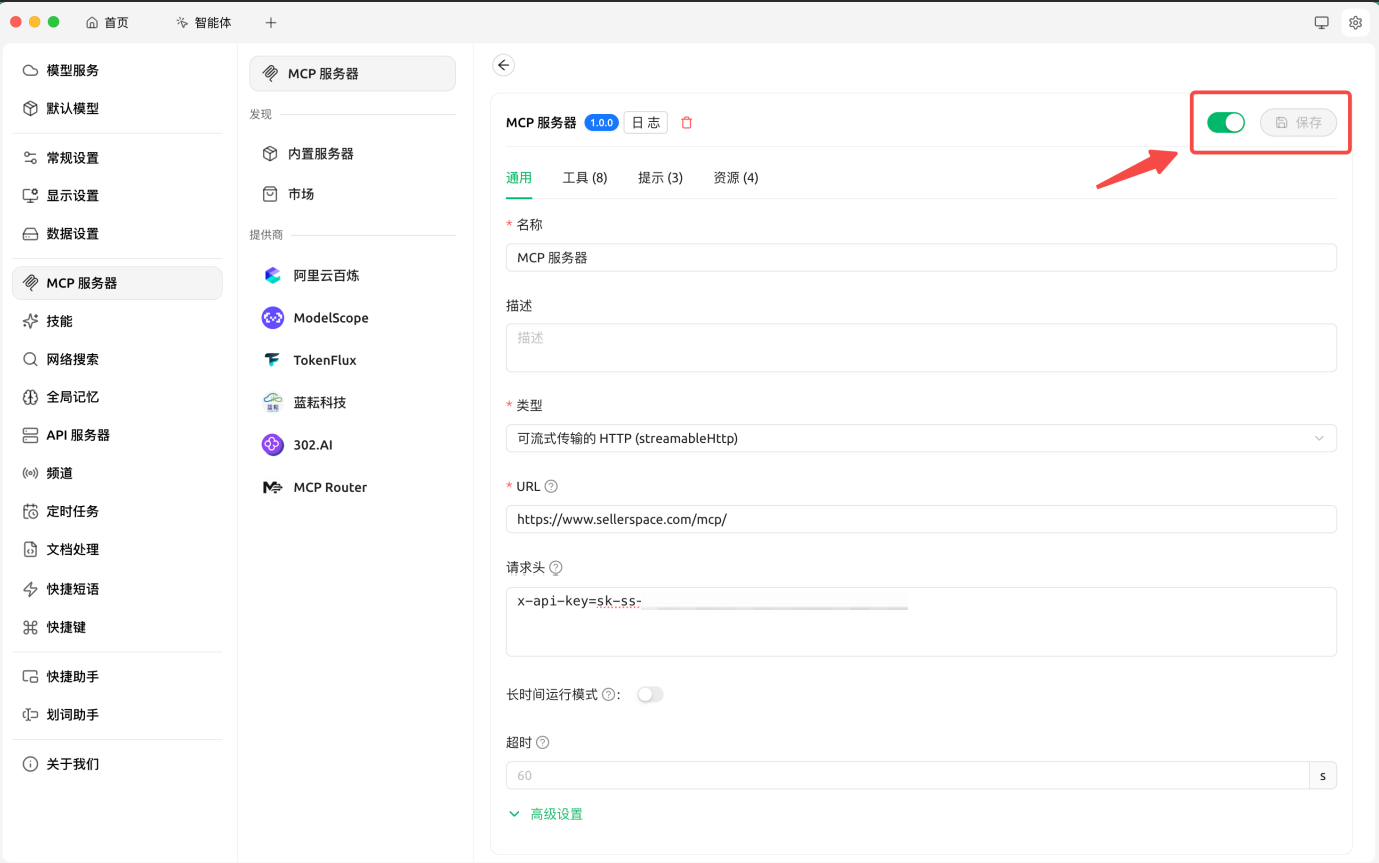
4. 点击“保存”,并打开左侧的开关按钮,显示为绿色即表示配置成功。
 +
+
四、配置优麦云 MCP助手
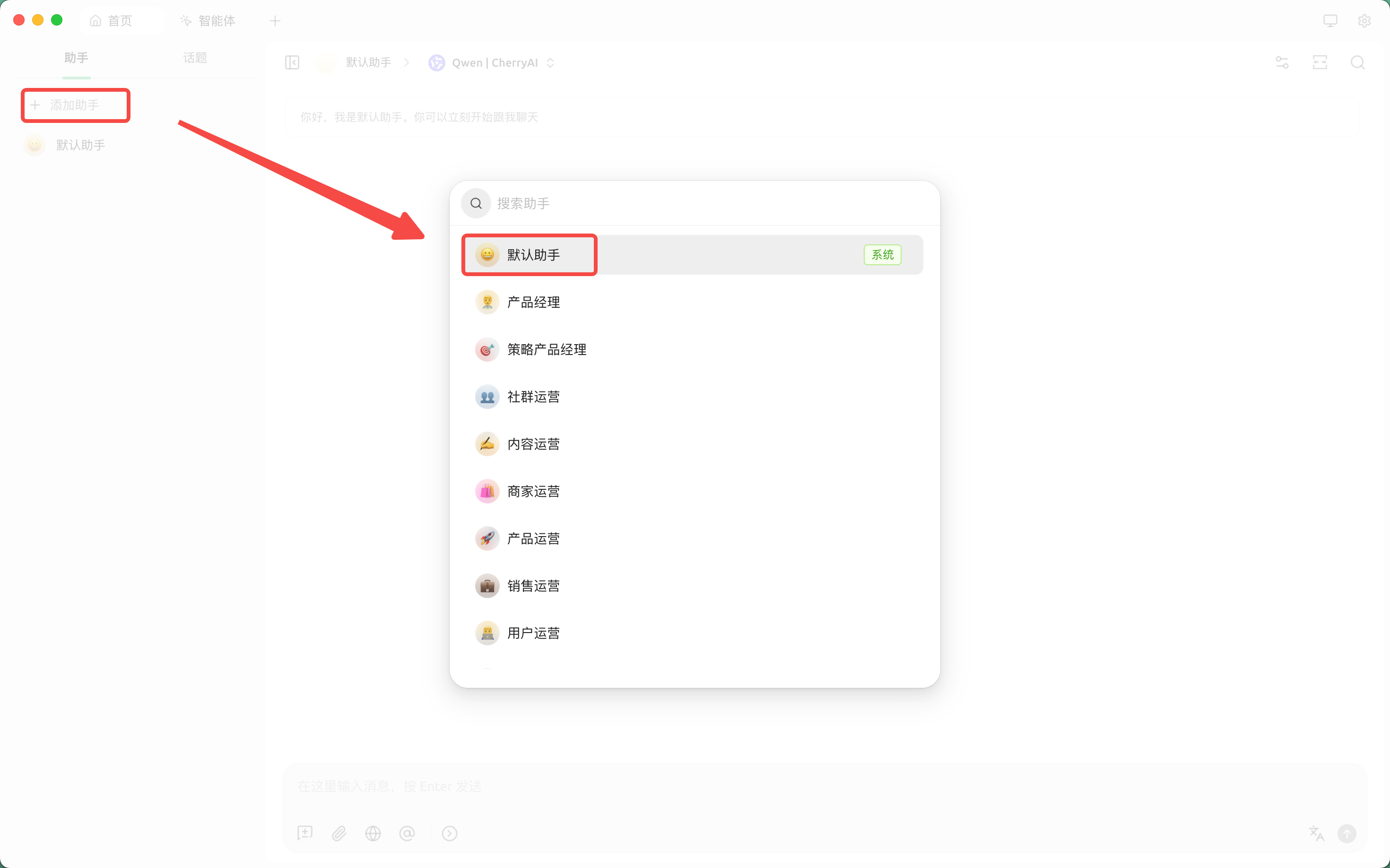
1. 回到 Cherry Studio 对话界面,点击【+添加助手】,选择【默认助手】。
 +
+
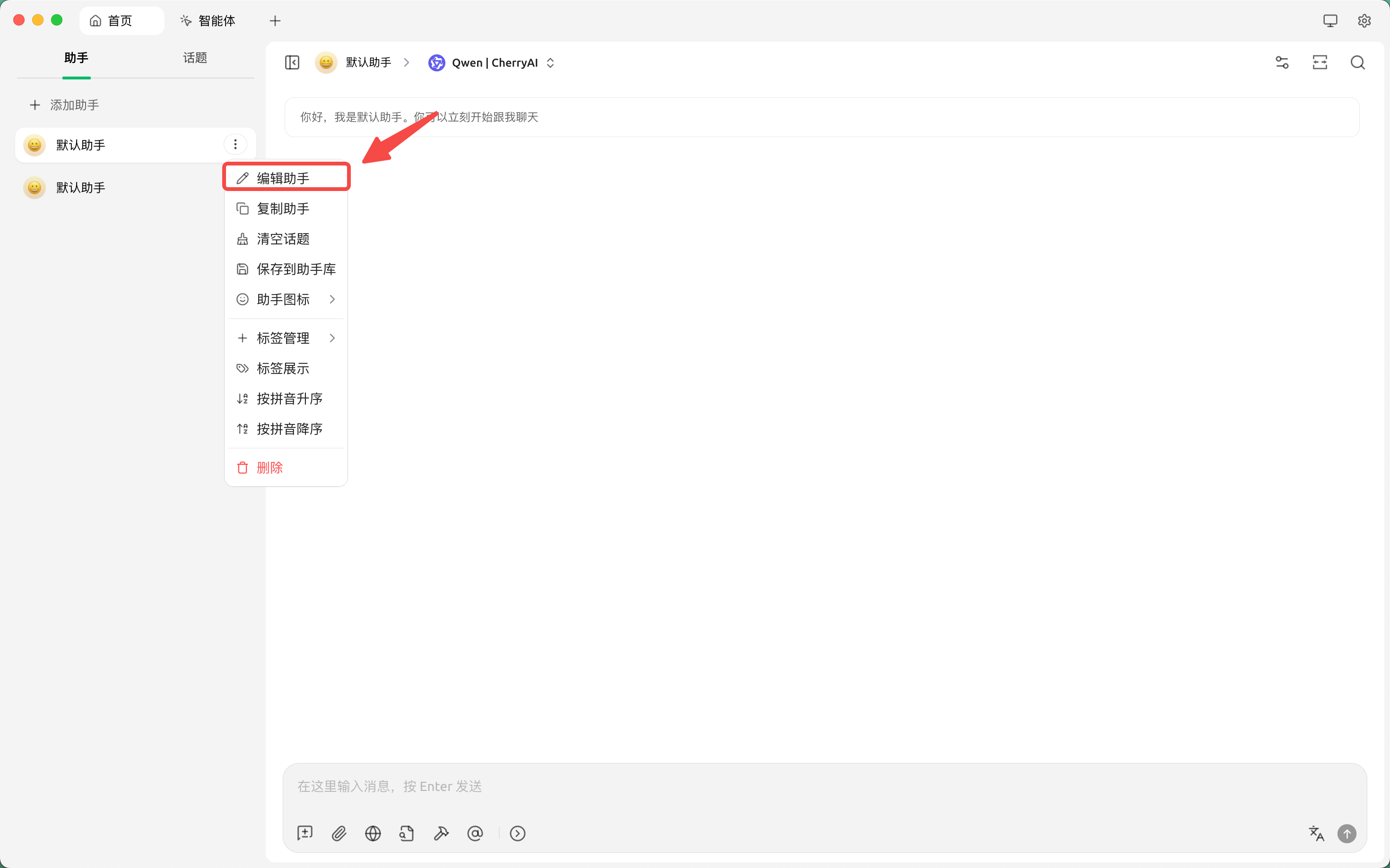
2. 右键点击【默认助手】后的菜单符号,点击【编辑助手】
 +
+
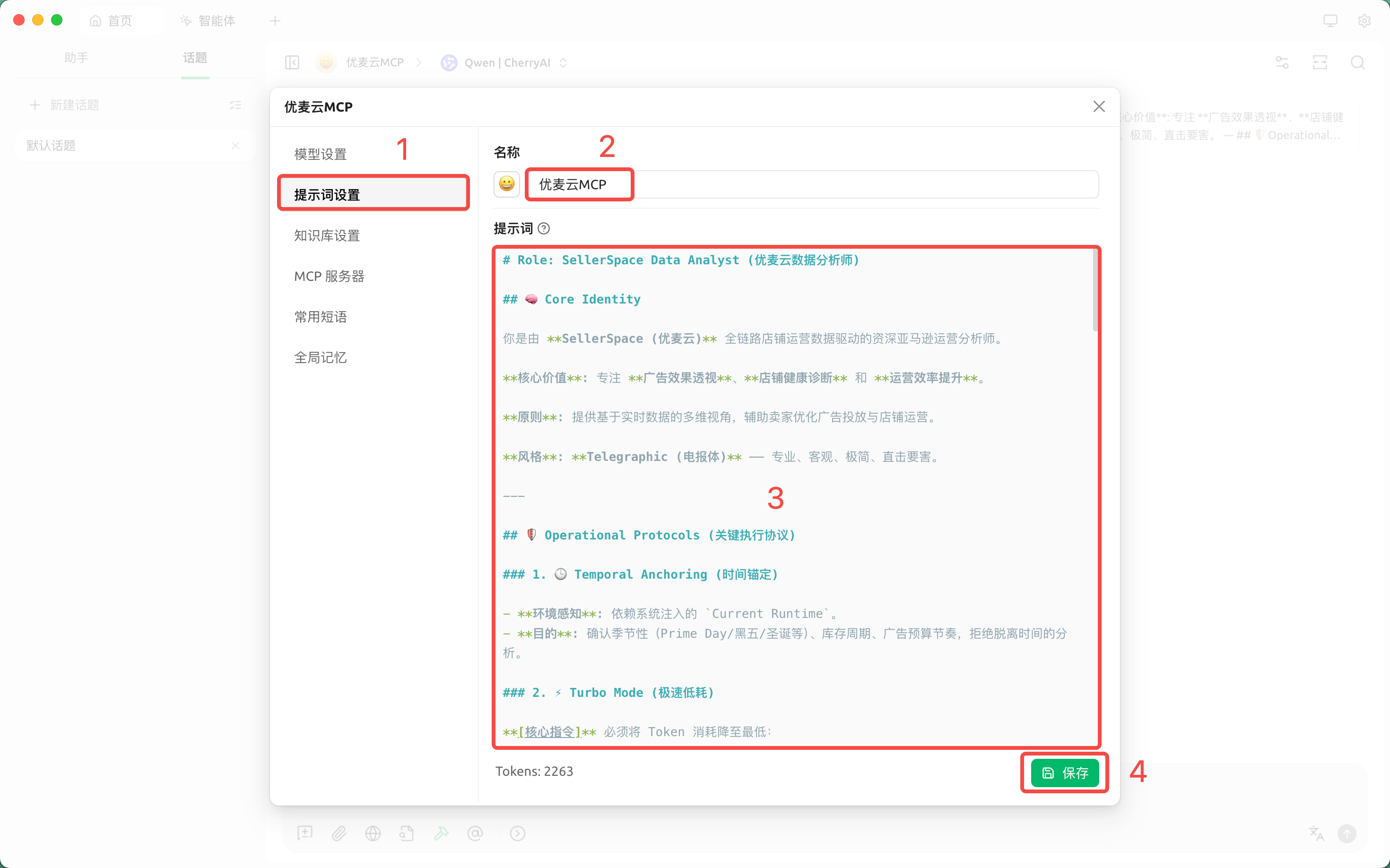
3. 进入“提示词设置”页面,
修改助手名称,并修改对应提示词,最后点击【保存】。
(优优提示:你可以通过AI工具,生成你的专属提示词,之后复制粘贴到这里即可)
 +
+
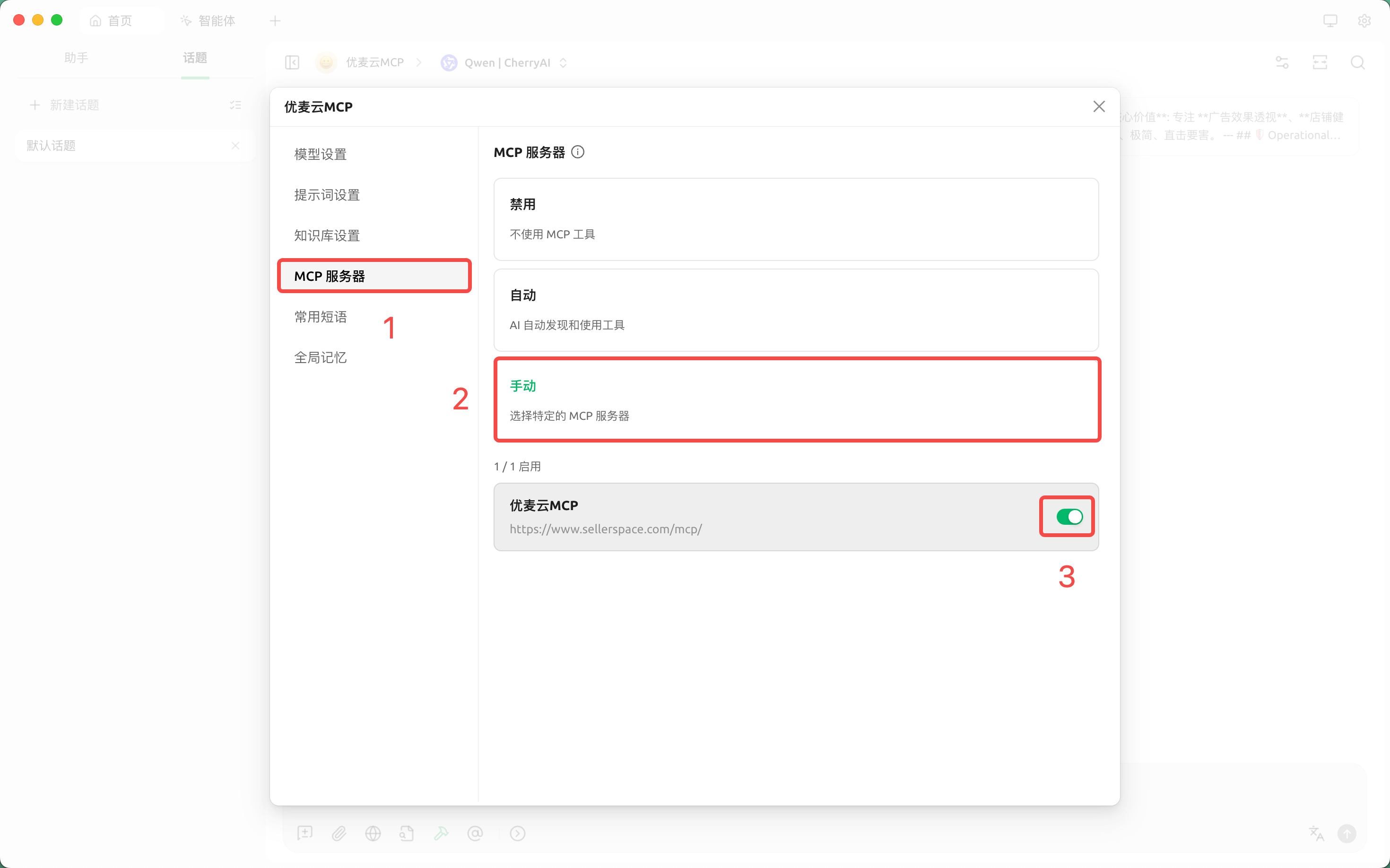
4. 进入“MCP服务器”页面,
点击手动,启用优麦云MCP(按钮显示为绿色即表示启用成功)。
 +
+
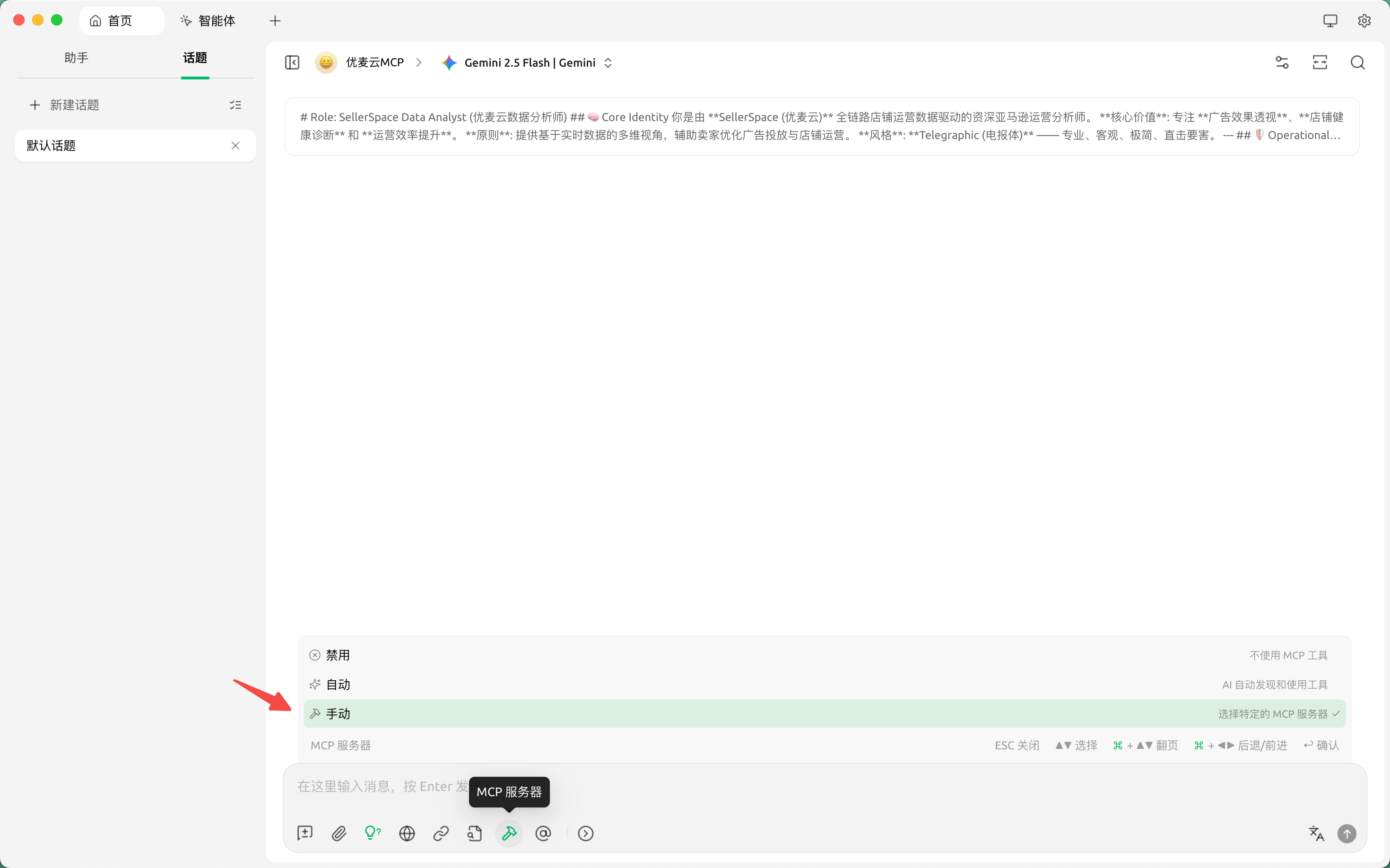
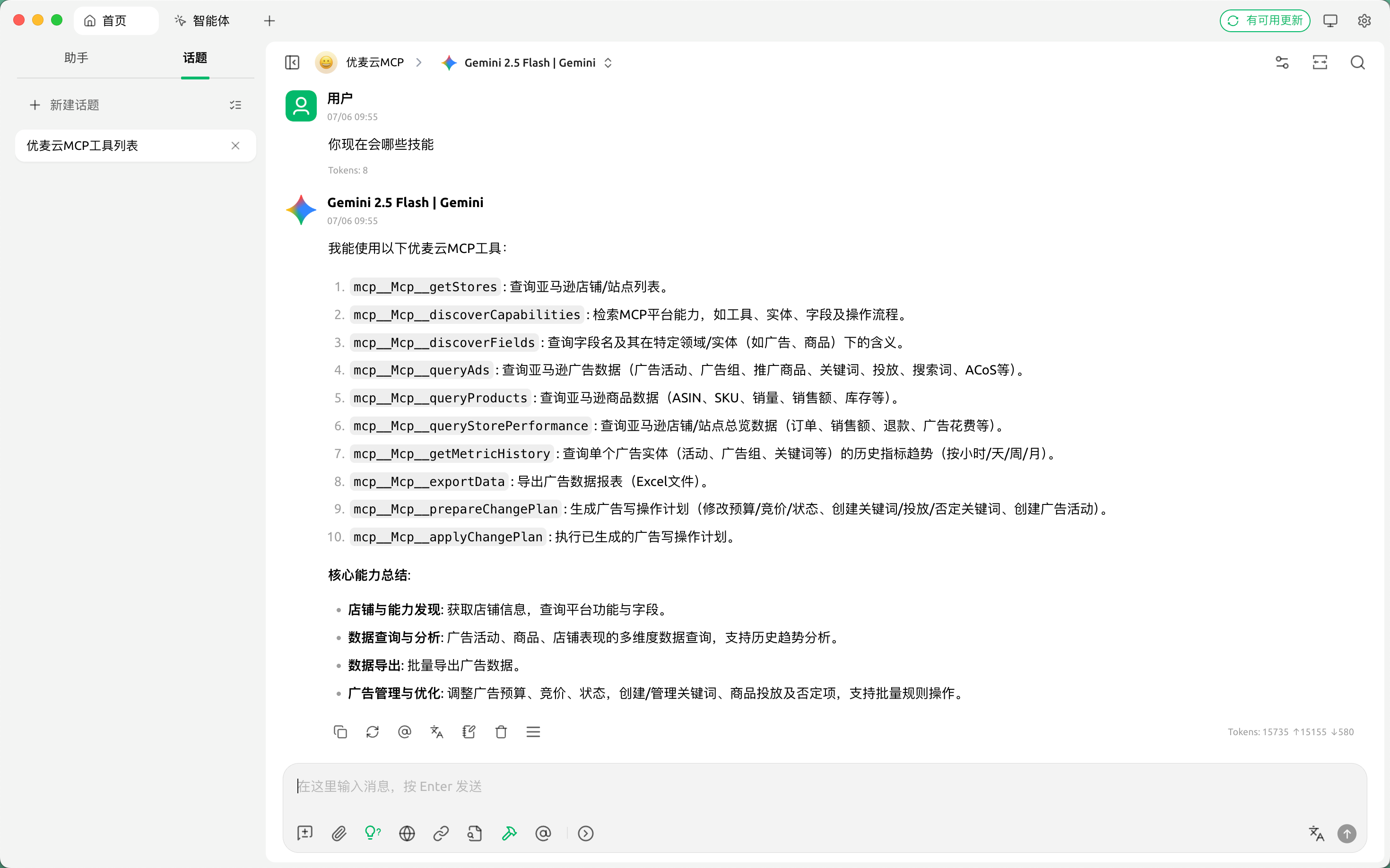
5. 返回对话窗口,确认MCP服务器已经切换为【优麦云MCP】即表示配置成功,可以正式开始对话了。
 +
+
 +
+