
 福利小屋


2026/10/26阅读数(7795)评论数(0)
一、获取优麦云MCP密钥
无论使用哪款 AI 工具,配置优麦云 MCP 前都需要先获取专属 API 密钥。
1. 获取前须知
• 一个账号最多可以生成 5 个密钥,一个密钥可重复应用到多个 AI 客户端;
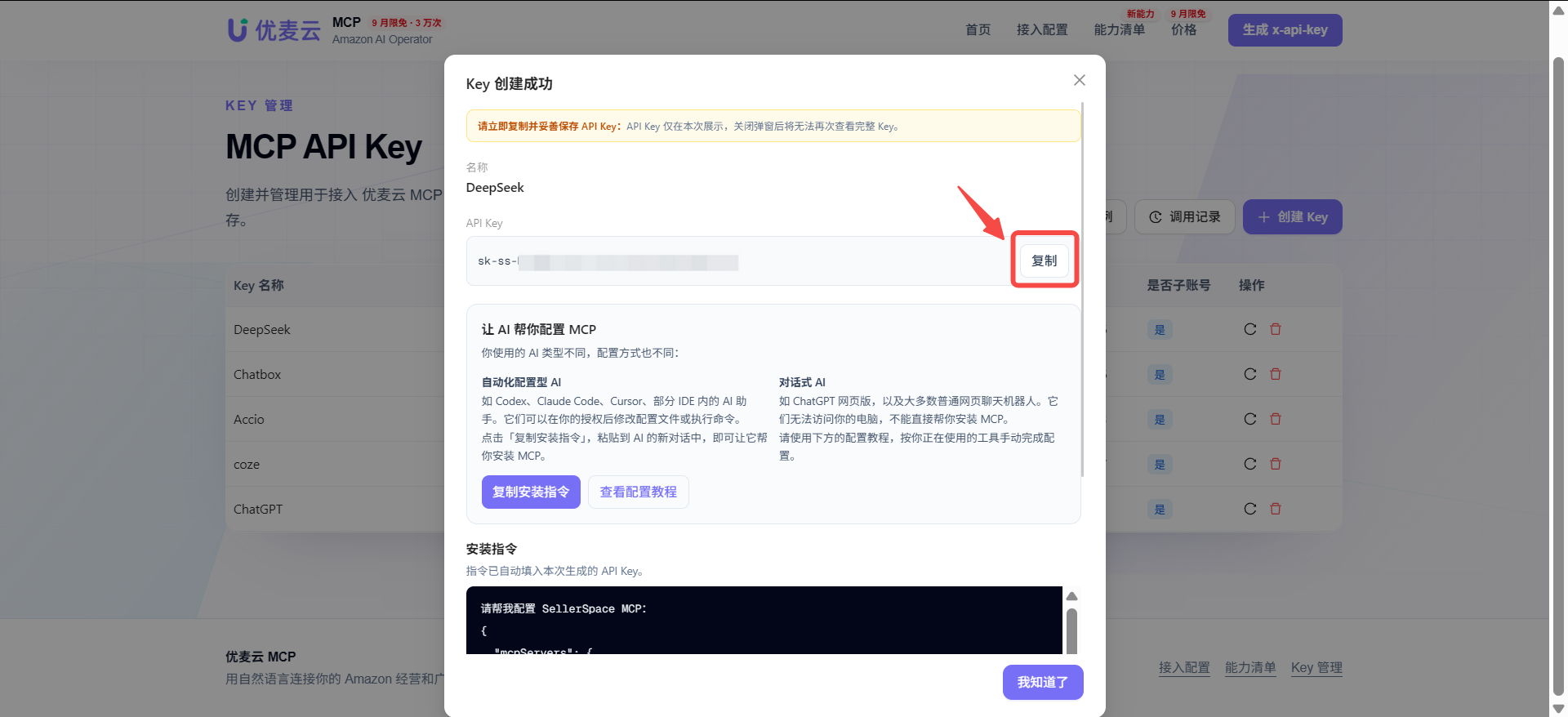
• 密钥只在生成时展示一次:生成后请及时复制使用,关闭页面后无法再次查看该密钥,只能重新生成新的密钥。
2. 获取步骤
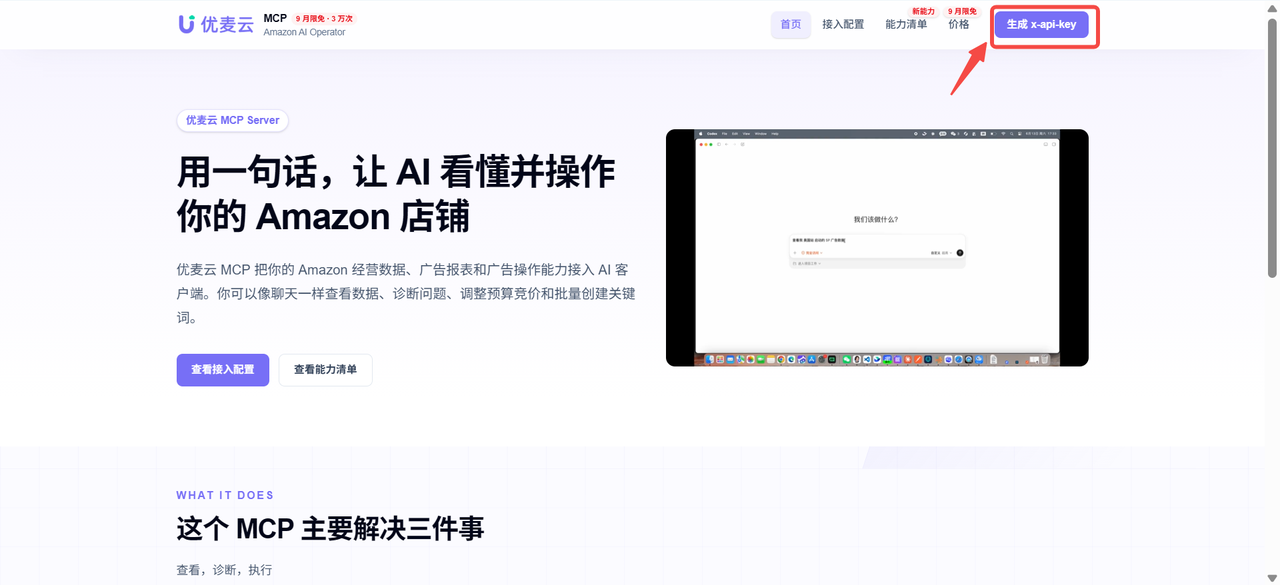
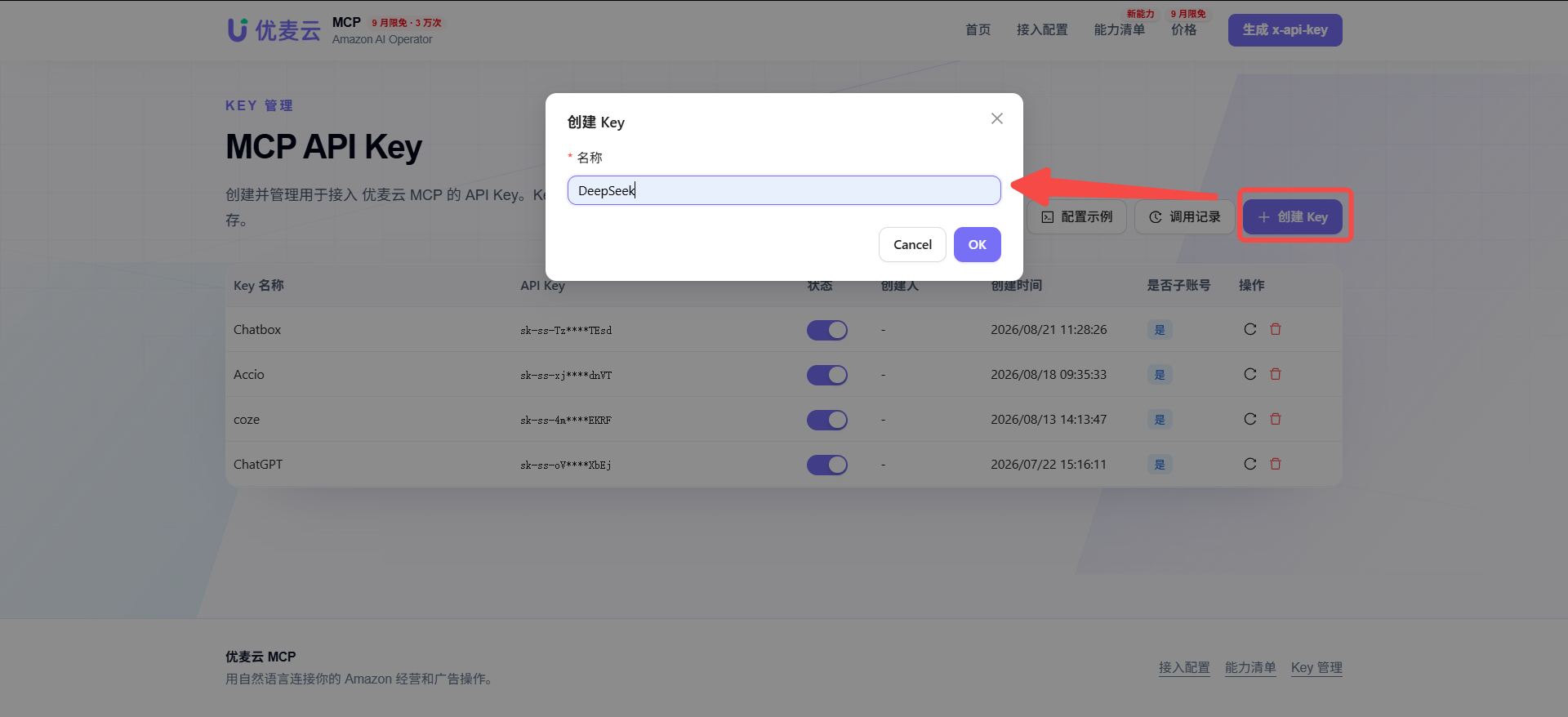
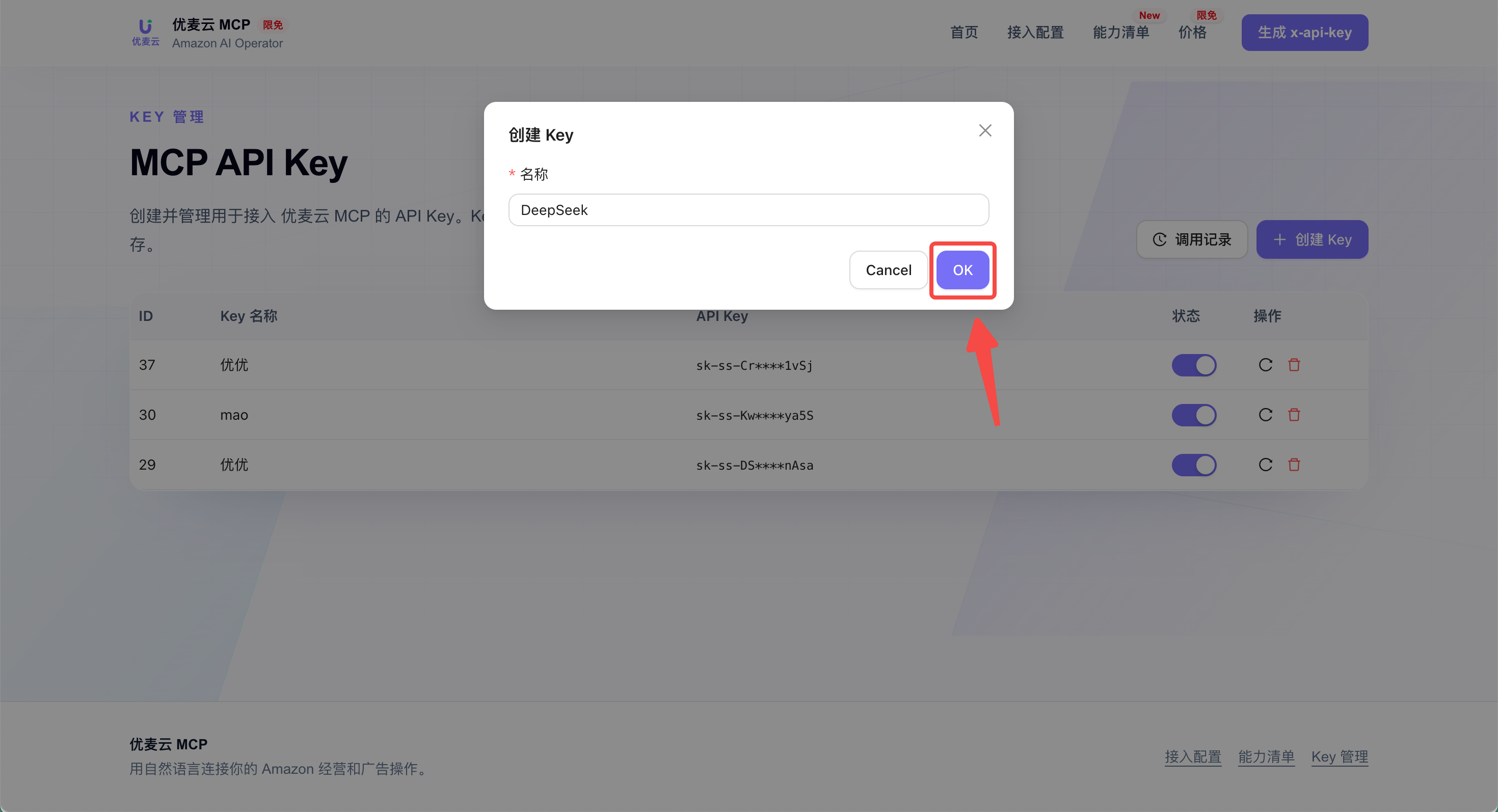
在优麦云 MCP 功能页面点击右上角的【生成 x-api-key】,进入“MCP 配置”页面,之后点击【+ 创建 Key】创建并生成你的专属密钥。
创建成功后注意复制使用并妥善保存你的 API Key。
 +
 +
 +
 +
二、在AI工具中配置优麦云MCP
所有支持 MCP 协议的 AI 客户端都可以接入优麦云 MCP,比如:
WorkBuddy(首推)、ChatGPT、Accio、Cherry Studio、Trae、Coze(扣子)、Claude、Chatbox、Refly AI、Antigravity、Codex、OpenClaw 等。
你使用的 AI 工具不在以上列表里也没关系:只要客户端支持 MCP 协议,按下面的通用配置皆可接入。
配置两种方式任选其一:AI 执行安装最省事,适合支持 AI 自主执行的客户端;手动安装适用于所有客户端。
1. AI执行安装
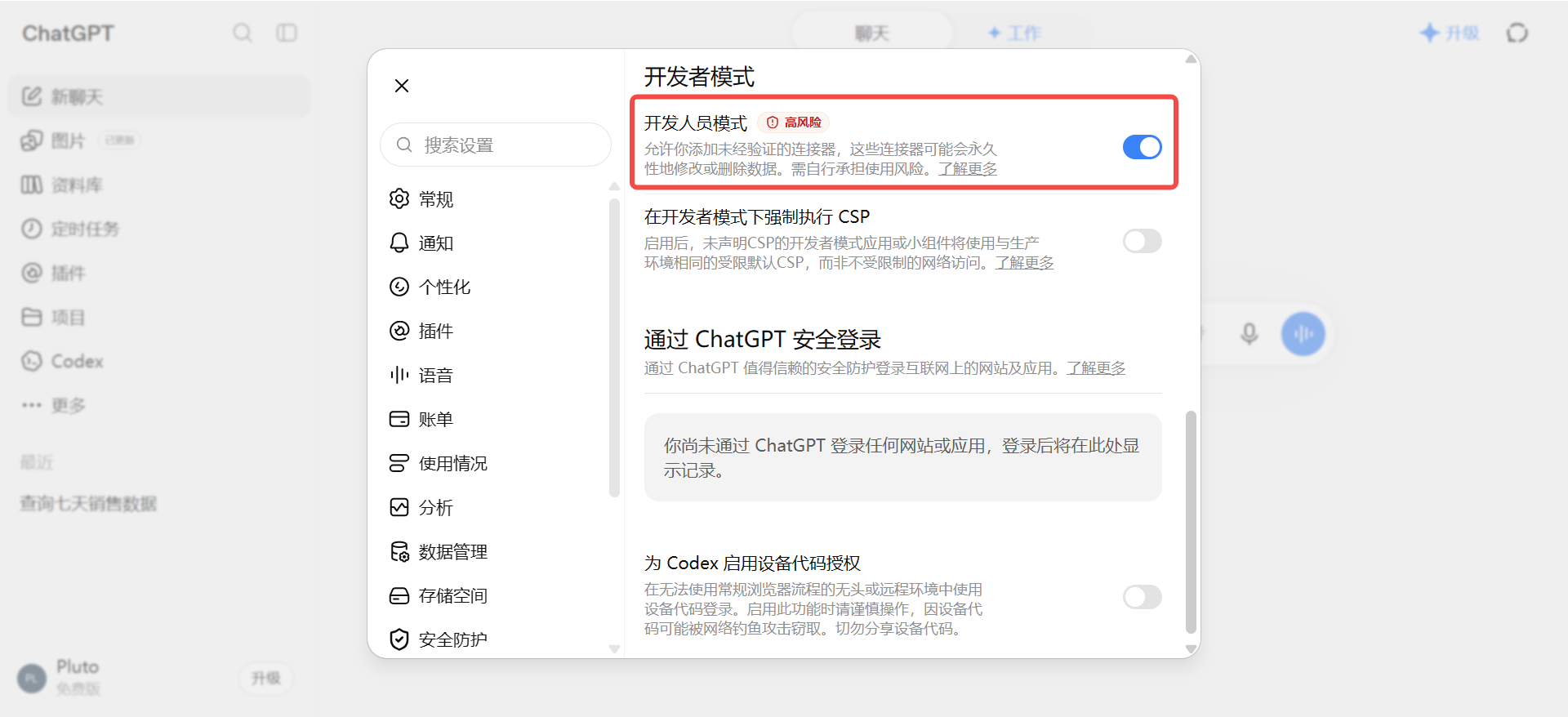
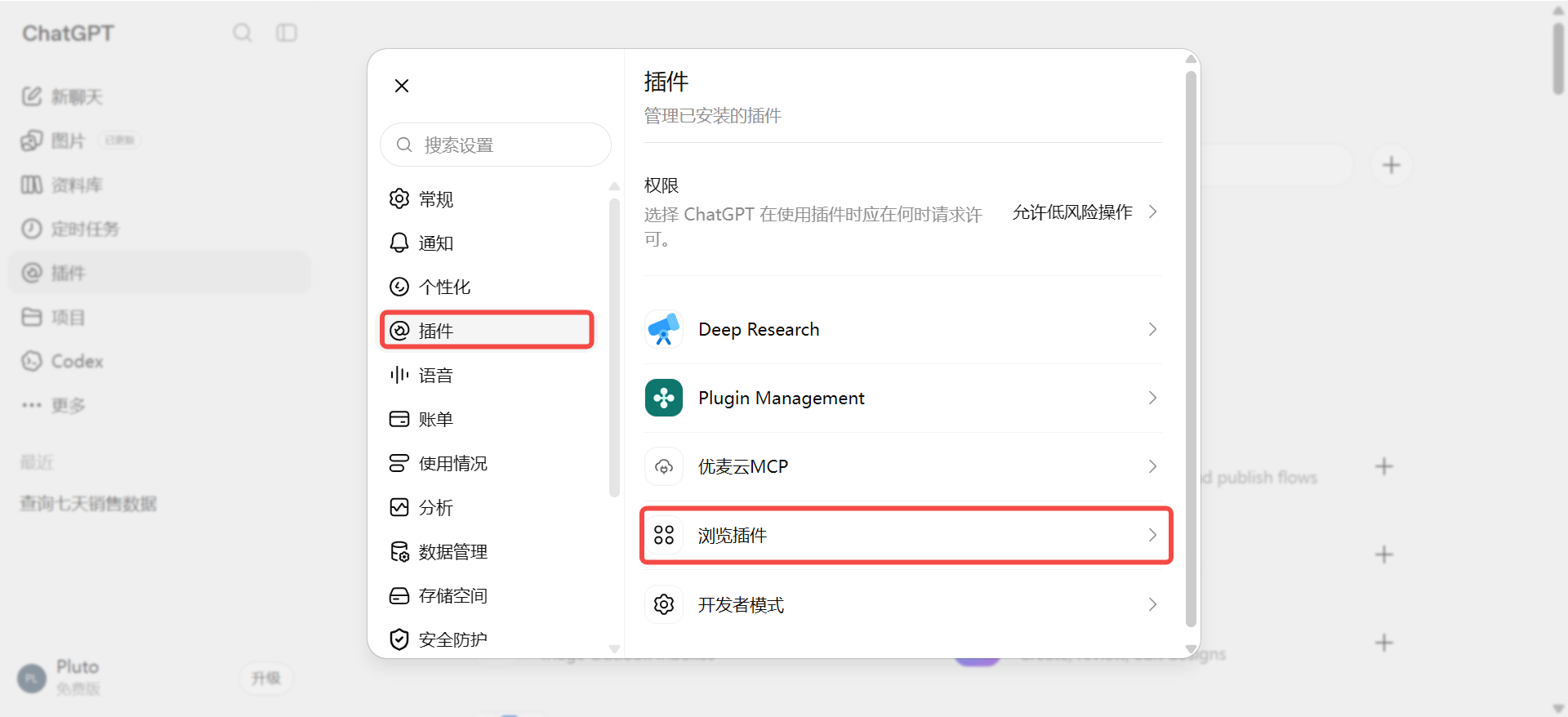
适用对象:带 Work 模式、支持 AI 自主执行的客户端,如 WorkBuddy、ChatGPT 桌面端、Trae、Coze、Accio、Chatbox。
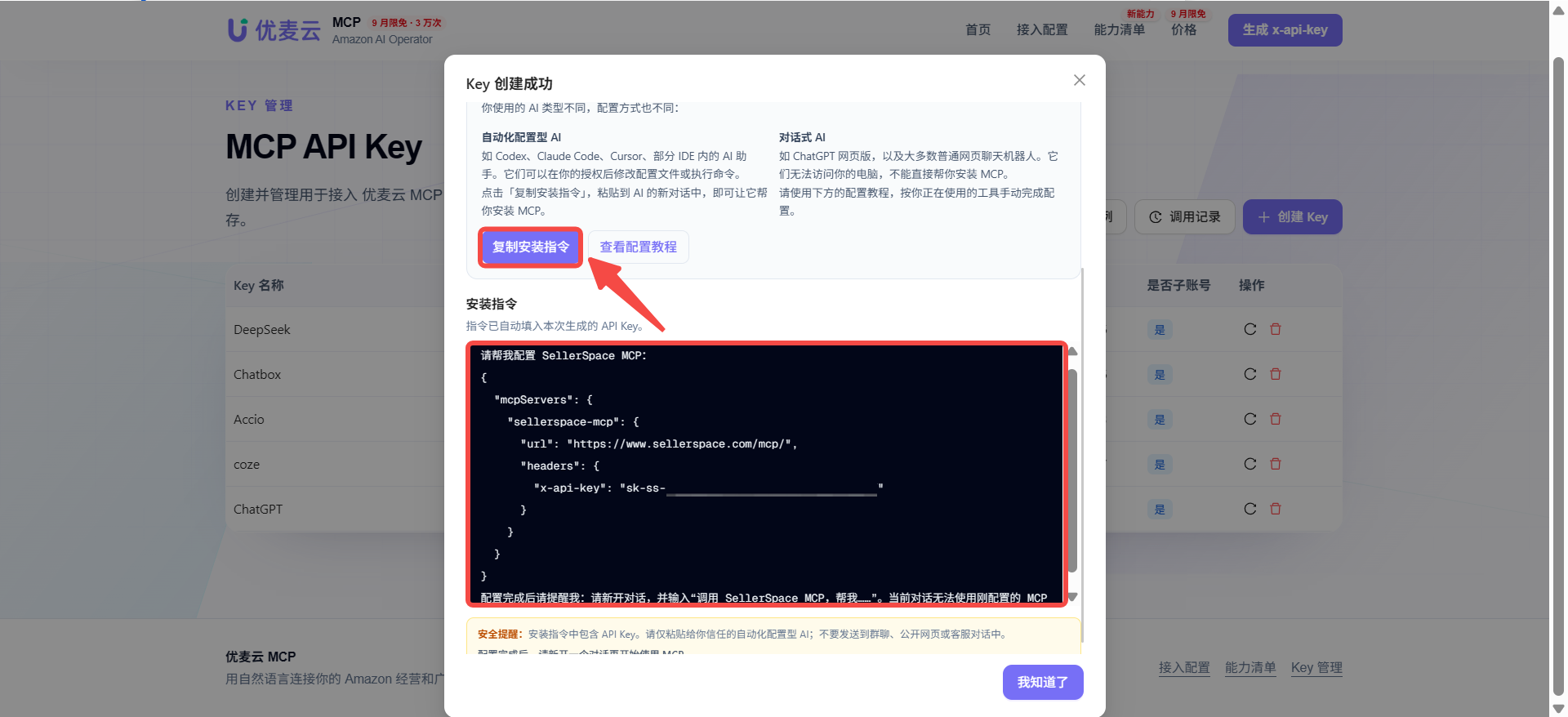
1)在优麦云后台生成密钥时,直接复制密钥页面上提供的“安装指令”(指令中已包含服务器地址和你的专属密钥);
2)把安装指令粘贴发送给你的 AI 客户端(有 Work 模式的客户端请发到 Work 模式);
3)AI 会自动完成 MCP 服务器添加。完成后,在客户端【设置 → MCP / 插件】列表中看到sellerspace-mcp(优麦云 MCP),即安装成功。
(1)让 ChatGPT 帮你安装优麦云 MCP 时,需要将审核权限设置为“完全访问”,否则 AI 可能因权限不足导致安装失败。
(2)安装指令中包含 API Key。请仅粘贴给你信任的自动化配置型 AI;不要发送到群聊、公开网页或客服对话中。
(3)配置完成后,请新开一个对话再开始使用 MCP。
 +
2. 手动安装
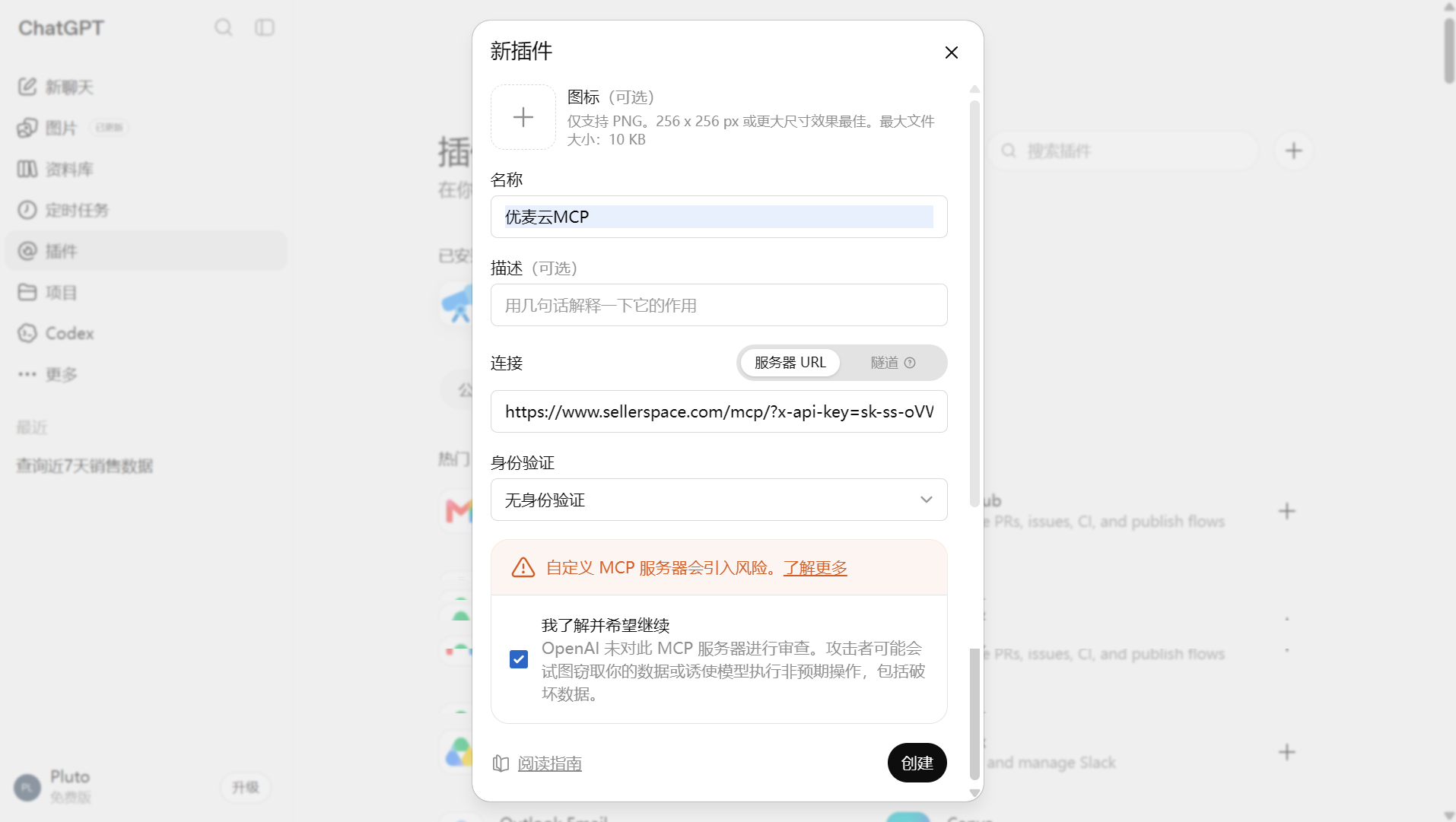
手动安装时,所有客户端要填的信息都是同一套——服务器地址、请求头名称(x-api-key)和你的密钥,所以下面这份通用配置适用于所有 AI 工具,各客户端只是入口和填写形式(粘贴代码或填表单)不同。
1)打开 AI 客户端的设置,找到 MCP 入口(常见名称:MCP / MCP 服务器 / 插件),点击【添加】或【手动配置】;
2)按客户端提供的形式填入配置:
支持 JSON模式 的直接粘贴下方通用代码(把 sk-ss-xxxxx 替换为你的真实密钥):
{  "mcpServers": {
    "sellerspace-mcp": {
      "url": "https://www.sellerspace.com/mcp/",
      "headers": {
        "x-api-key": "sk-ss-xxxxx"
      }
    }
  }
}支持表单模式 的按下表填写四个参数:
 +
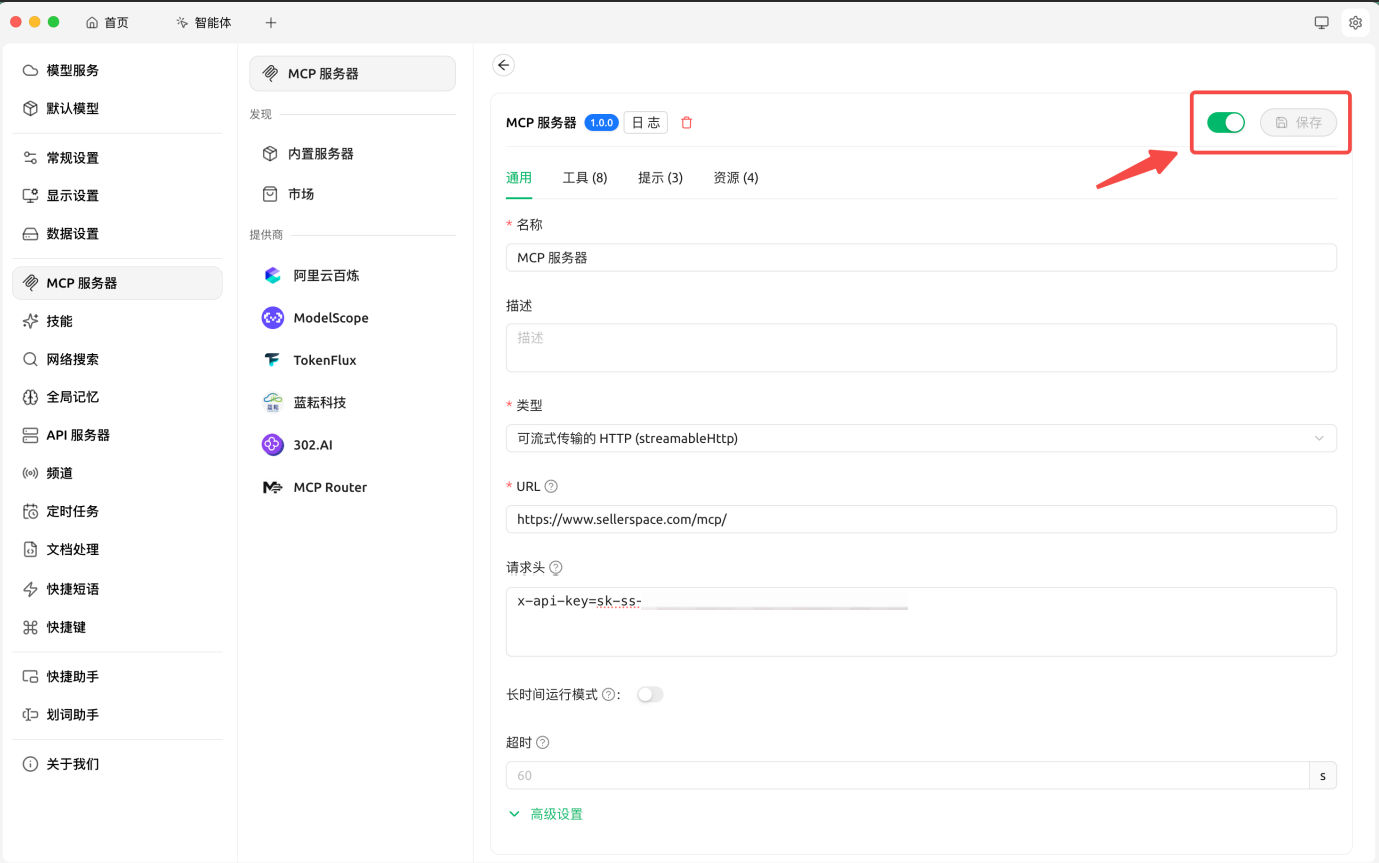
3)保存并启用(开关显示为绿色 / 状态显示已启用)。
3. 三类客户端的入口示例
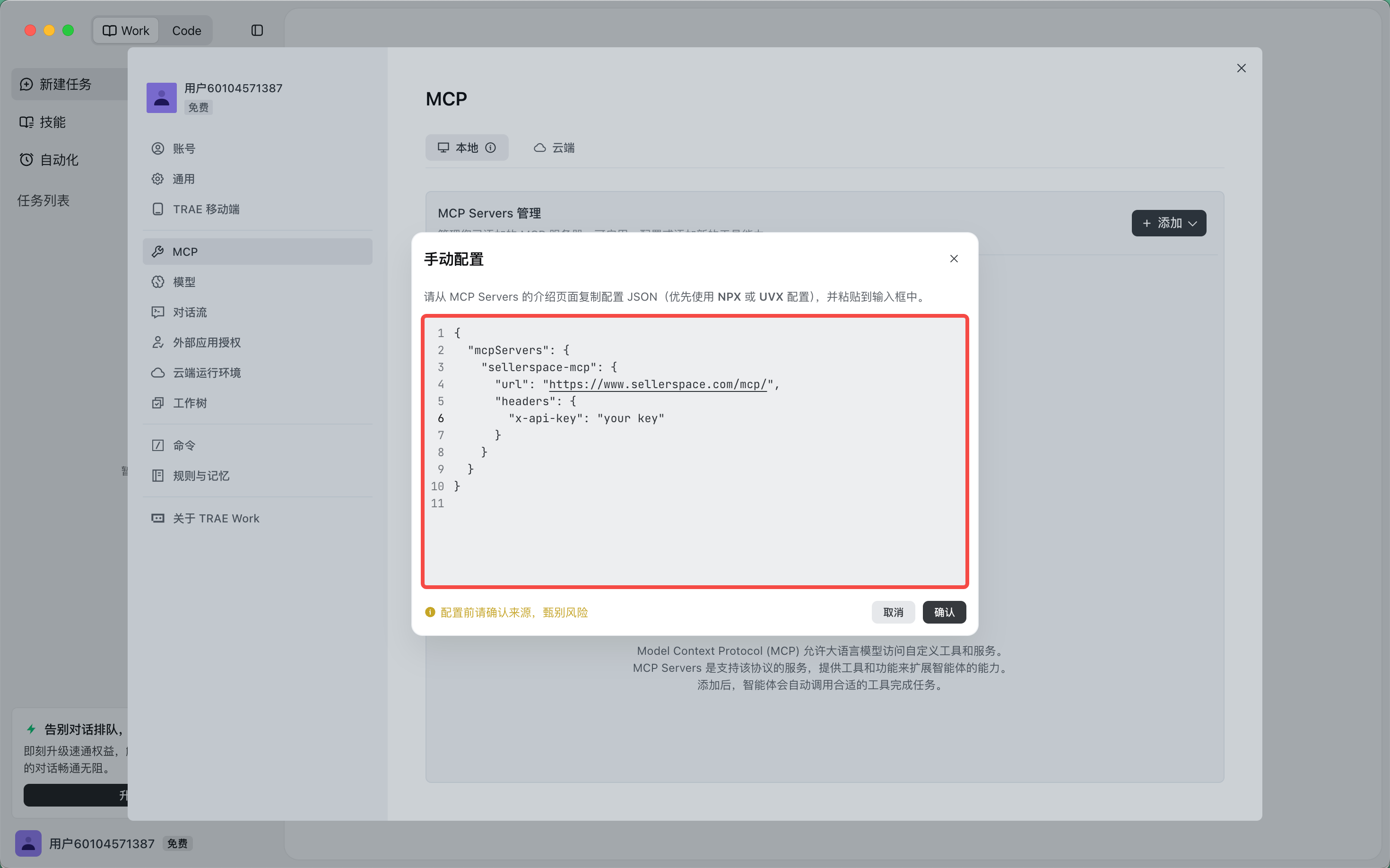
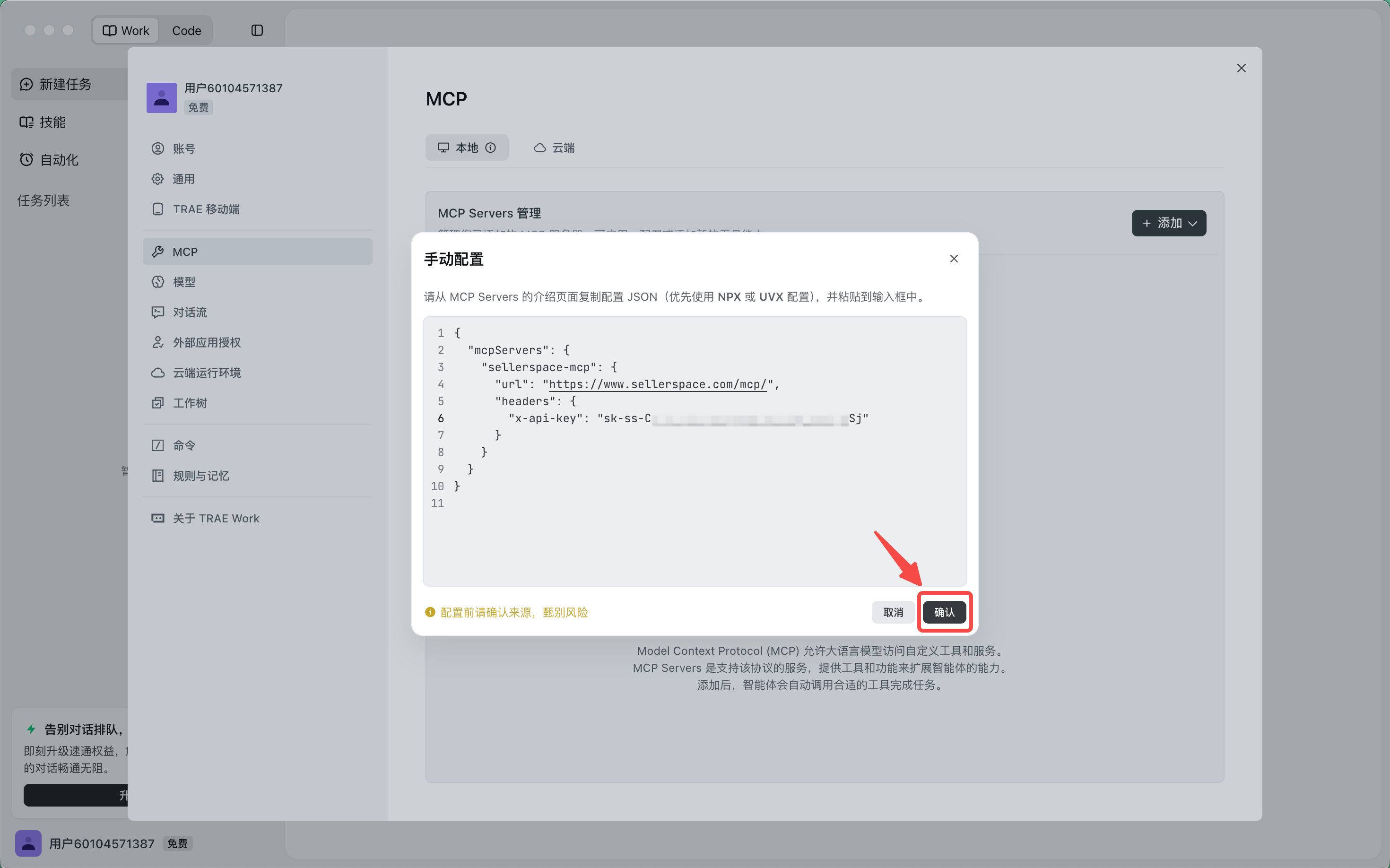
3.1 桌面端 · JSON 配置式(以 Trae 为例)
左下角头像 →【设置】→【MCP】→【+ 添加】→【手动配置】,粘贴通用配置代码后点击【确认】;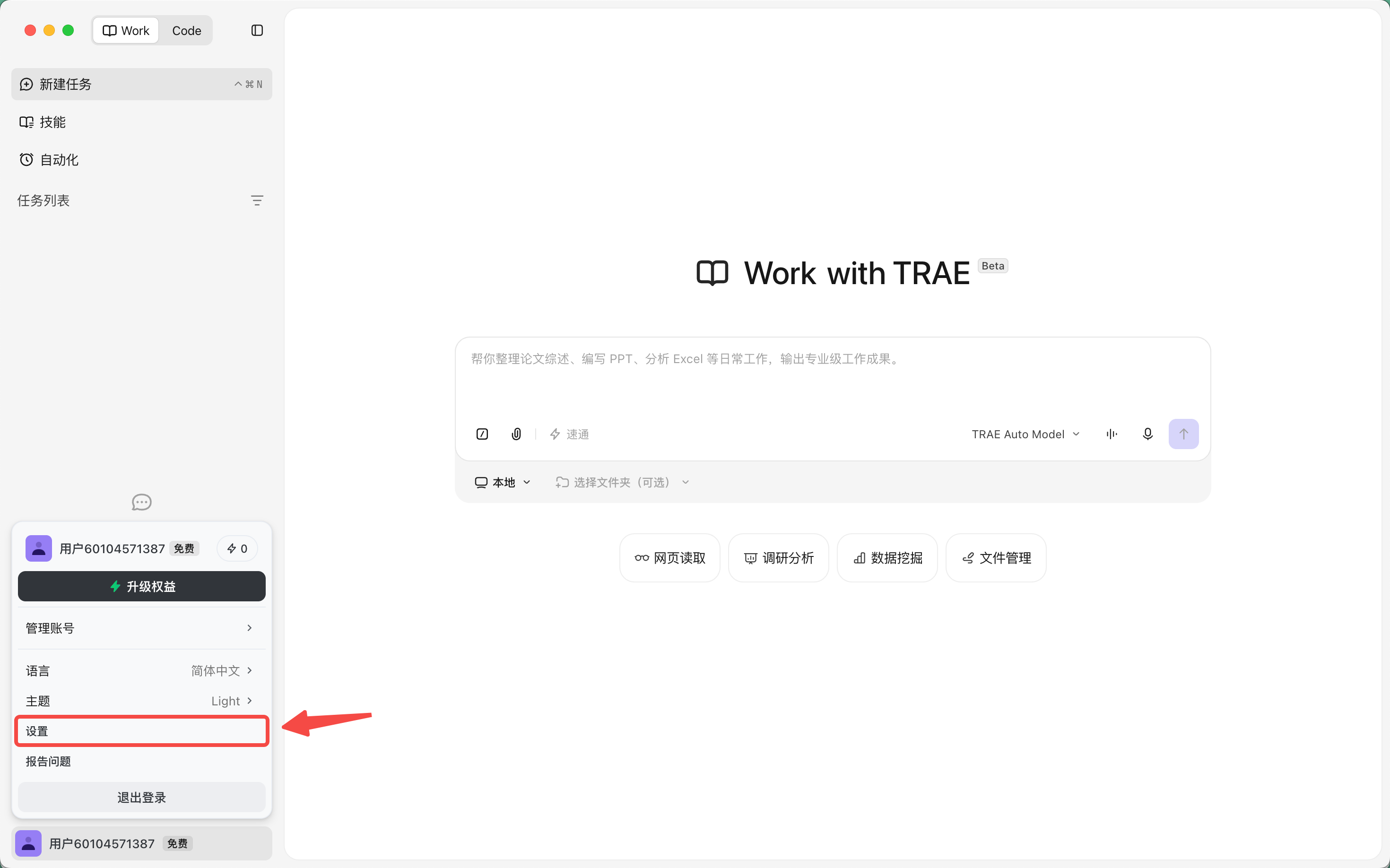 +
 +
 +
3.2 桌面端 · 表单式(以 Cherry Studio 为例)
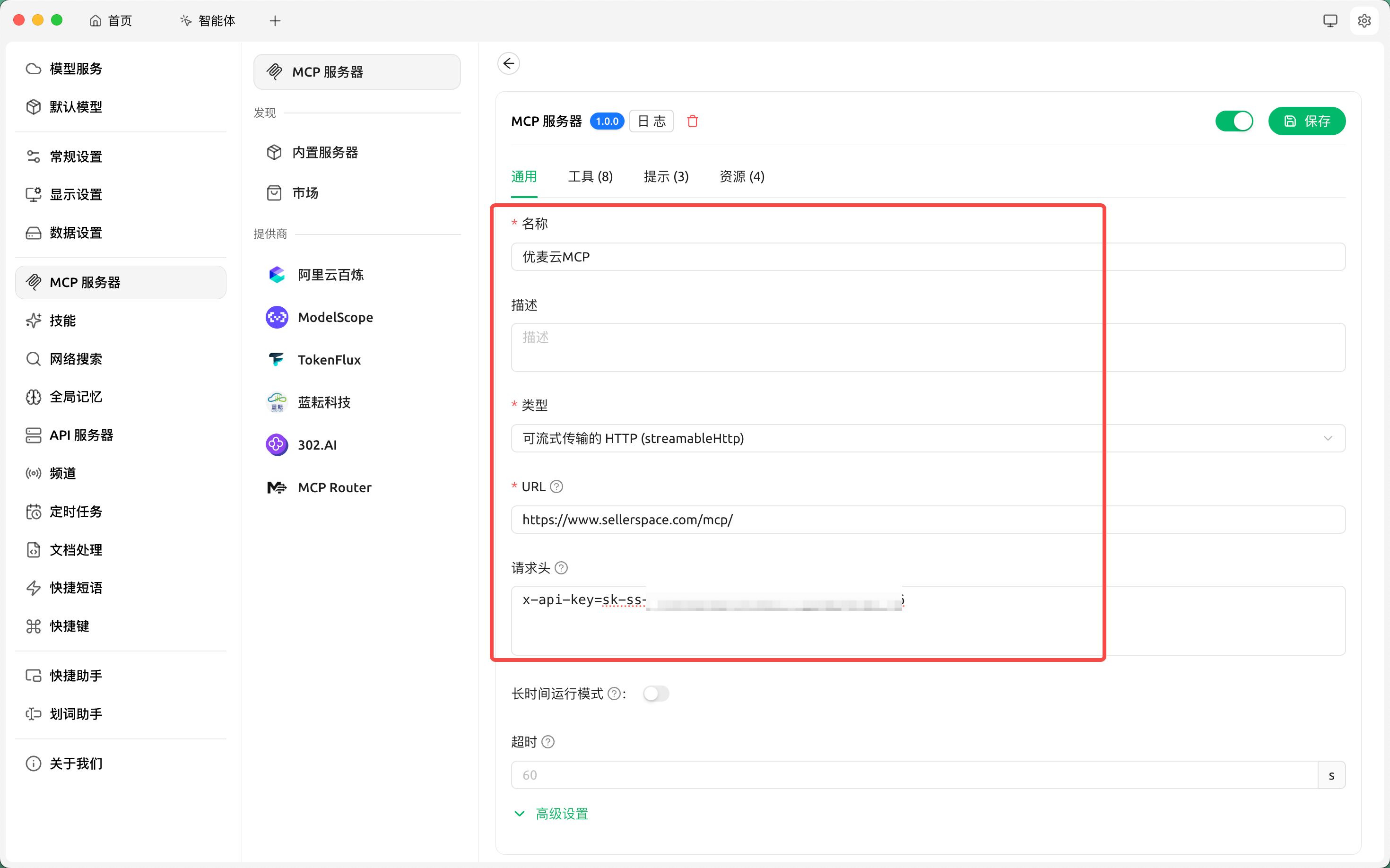
右上角【设置】→【MCP 服务器】→【+ 添加】→【快速创建】,依次填写名称、类型(可流式传输的 HTTP)、URL、请求头 x-api-key,保存并打开开关;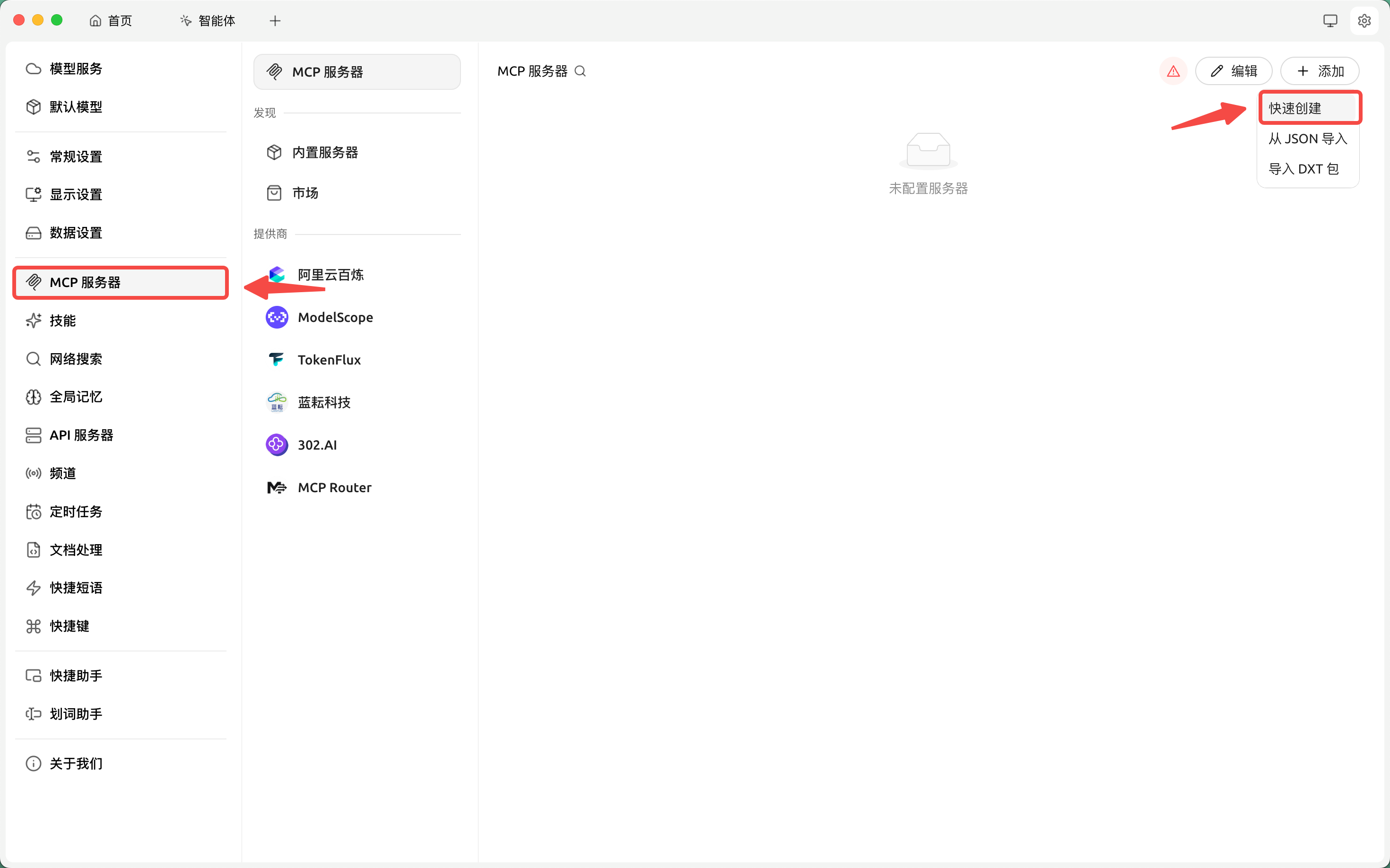 +
 +
 +
3.3 在线平台式(以 Coze 扣子为例)
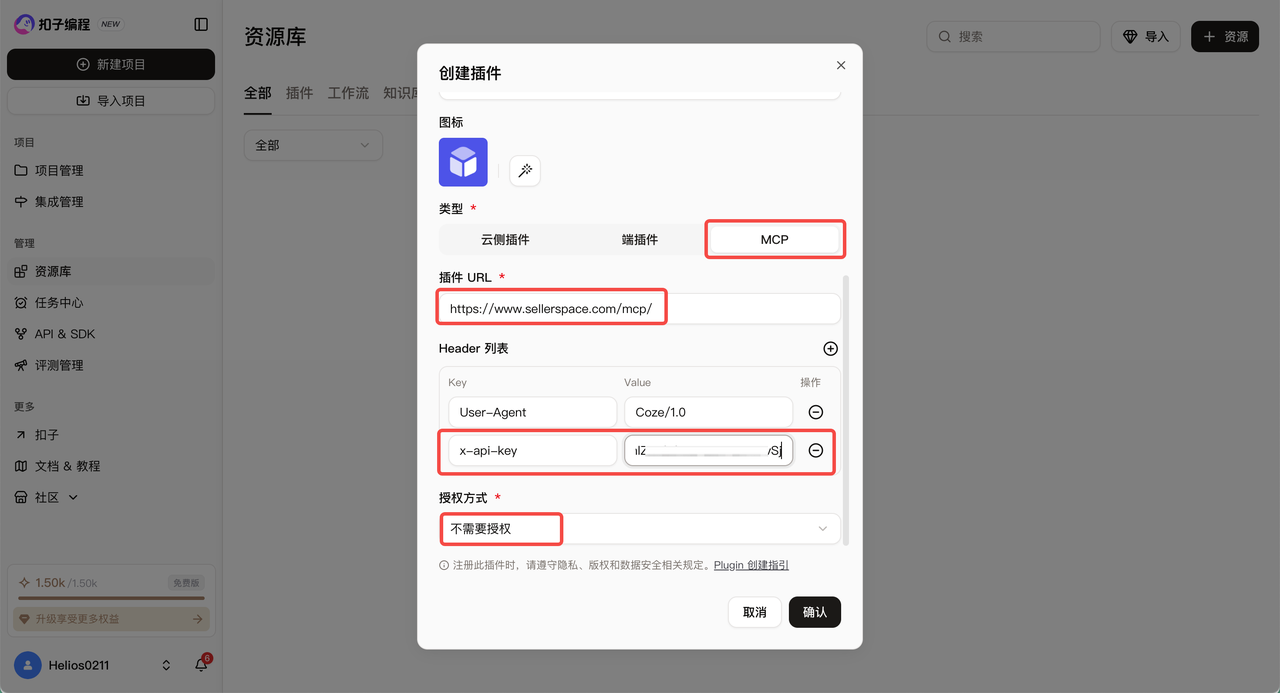
进入「扣子编程」→【资源库】→【+ 资源】→【插件】,类型选 MCP,填写插件 URL 与 Header(x-api-key),确认后发布,再在智能体中挂载该插件;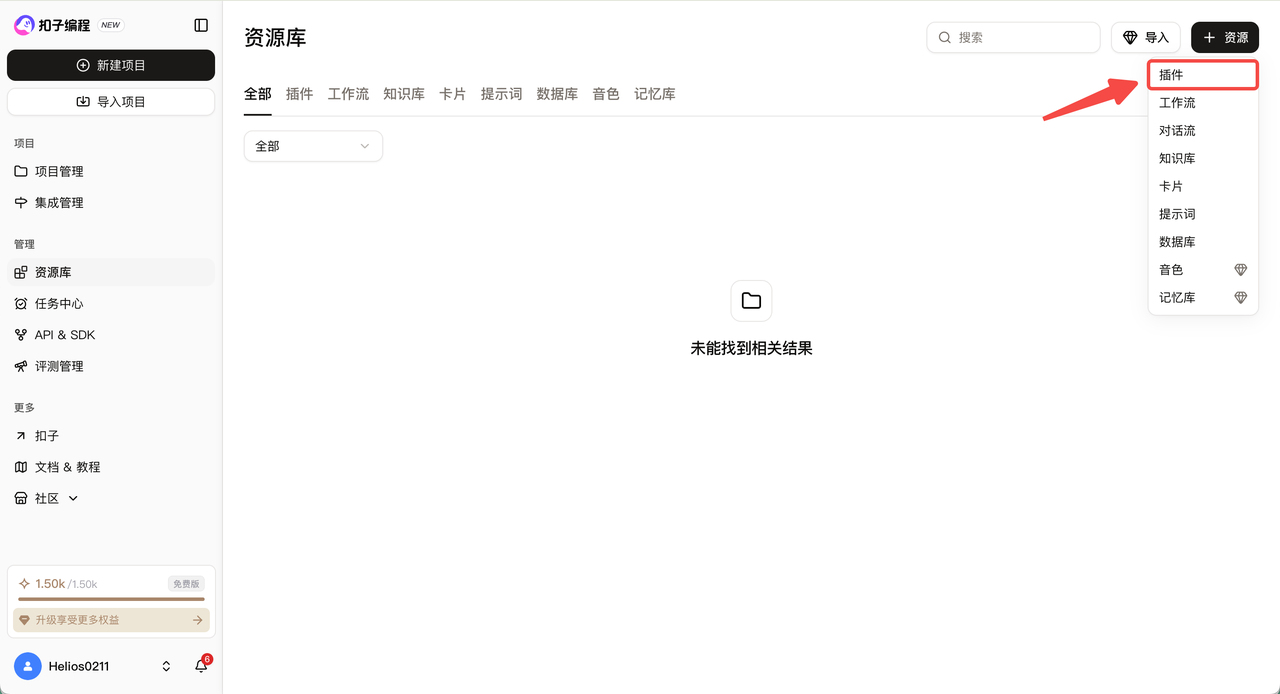 +
 +
 +
 +
 +
三、验证MCP是否生效
1. 先看连接状态
配置完成后,先在客户端【设置 → MCP / 插件】中确认列表里出现了 sellerspace-mcp(优麦云 MCP),且处于启用状态(开关为绿色 / 显示正常)。2. 新开对话发送测试指令
新建一个对话,发送以下测试指令: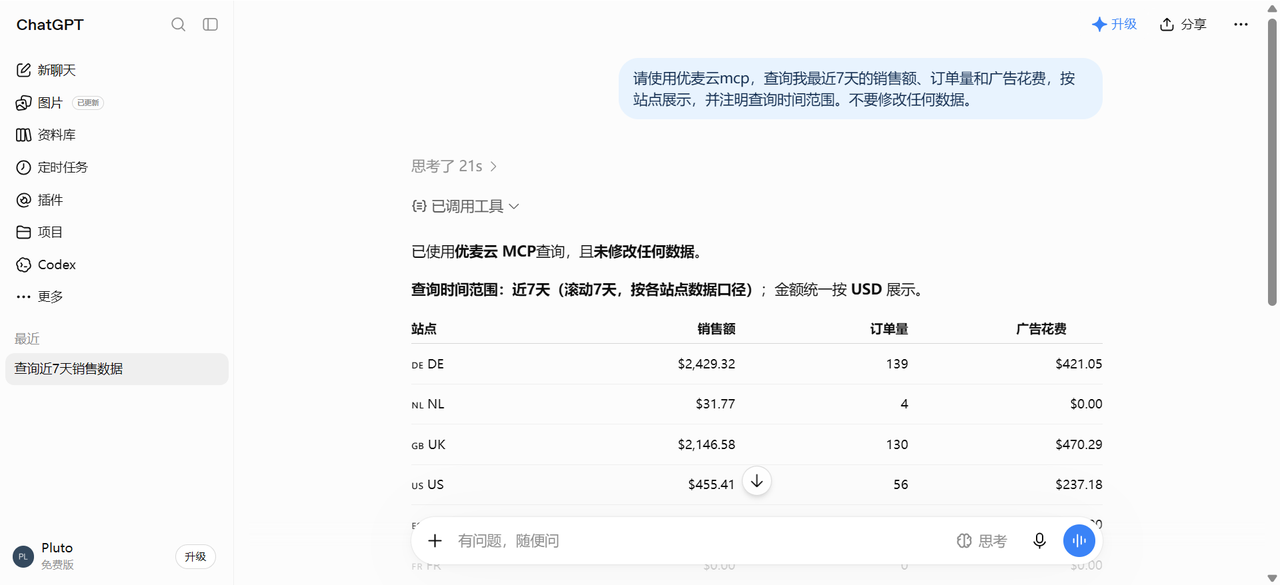 +
3. 生效的标志
- 对话中出现 sellerspace-mcp 的调用标识或工具执行记录;
- 返回的是你店铺的真实数据,而不是泛泛介绍功能;
- 数据包含明确的时间、站点、金额或订单数量等;
- 如需授权,会出现登录或授权提示,完成后即可继续查询。
4. 未生效的排查
如果 AI 只回答“优麦云 MCP 可以查询销售数据”这类文字,但没有调用记录、也没有真实数据,说明它并没有真正调用 MCP,请依次检查:
1)密钥是否复制完整(包含sk-ss-前缀);
2)URL 是否为 https://www.sellerspace.com/mcp/;
3)网络环境是否允许访问该域名。
修正后重新验证;
仍有问题请联系优麦云客服。
配置完成后,你就可以用自然语言完成三类工作:
(1)查看店铺、商品、广告活动、关键词和搜索词的经营与广告数据;(2)让 AI 按时间范围、站点、广告对象筛出高花费低转化、ACoS 异常、预算浪费等问题;(3)在确认目标后直接让 AI 调整预算、竞价与状态,或批量创建投放和否定关键词。完整能力以实际调用为准,详见优麦云 MCP 能力清单。四、常见问题与解答
Q1:使用MCP,需要先购买套餐吗?
A1:试用版会员10月有2万次限免额度,试用额度用完后就需要购买套餐才能使用MCP功能了。
各套餐赠送调用额度:
创业版包年500次;
企业版包年1000次;
臻享版包年2000次。
Q2:套餐内调用额度用完了会怎样?
A2:额度用完后将暂停新的 MCP 调用,你可以继续购买加油包补充当月额度。仅支持主账号进行购买,子账号不可购买。
购买链接:https://www.sellerspace.com/web/mcp/pricing
Q3:调用次数如何计算?
A3:每次通过 MCP 发起并成功完成一次数据请求或操作(如查询、分析、导出、优化等),均计为 1 次调用。
Q4:包年额度会一次性发放吗?
A4:不会。系统会按月发放所选档位对应的额度,每个月额度相同。且当月未用完的额度不会累计到下个月的额度中,系统每个月会重置当月额度。
具体生效时间以订单结果为准。
Q5:MCP配置完成后能做什么?
A5:
1. 查看经营和广告数据
不用在多个报表之间来回切换,直接用自然语言查看店铺、商品、广告活动、关键词和搜索词表现。
2. 诊断投放问题
让 AI 按时间范围、站点、广告对象自动筛选出高花费低转化、ACoS 异常、预算浪费等问题。
3. 执行广告优化动作
在确认目标后,直接通过 MCP 调整预算、竞价、状态,或批量创建投放和否定关键词。
Q6:MCP能否在广告活动内创建广告组?
A6:可以创建SP广告组。
Q7:在WorkBuddy中配置了优麦云MCP,要怎么配置其他MCP才不会把已配置好的MCP覆盖掉?
A7:在 WorkBuddy 里想新增一个 MCP,直接点进配置界面确实只会看到当前已有的代码,因为它打开的是一个总配置文件,而不是单个 MCP 的编辑页。
新增的方法其实很简单:不要去改现有代码,而是把新 MCP 的配置“追加”进去。
正确操作步骤
1. 打开总配置文件:点击左侧「连接器」→「自定义连接器」→ 右上角「配置 MCP」,打开的其实就是统一的 mcp.json 文件。
2. 在 mcpServers 对象里新增一个键值对:不要动原有的 "已有服务名": { ... },在它后面加个逗号,然后粘贴新 MCP 的配置。结构永远是 { "mcpServers": { "服务A": {...}, "服务B": {...} } }。
3. 保存后点“信任”:保存后返回 MCP 列表,找到新出现的服务名,点击「信任」按钮激活它。