
 福利小屋
福利小屋


Trae-配置教程
2026/08/25阅读数(8897)评论数(0)
(宝,如遇视频播放卡顿,可点击此链接观看哦:https://www.bilibili.com/video/BV1uuhV6YEYW/)
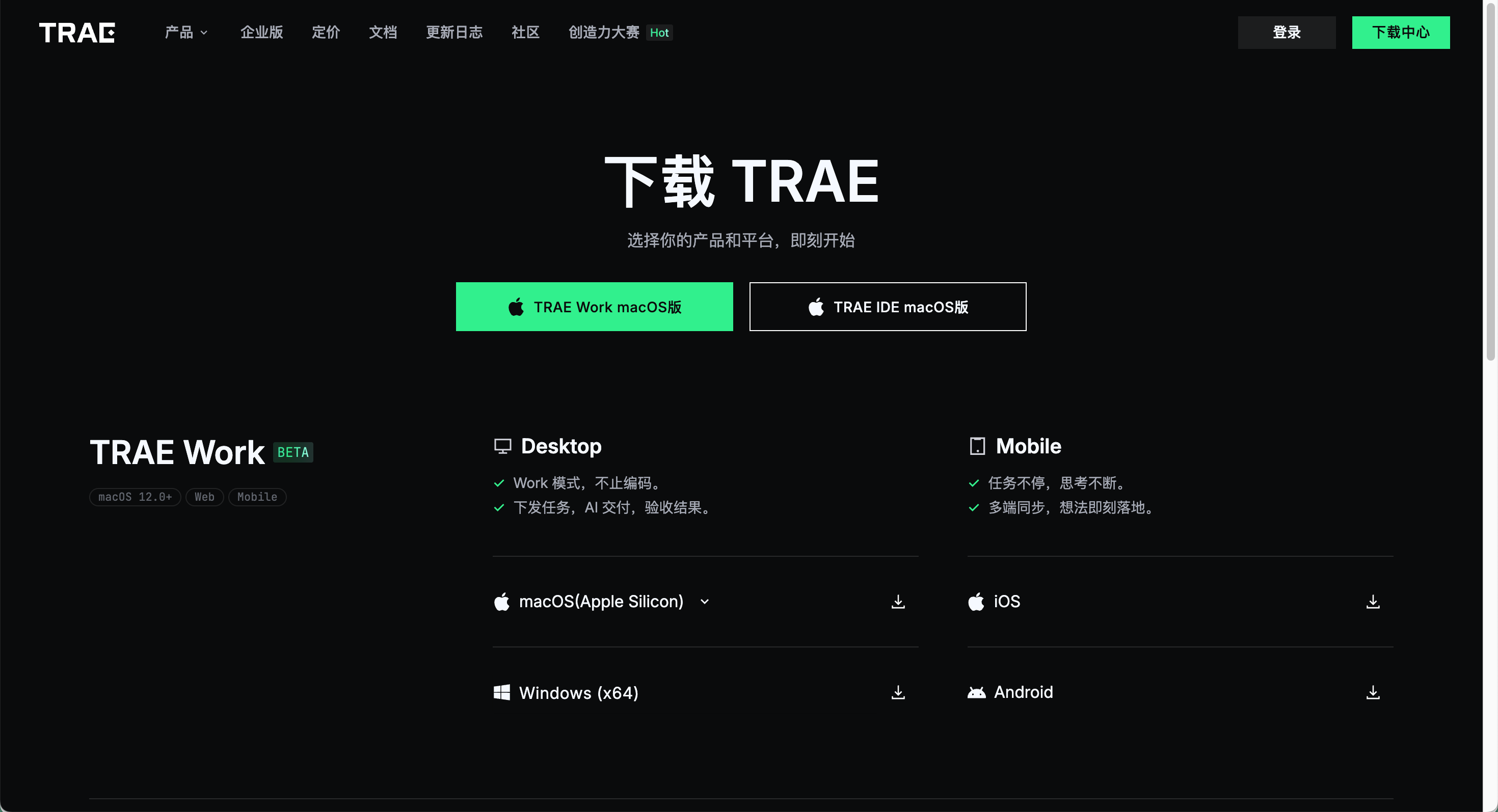
一、安装 Trae 客户端
下载 Trae: 点击下载
 +
+
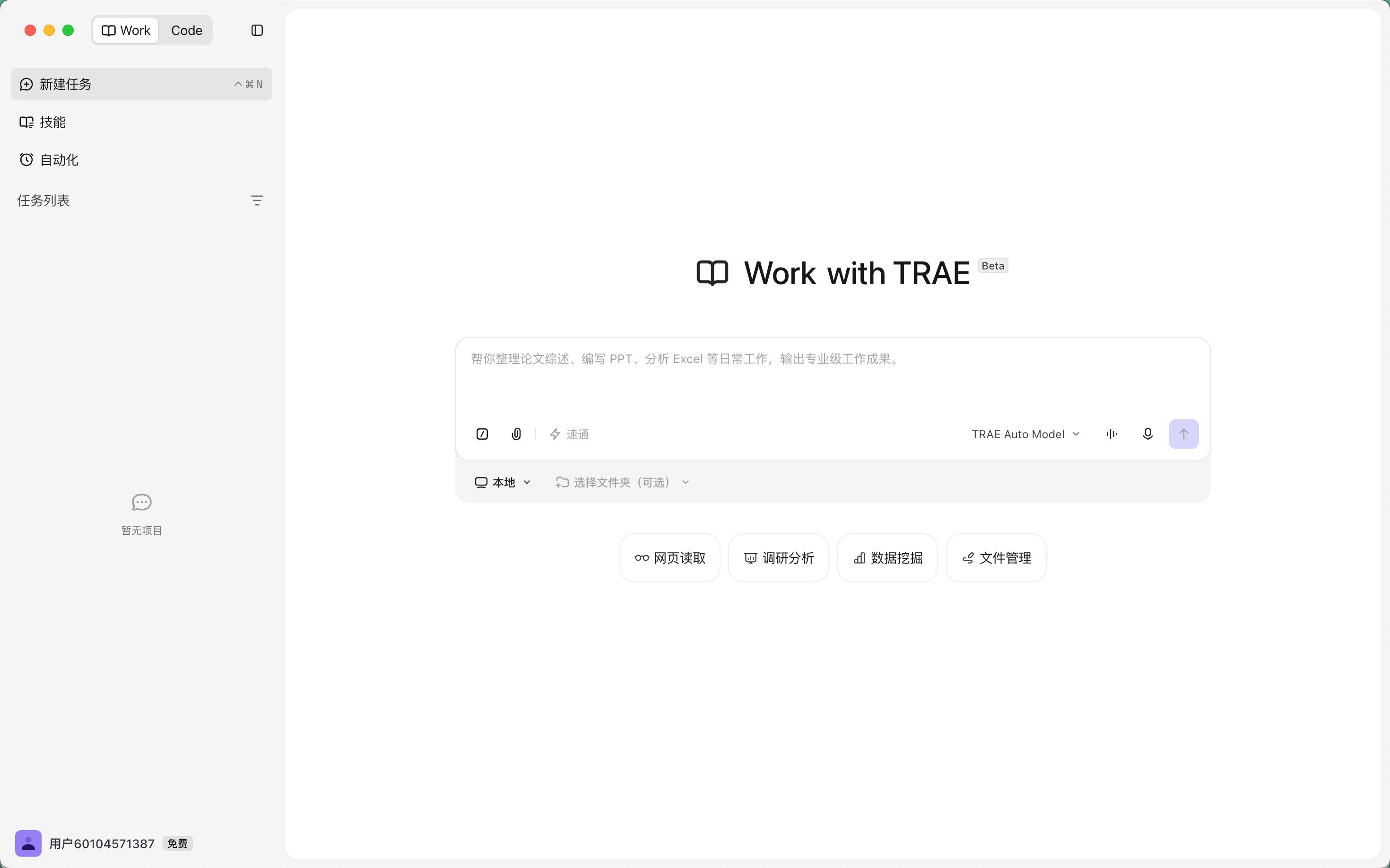
二、安装后请自行注册/登陆账号
 +
+
三、在 Trae 中配置MCP
1、极速版(AI执行安装)
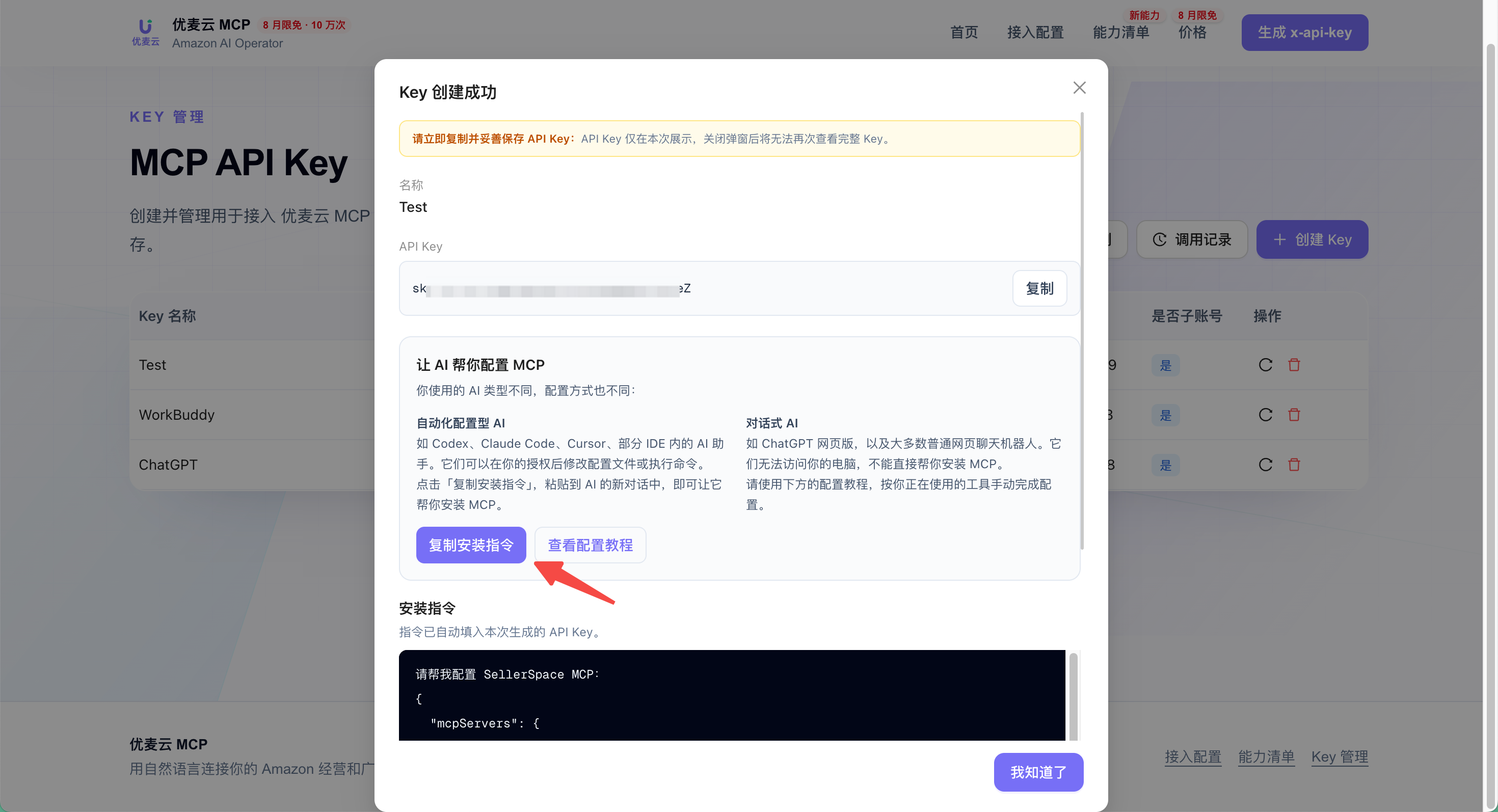
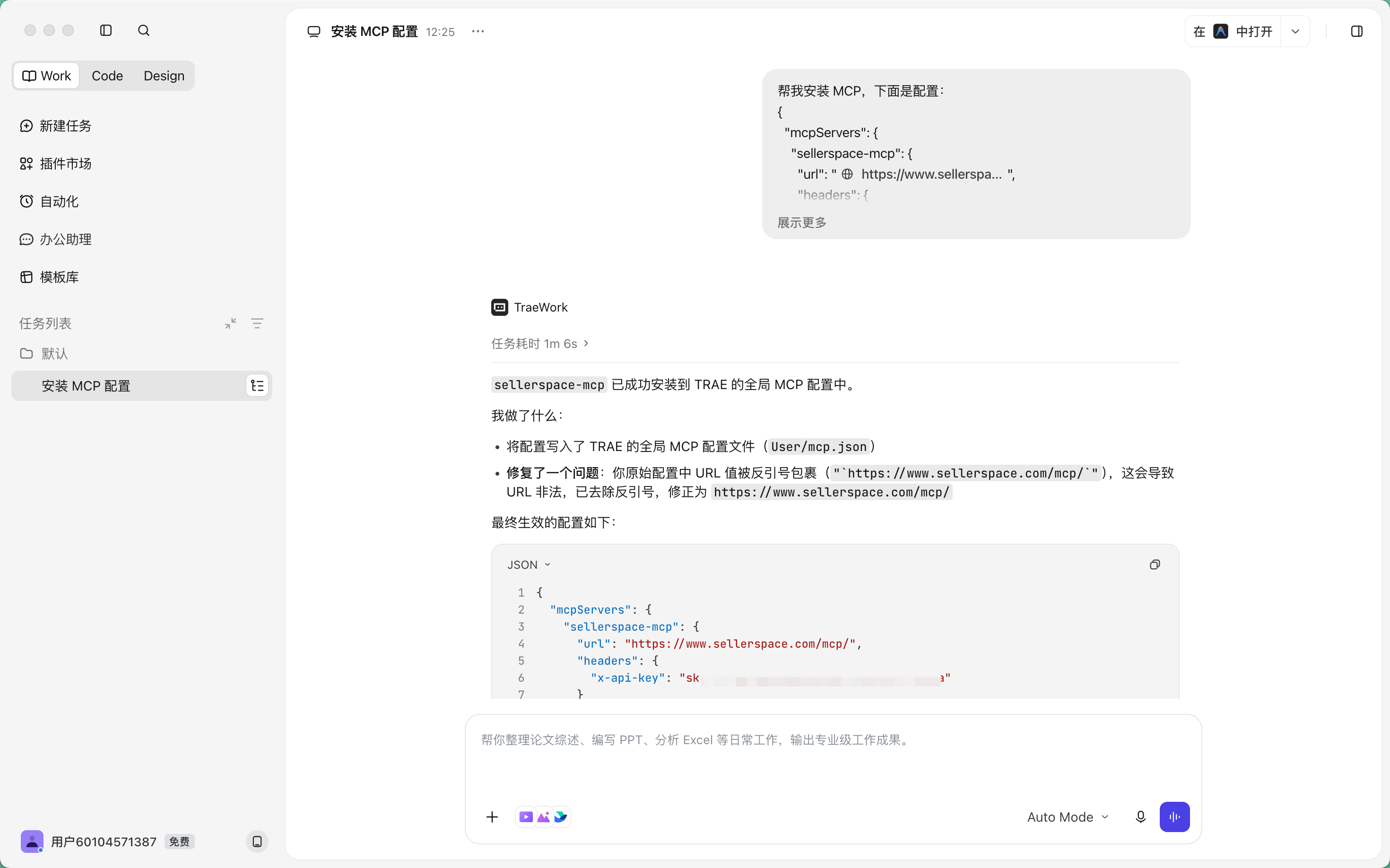
你可以直接让你的Trae帮你安装。在优麦云后台生成专属密钥的时候,直接复制安装提示词,发给你的Trae Work即可。
 +
+
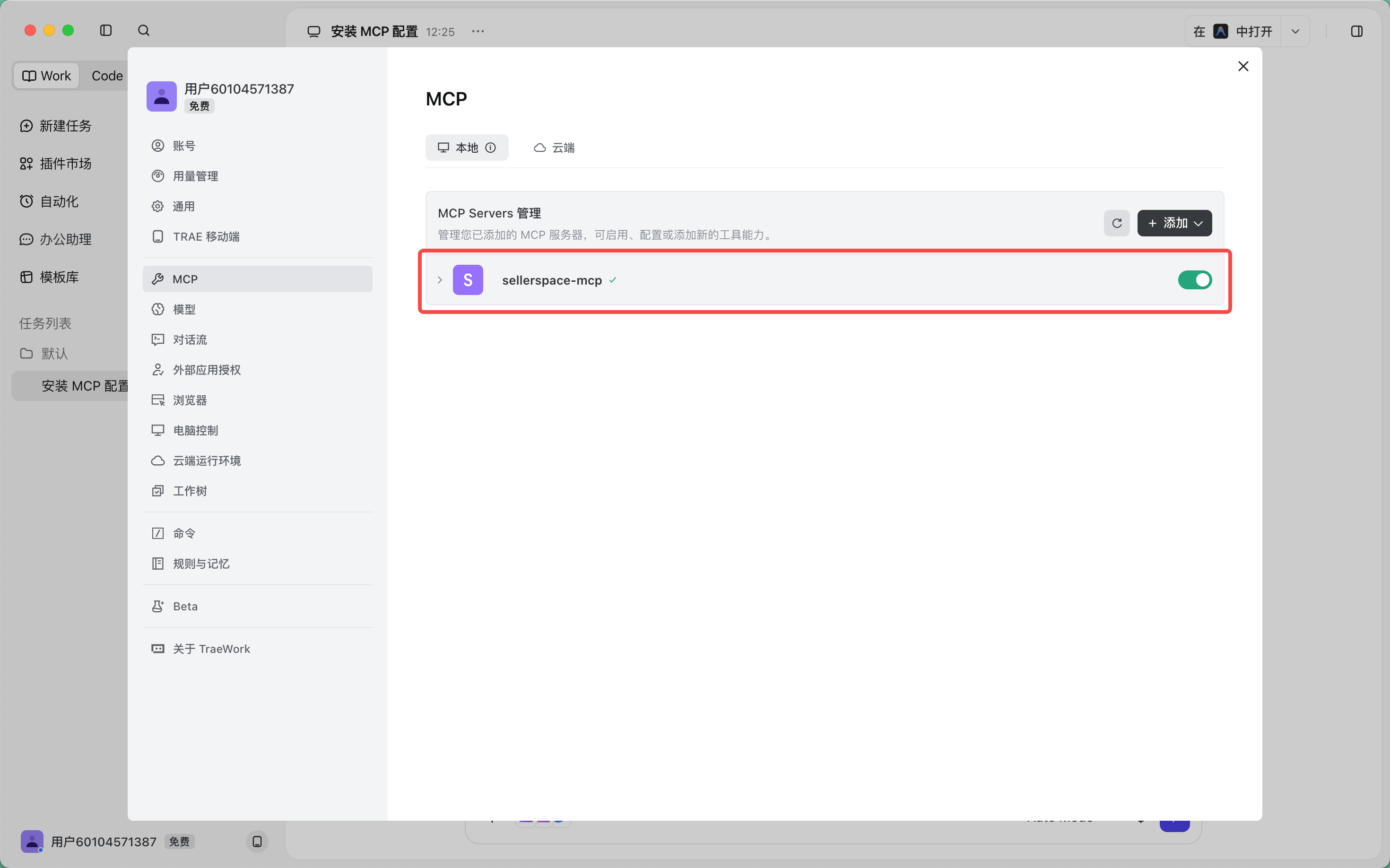
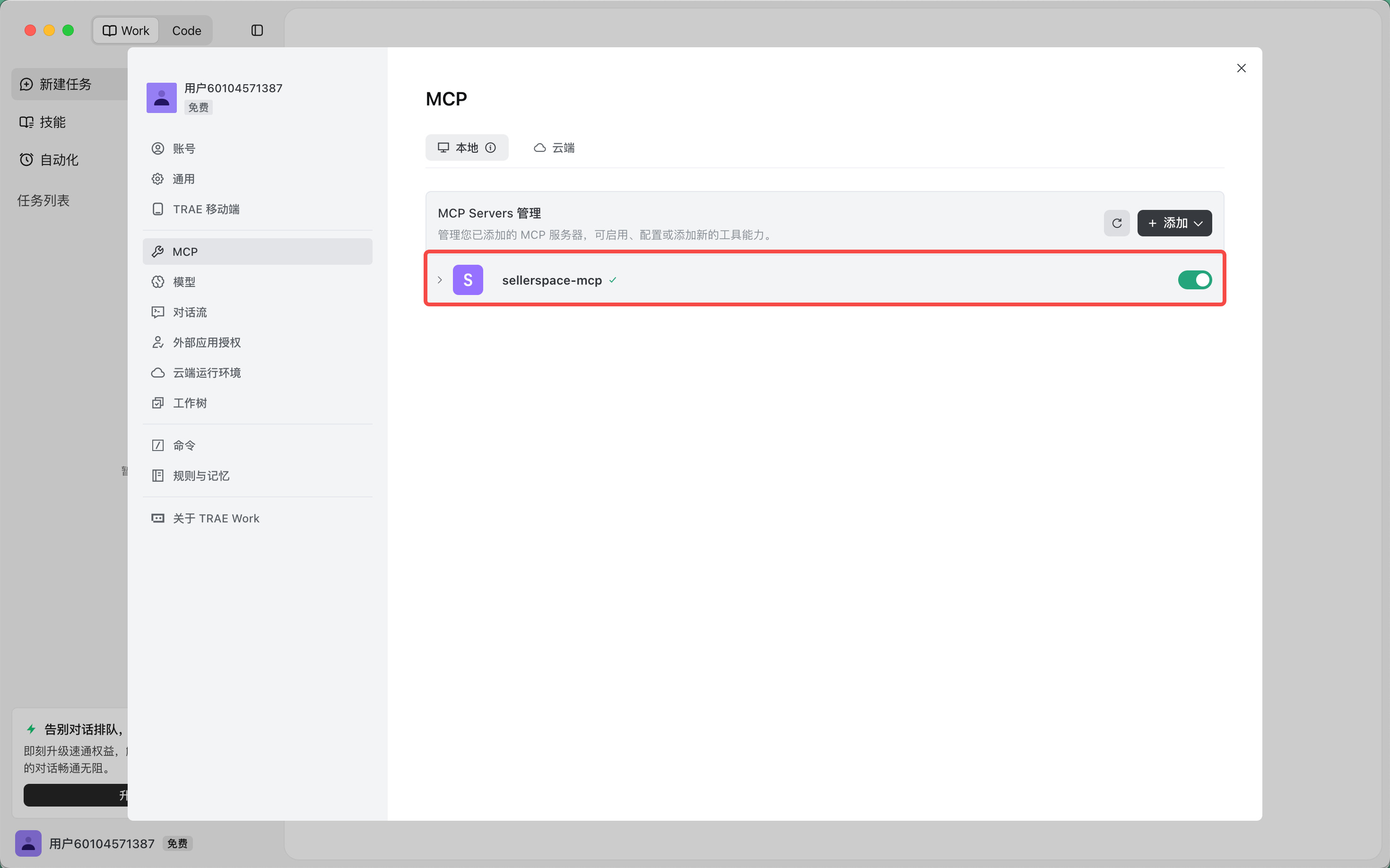
安装成功后,在【设置 → MCP】中,可看到成功安装的优麦云MCP。
 +
+
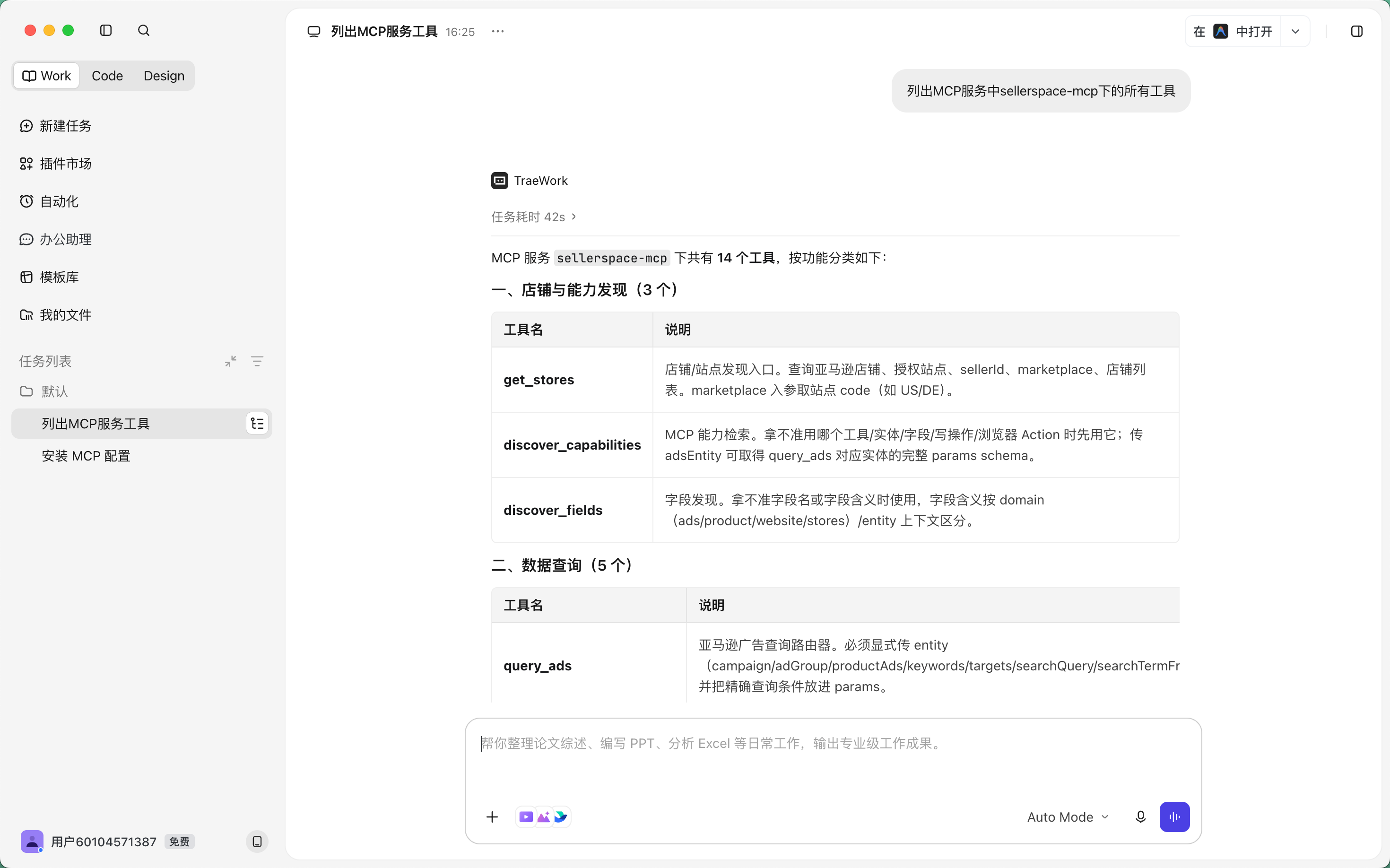
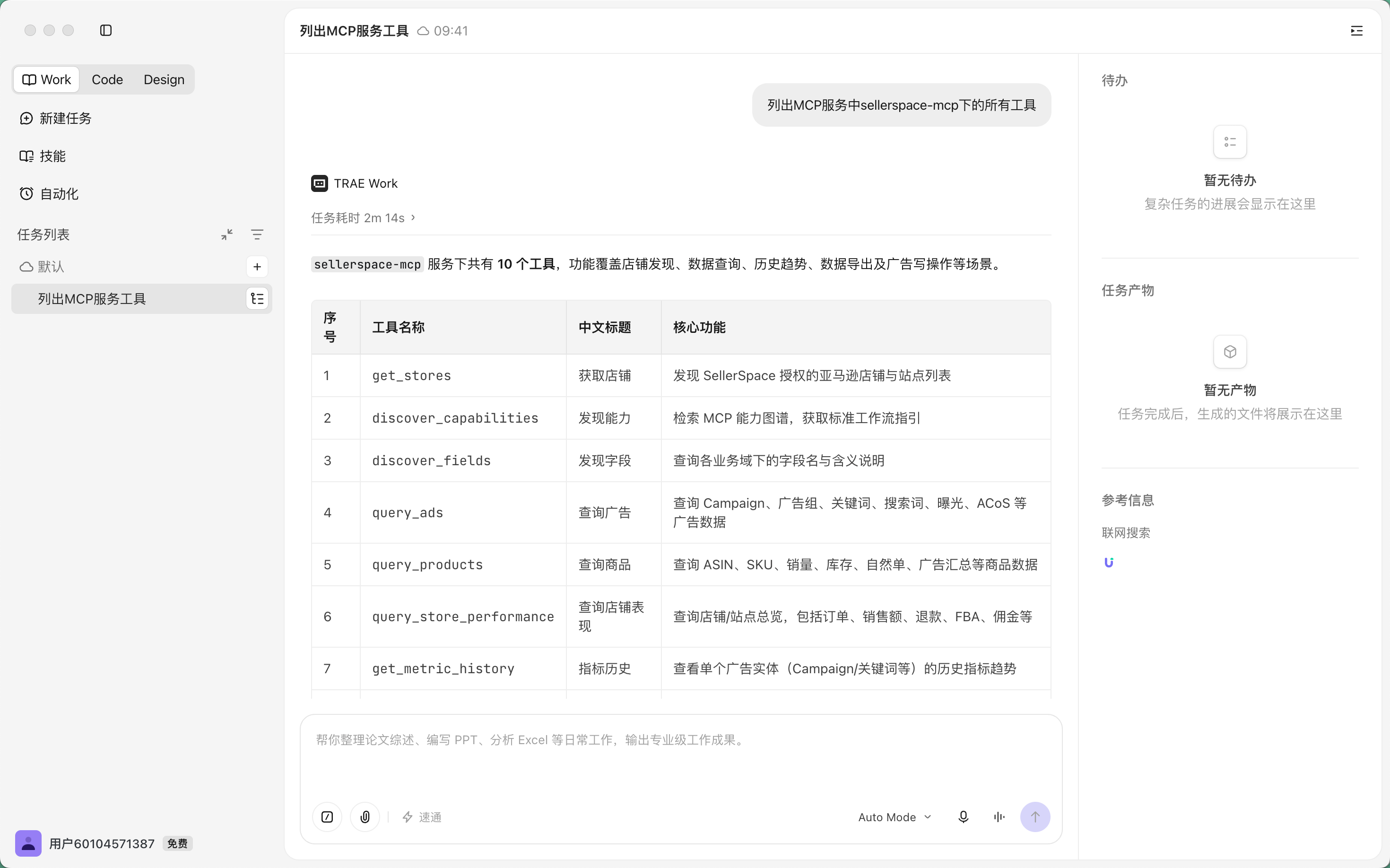
安装完成后,新开对话,即可调用优麦云MCP协助你的亚马逊运营。
 +
+
2、详细配置步骤(手动安装)
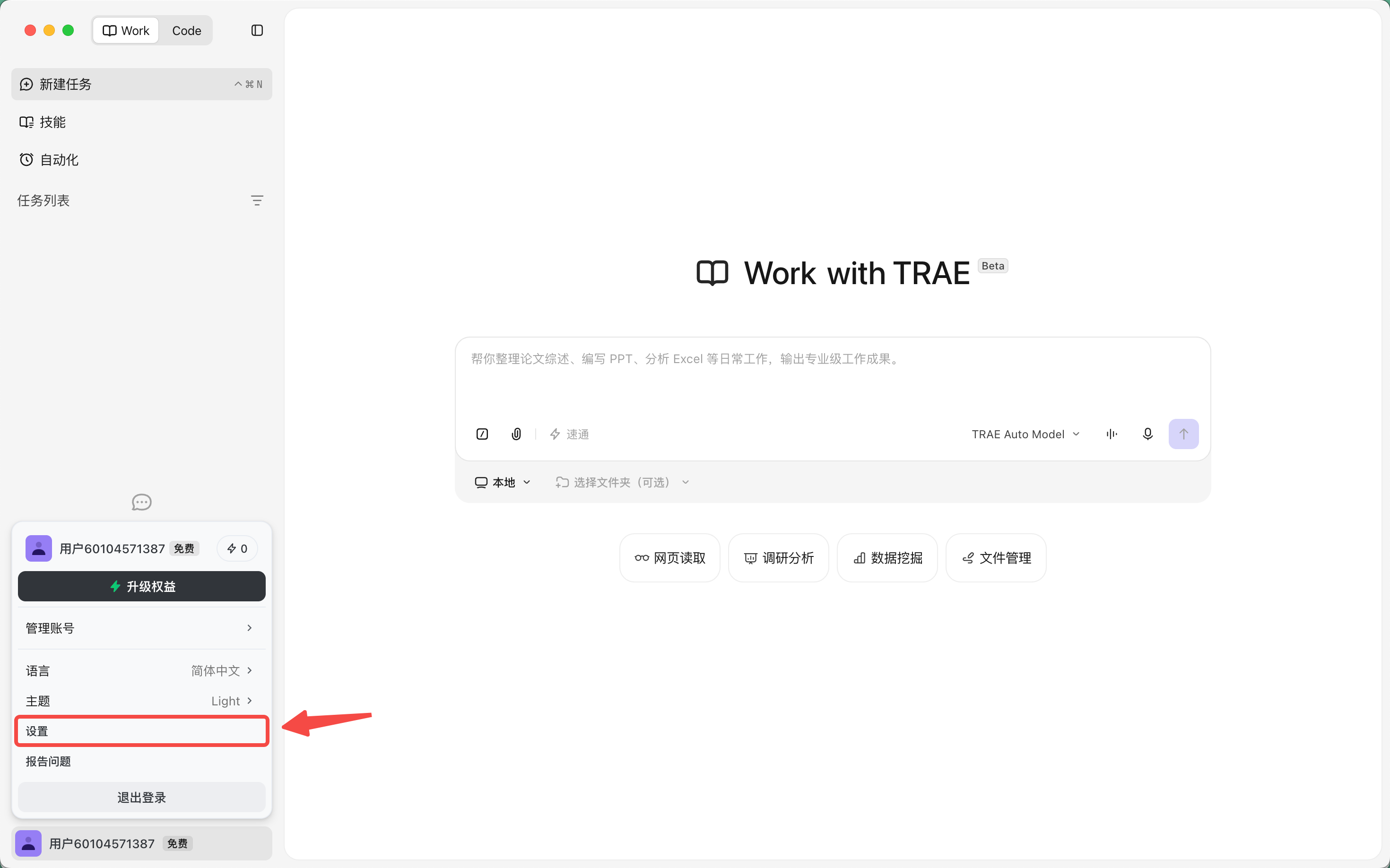
1)进入Trae主页,点击左下角头像,选择【设置】,进入设置页面。
 +
+
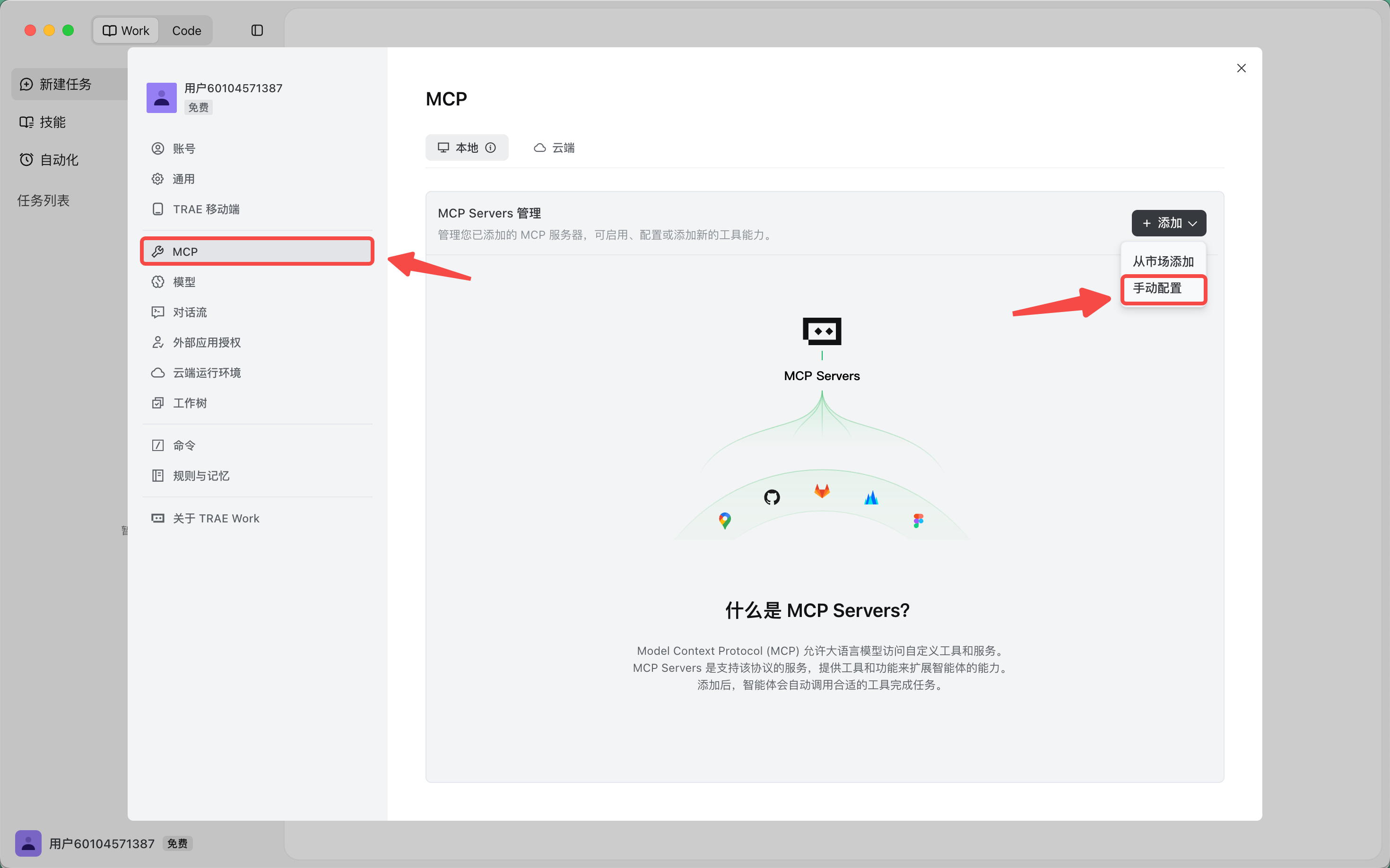
2)进入“设置”页面,
选择【MCP】,之后点击右侧【+ 添加】按钮,选择【手动配置】,进入配置页面。
 +
+
3)进入“手动配置”页面,
Trae的MCP配置页面,是代码配置,可直接复制以下代码内容,将“sk-ss-xxxxx”替换为实际的密钥。(如何获取你的优麦云MCP密钥?)
mcp-config.json
{
"mcpServers": {
"sellerspace-mcp": {
"url": "https://www.sellerspace.com/mcp/",
"headers": {
"x-api-key": "sk-ss-xxxxx"
}
}
}
}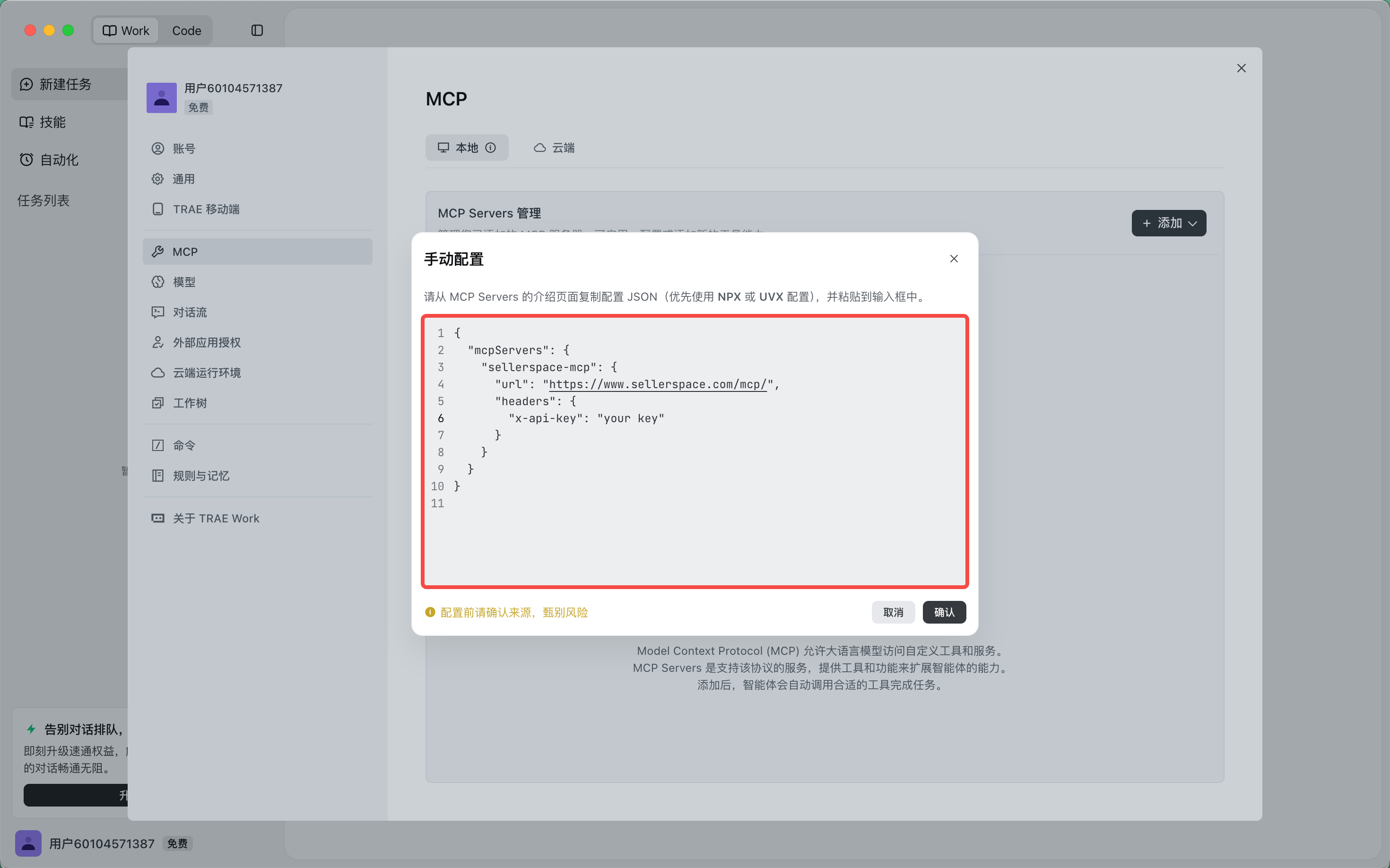 +
+
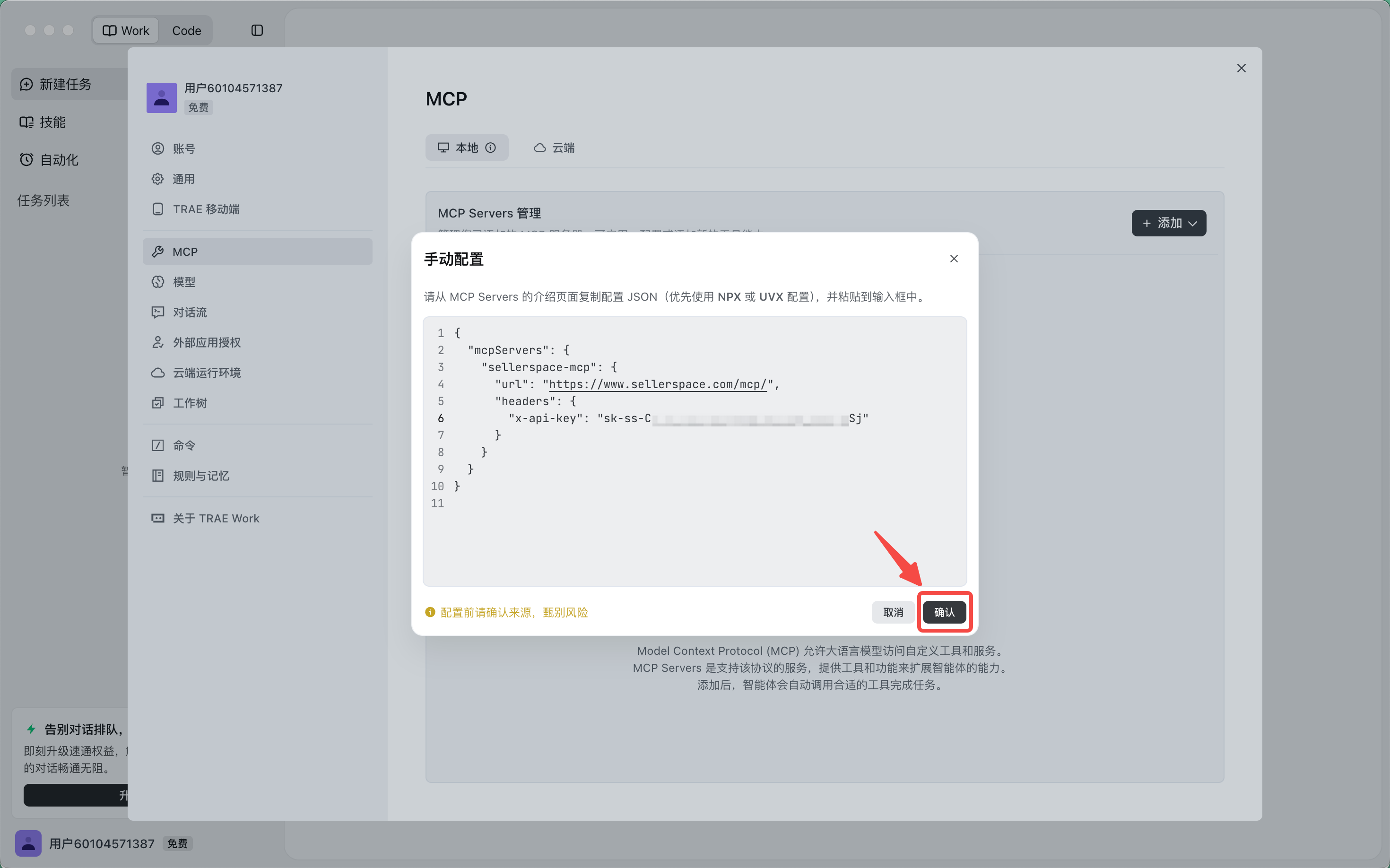
4)确认信息无误后,点击【确认】,完成配置。
 +
+
5)配置完成。
 +
+
6)对话测试配置。
 +
+