
 福利小屋
福利小屋


2026/10/21阅读数(232)评论数(0)
一、适用对象
仓库,运营
二、功能介绍
目前,亚马逊卖家的海外发补货,共有两类场景:
- 国内仓直接发往亚马逊FBA仓;
- 国内仓发往卖家自建或第三方海外仓,再配送到对应的FBA仓;或者发往亚马逊AWD仓,之后再由亚马逊系统或卖家将库存从 AWD 转运至 FBA。
其中,FBA发货流程,可以通过优麦云「发货单」功能录入头程成本,方便库存成本核算、先进先出以及利润计算时,能找到对应的一个成本来源。
但是,国内仓发往海外仓或 AWD仓的流程,在优麦云系统中,缺少成本录入的位置,这就会导致后续针对这部分发货的成本,无法计算到对应的商品中,进而导致利润核算失真。
针对这一问题,优麦云上线「海外仓备货单」功能,支持发货海外仓或AWD仓的卖家,录入该发货流程的头程费用,精准计算该发货商品的成本与利润。
同时,我们后续还会上线「报关单」功能。只要是做跨境的卖家,货从国内发出去就涉及报关,而报关单需要在备货单或发货单的基础上才能生成。因此,海外仓备货单也是报关单功能的必要前置项。
简单来讲:国内发 FBA 仓,成本通过发货单录入;国内发 AWD 仓或海外仓,以前缺少录入头程费用的入口,现在通过海外仓备货单,就能把补货过程中的头程费用、物流成本、装箱信息和库存流转统一记录下来,后续做库存成本、先进先出和利润核算时,数据才会更完整、更准确。
三、使用场景
海外仓备货单功能,支持两大业务场景,最终汇入同一条备货流程:
场景一:AWD 货件生成备货单
什么时候用?
您已经在亚马逊 AWD 卫星仓有一票入库货件,希望将这笔货件纳入优麦云的备货管理流程,统一记录头程成本和流转信息。
特点:
- 商品、数量、装箱信息自动从 AWD 货件带入
- 支持英制 → 公制自动转换(磅 → 千克,英寸 → 厘米)
- 仅非取消状态的 AWD 货件可生成备货单
- 已生成备货单的货件会关联展示对应关系,避免重复创建
场景二:主动创建海外仓转移备货单
什么时候用?
没有对应的 AWD 货件,但业务上需要主动从国内本地仓发往海外仓,或者从一个海外仓调货到另一个海外仓。
特点:
- 需手动维护商品、数量、装箱信息
- 支持按箱维度 / SKU 维度批量设置
- 可一键平均分配箱内数量、毛重、尺寸
- 支持保存草稿,信息未填完可暂存后继续编辑
两个场景的区别
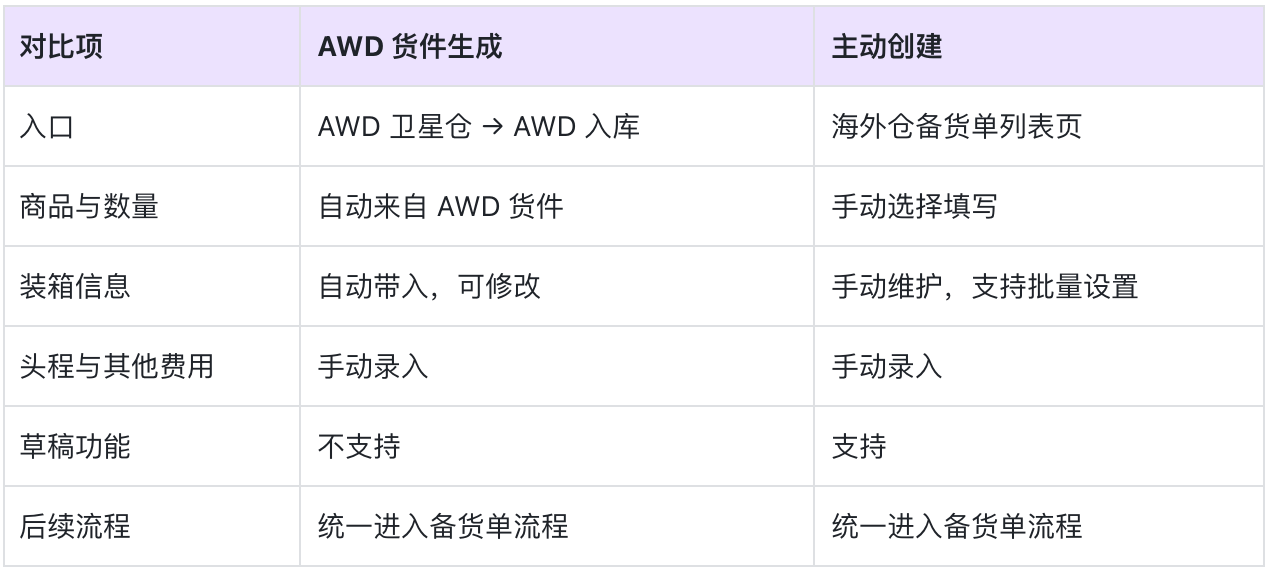 +
+
四、操作指南
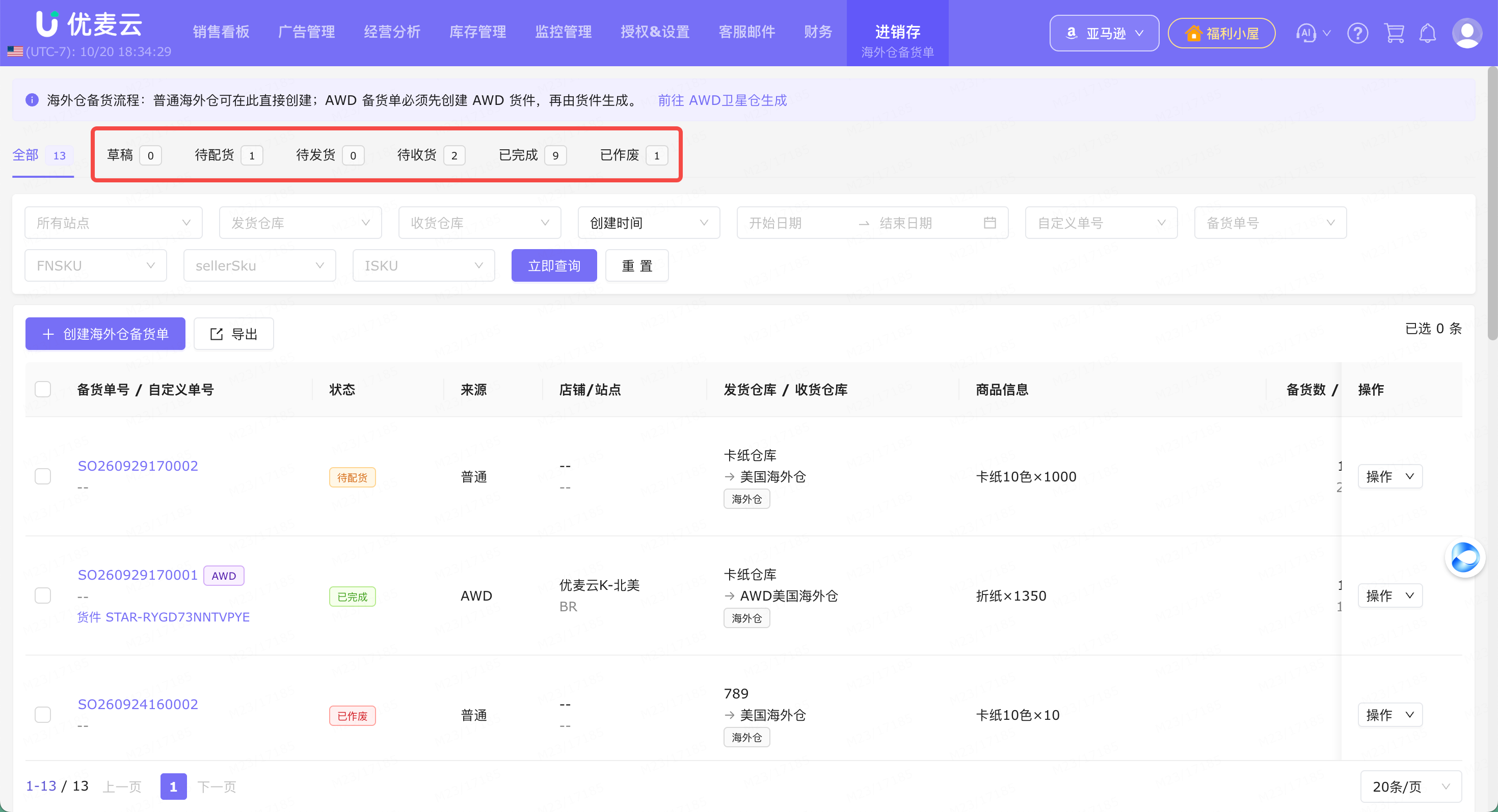
海外仓备货单共有 6 种状态,每种状态对应当前可执行的操作动作:
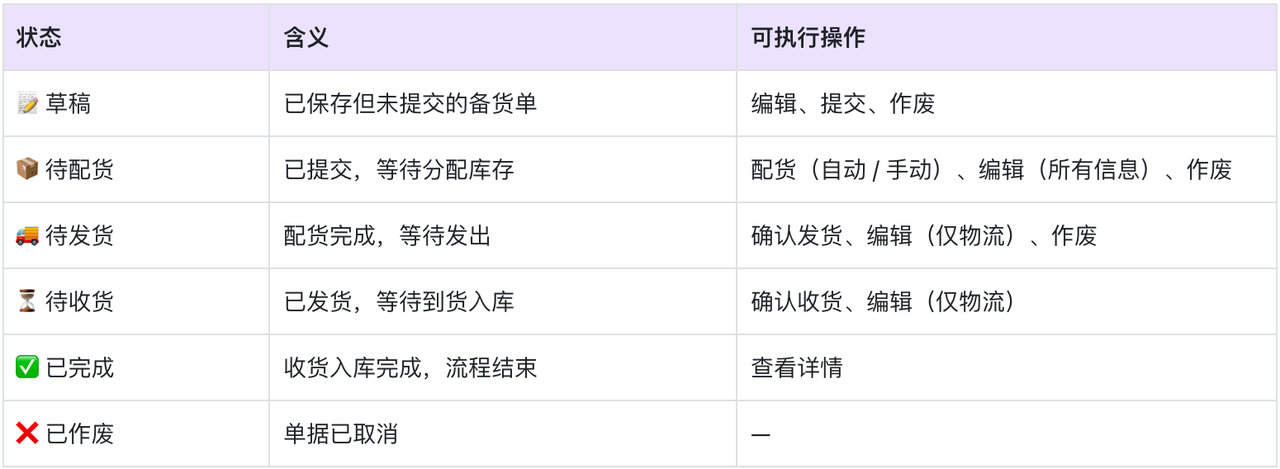 +
+
⚠️ 重要提醒:备货单一旦进入「待收货」状态,将不再支持作废操作。请在发货前仔细核对所有信息。
 +
+
1. 前置准备
使用本功能前,需先确保已完成以下准备:
1) 已创建海外仓:在优麦云「进销存 → 仓库清单」中新增仓库,仓库类型选择「海外仓」。如何创建海外仓库
💡 仓库命名建议:海外仓名称建议包含「AWD 标识 + 站点 + 店铺名称」,例如 "AWD 美国 - 优麦云店",可有效降低不同站点相似名称仓库的选错概率。
2) 商品信息已录入:本地商品已完善,SKU 与实际备货商品对应。如何录入本地商品并匹配亚马逊商品
完成前置准备后,接下来,我们一起来看看如何使用海外仓备货单发货与收货。
2. 生成海外仓备货单
2.1 从 AWD 货件生成备货单
AWD 备货单与 AWD 货件强关联,必须先创建 AWD 货件,再由货件生成备货单。如何创建AWD货件
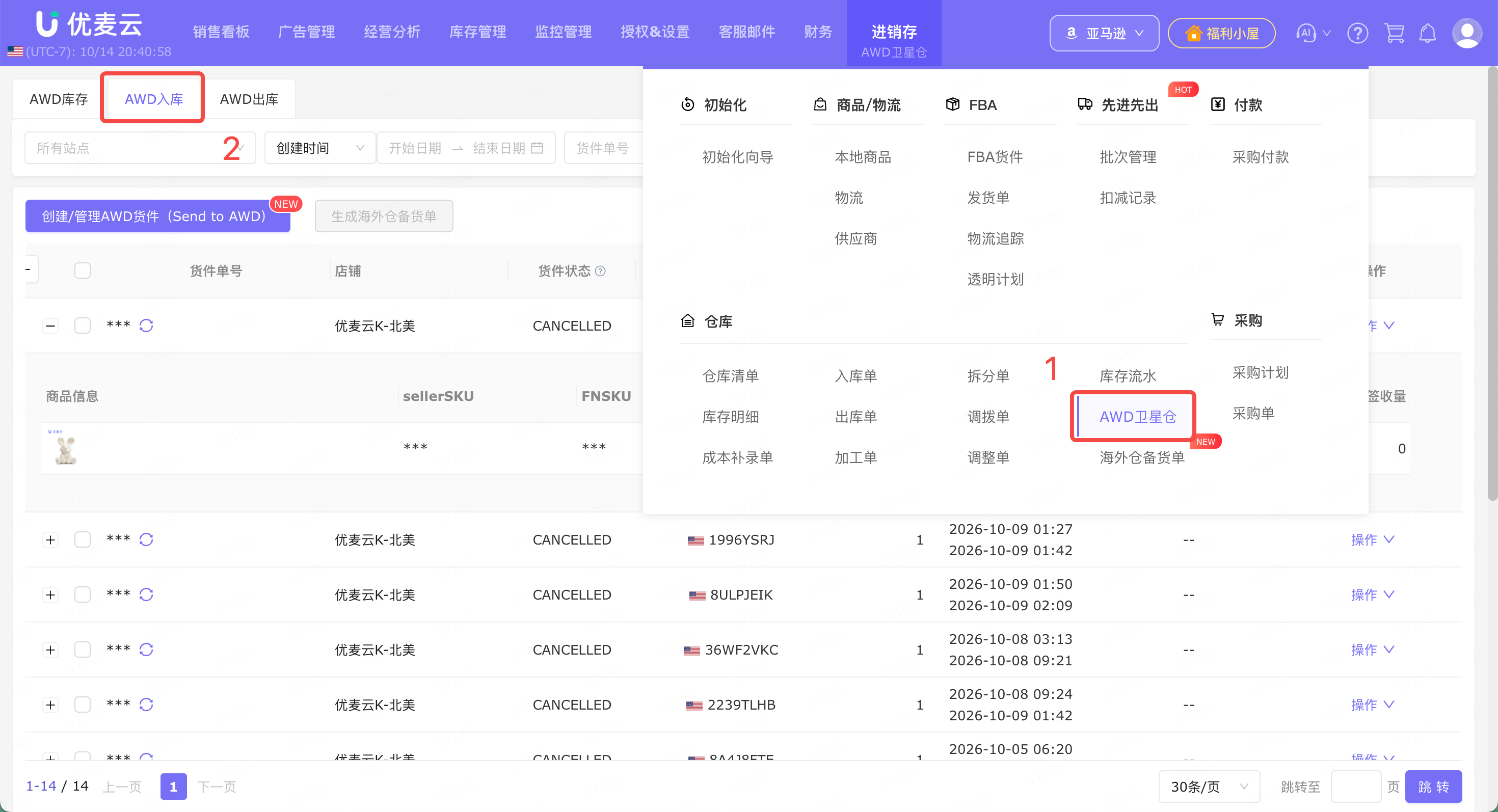
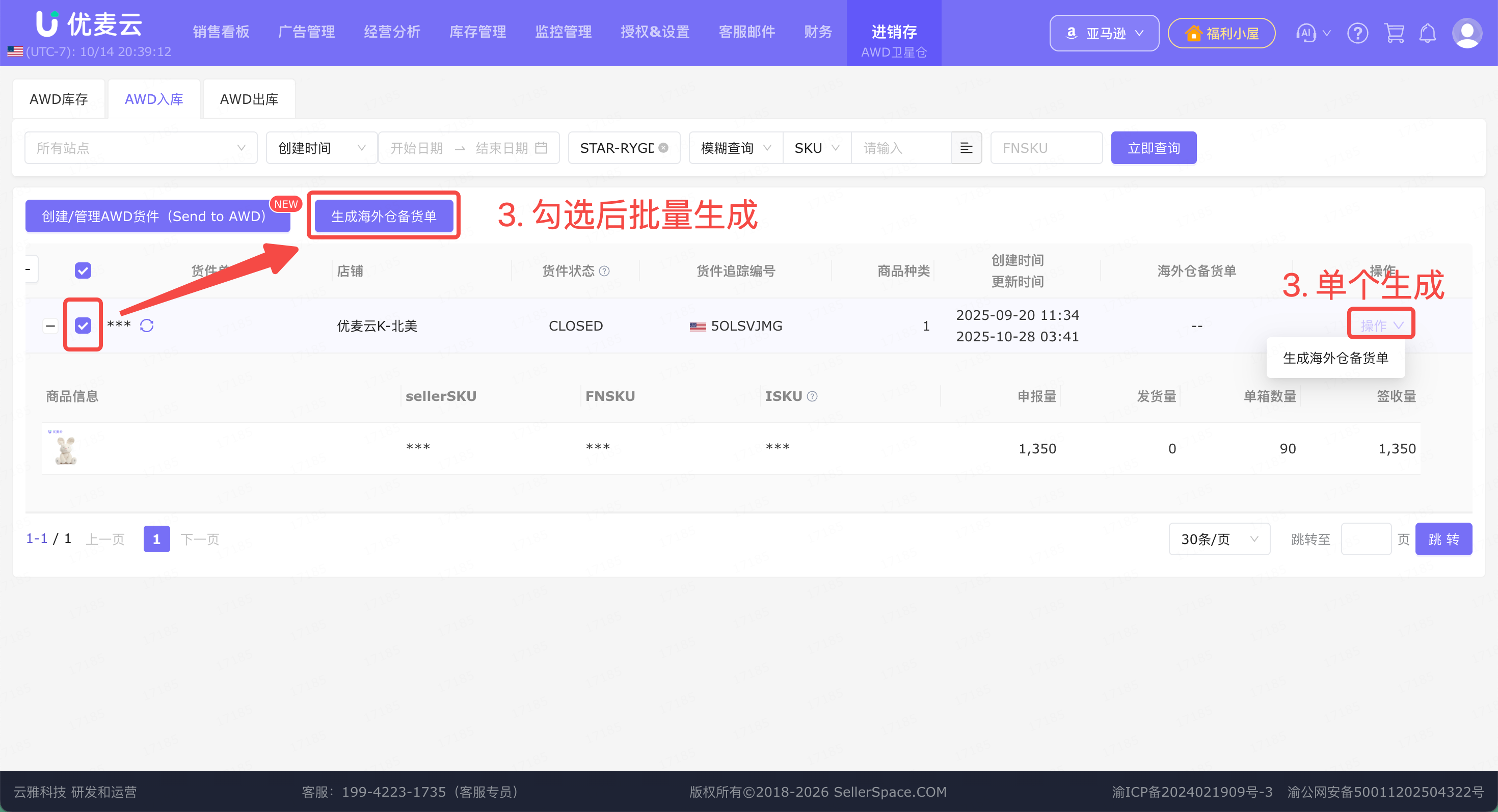
1) 进入「进销存 - AWD卫星仓」功能,选择「AWD入库」,找到生成海外仓备货单的货件,勾选对应货件,或点击右侧操作按钮,之后,点击「生成海外仓备货单」,进入创建海外仓备货单页面。
 +
+
 +
+
2) 进入“创建海外仓备货单”页面,
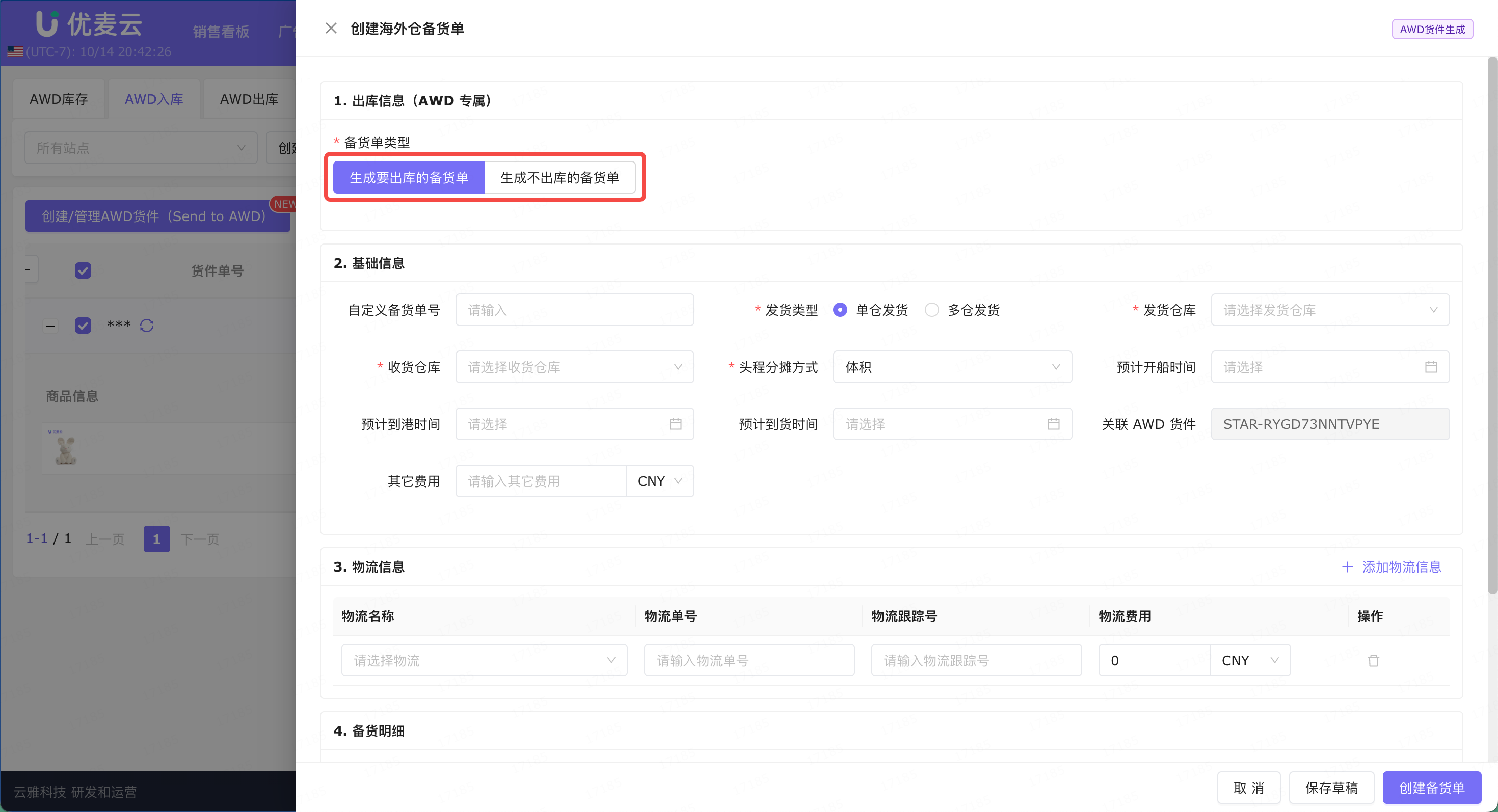
首先,确认出库信息(AWD 专属)。
选择要生成的备货单类型。共有2种类型:要出库、不出库。其中:
- 要出库的备货单:后续继续操作配货与收发货。
- 不出库的备货单:后续不操作发货,主要用于补充之前已经发货的AWD货件的头程等成本费用。
 +
+
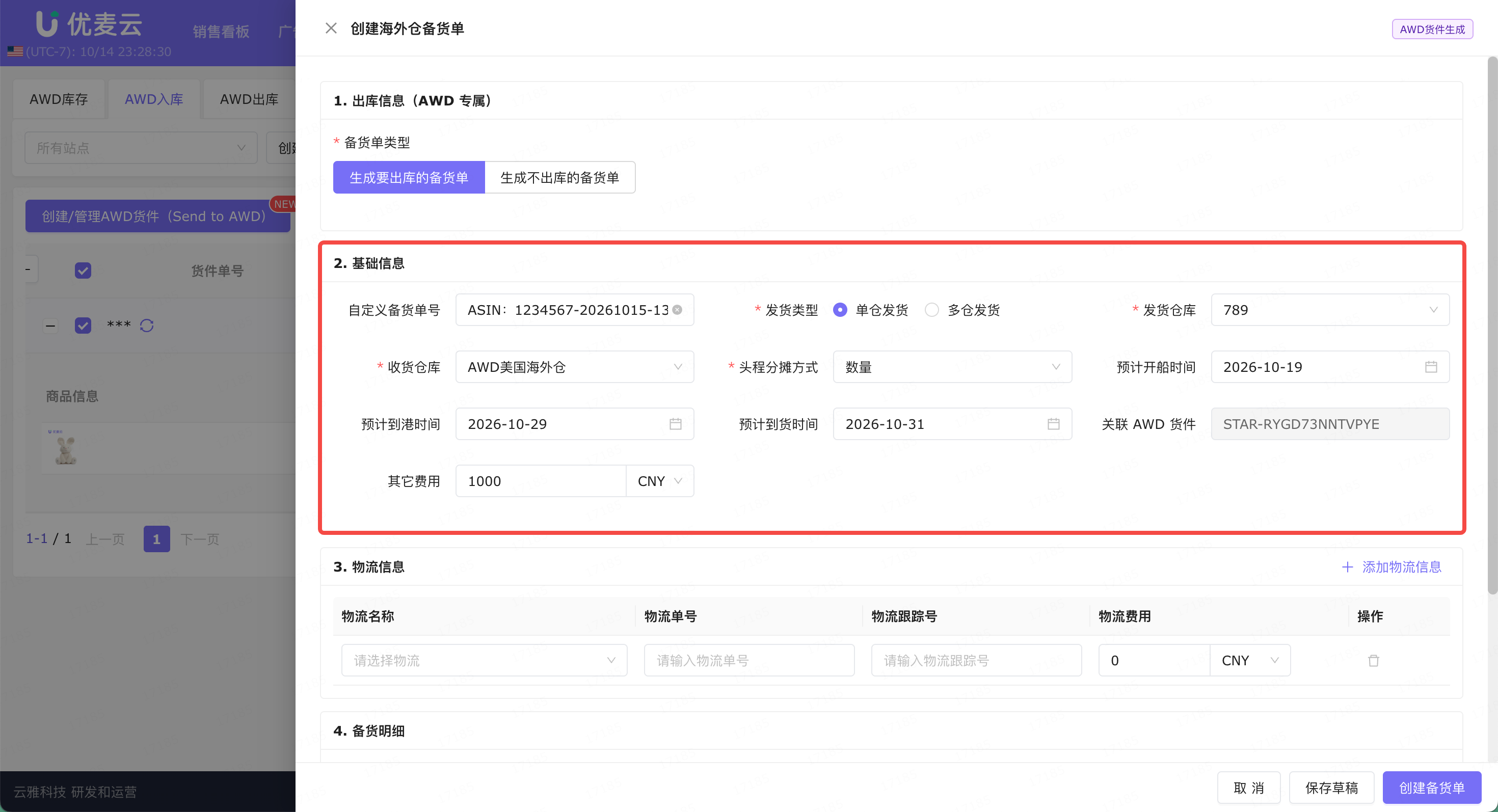
接着,填写基础信息。
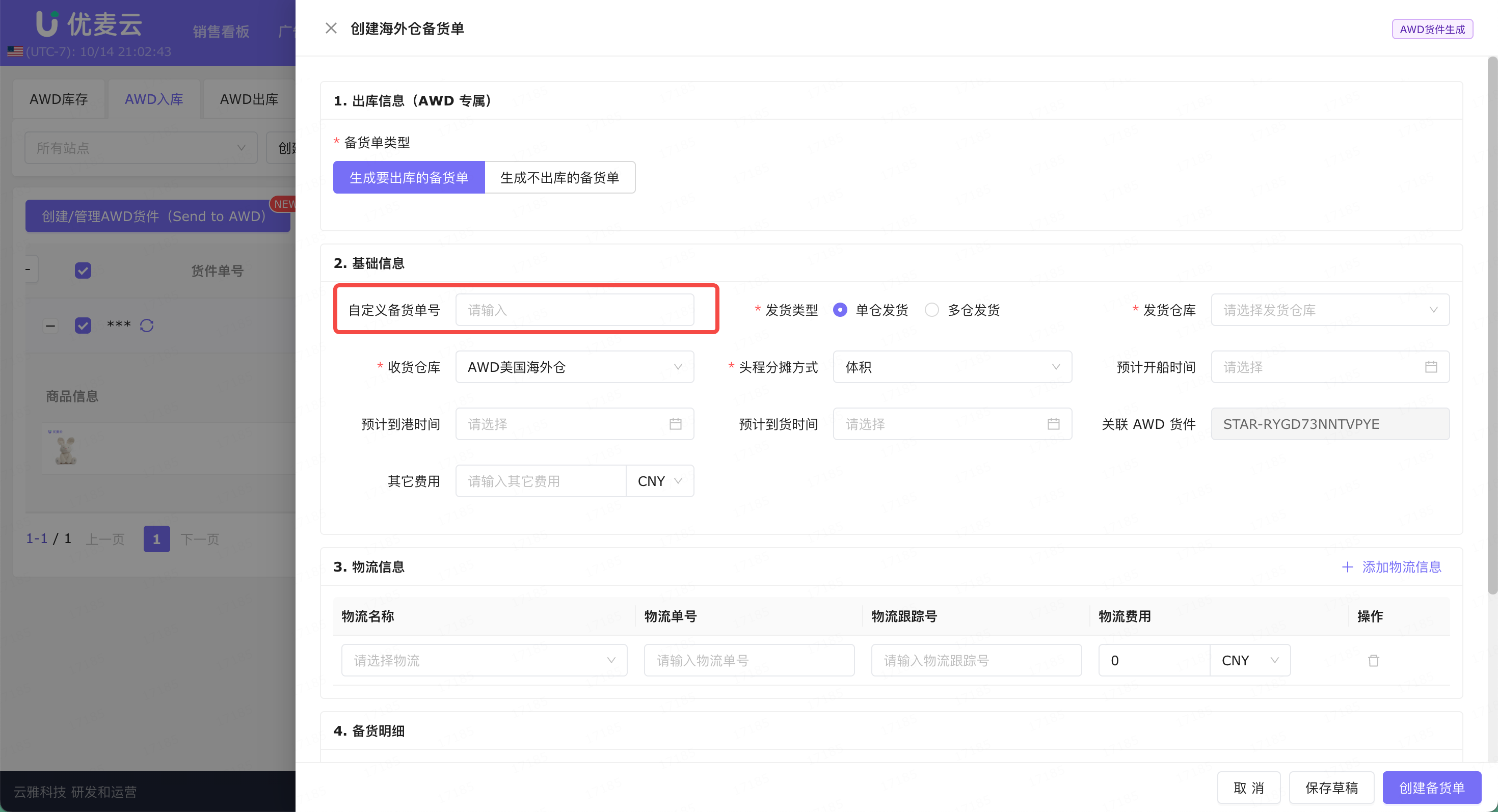
- 自定义备货单号:填写便于区分的单号即可,若不填,系统会自动生成。
 +
+
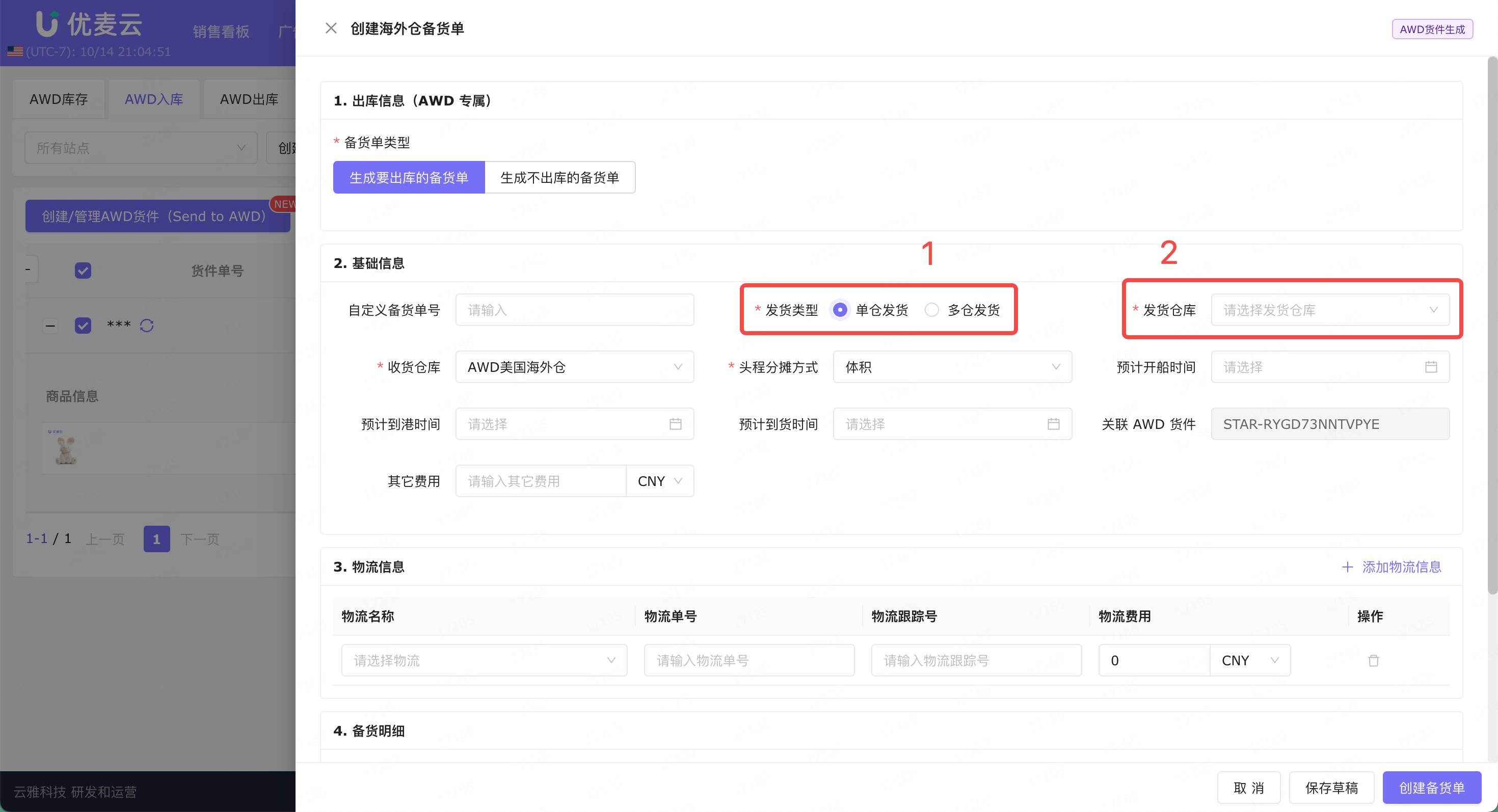
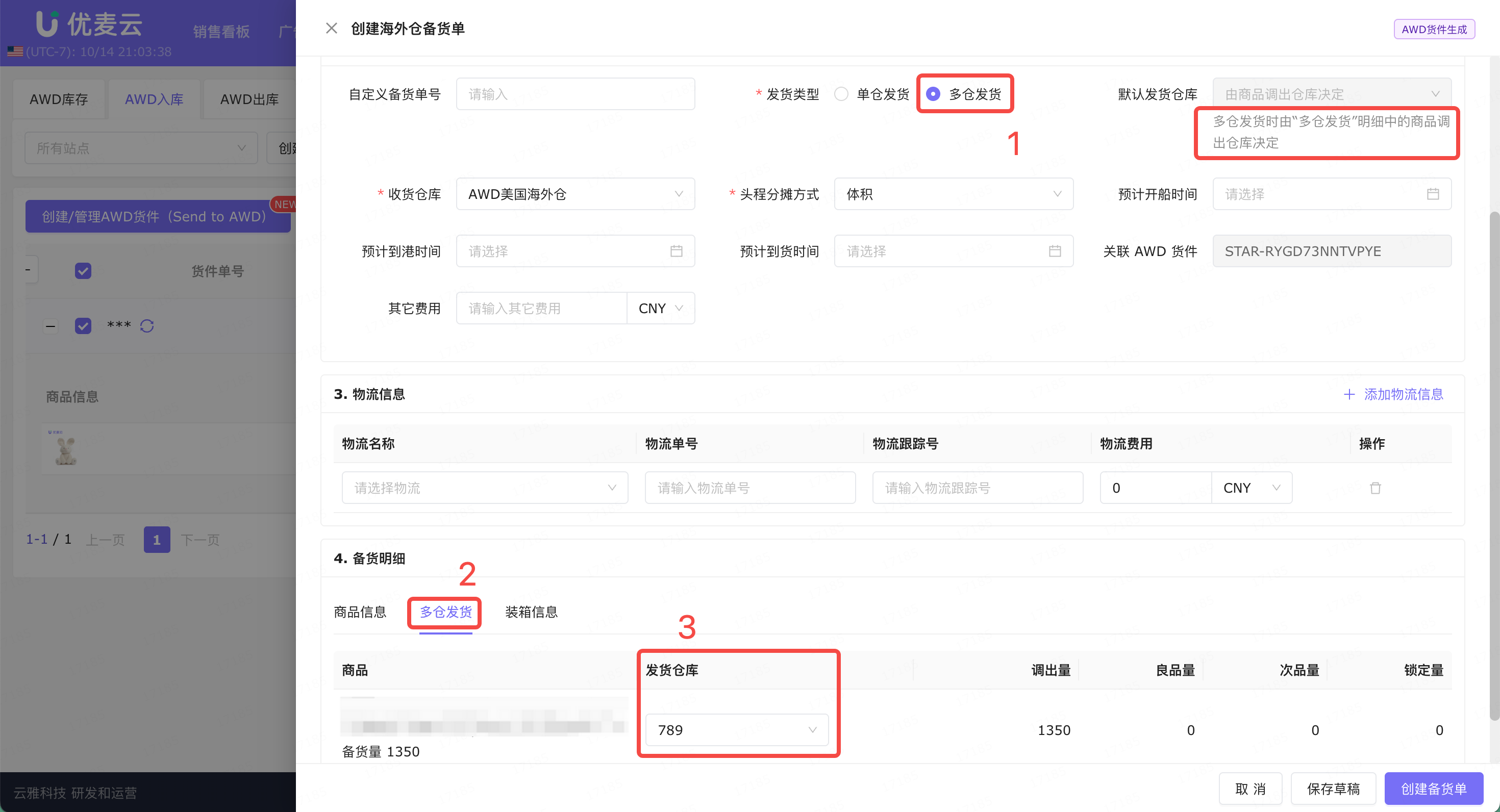
- 发货类型:单仓发货、多仓发货。
怎么选:若该AWD货件包含不同商品,在不同的仓库,就选择多仓发货。反之,选单仓发货。
选择「单仓发货」,之后直接在右边选择对应的发货仓库。
 +
+
选择「多仓发货」,发货仓库则在“多仓发货”明细中进行选择。
 +
+
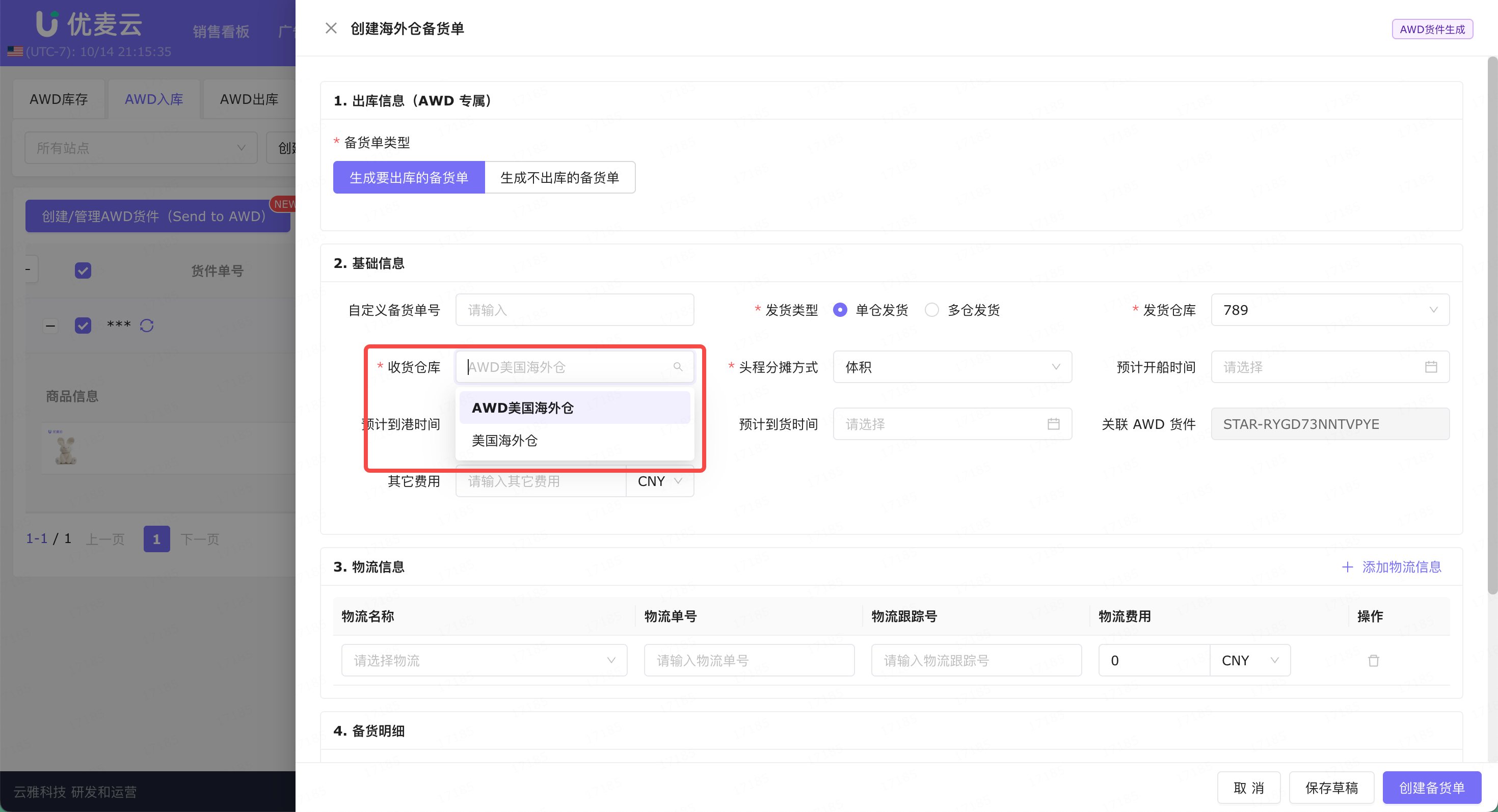
- 收货仓库:选择对应要发往的海外仓库。这里选择的海外仓库需在「仓库清单」中创建。如何创建海外仓库
 +
+
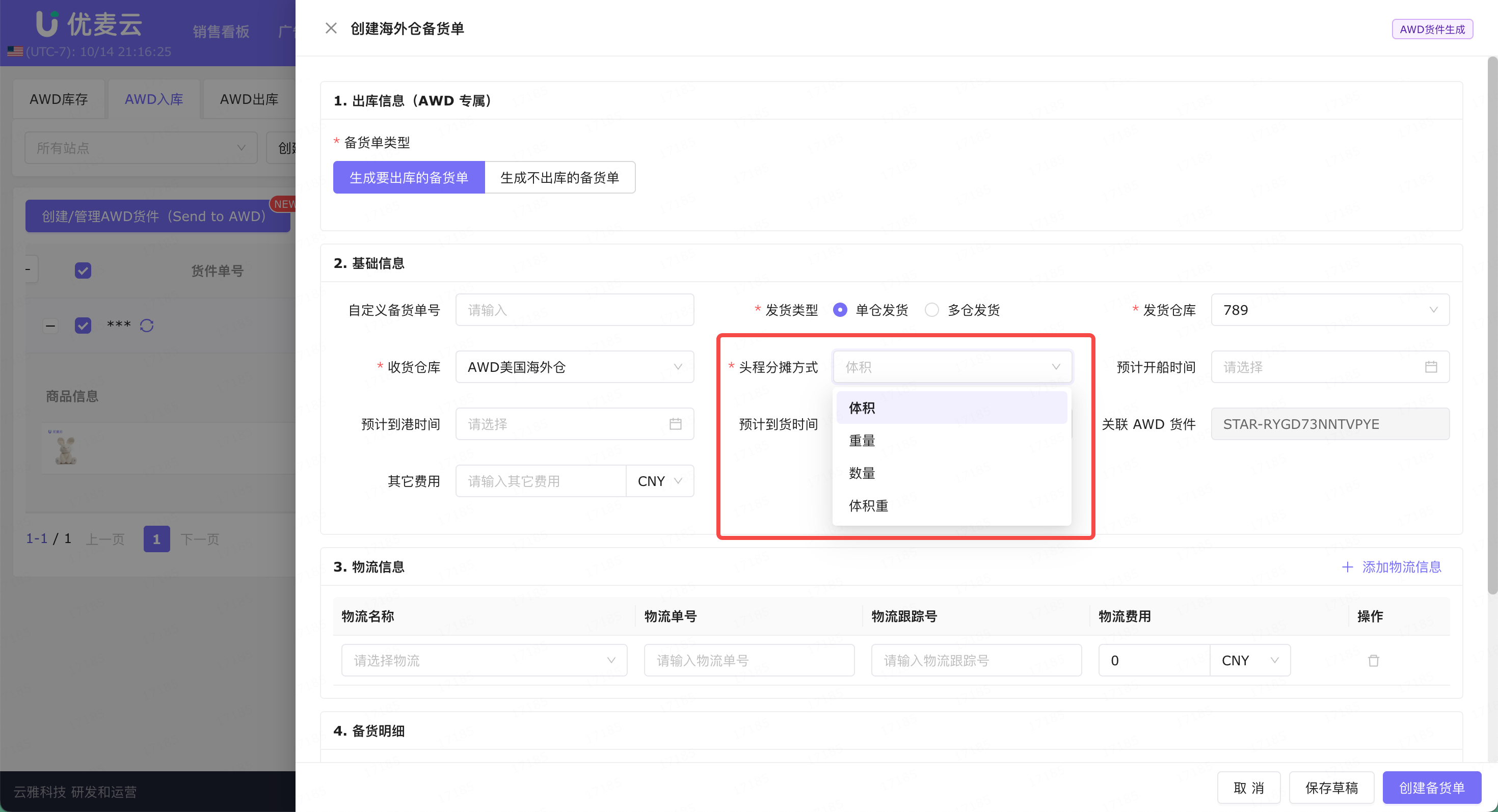
- 头程分摊方式:头程费用的分摊方式,包括:体积、重量、数量、体积重,按需选择。
 +
+
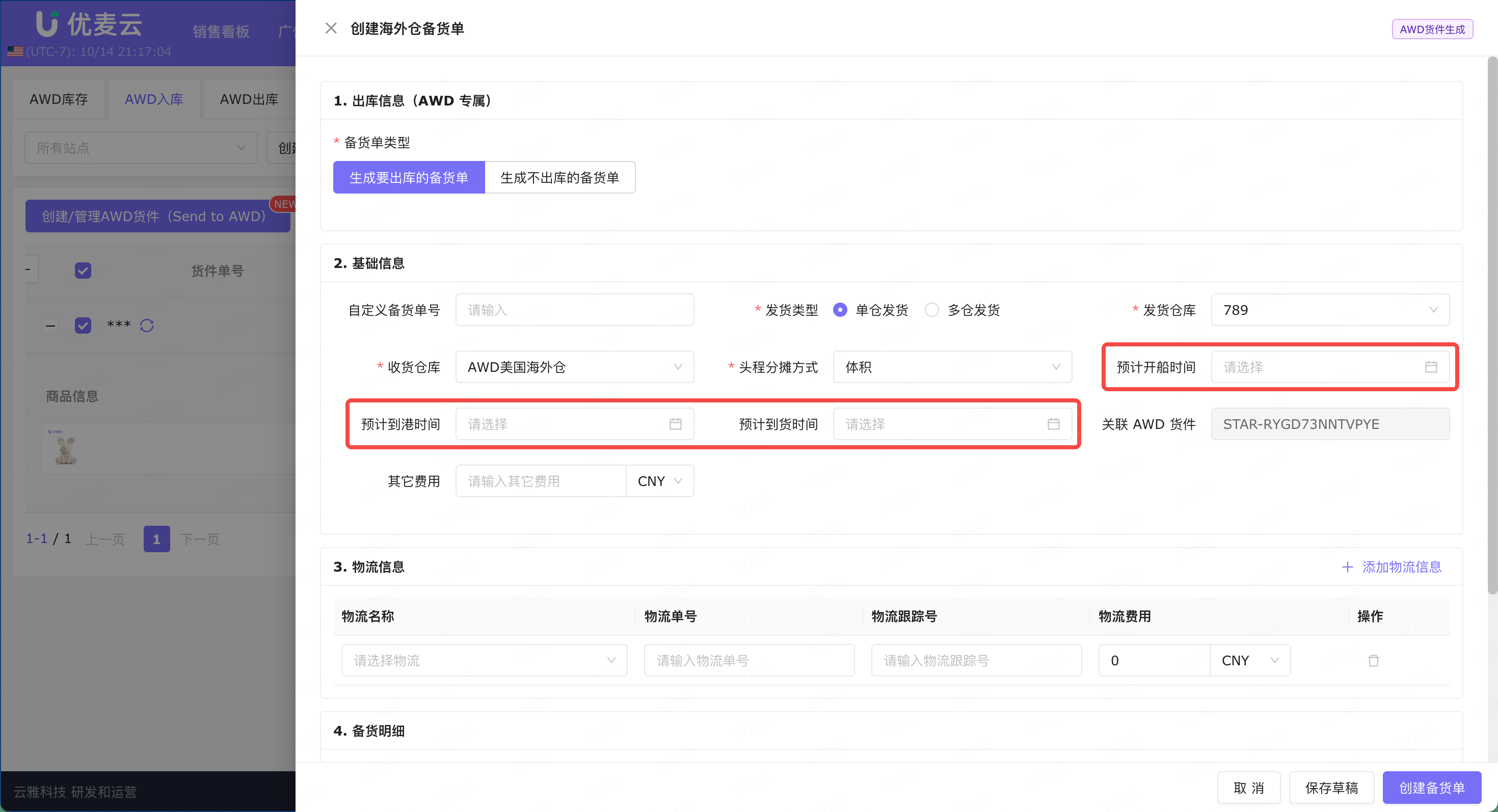
- 预计开船时间、预计到港时间与预计到货时间,这三项为选填项,可填可不填。
 +
+
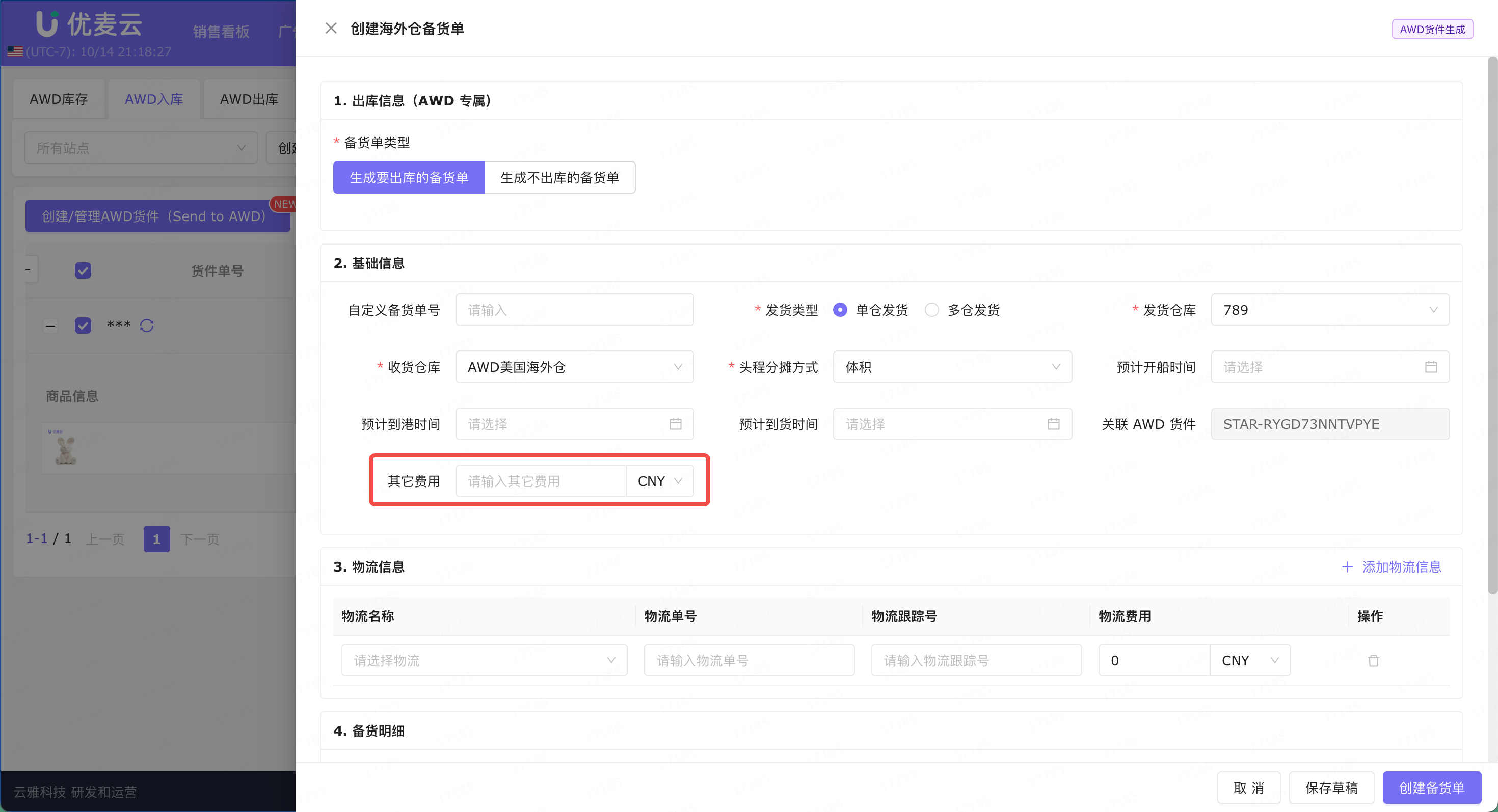
- 其他费用:报关费等除头程费用外的其他杂费,没有可以不填。金额单位可自由选择不同货币。
 +
+
完整填写示例:
 +
+
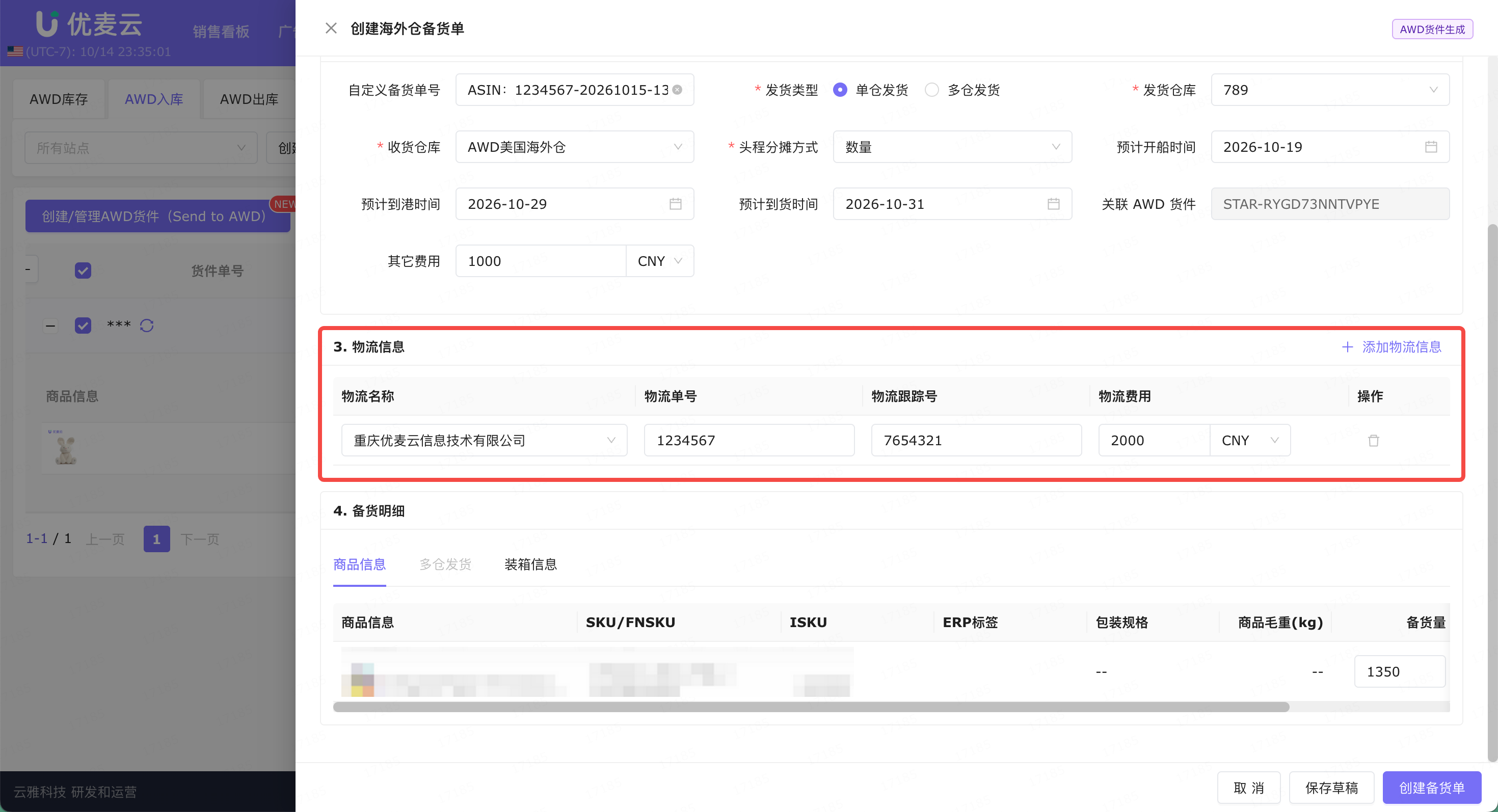
然后,填写物流信息。
依次选择物流名称,填入物流单号与追踪号,填入物流费用,费用可自由选择不同货币。
若不止一个物流商发货,点击右上角的【添加物流信息】,即可录入多个物流商的发货信息与费用。
说明:本步骤信息也可以暂时不填,等发货的时候,费用出来了再填。
 +
+
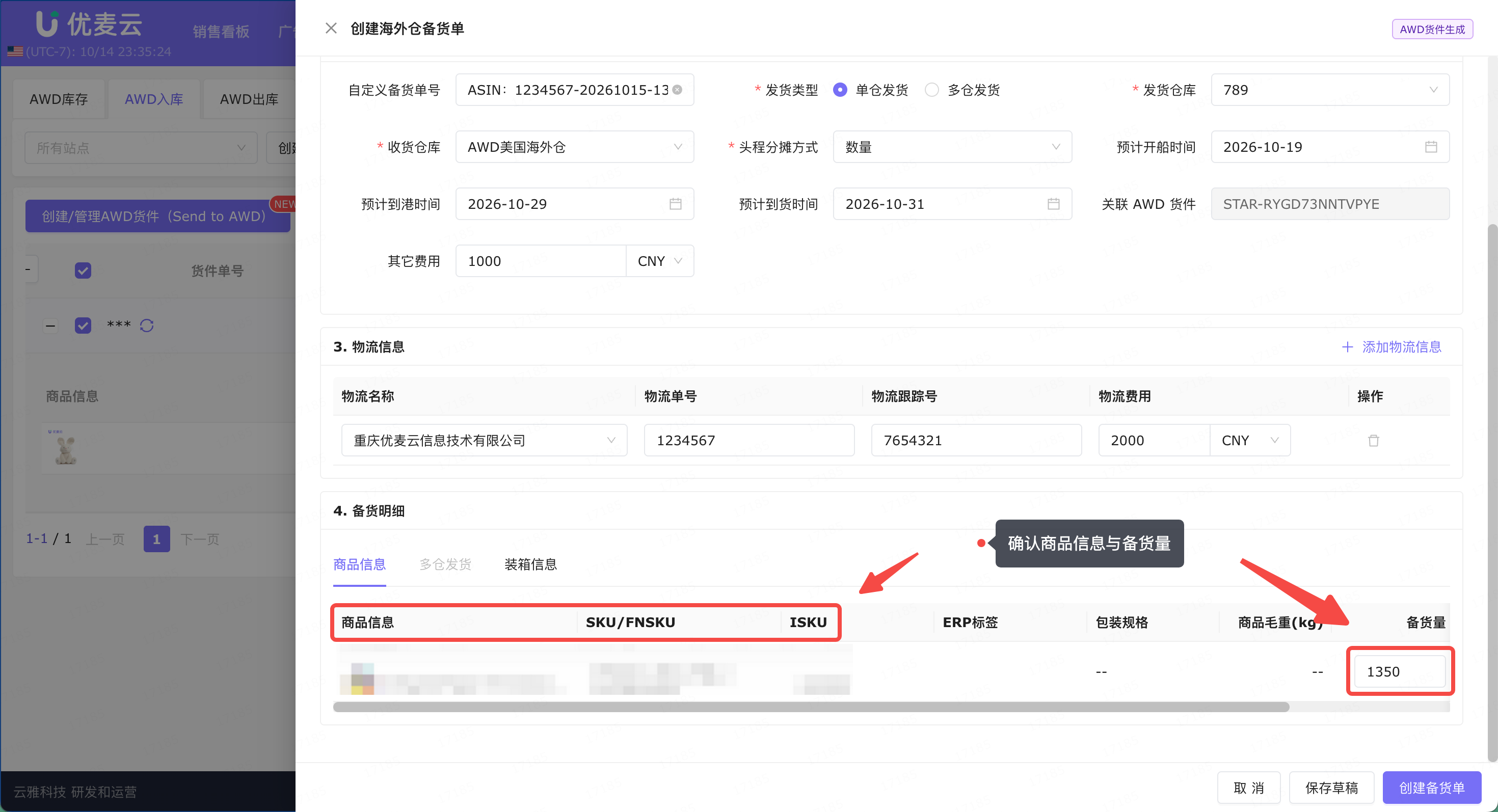
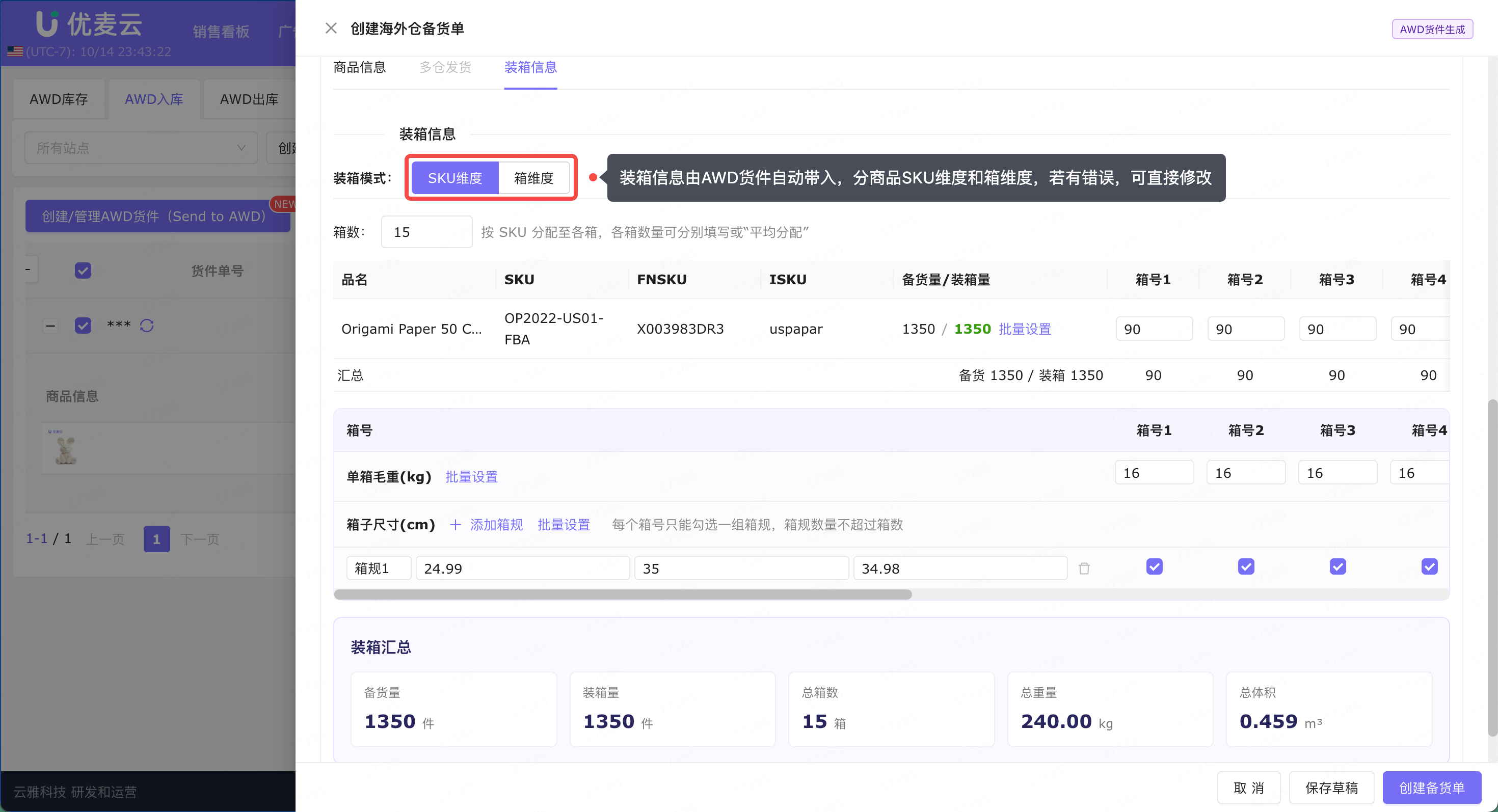
最后,确认备货明细。
确认商品信息、备货量、装箱信息,若有变化,可直接修改。
 +
+
 +
+
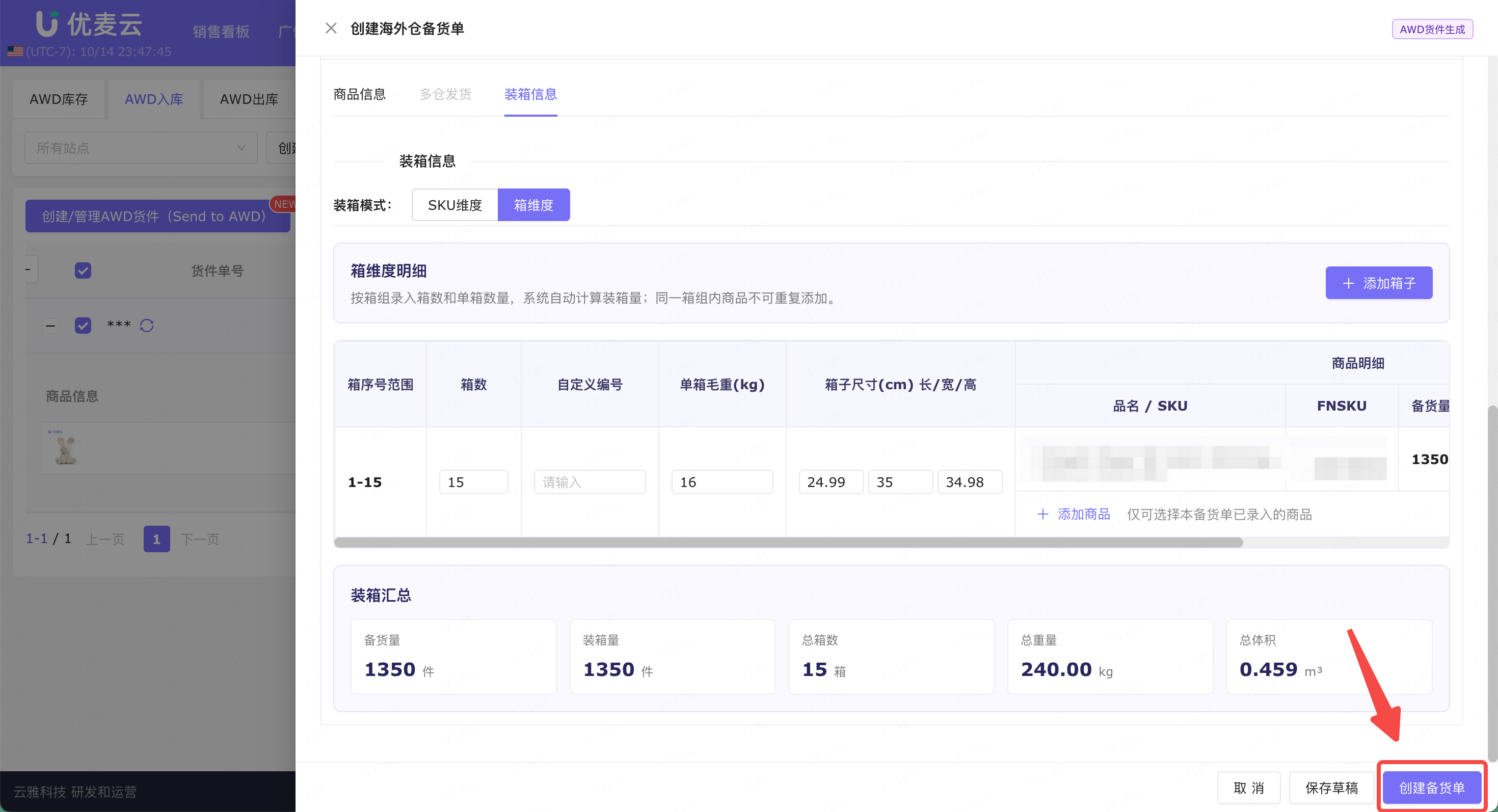
确认所有信息无误后,点击【创建备货单】,完成创建。
创建好的备货单,统一进入「海外仓备货单」功能的“待配货”列表。
 +
+
2.2 主动创建海外仓备货单
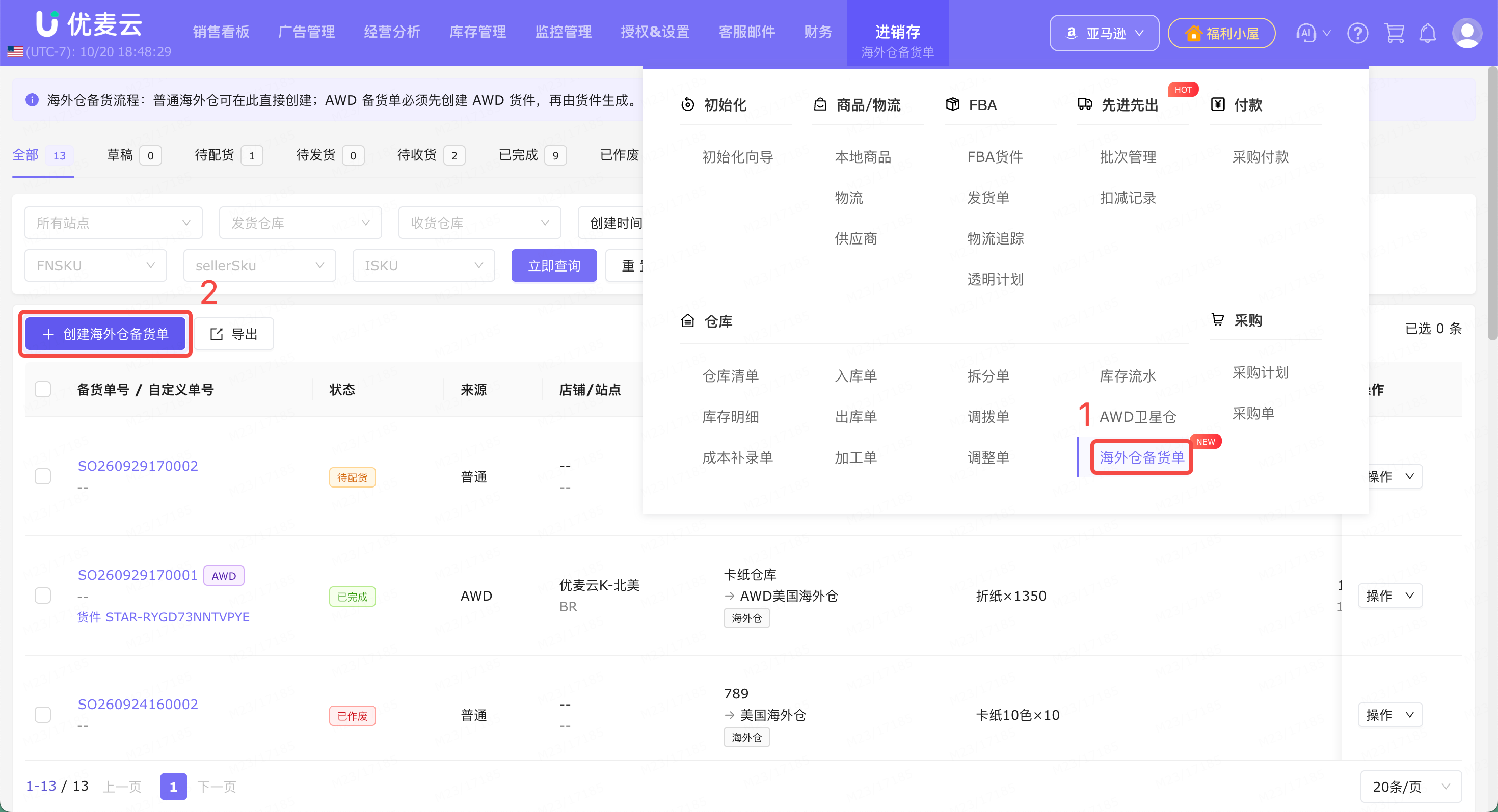
进入优麦云后台,选择「进销存-海外仓备货单」,进入后,点击【创建海外仓备货单】,进入创建页面。
 +
+
进入“创建海外仓备货单”页面,
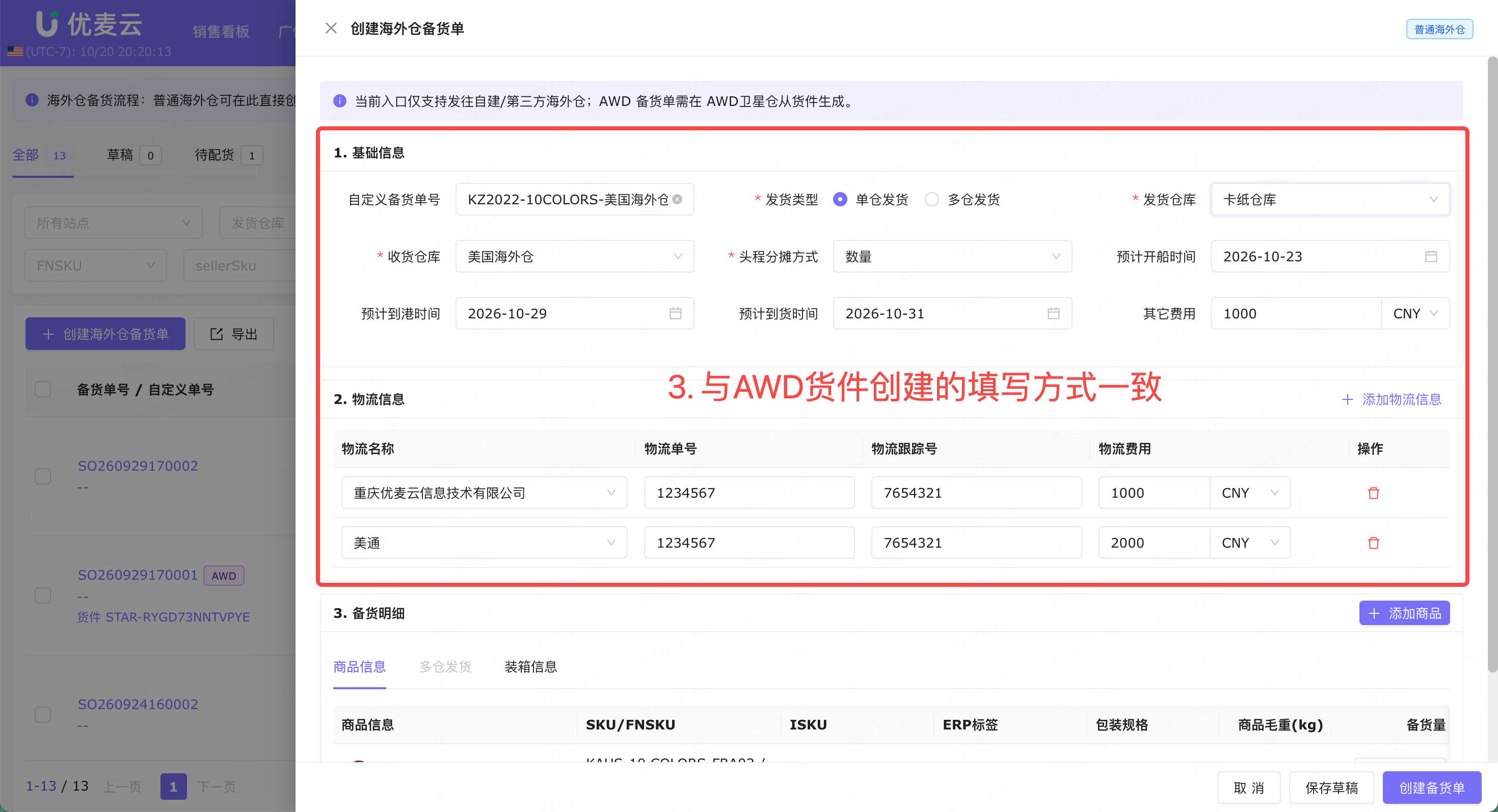
首先,填写【基础信息】与【物流信息】。
这两项信息,都与AWD货件生成的填写方式一致。
 +
+
接着,完善备货明细。
备货明细包括【商品信息】与【装箱信息】。
注:【多仓发货】主要针对同一票货,不同商品不同仓库的发货需求。
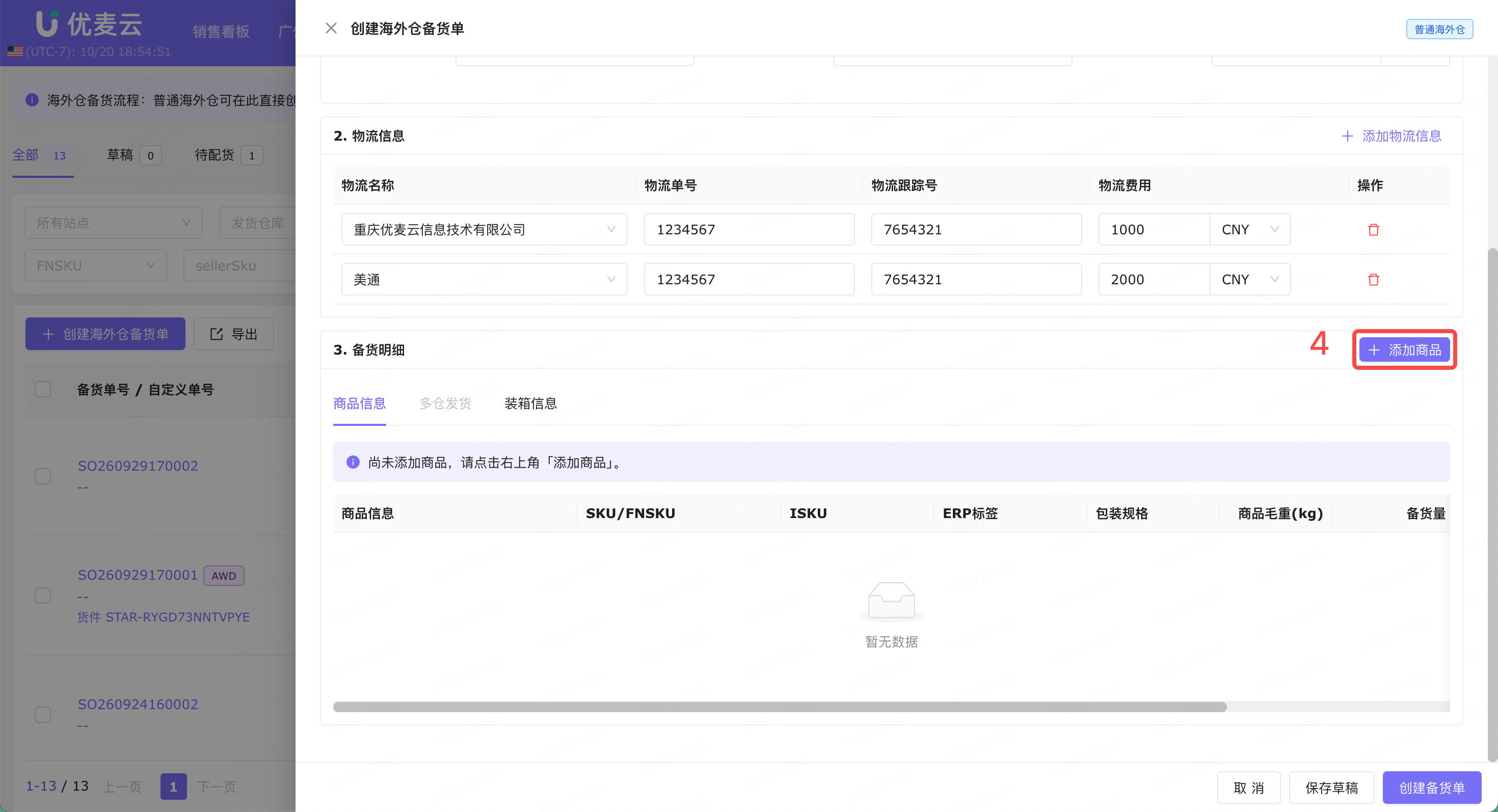
1) 商品信息。
点击右侧【+ 添加商品】,添加要发货的商品。
 +
+
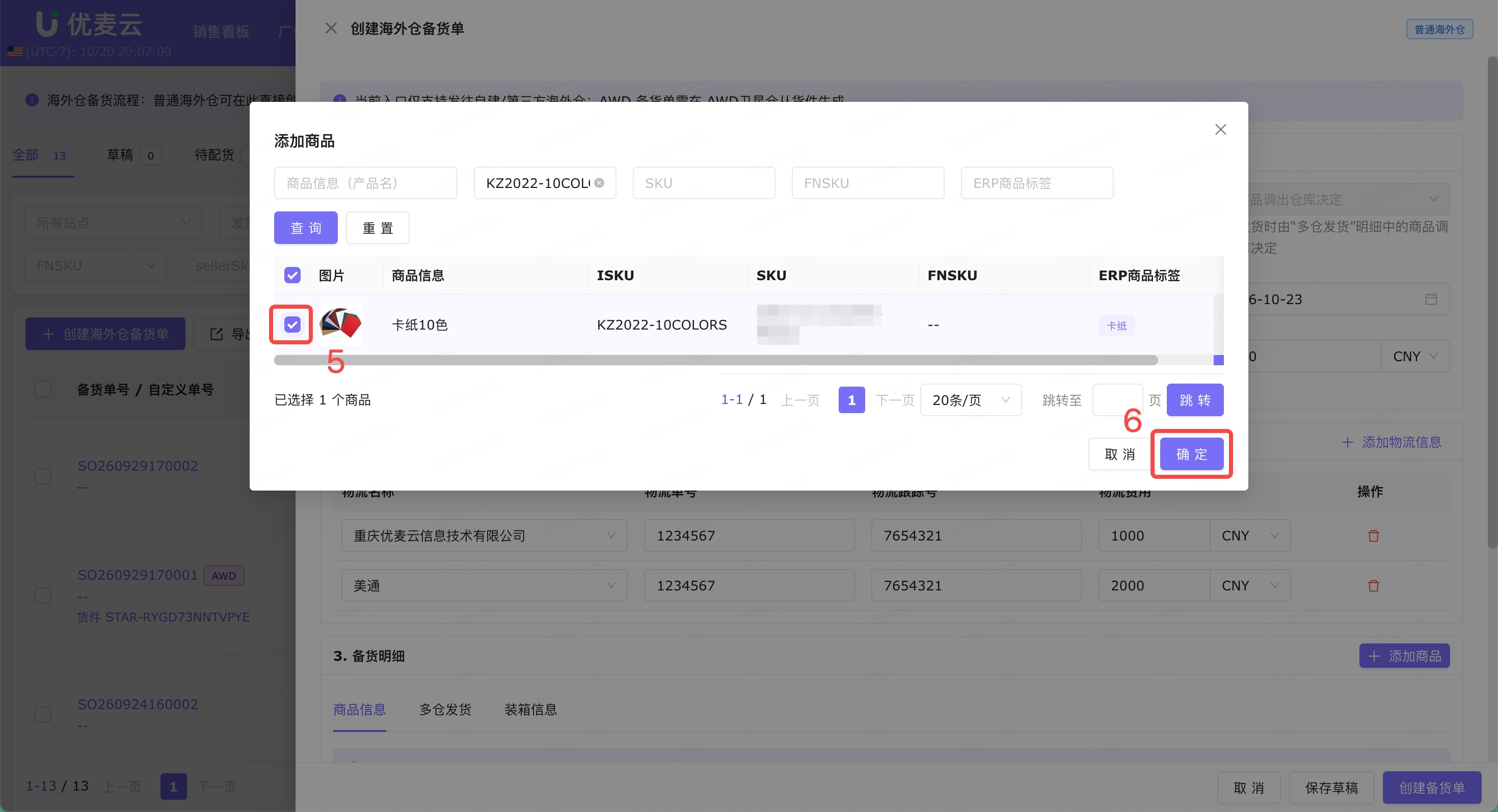
找到要发货的商品,勾选选中,之后点击【确定】,完成添加。
为何添加的商品没有库存信息(实际有库存)?
若未选择发货仓库,直接添加商品,则会出现这个情况。海外仓备货单支持先做备货单,再采购入库到出库仓库。
 +
+
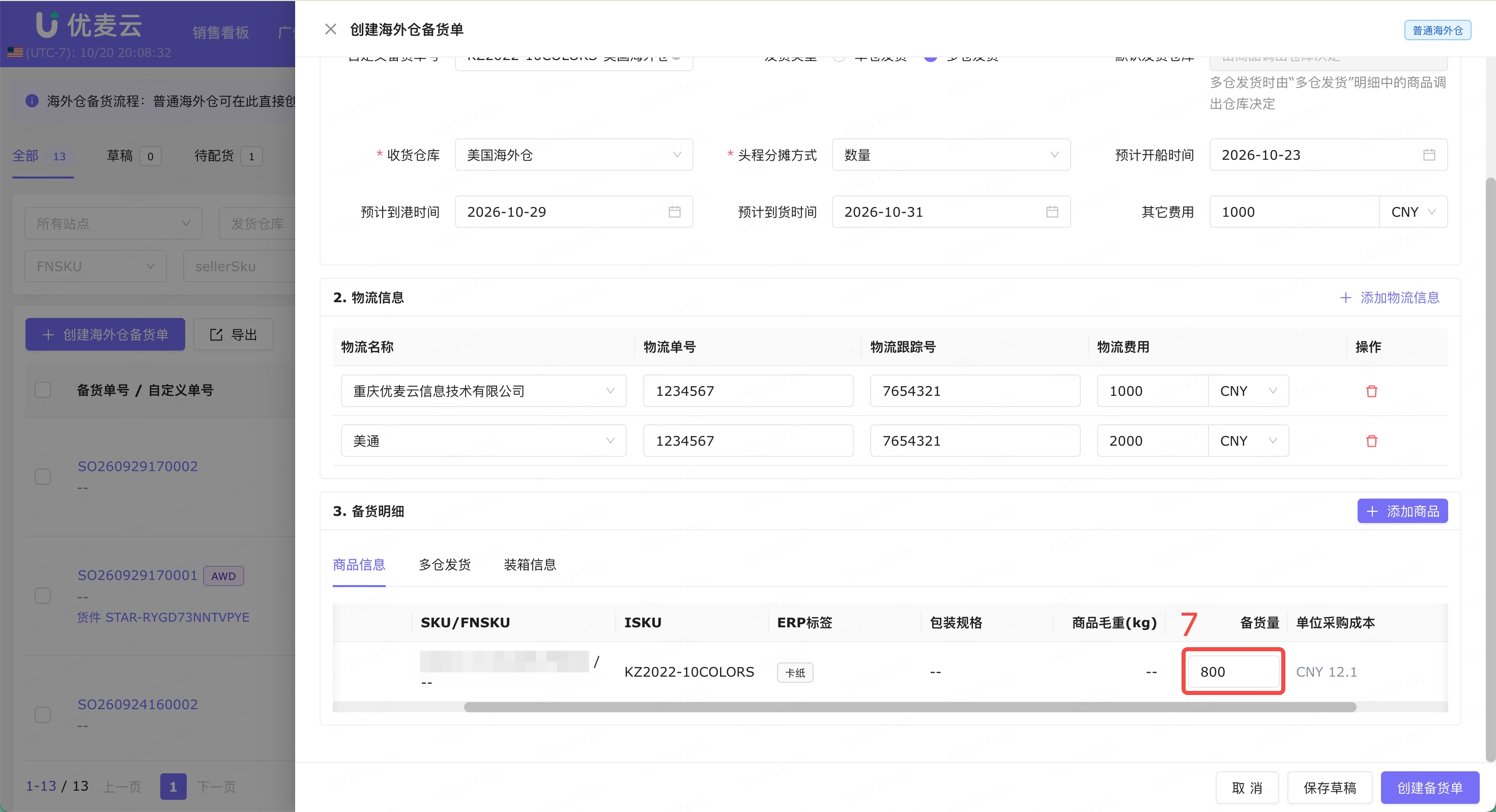
添加后,回到“创建海外仓备货单”页面,
找到【备货量】,填入本次要发货的数量。
 +
+
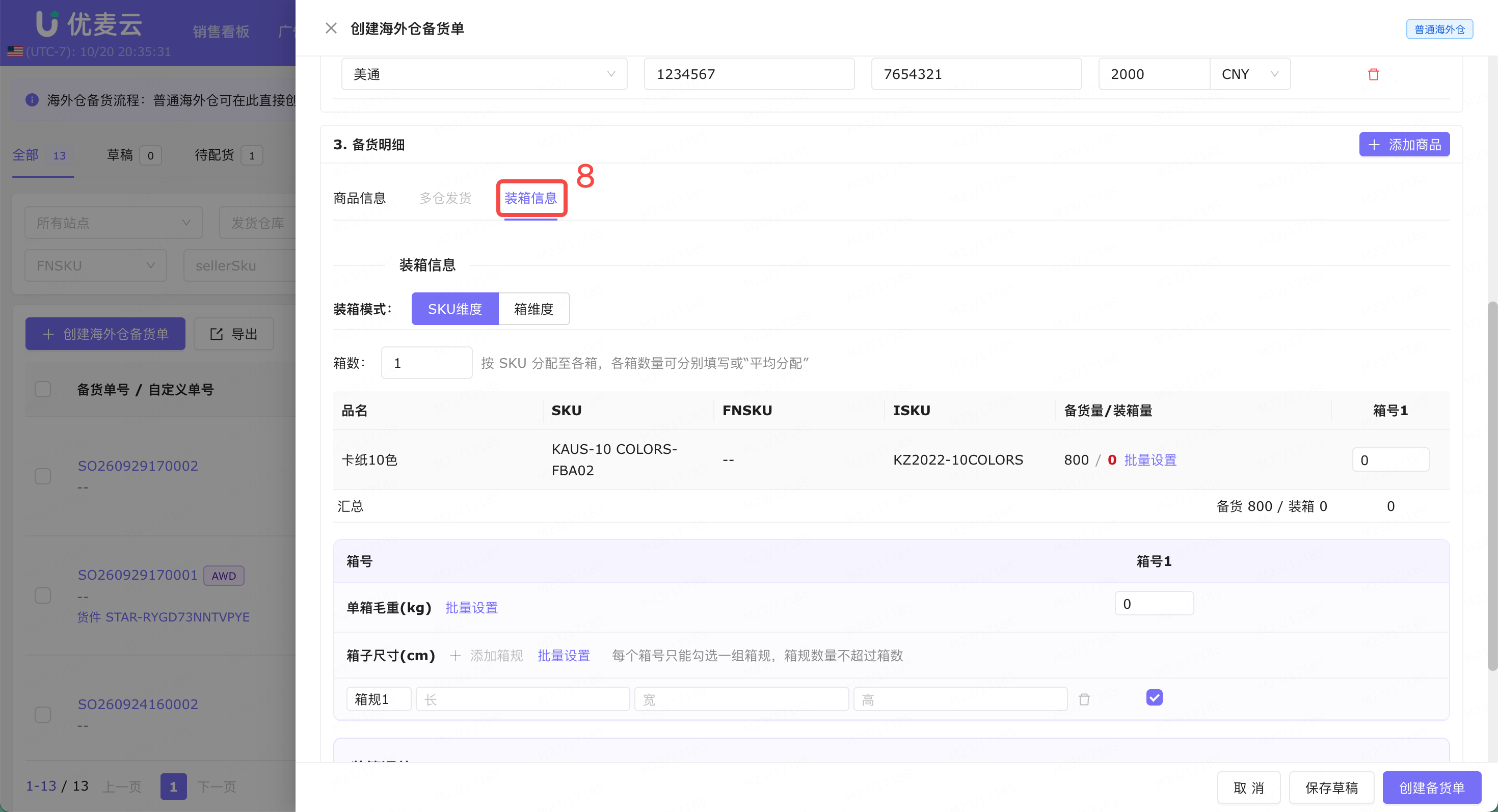
2) 装箱信息。
点击【装箱信息】,进入设置页面。
 +
+
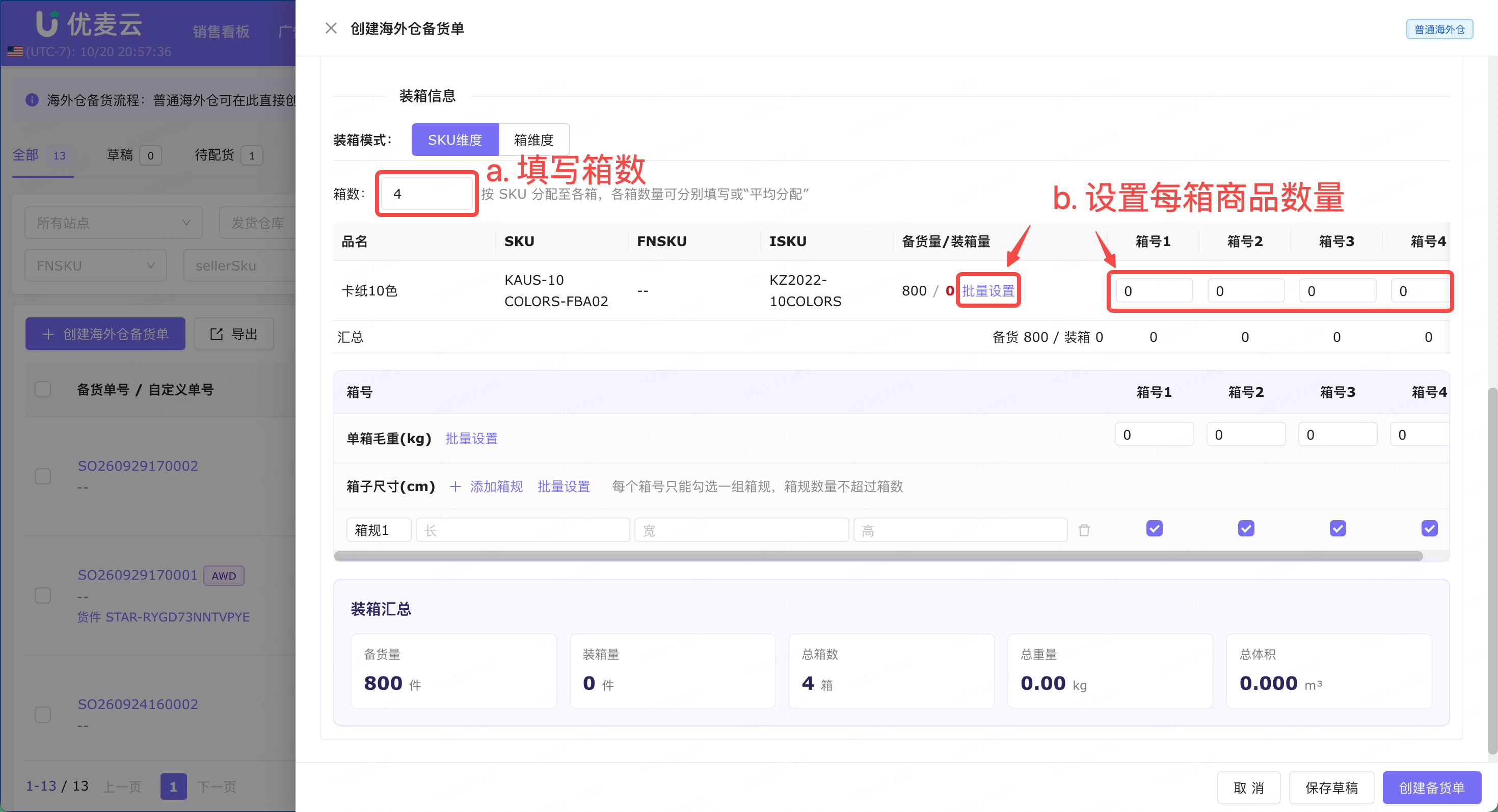
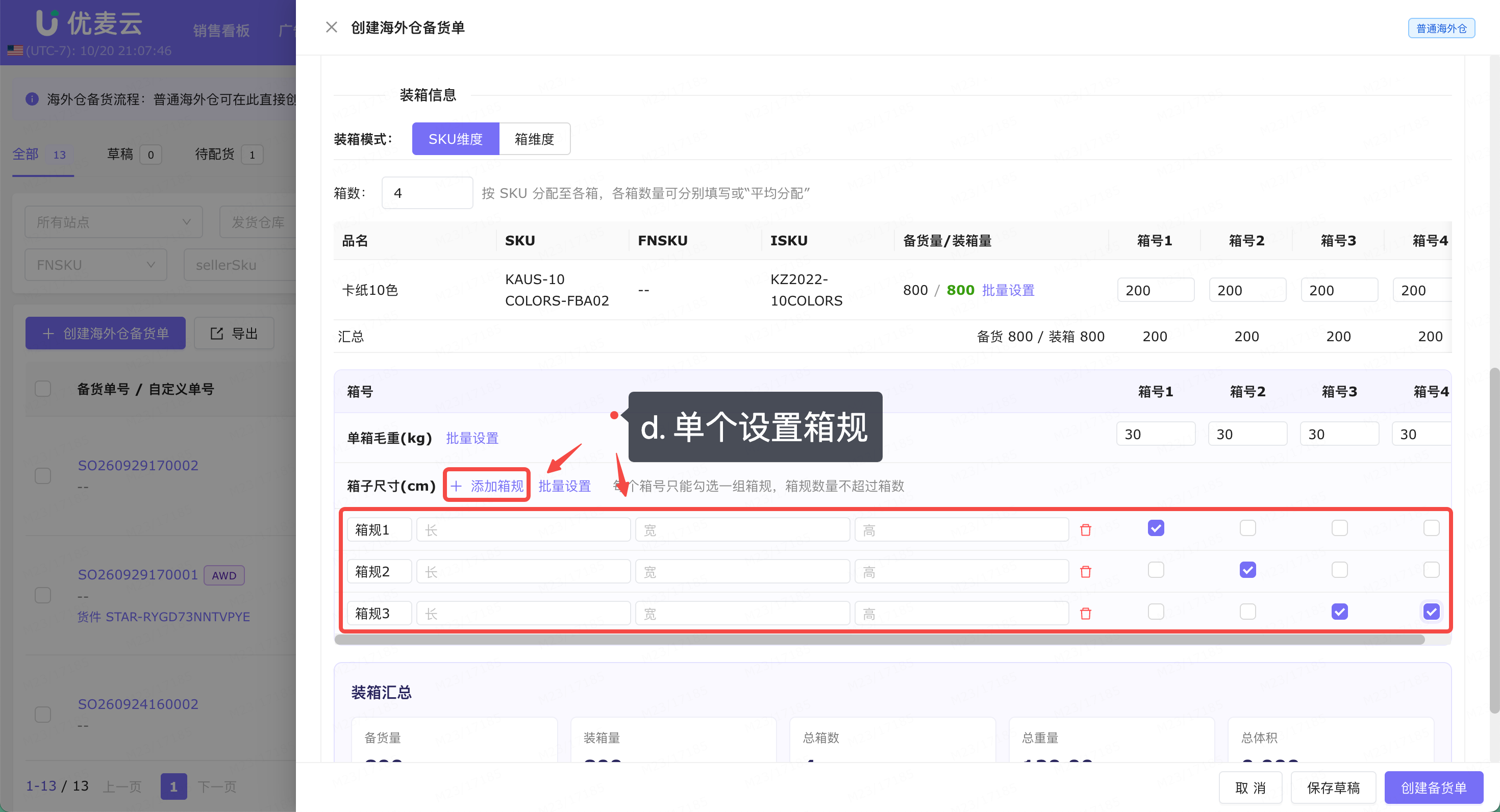
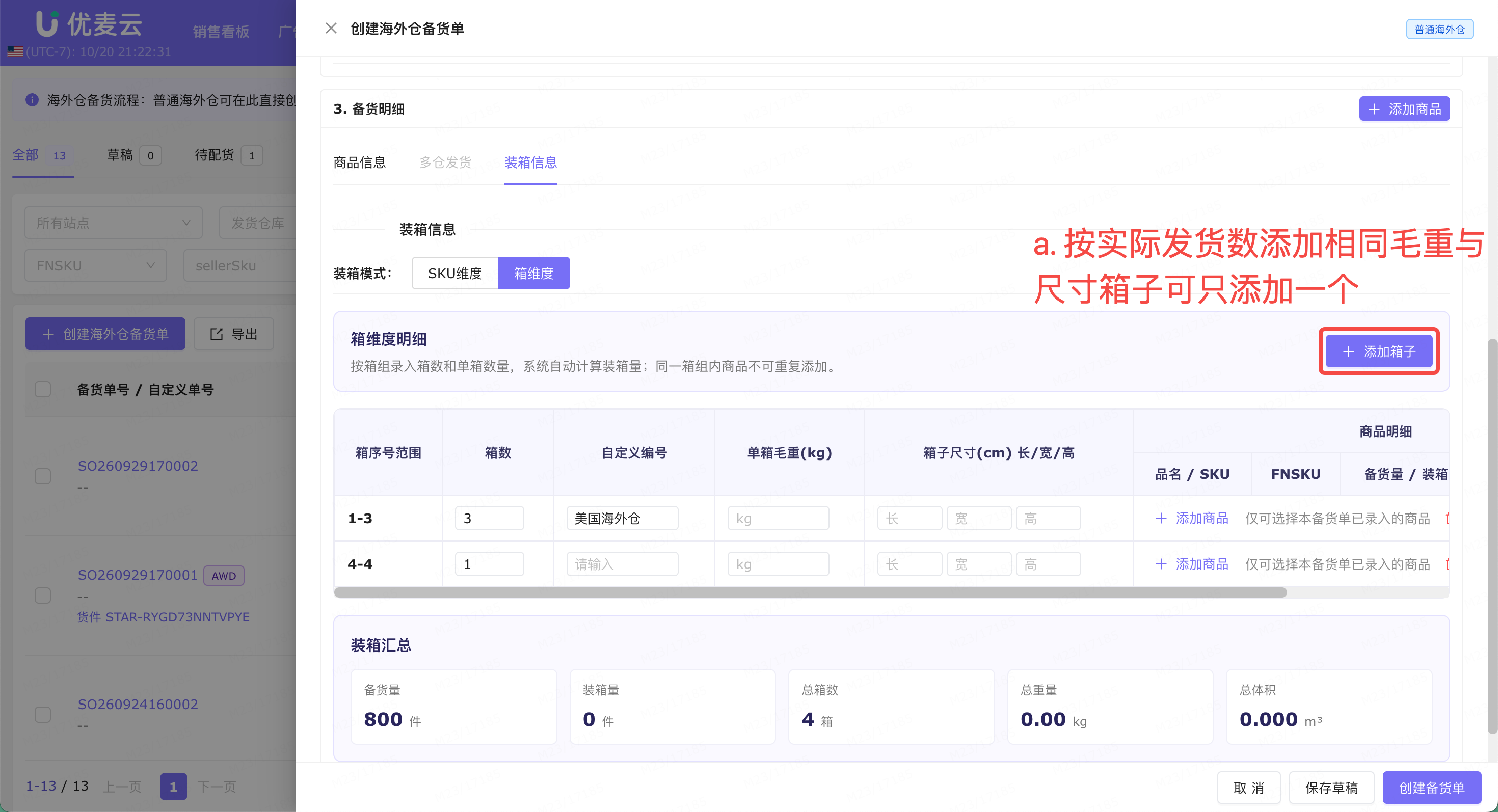
这里,我们需要选择是【SKU维度】或【箱维度】装箱。
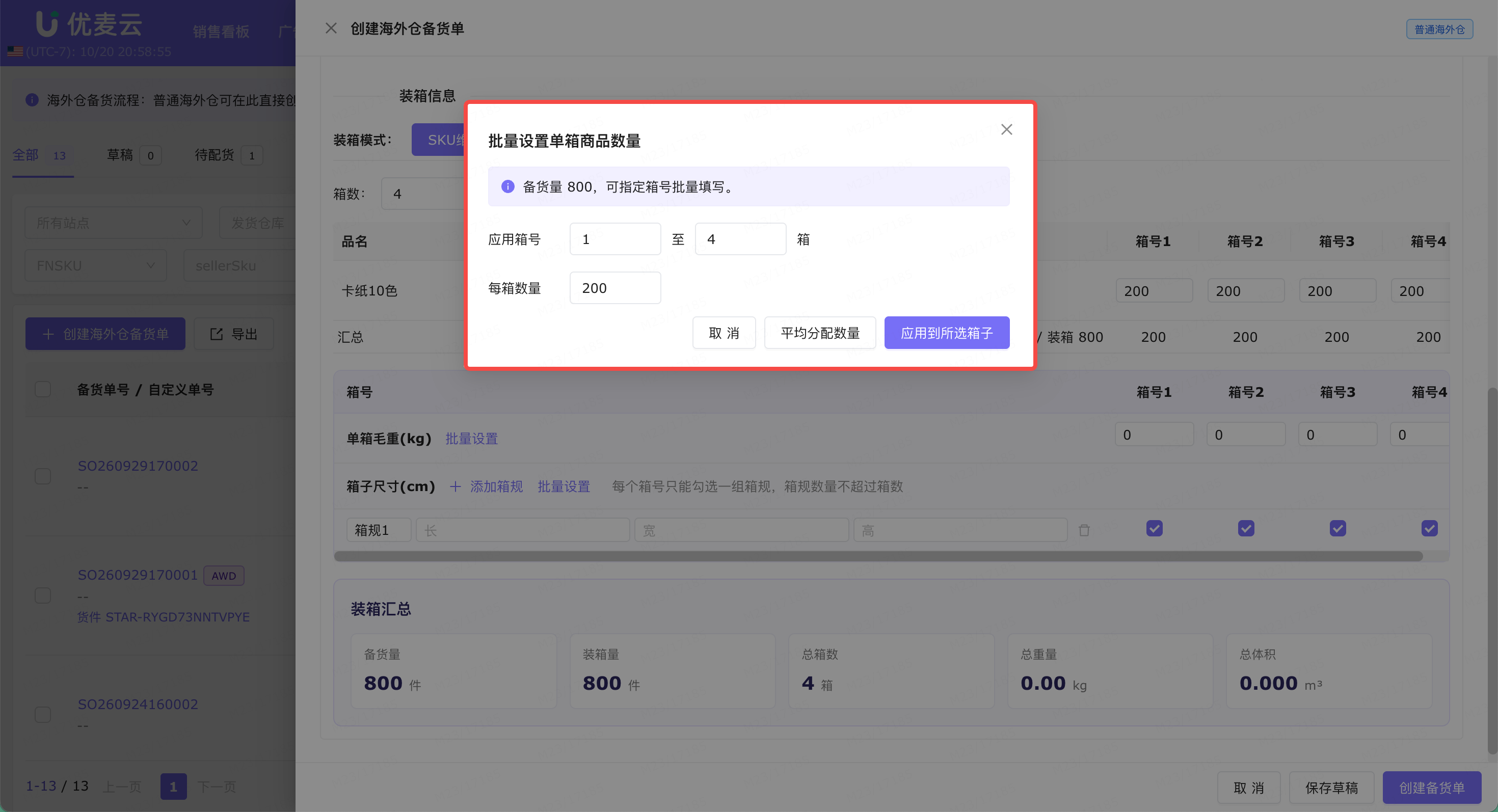
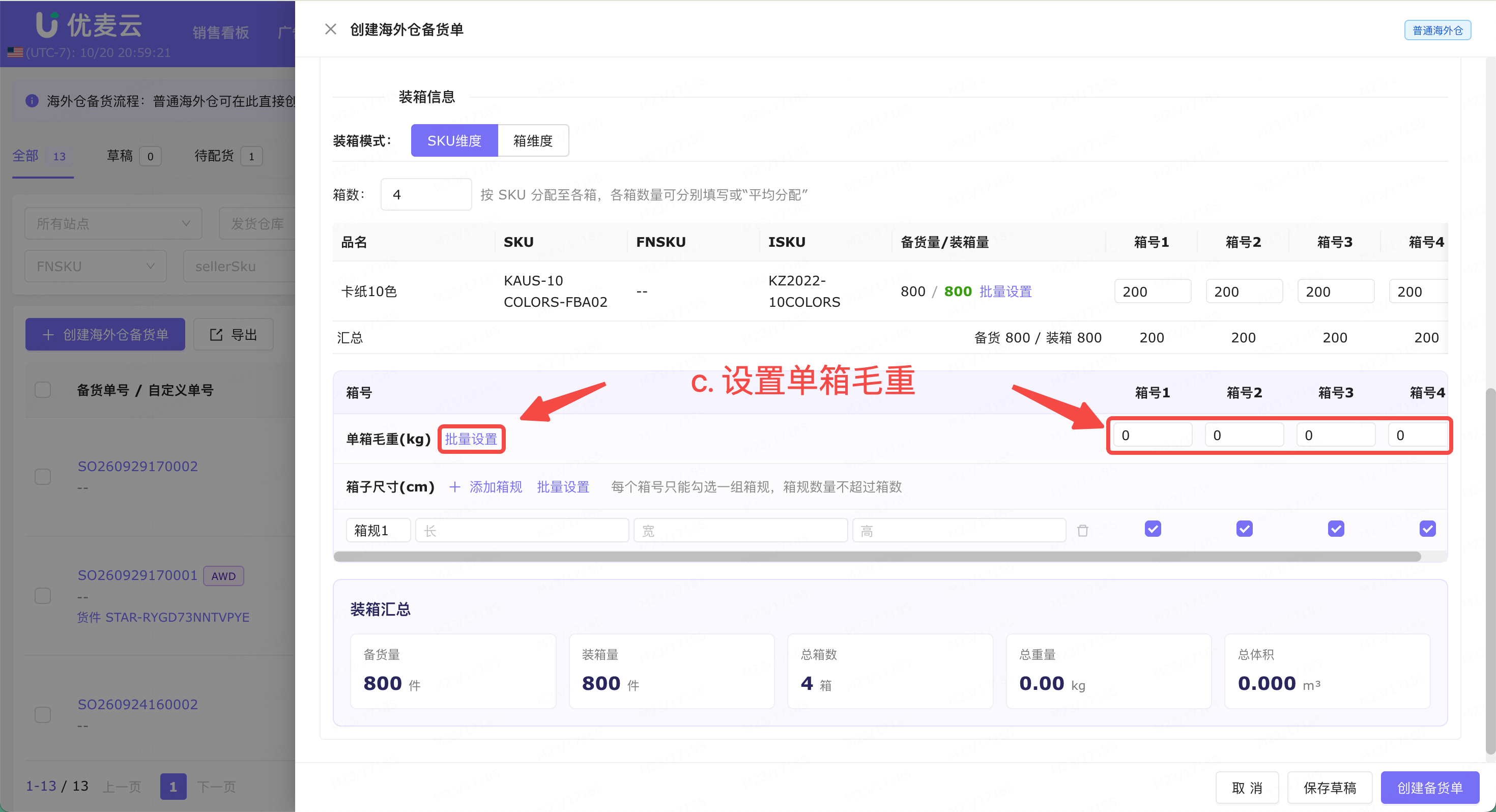
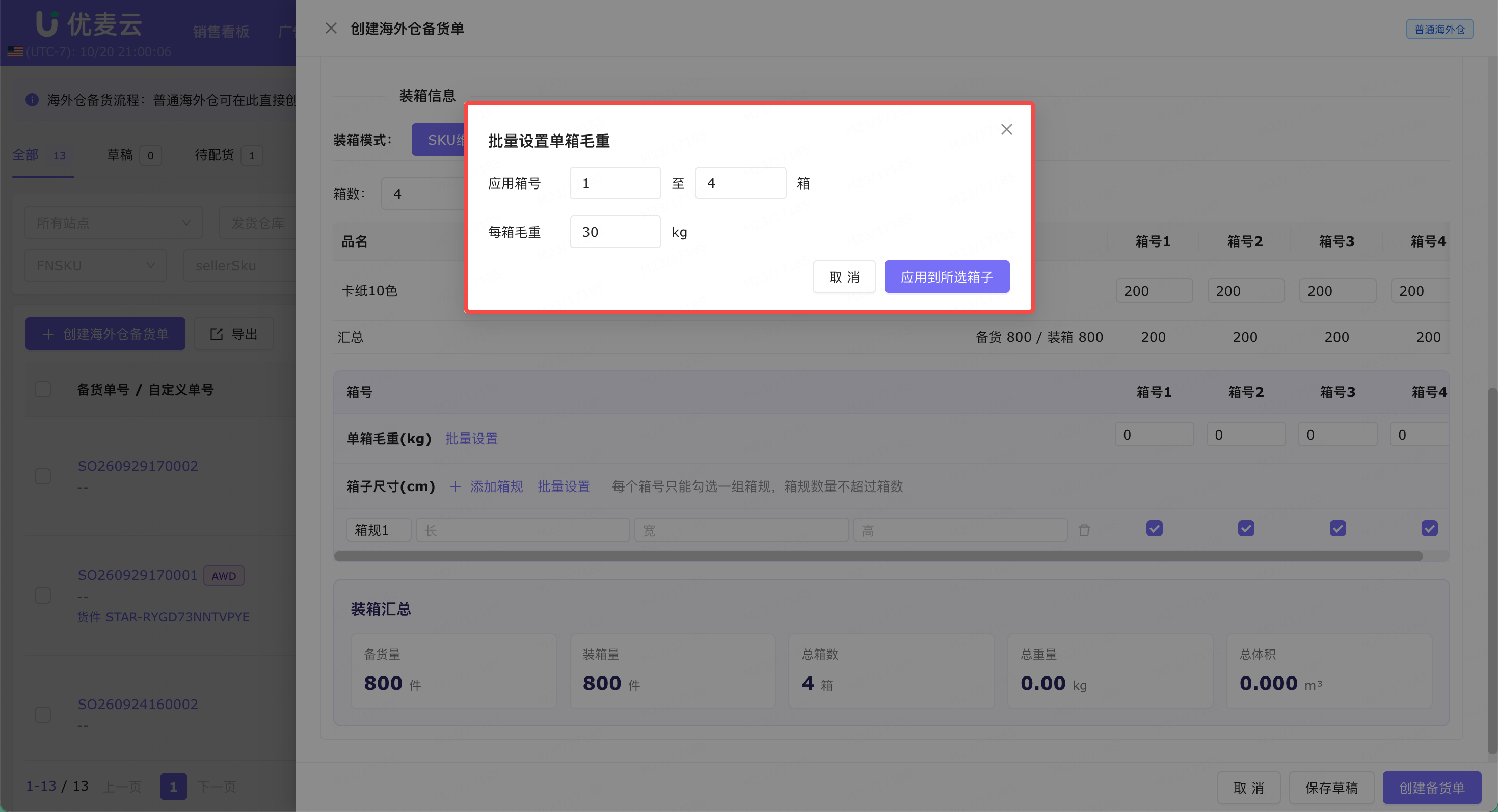
SKU维度:以商品为主视角,将商品添加到对应的箱子。
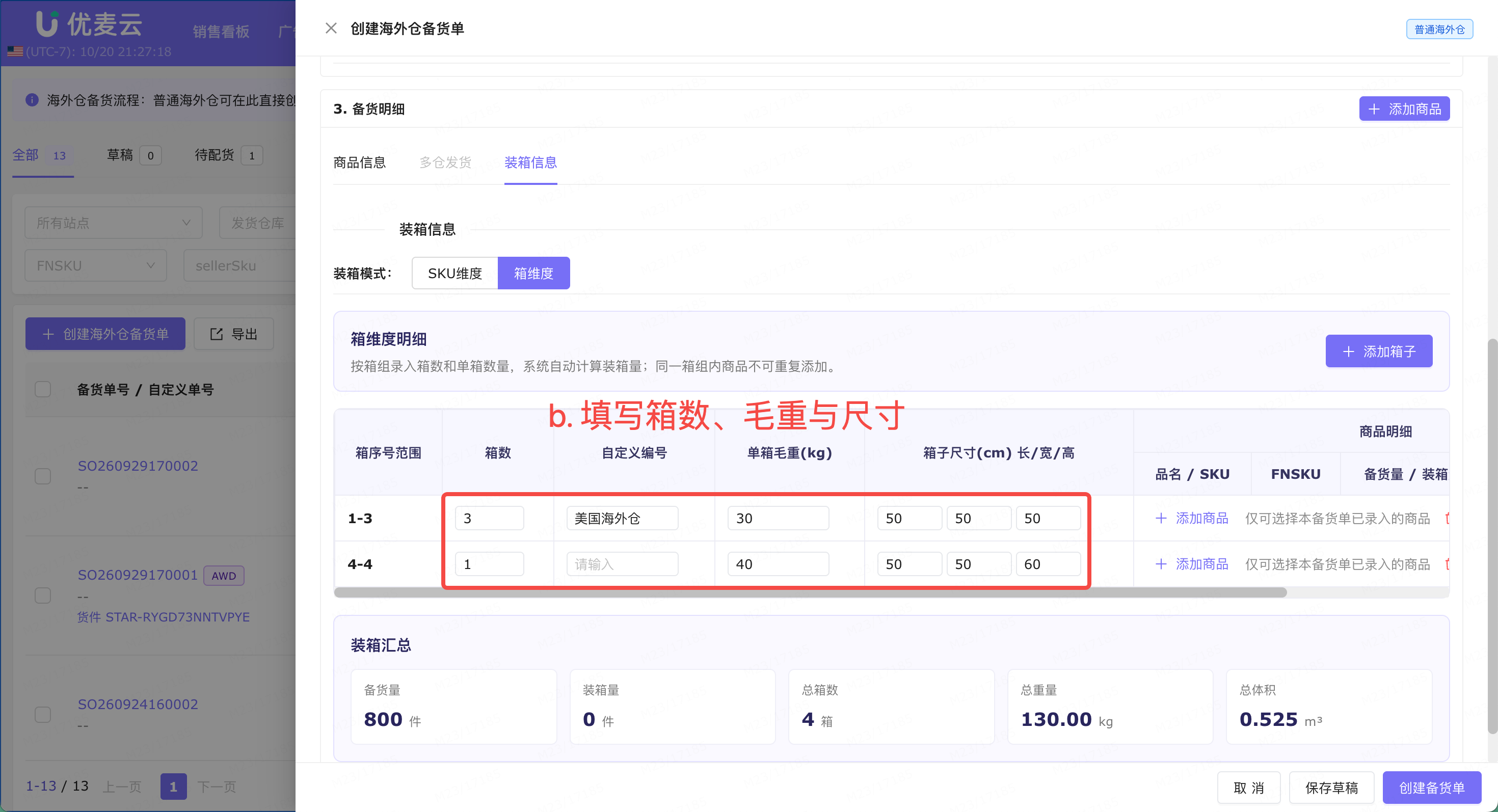
箱维度:以箱子为主视角,为不同的箱子添加对应的商品。
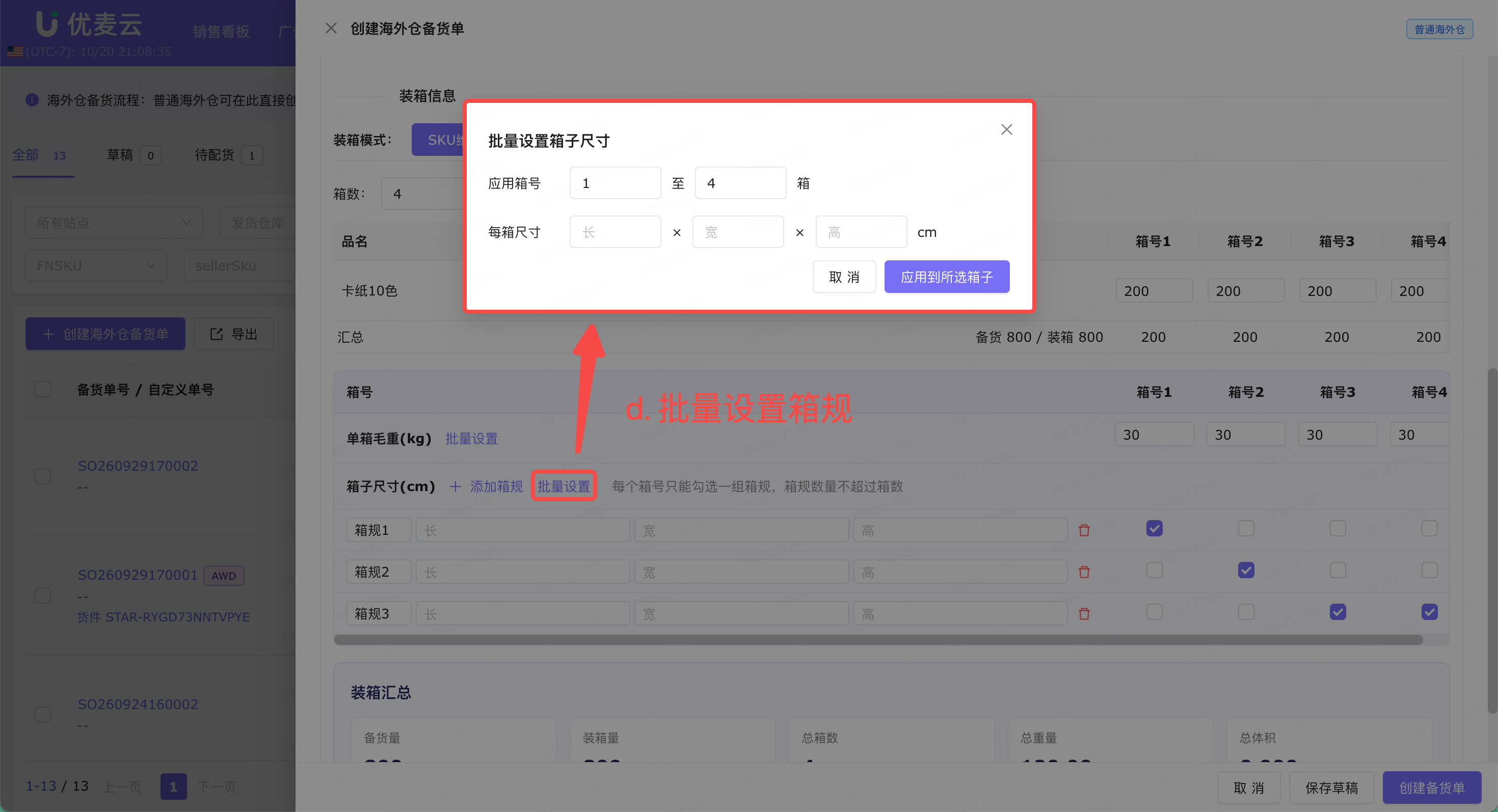
【SKU维度】装箱操作流程:设置箱数 → 填写每箱数量 → 填写每箱重量 → 设置箱规 → 完成
 +
+
 +
+
 +
+
 +
+
 +
+
 +
+
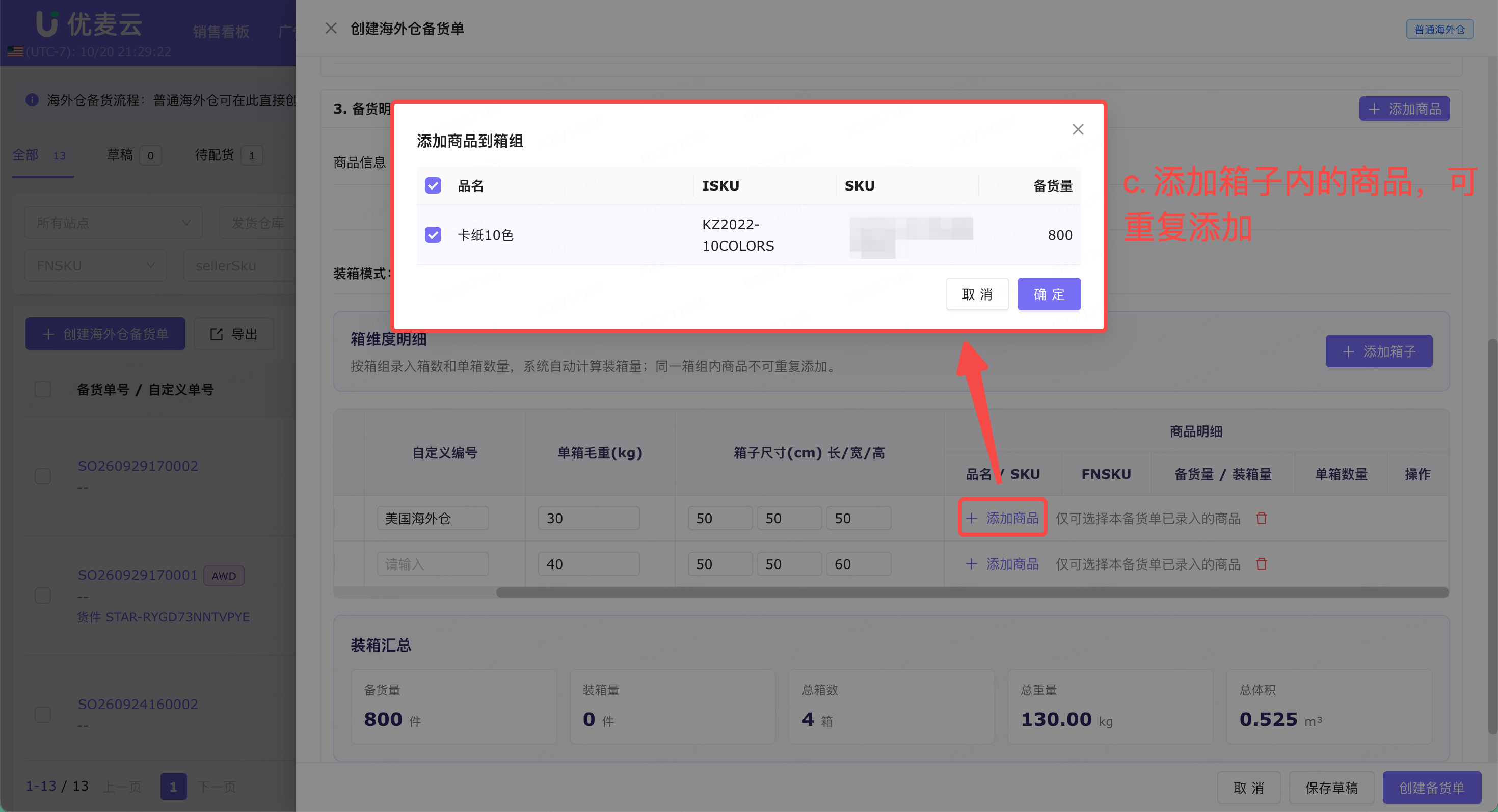
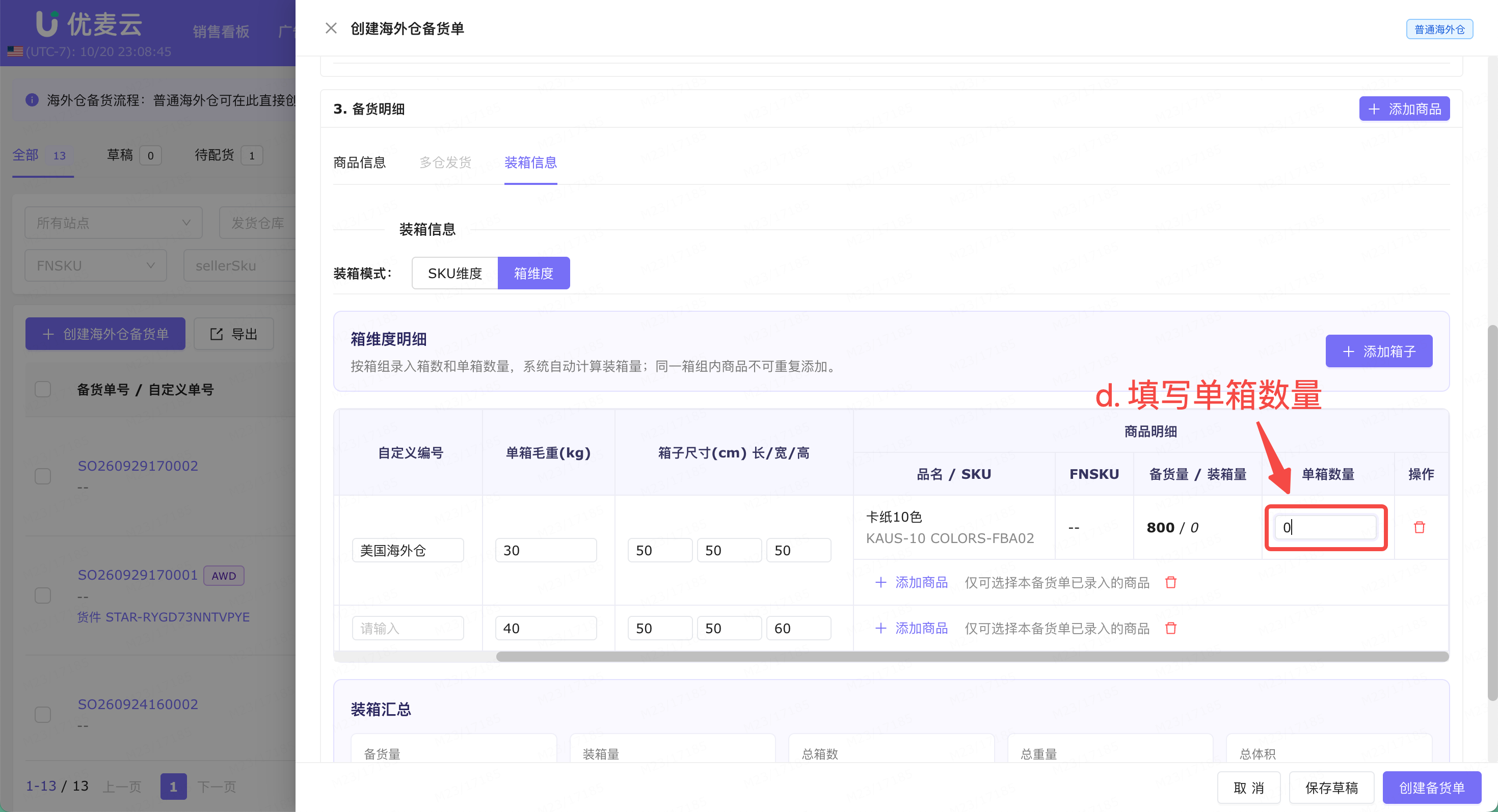
【箱维度】装箱流程:添加箱子 → 填写箱数、毛重与尺寸 → 添加箱子内的商品 → 填写单箱商品数量
 +
+
 +
+
 +
+
 +
+
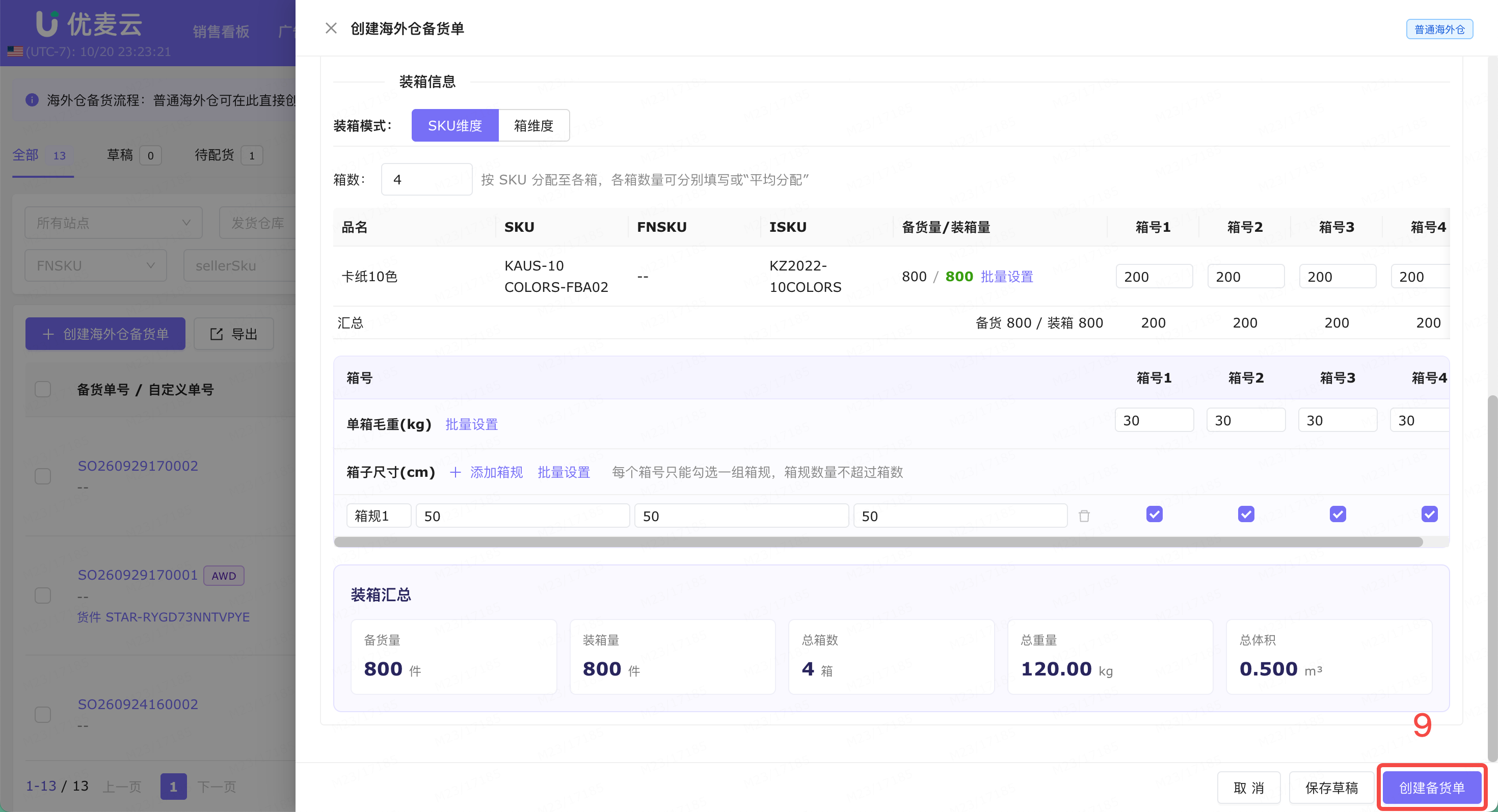
最后,确认所有信息无误,点击【创建备货单】,完成创建。
创建好的备货单,统一进入「海外仓备货单」功能的“待配货”列表。
 +
+
特别说明:
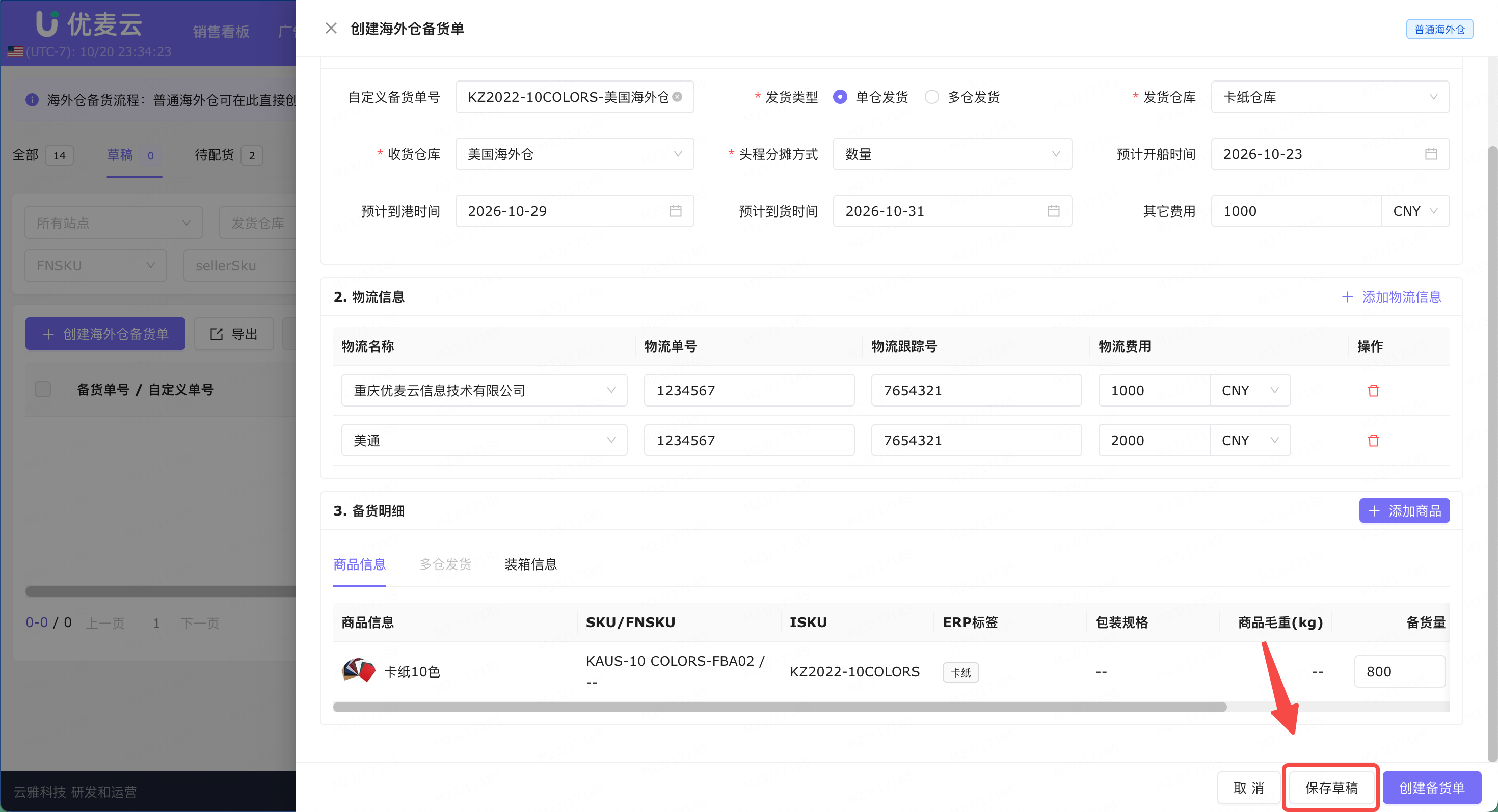
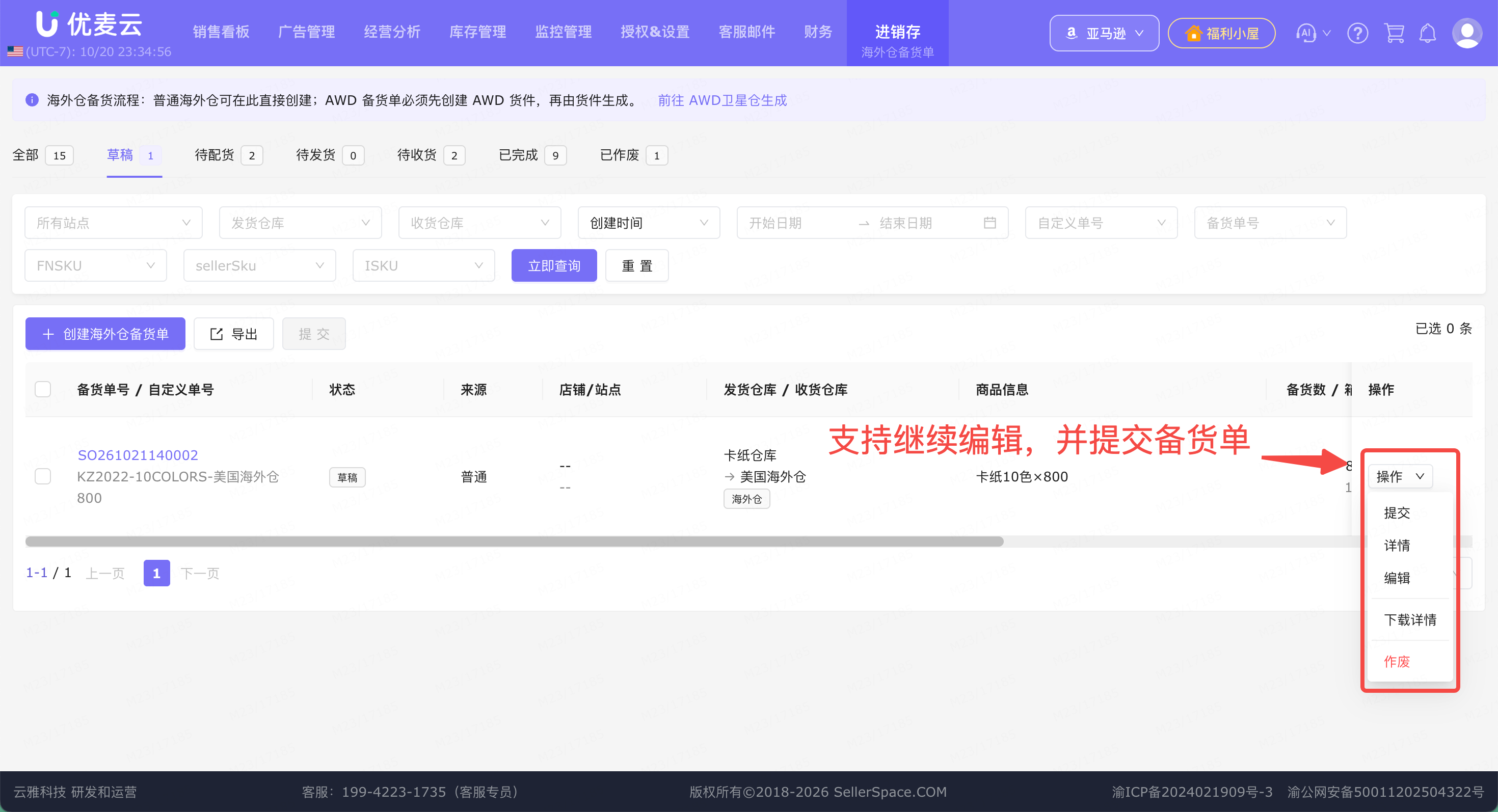
无论是哪种生成方式,若当前的备货单还有未准备好的数据,都可以先保存为草稿,等所有信息都好了,再完成备货单创建。
点击【保存草稿】即可,后续可在“草稿”中继续编辑,完成备货单创建。
 +
+
 +
+
3. 备货单后续统一流程
无论是哪种创建方式,备货单提交后都遵循以下统一流程:
待配货 → 待发货 → 待收货 → 已完成
3.1 配货
创建好备货单之后,仓库就可以按照备货单的信息来拣货出库与装箱了,装好后交付物流商发走。
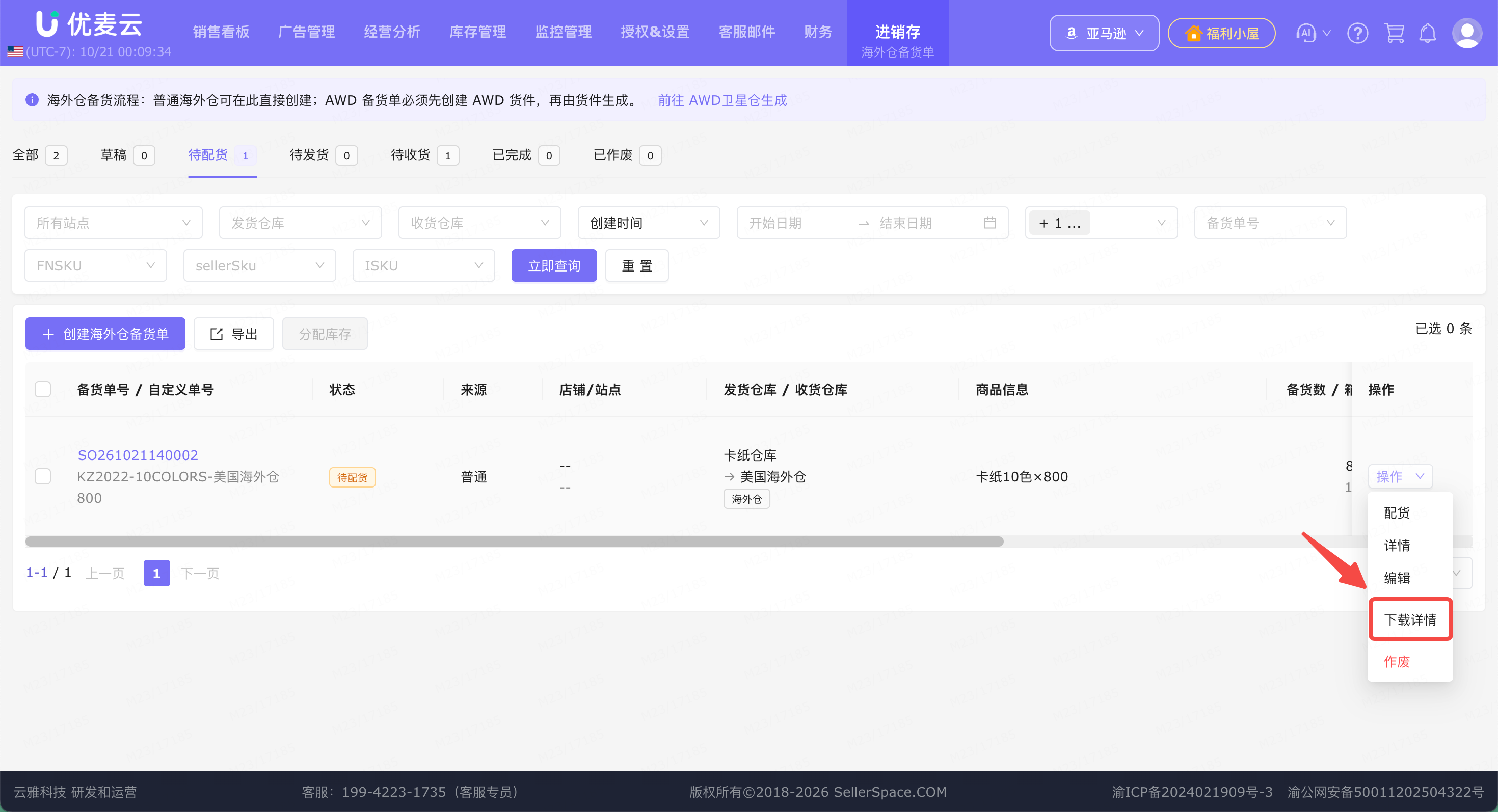
此时,我们可以先下载备货单,按照备货单信息来拣货装箱。
进入“海外仓备货单-待配货”页面,筛选找到要配货的海外仓备货单,之后点击右侧【操作】,选择【下载详情】,直接下载备货单。
 +
+
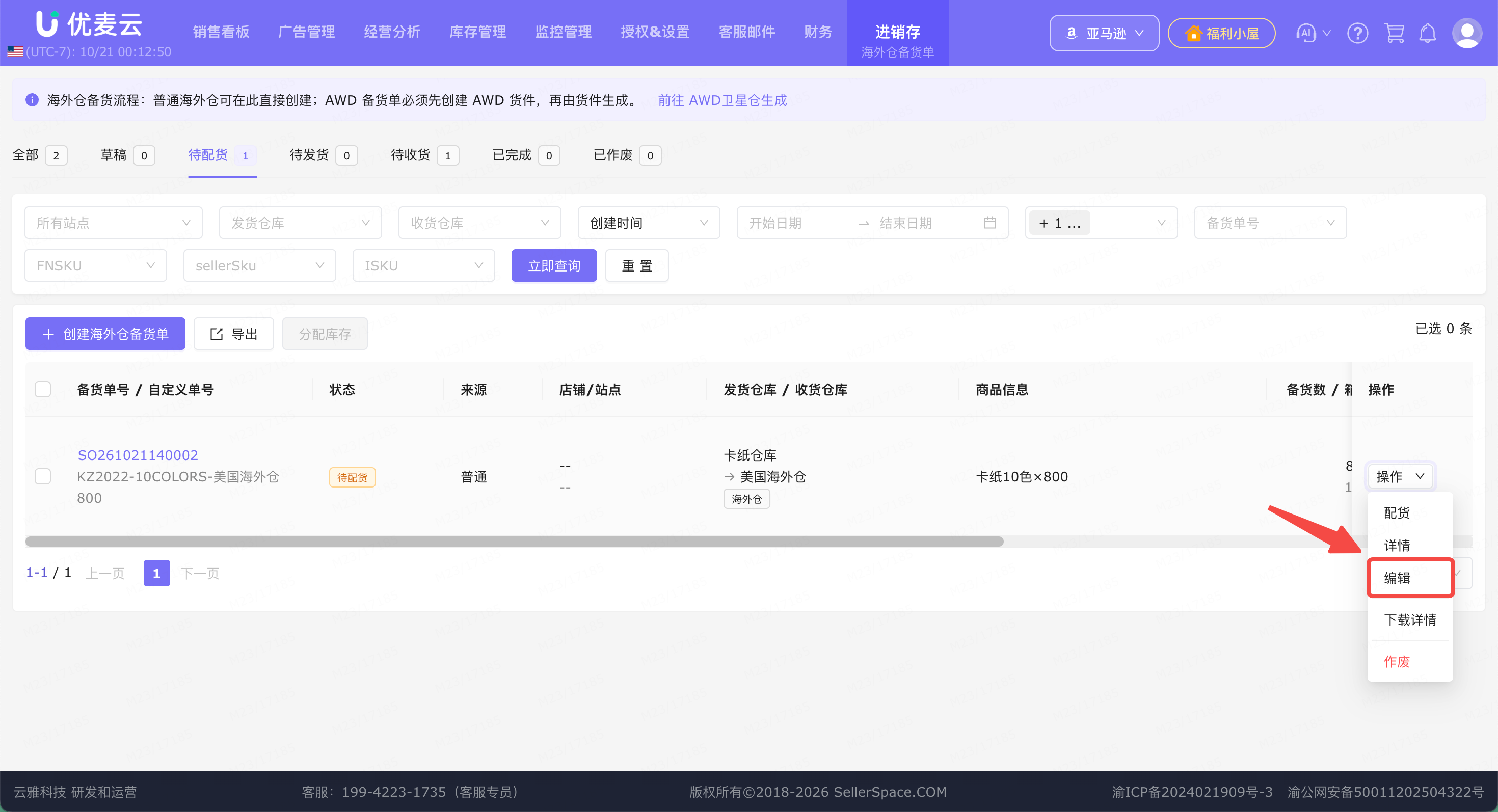
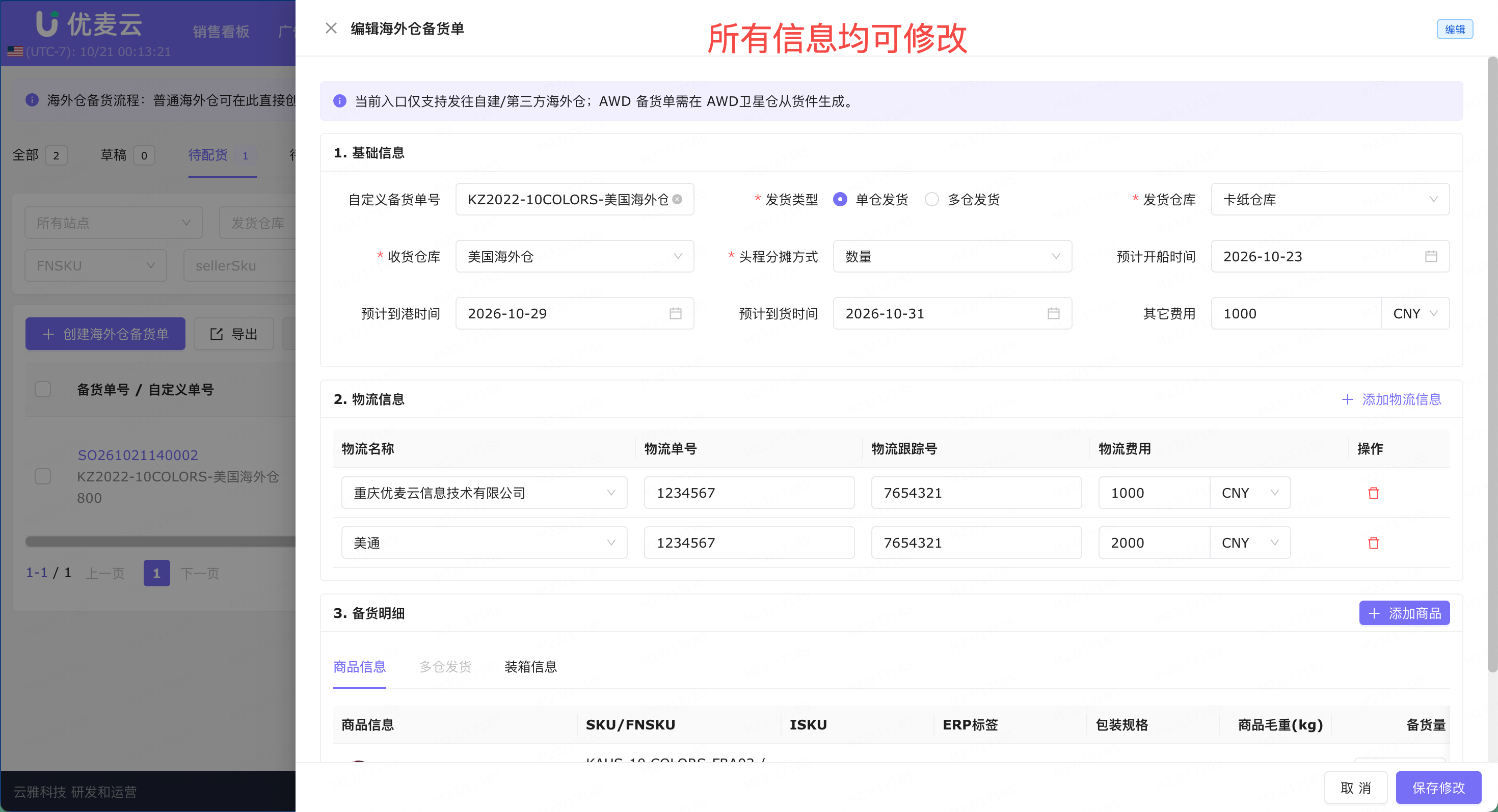
特别说明:操作配货期间,根据我们的实际发货情况,可随时修改备货单。
点击【编辑】,即可进入修改备货单的信息。
 +
+
 +
+
完成配货操作后,我们可以根据实际配货情况,录入配货信息。
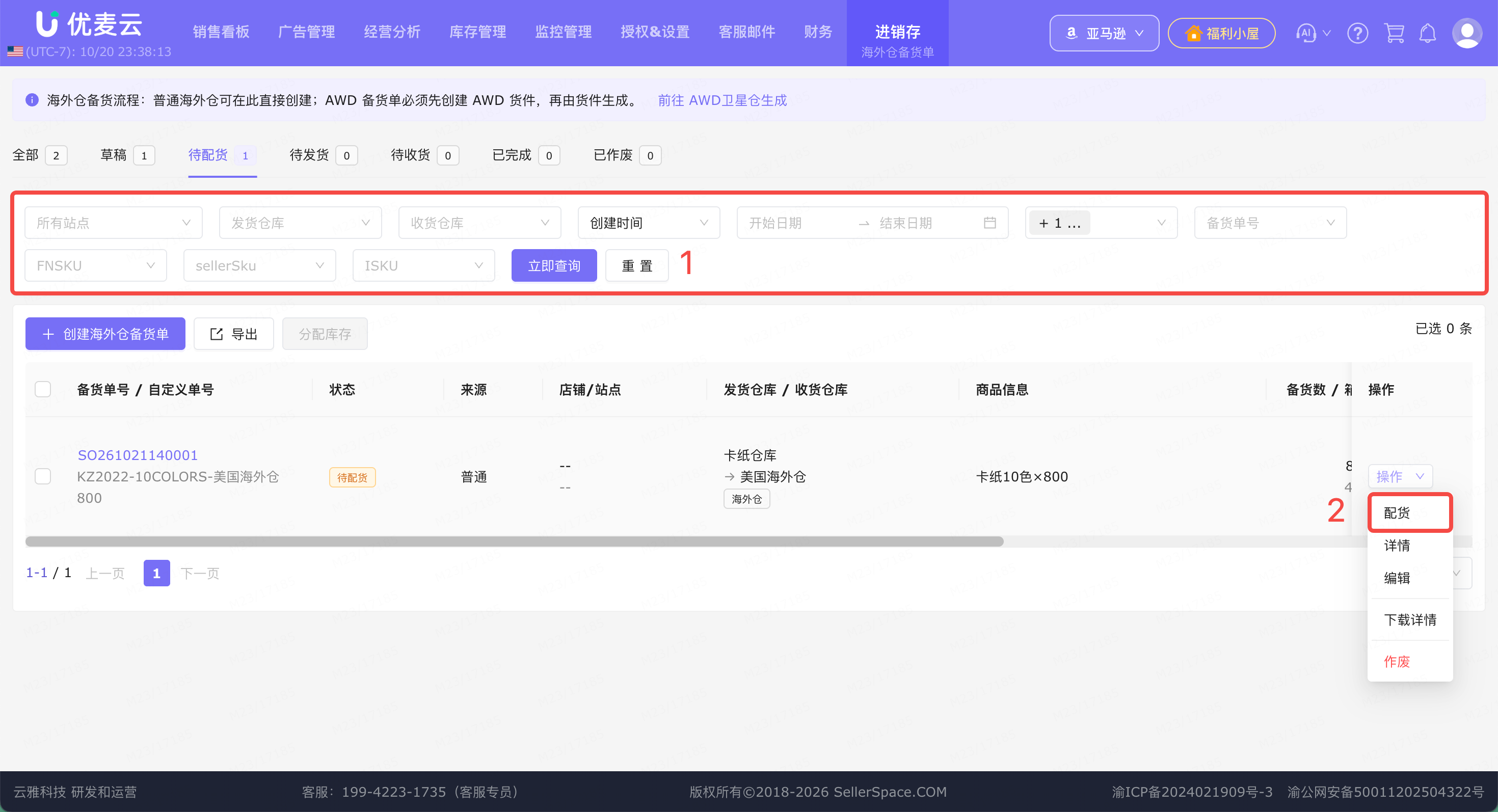
进入“海外仓备货单-待配货”页面,筛选找到配好货的海外仓备货单,之后点击右侧【操作】,选择【配货】,进入配货页面。
 +
+
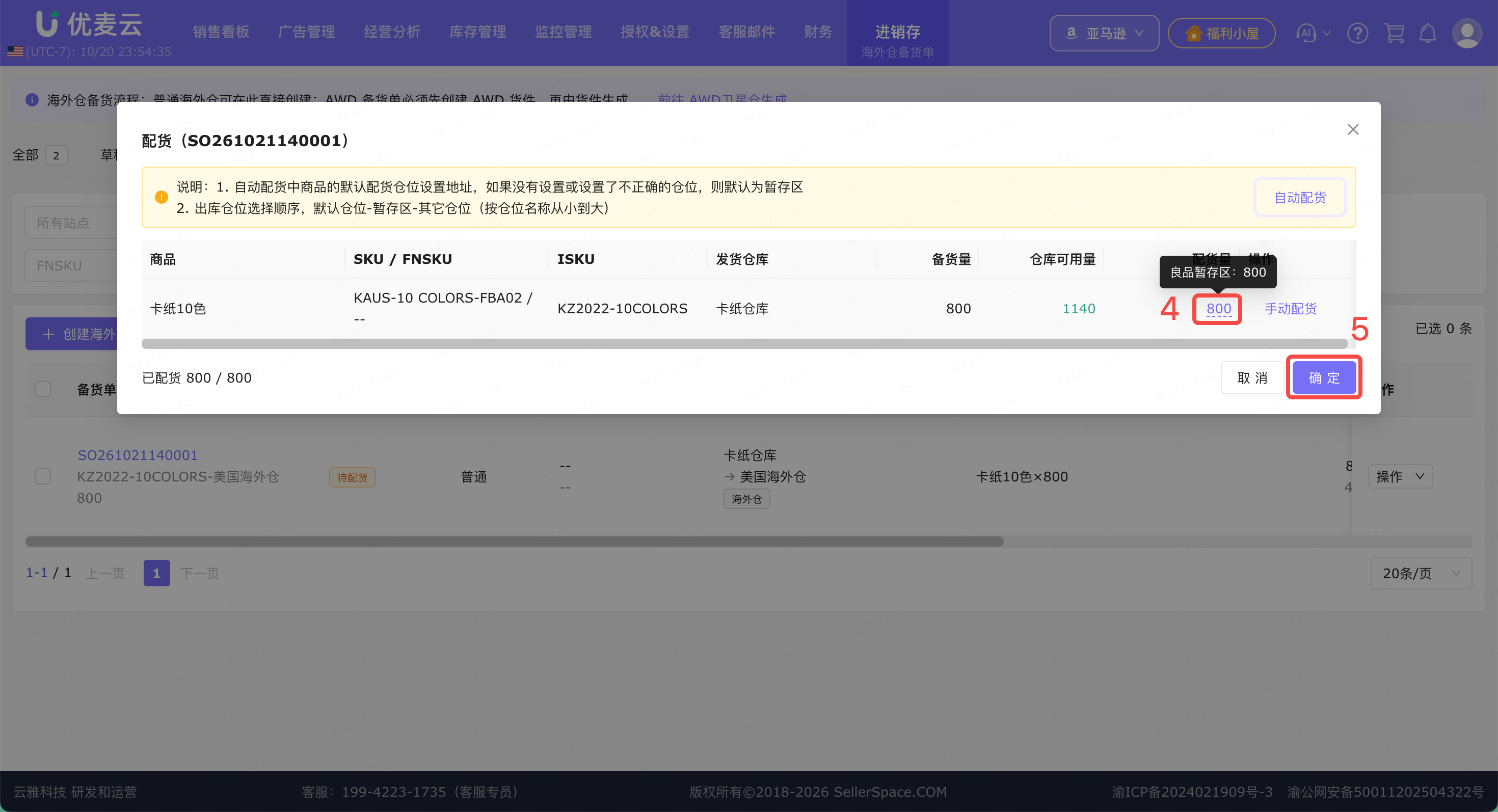
进入“配货”页面,
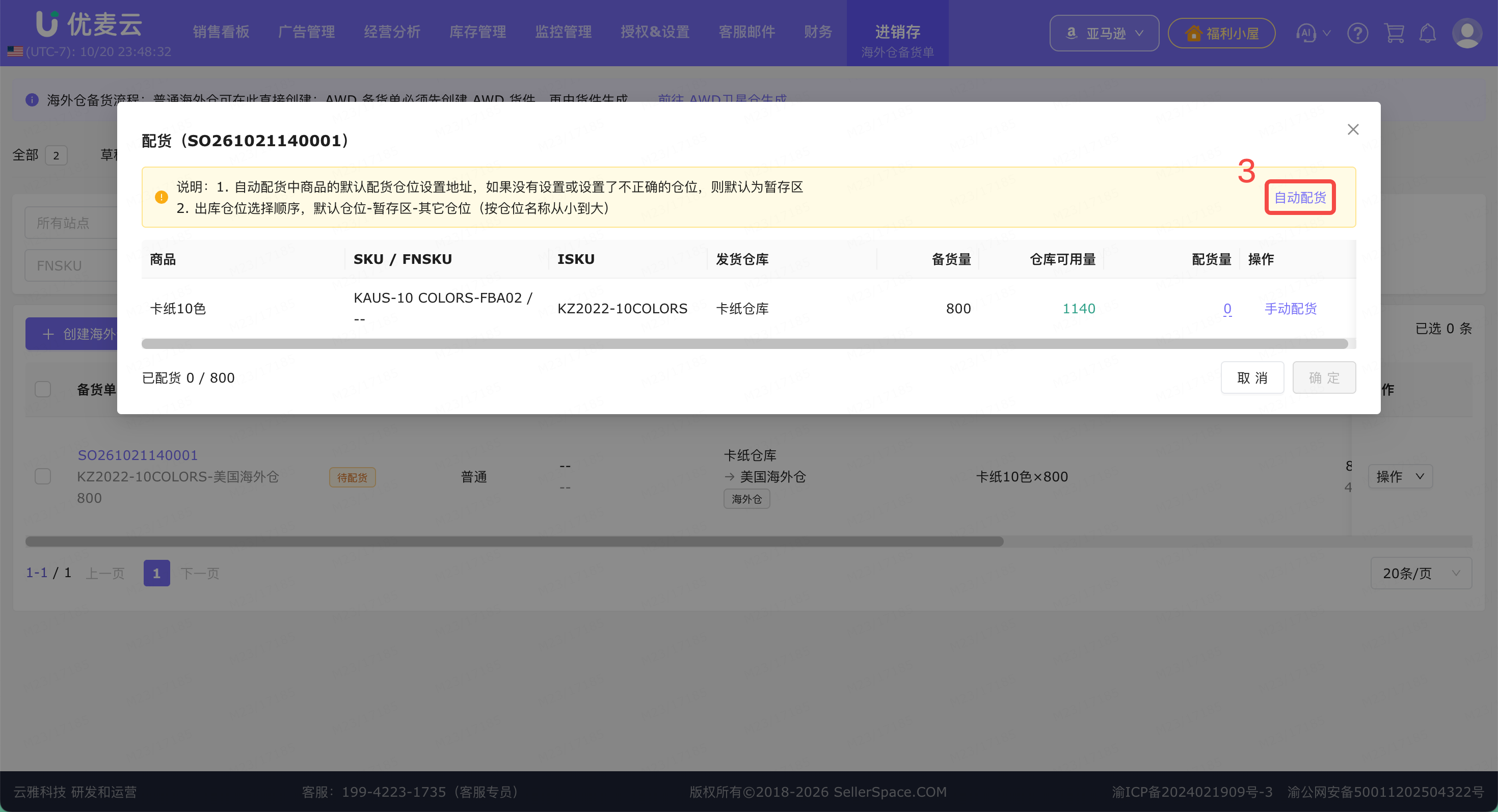
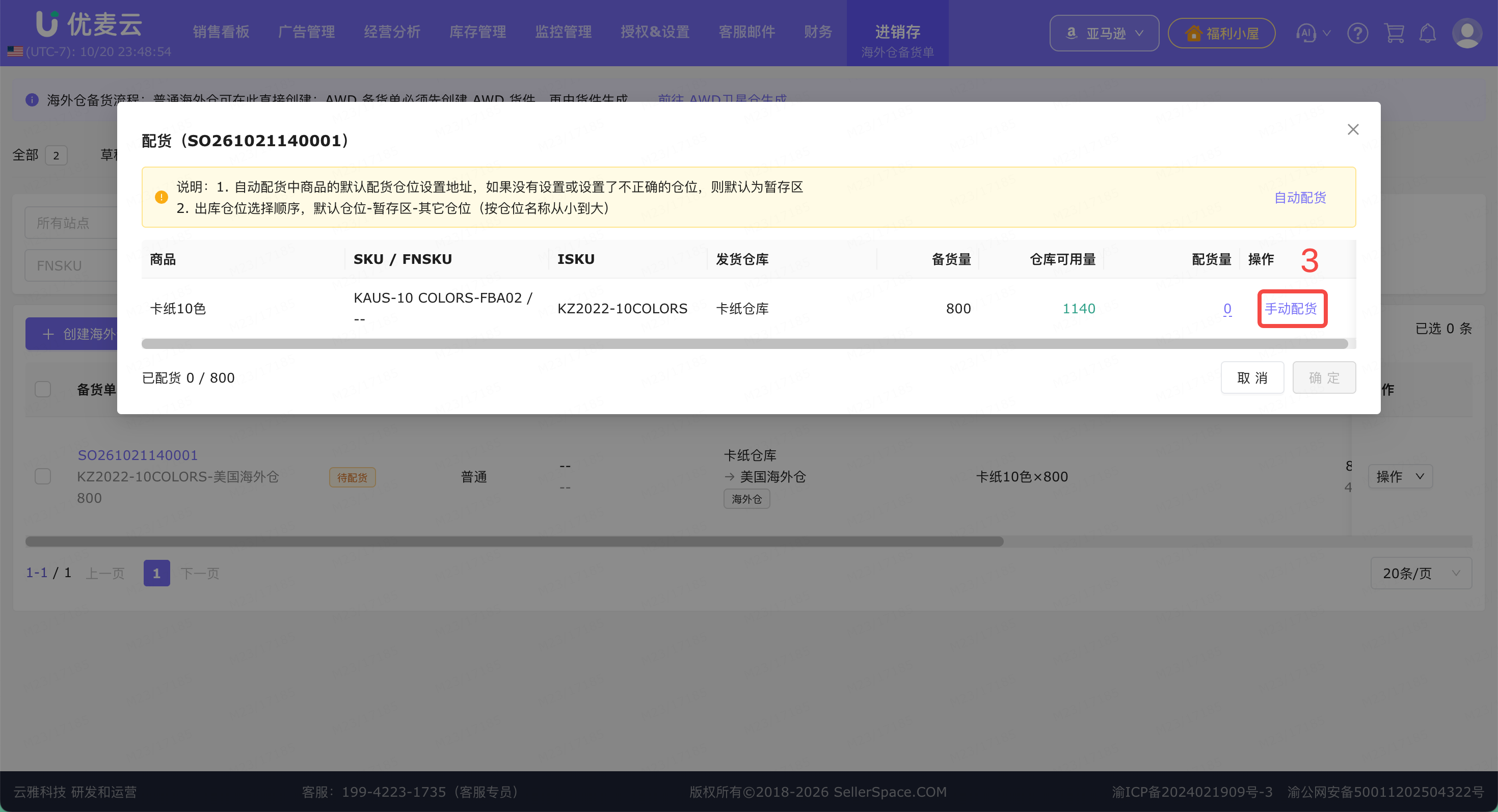
共有2种配货方式可选:自动配货、手动配货。
自动配货:自动按配置好的配货仓位设置拉取数据,填充配货信息。
不过需注意:
1. 自动配货中商品的默认配货仓位设置地址,如果没有设置或设置了不正确的仓位,则默认为暂存区。
2. 出库仓位选择顺序,默认仓位-暂存区-其它仓位(按仓位名称从小到大)。
 +
+
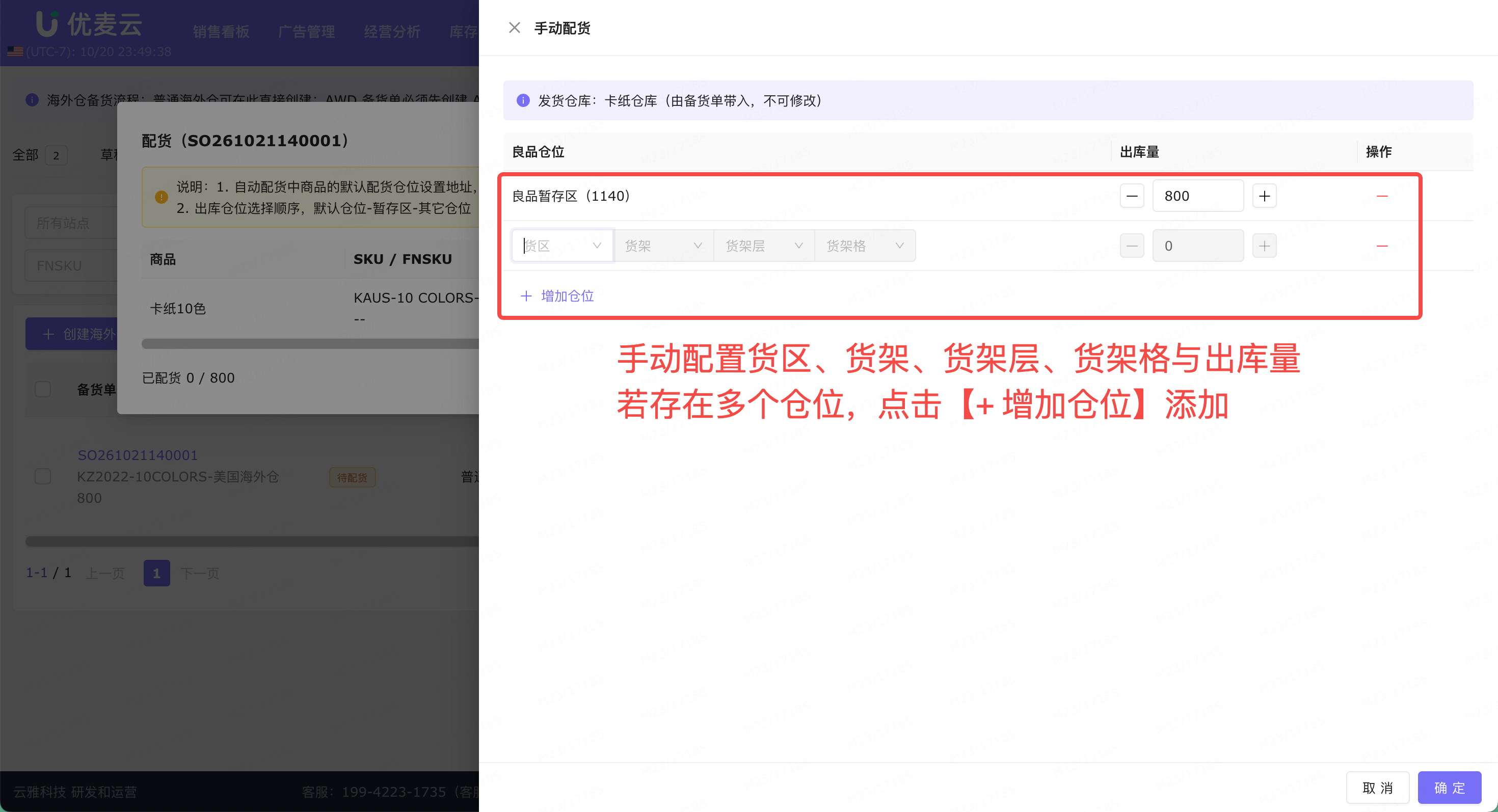
手动配货:手动选择对应的货区、货架、货架层、货架格与出库数量。
 +
+
 +
+
配置好配货信息后,鼠标悬停“配货量”数字,确认当前配货来源与数量是否正确。
确认所有信息无误后,点击【确定】,完成配货。
 +
+
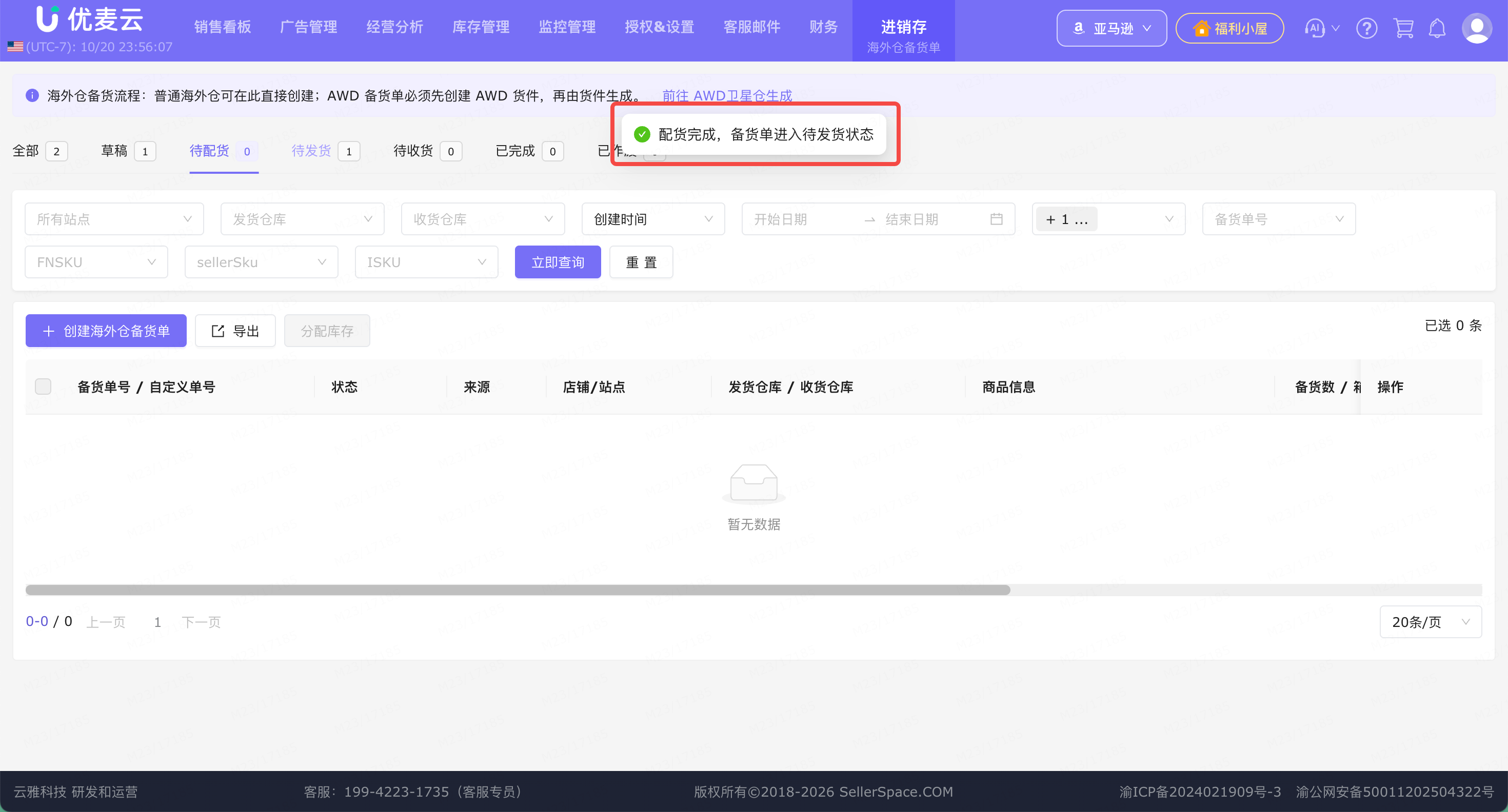
完成配货后,该备货单会自动转入“待发货”列表。
 +
+
3.2 发货
备货单进入“待发货”状态,表示货物已经装箱好,可以交付给物流商发走了。
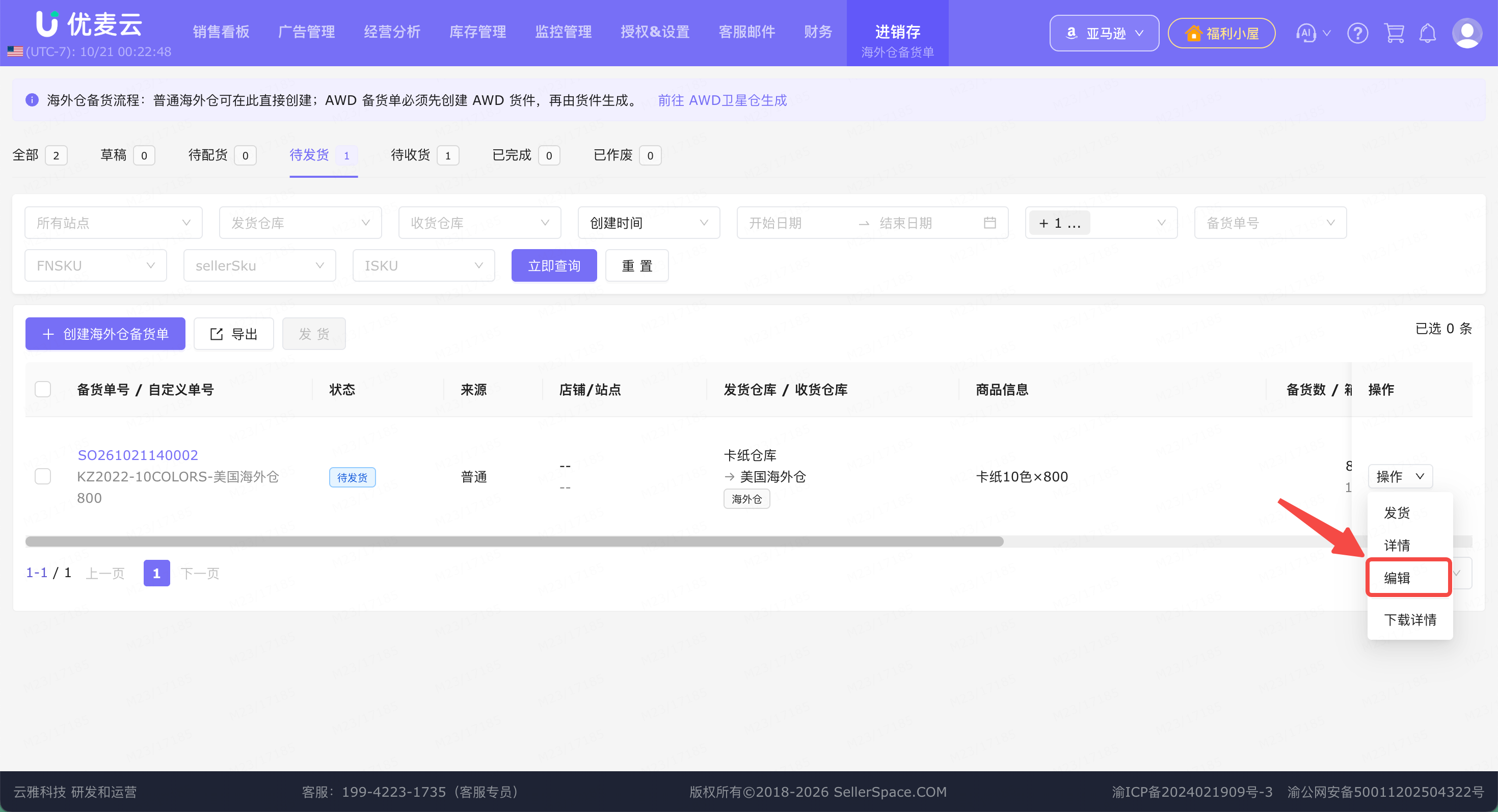
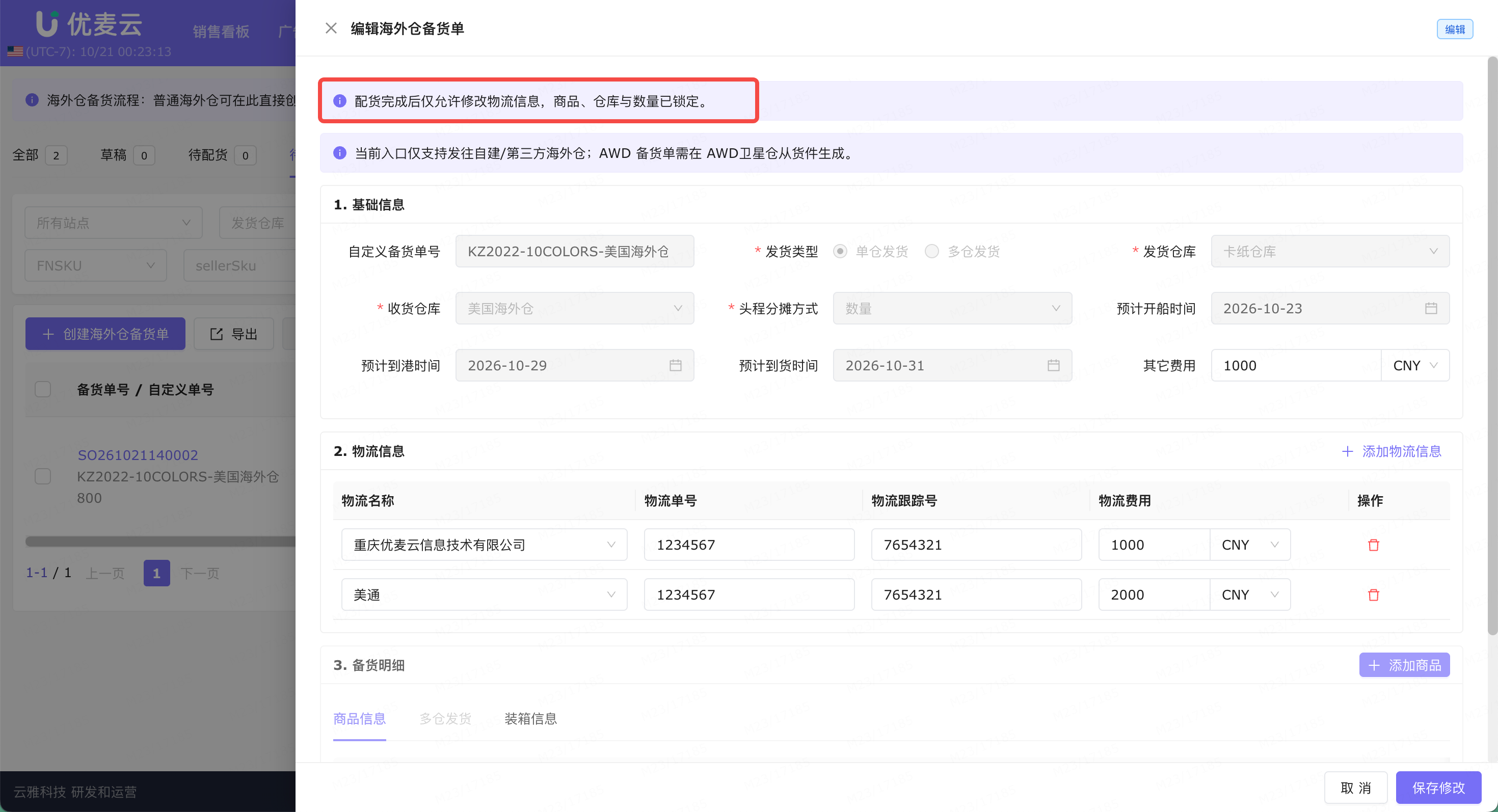
此时,我们可以根据实际发货情况,看是否要修改一下物流信息与费用,如果和预先填写的不一致,这个时候还可以进行调整。
点击备货单右侧的【操作】,选择【编辑】,即可进入修改。
 +
+
 +
+
确认发货信息无误后,就可将备货单标记发货了。
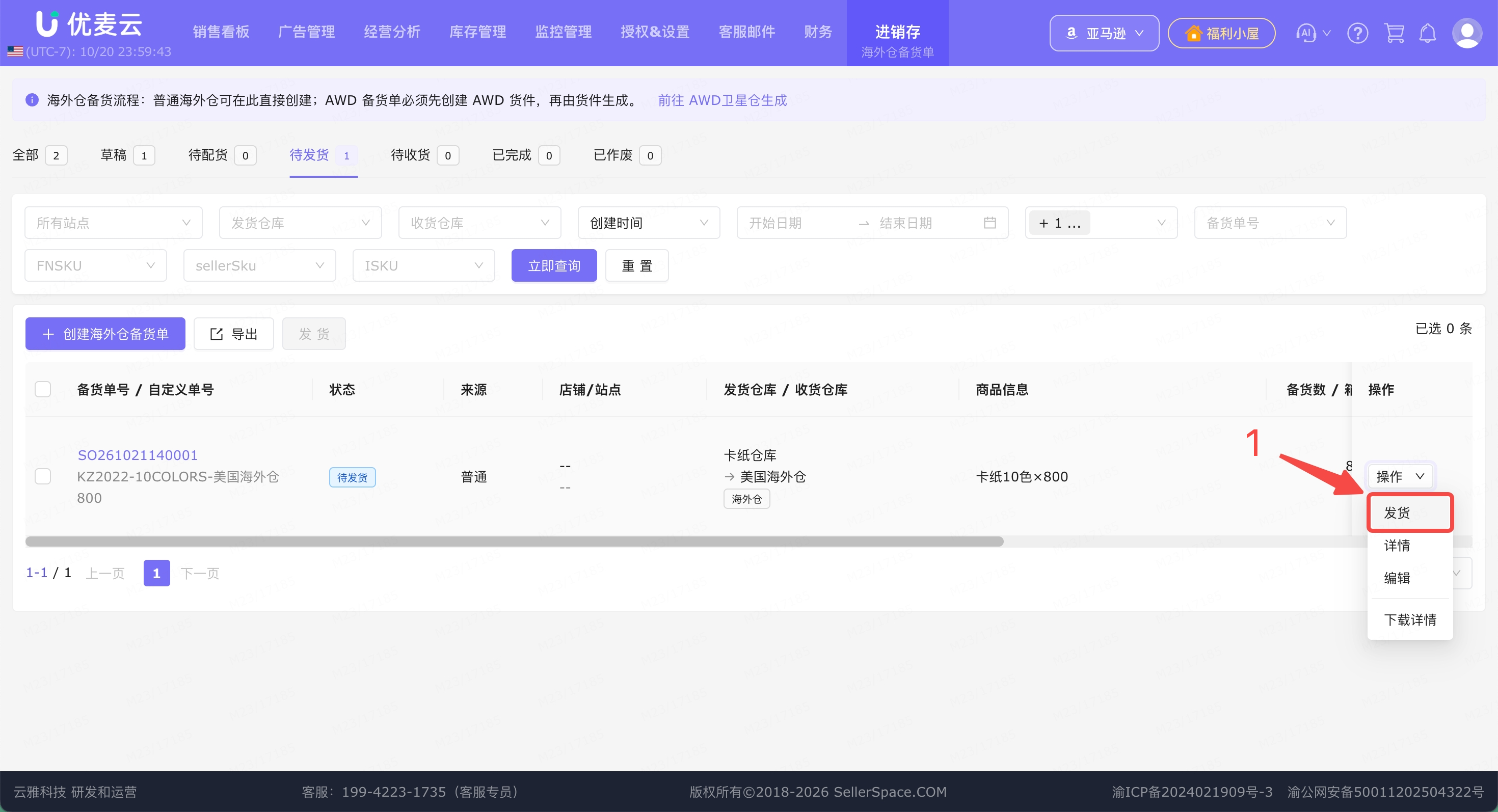
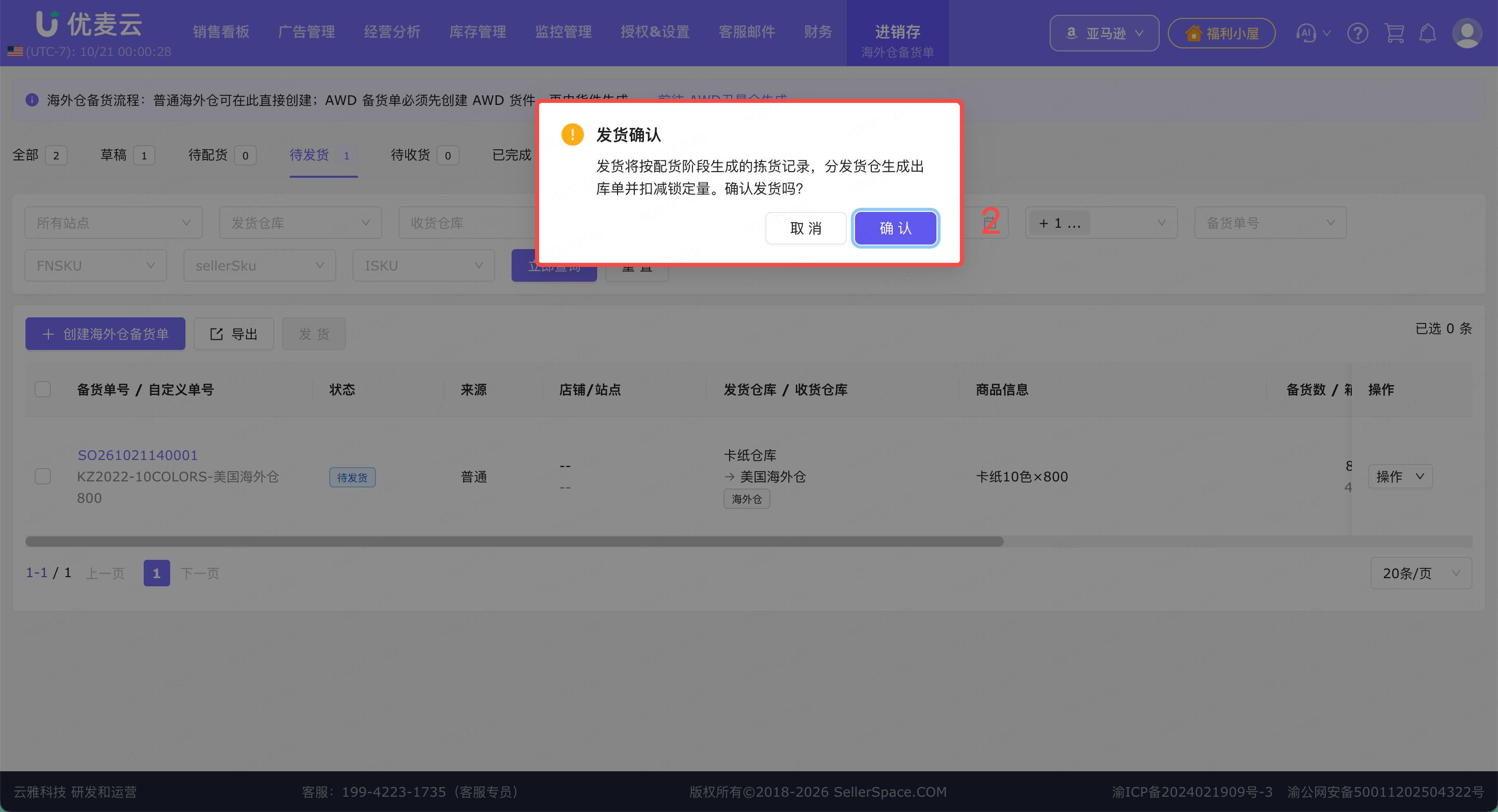
找到要标记发货的备货单,点击右侧【操作】,选择【发货】,之后确认发货即可。
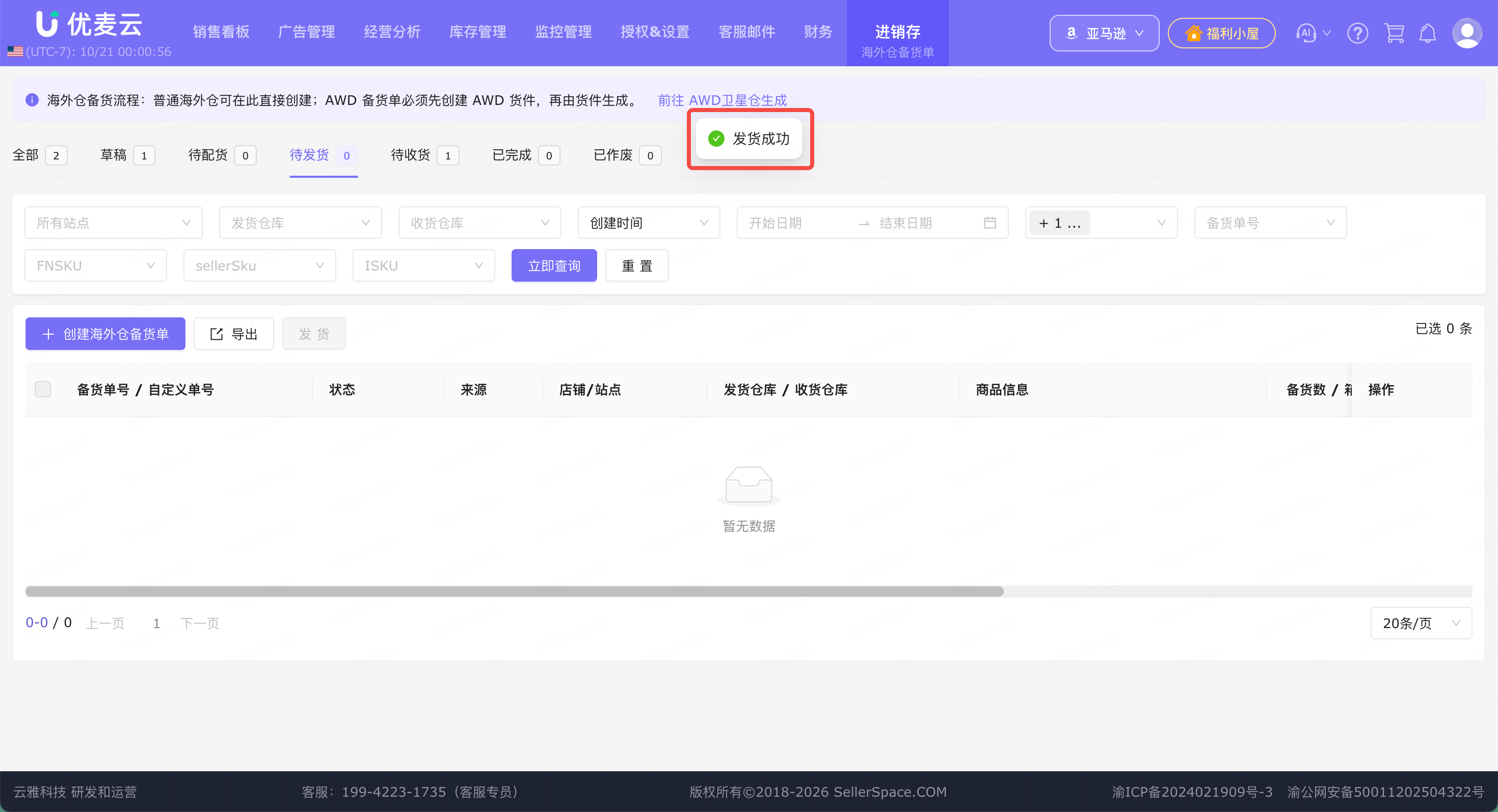
发货成功后,备货单直接转入“待收货”列表,只待到货后操作入库。
 +
+
 +
+
 +
+
3.3 收货
发出的货物到我们的海外仓,或者AWD仓库后,我们就可以操作收货入库了。
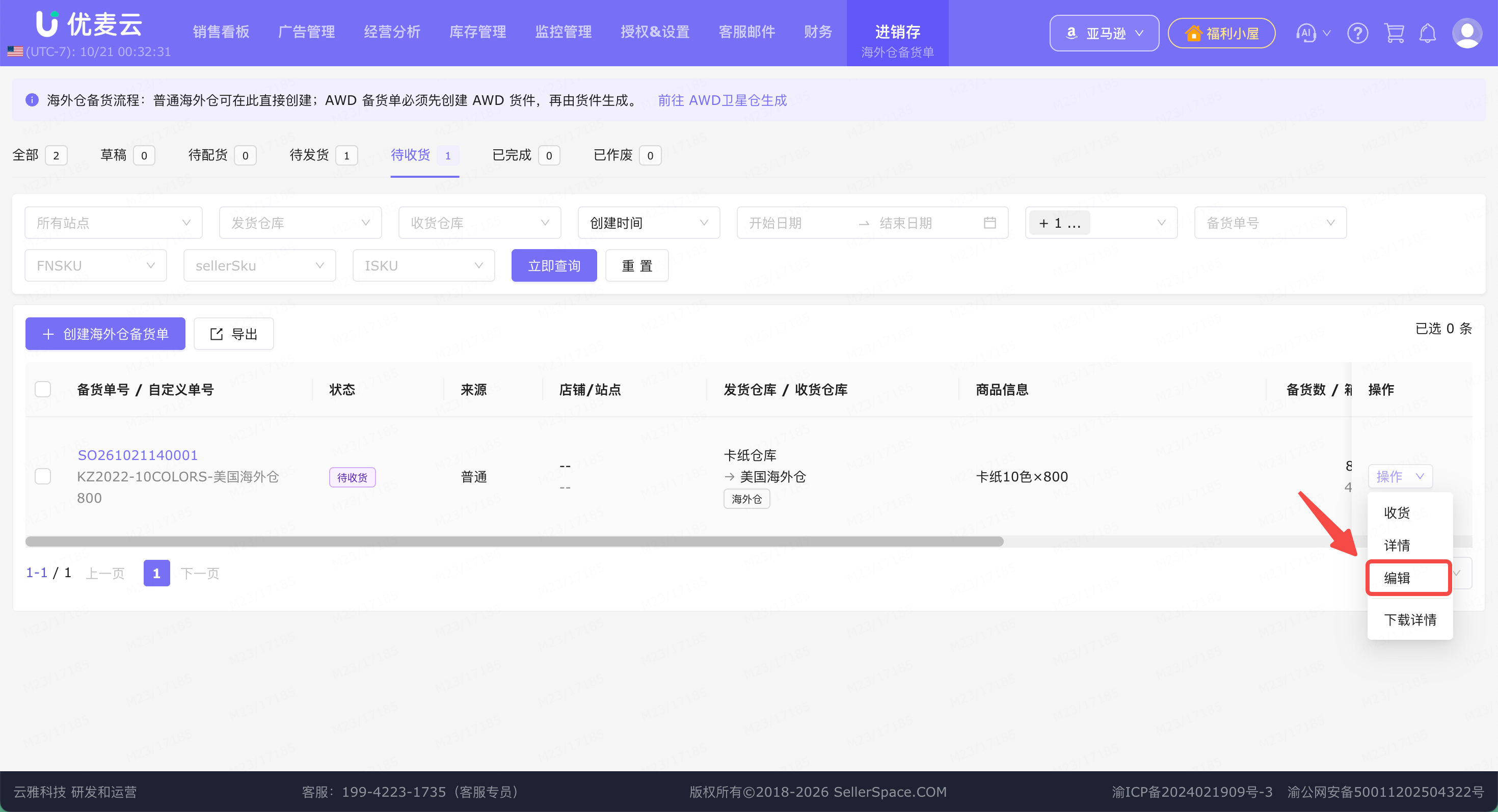
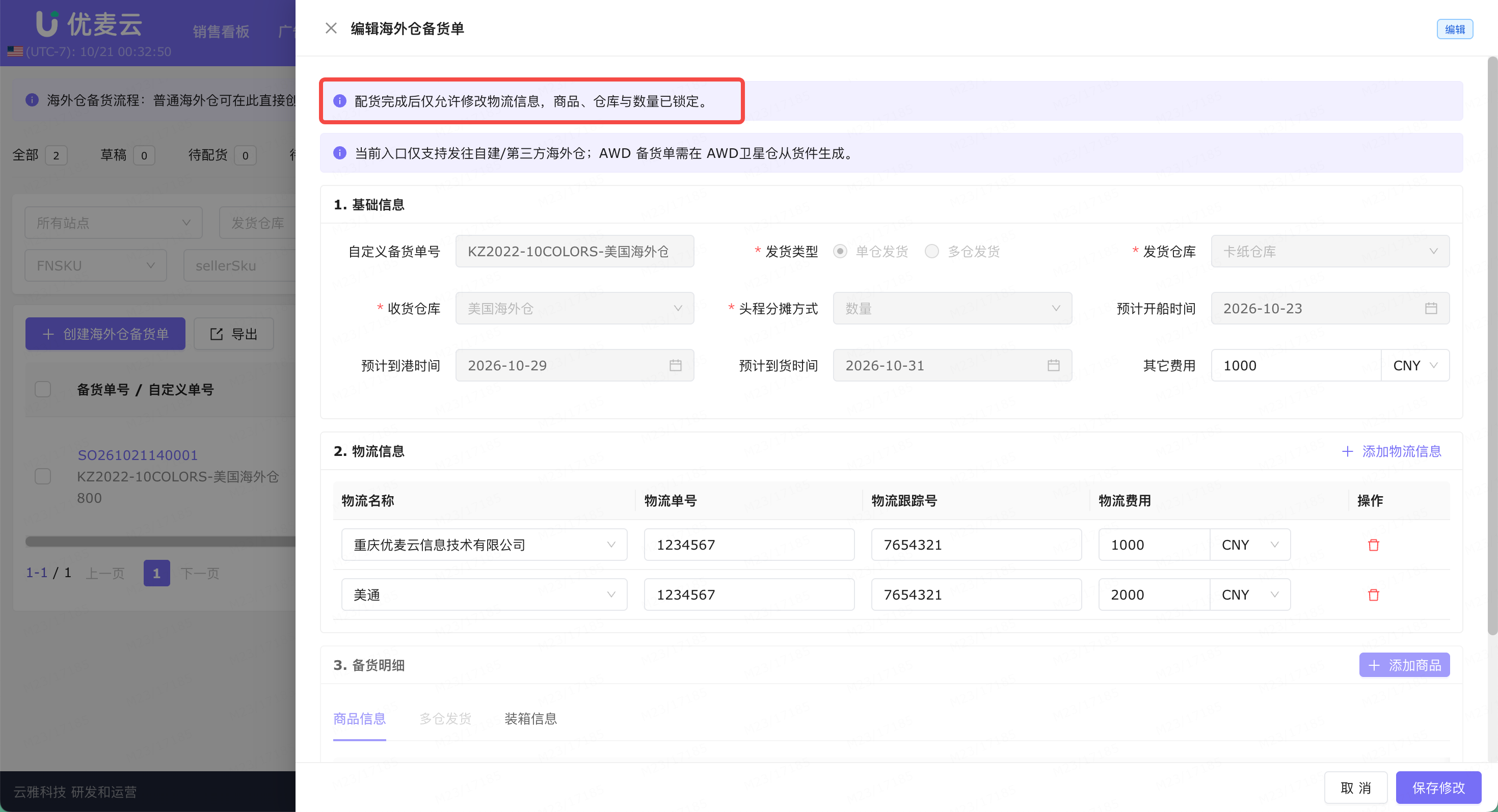
在操作收货入库前,如果确认中途物流有发生变动,可先编辑调整备货单的物流信息与费用。
进入“待收货”列表,找到该备货单,点击备货单右侧的【操作】,选择【编辑】,即可进入调整。
 +
+
 +
+
确认到货的备货单信息无误后,我们就可以操作收货入库了。
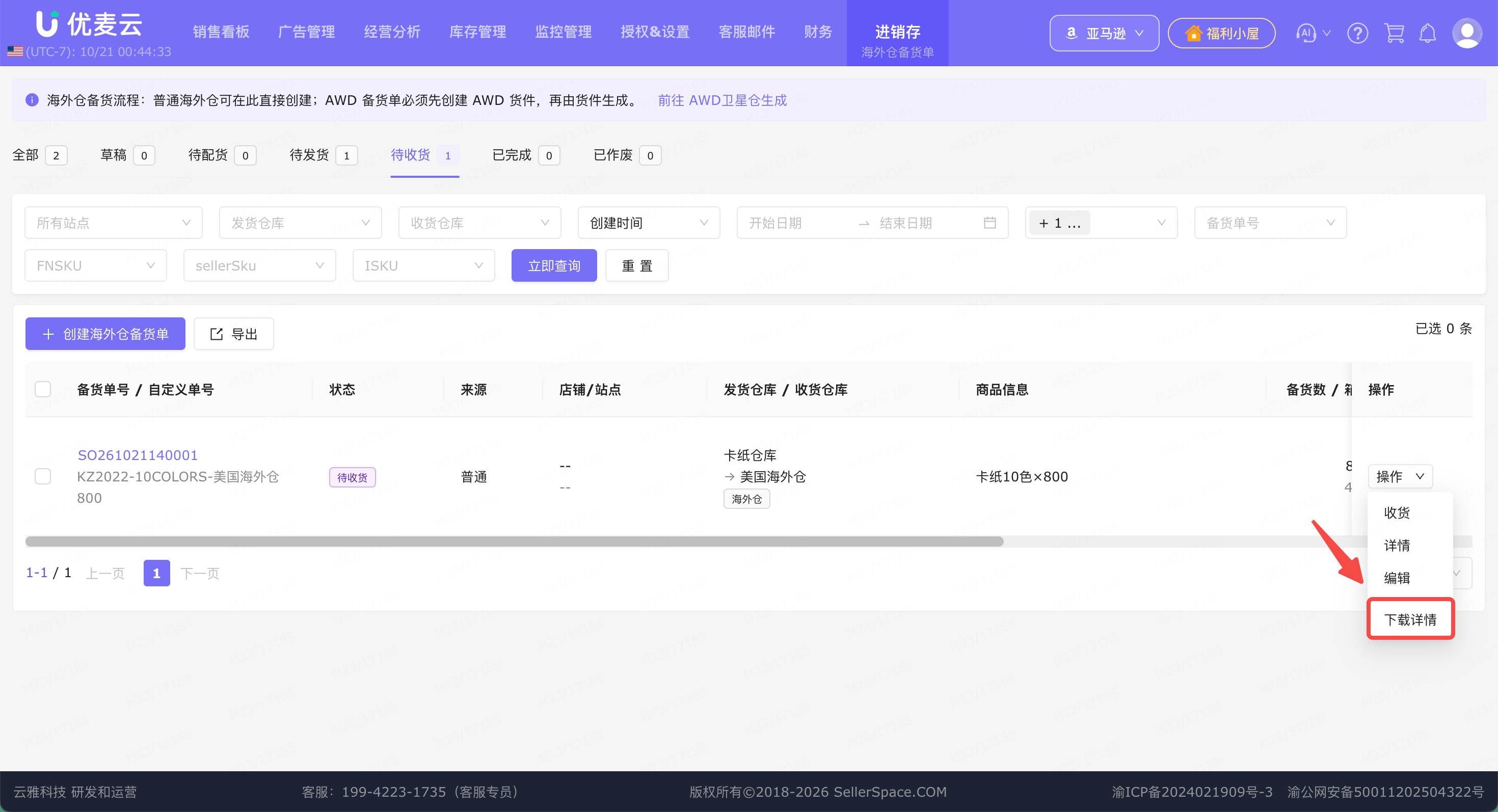
同配货一样,此时,我们依然可以先下载备货单详情,按照备货单信息将到达的库存放入仓库。
点击备货单右侧的【操作】,选择【下载详情】,将当前的备货单下载下来,按照信息入库。
 +
+
操作完成后,我们就可以按照实际入库情况,将收货入库信息录入系统。
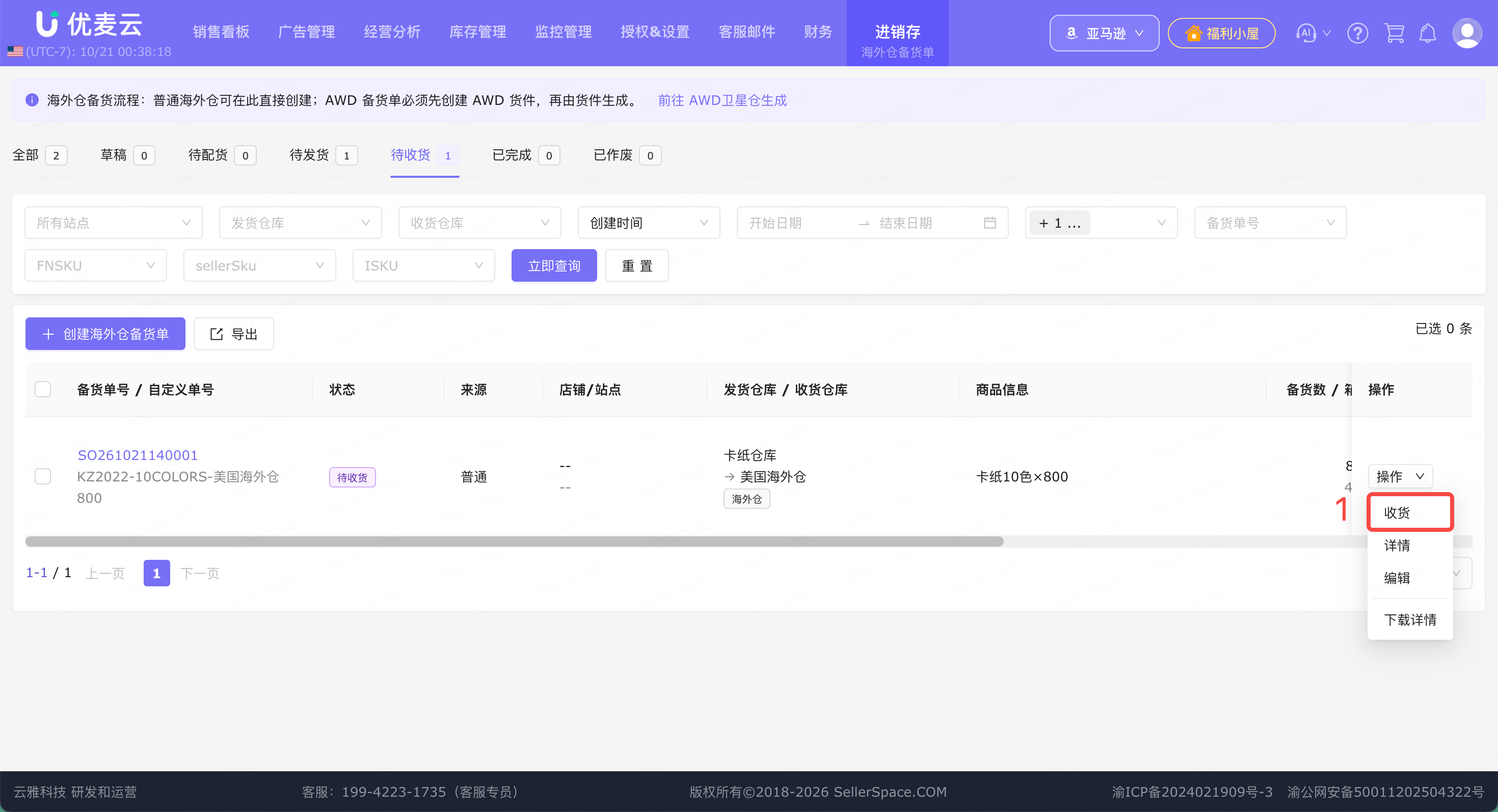
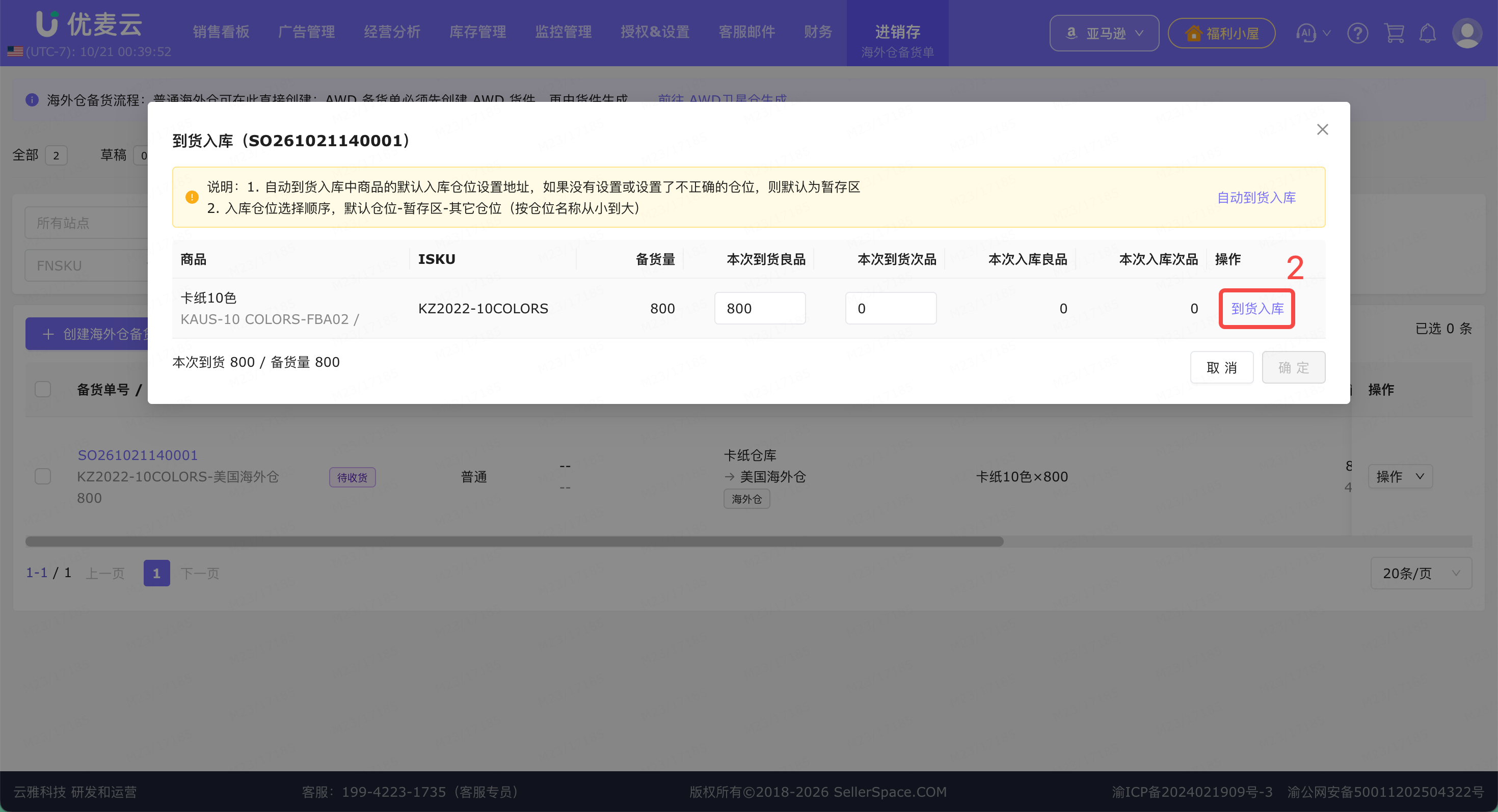
点击备货单右侧的【操作】,选择【收货】,进入“到货入库”配置页面。
 +
+
进入“到货入库”页面,
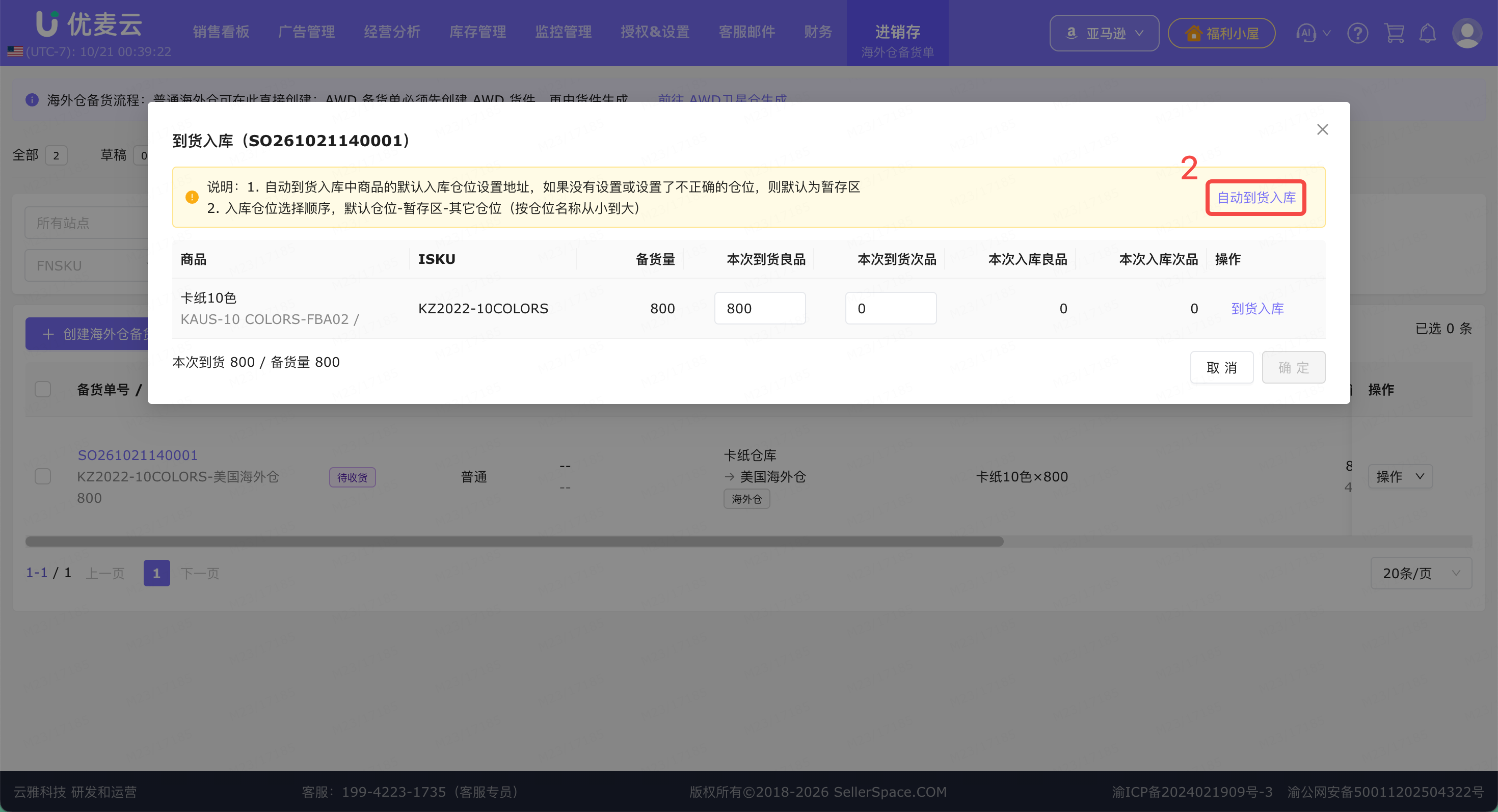
同“配货”一样,一共也有2种到货入库方式:自动到货入库、手动到货入库。
自动到货入库:按照入库仓位设置地址,自动拉取数据,填充到货入库信息。
同样需要注意:
1. 自动到货入库中商品的默认入库仓位设置地址,如果没有设置或设置了不正确的仓位,则默认为暂存区
2. 入库仓位选择顺序,默认仓位-暂存区-其它仓位(按仓位名称从小到大)
 +
+
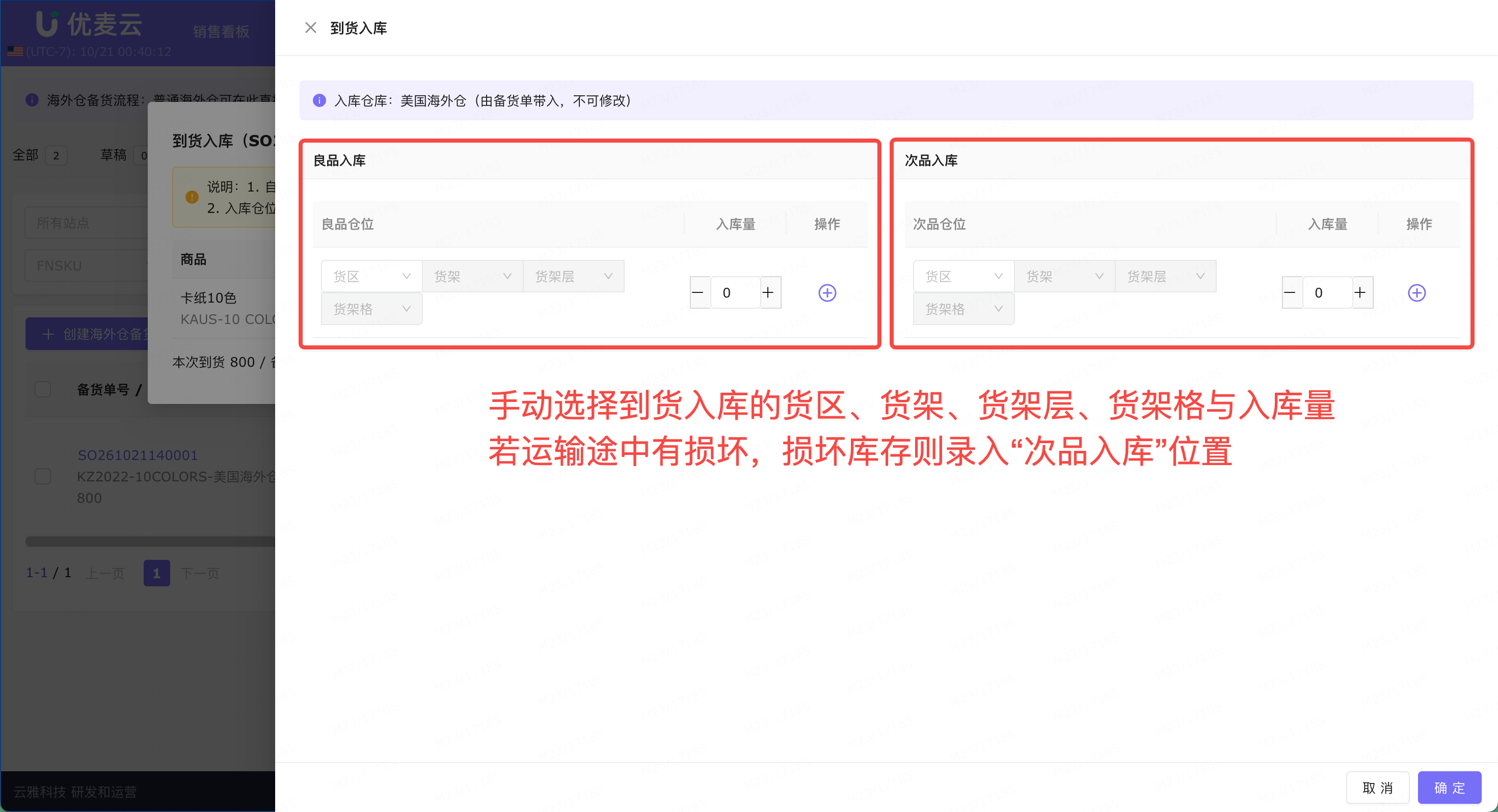
手动到货入库:手动选择对应的货区、货架、货架层、货架格与入库数量。
 +
+
 +
+
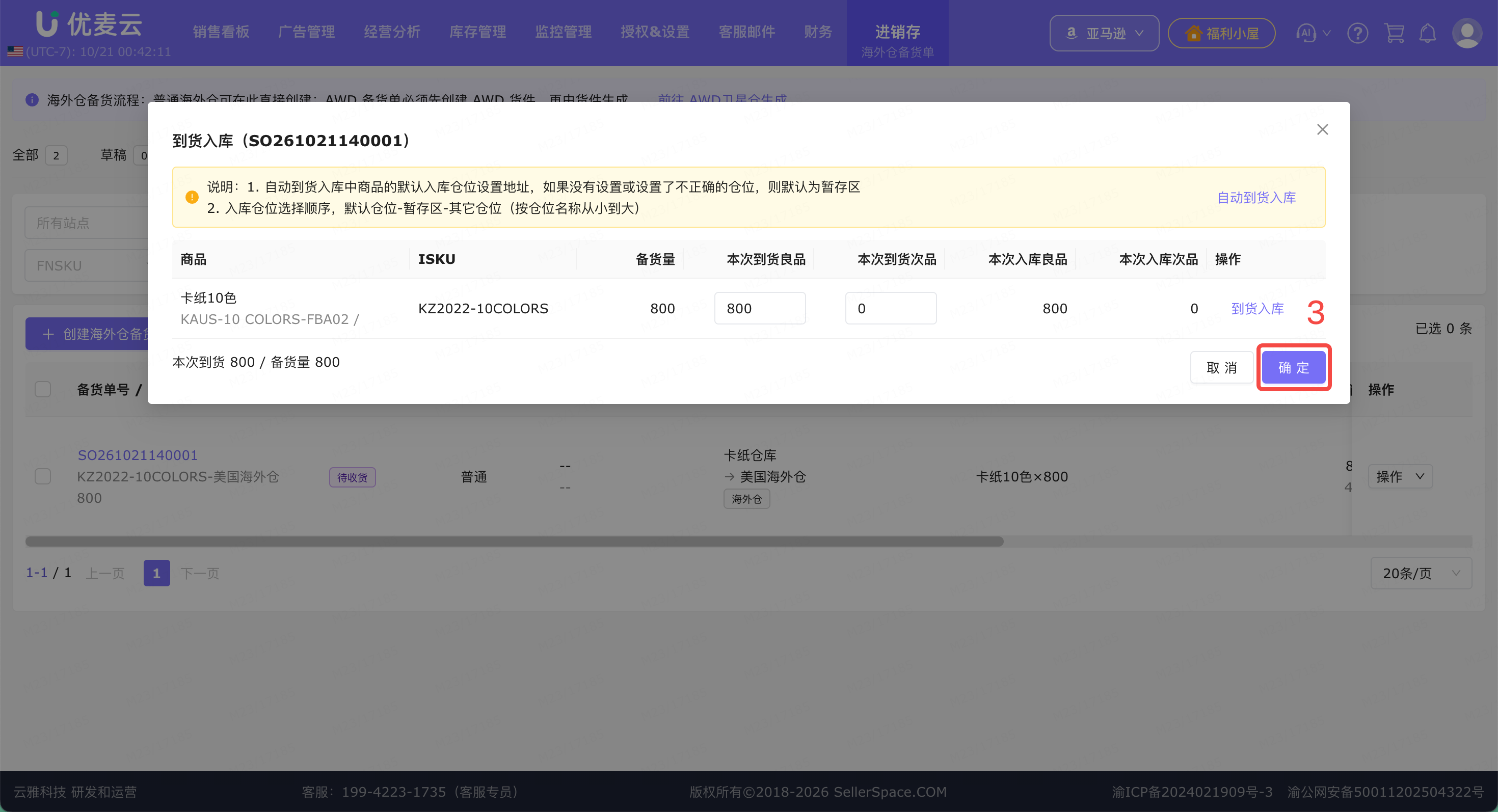
配置好入库信息后,确认信息无误,点击【确定】,完成入库信息录入。
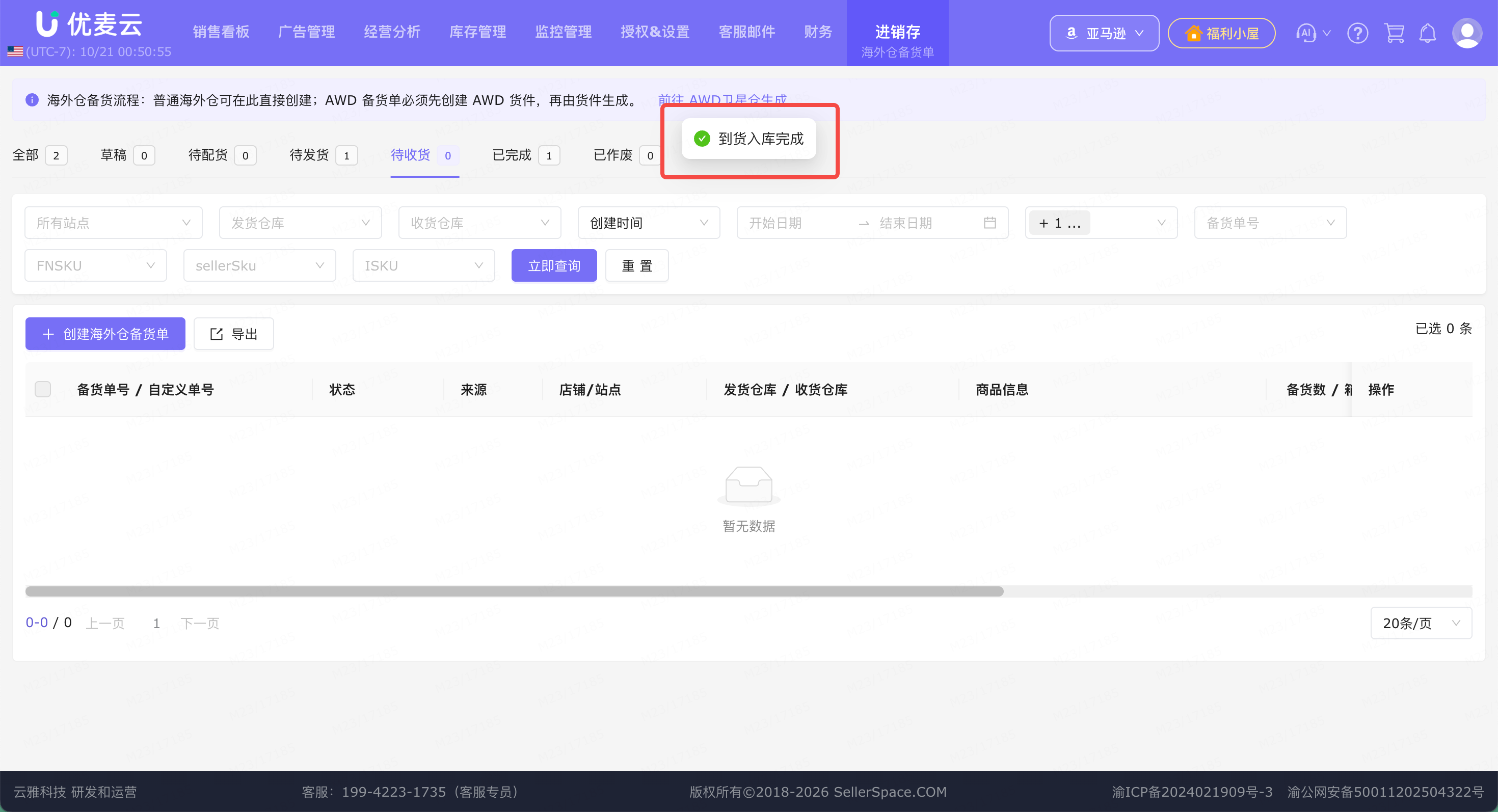
完成入库后,该备货单的整个发货流程就都结束了,自动转入“已完成”列表。
 +
+
 +
+
3.4 完成
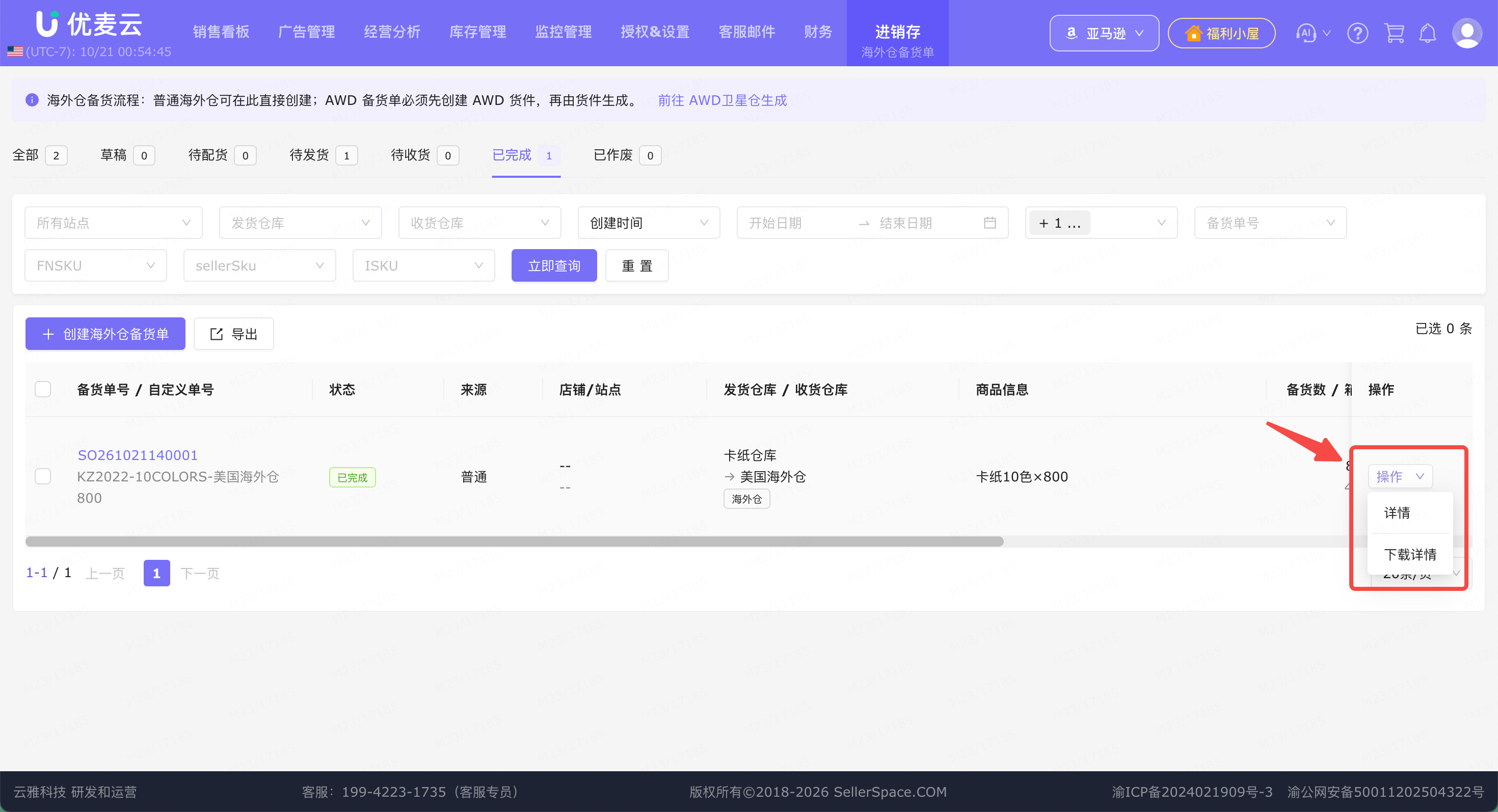
操作收货入库后,备货单就自动转入“已完成”列表,整个发货流程结束。
此时,备货单不可编辑,只能查看和下载详情,来确认发了多少货、收了多少货、头程费用多少等等。
找到备货单,点击右侧【操作】,自由选择查看详情,或将其下载下来。
 +
+
4. 成本分摊说明
重要规则:
1) 海外仓备货单记录的是 国内 → AWD 仓 / 海外仓 这段的头程成本,后续 AWD → FBA 的环节暂不自动生成发货单。
2) 后续从 AWD 转 FBA 时,卖家可选亚马逊自动补货,或卖家自己手动补货,之后,优麦云系统会按 实际转出数量 + 先进先出逻辑,自动从备货单成本中分摊对应头程费用到发货的 FBA 货件上。
举个例子:
您发 1000 件货到 AWD 仓,头程费用共 1000 元,第一次从AWD转 200 件到FBA,系统自动分摊 200 件的头程成本:200元到这批FBA库存。剩余 800 件对应的 800 元头程成本,仍留在 AWD 仓的库存成本中,后续转出时再逐批分摊。
5. 其他注意事项
- 仓库别选错:尤其是美国、欧洲等多站点卖家,仓库名称可能相似,请仔细核对站点和仓库属性
- 信息要核对:创建时逐一核对商品名称、备货量与装箱量的一致性
- 物流信息:可后续补充,但必须在发货前完成补全
- 不要重复生成:确认 AWD 货件未生成过对应备货单后再操作
- 状态对应操作:不同状态对应不同操作动作,请按流程推进,不要跳步