
 福利小屋


2026/10/30阅读数(171)评论数(0)
卖家在采购商品时,确认好采购单后,经常需要和供应商签采购合同。以前要手动把采购单的商品、数量、单价抄到合同里,费时还容易出错。
现在,在优麦云系统中,卖家可以提前维护好采购商(合同甲方)的抬头、联系方式和公章,在采购时,按采购单一键生成 Excel 采购合同。合同的商品明细、供应商信息自动带入,生成后在下载中心下载即可使用。
具体使用场景
- 采购单确认后,给供应商出具采购合同
- 公司有多个采购主体,不同采购单需要用不同的抬头和公章
- 一次给多个采购单批量生成合同
实际操作步骤
以“深圳示例科技有限公司,向供应商采购一批折纸,并生成采购合同”为例,介绍采购合同的操作及注意事项。
整体流程分为 3 步:维护采购商 → 采购单选择采购商 → 生成采购合同。
注意:
- 仅“待下单”状态的采购单支持生成采购合同。
- 单次最多选择 20 个采购单。
- 合同文件在下载中心保留 7 天,请及时下载。
- 采购方未上传盖章时,合同签章区将留空。
1. 维护采购商
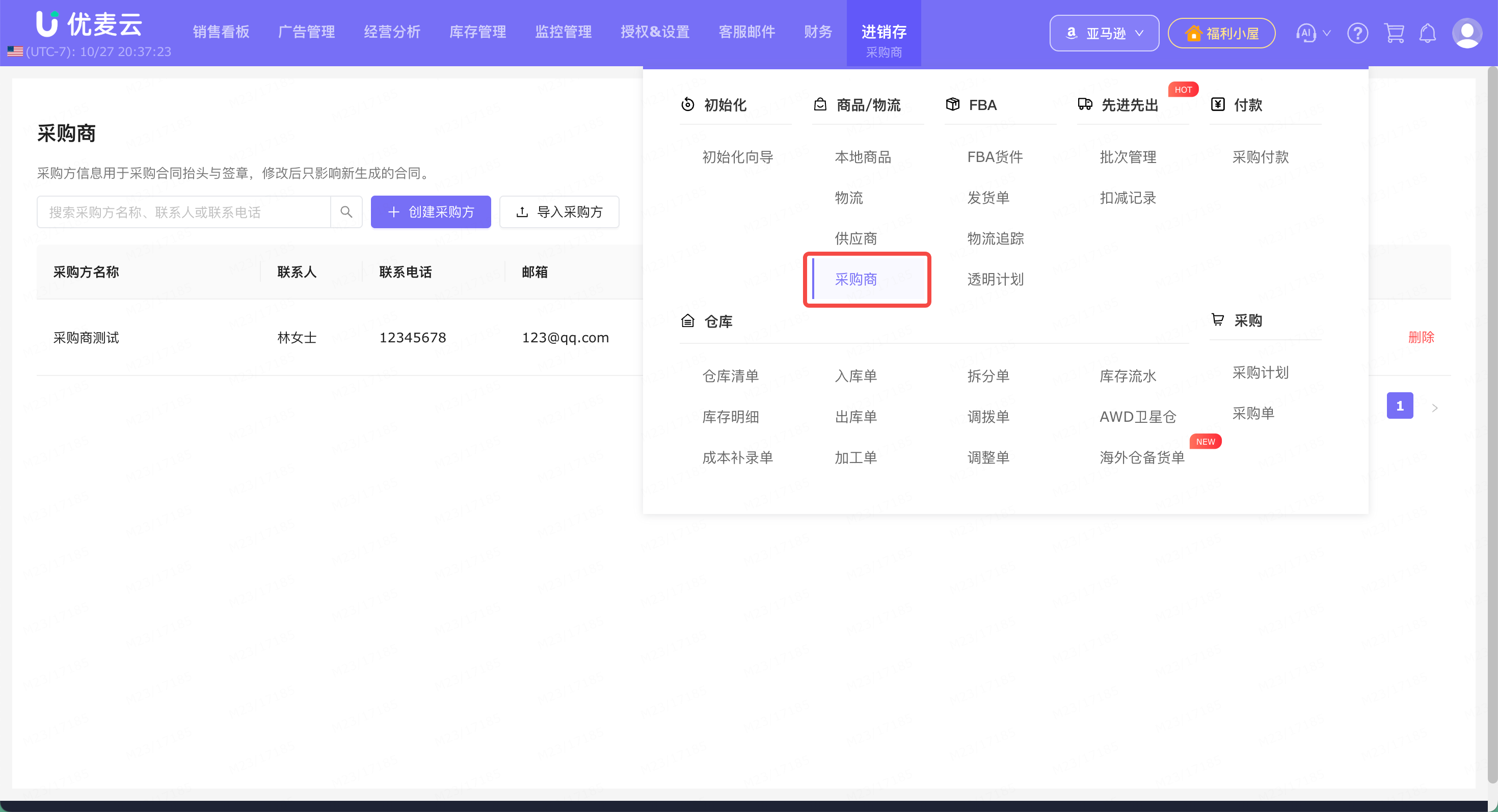
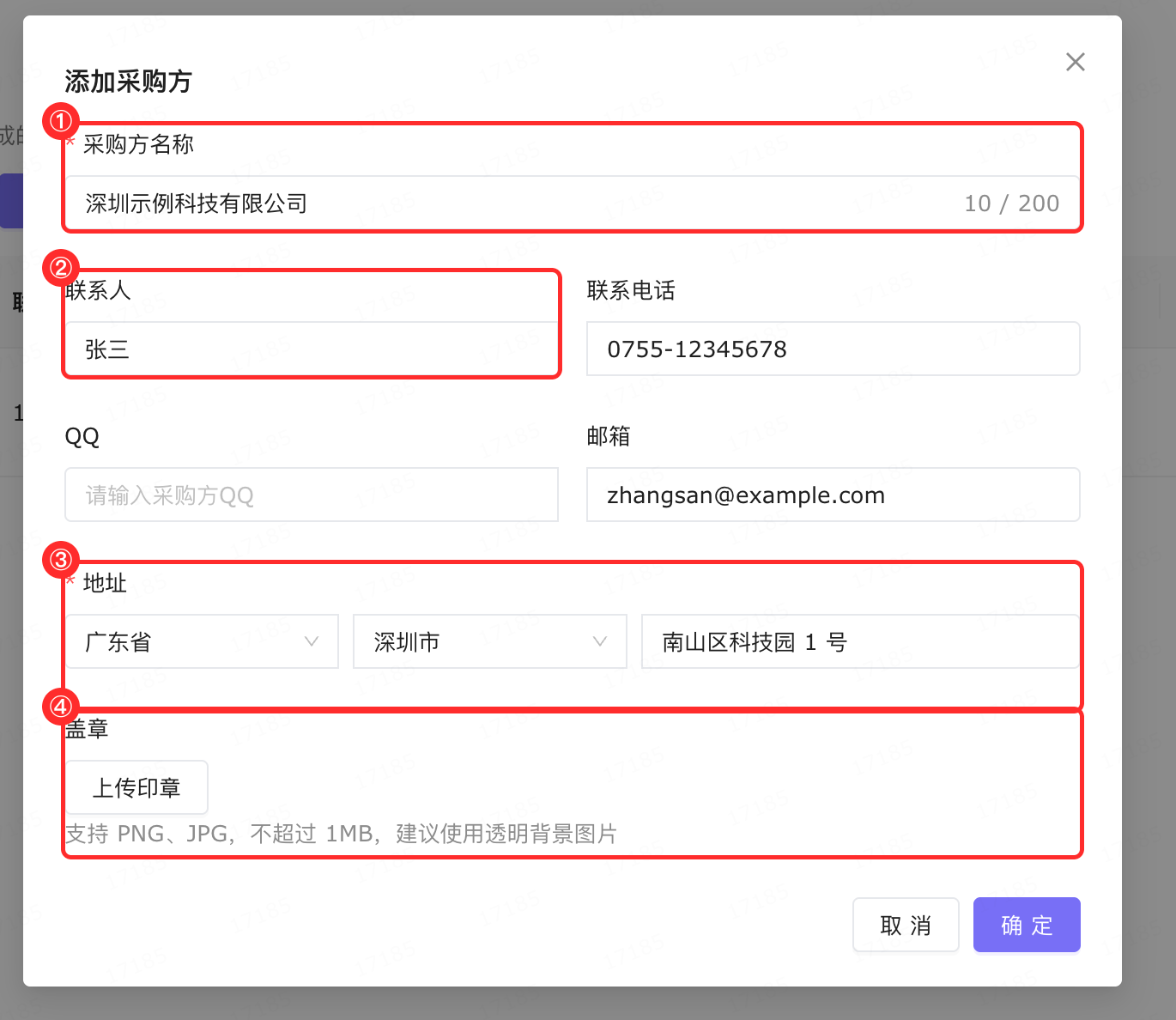
进入【进销存 - 采购 - 采购商】,点击【创建采购方】,填写采购方信息:
① 采购方名称:合同抬头,如深圳示例科技有限公司。
② 联系人、联系电话、QQ、邮箱。
③ 地址:选择省份、城市,填写详细地址。
④ 印章:上传公司公章图片,支持 PNG、JPG,不超过 1MB,建议使用透明背景图片。生成合同时会盖在签章区。
 +
 +
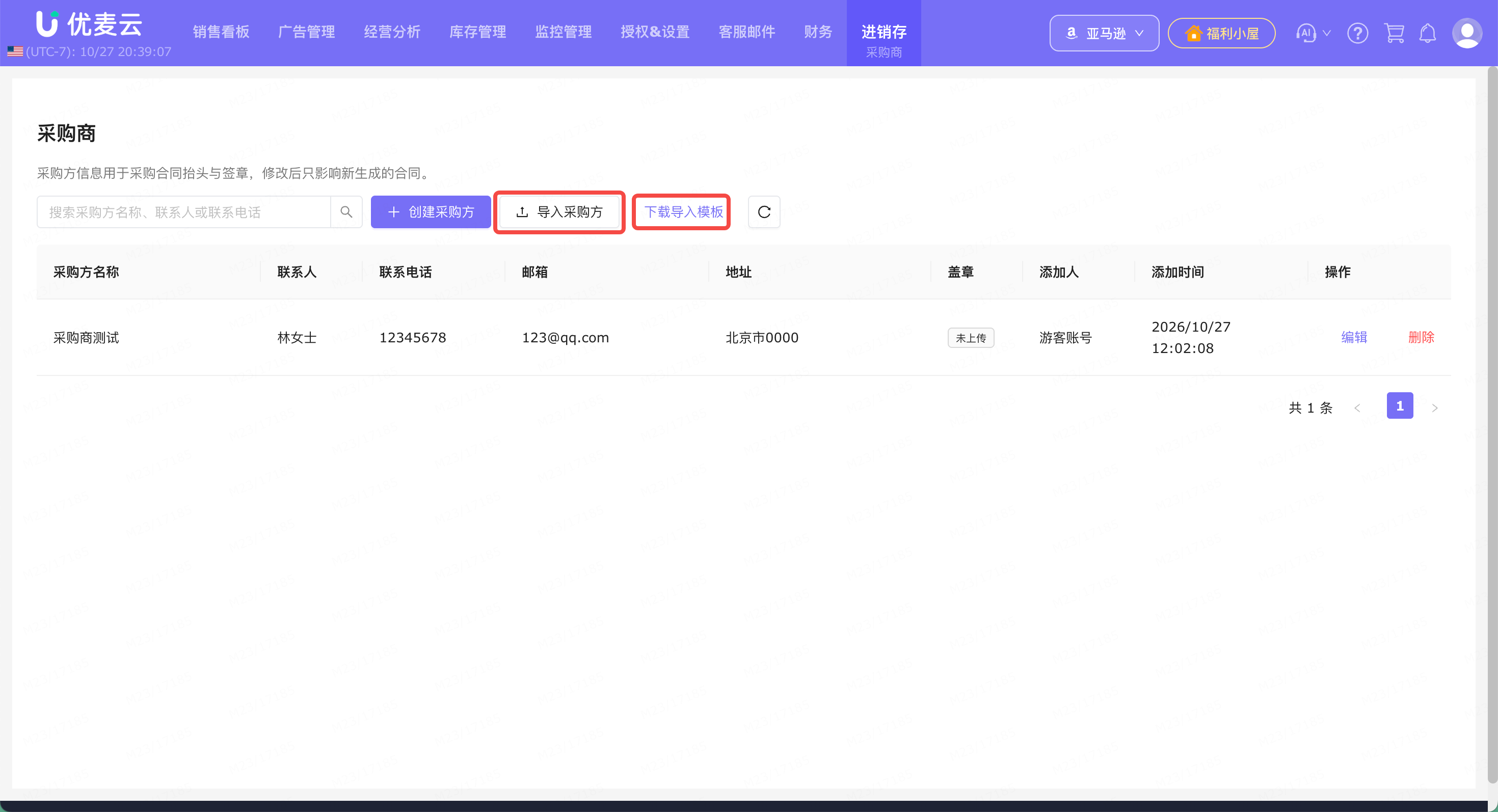
采购方较多时,可以点击【下载导入模板】,填写后通过【导入采购方】批量导入。
小提示:
- 采购方信息修改后,只影响新生成的合同,已生成的合同不受影响。
- 删除采购方后,不能再用于生成新合同,已生成的合同不受影响。
 +
2. 采购单选择采购商
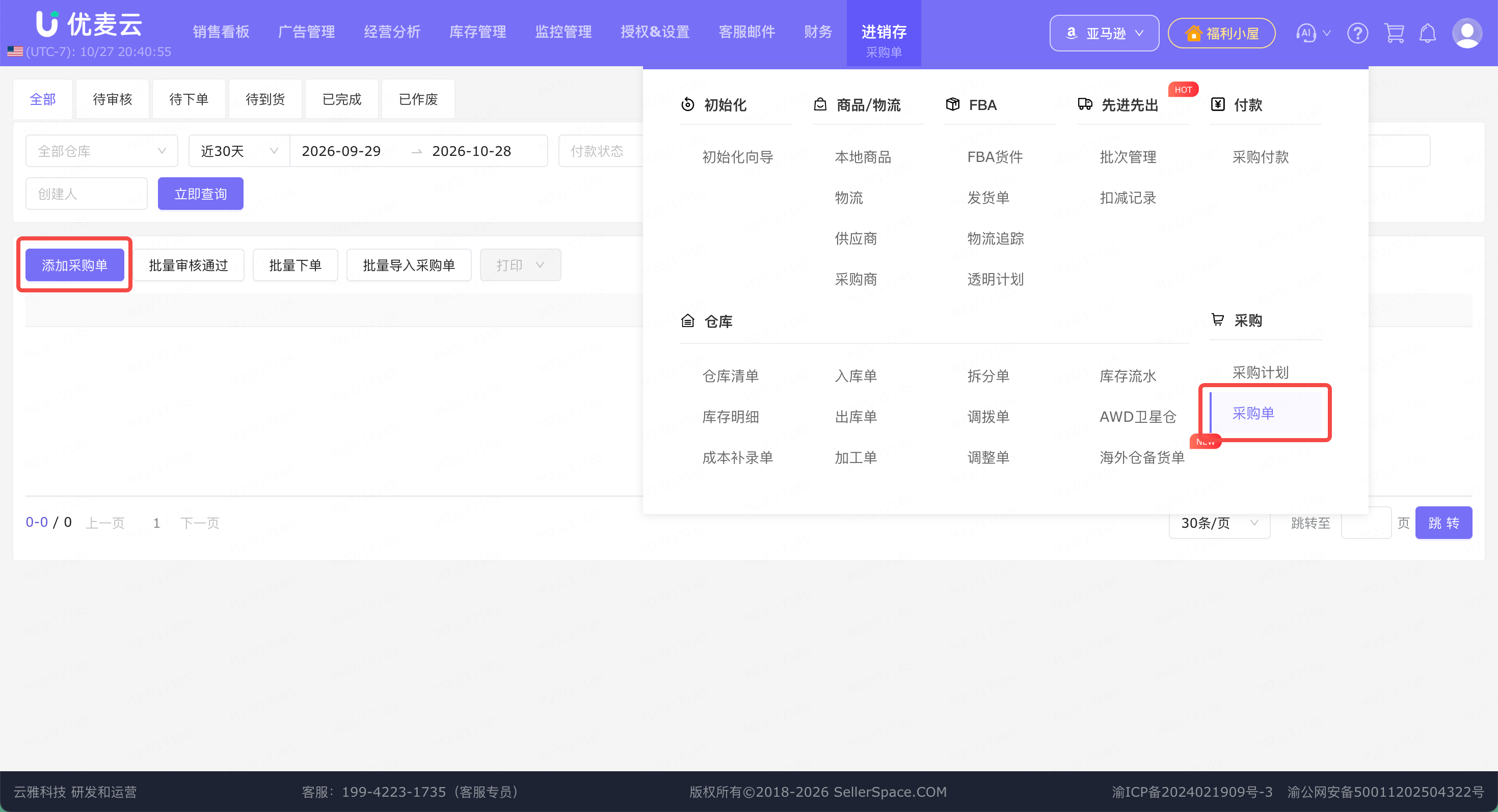
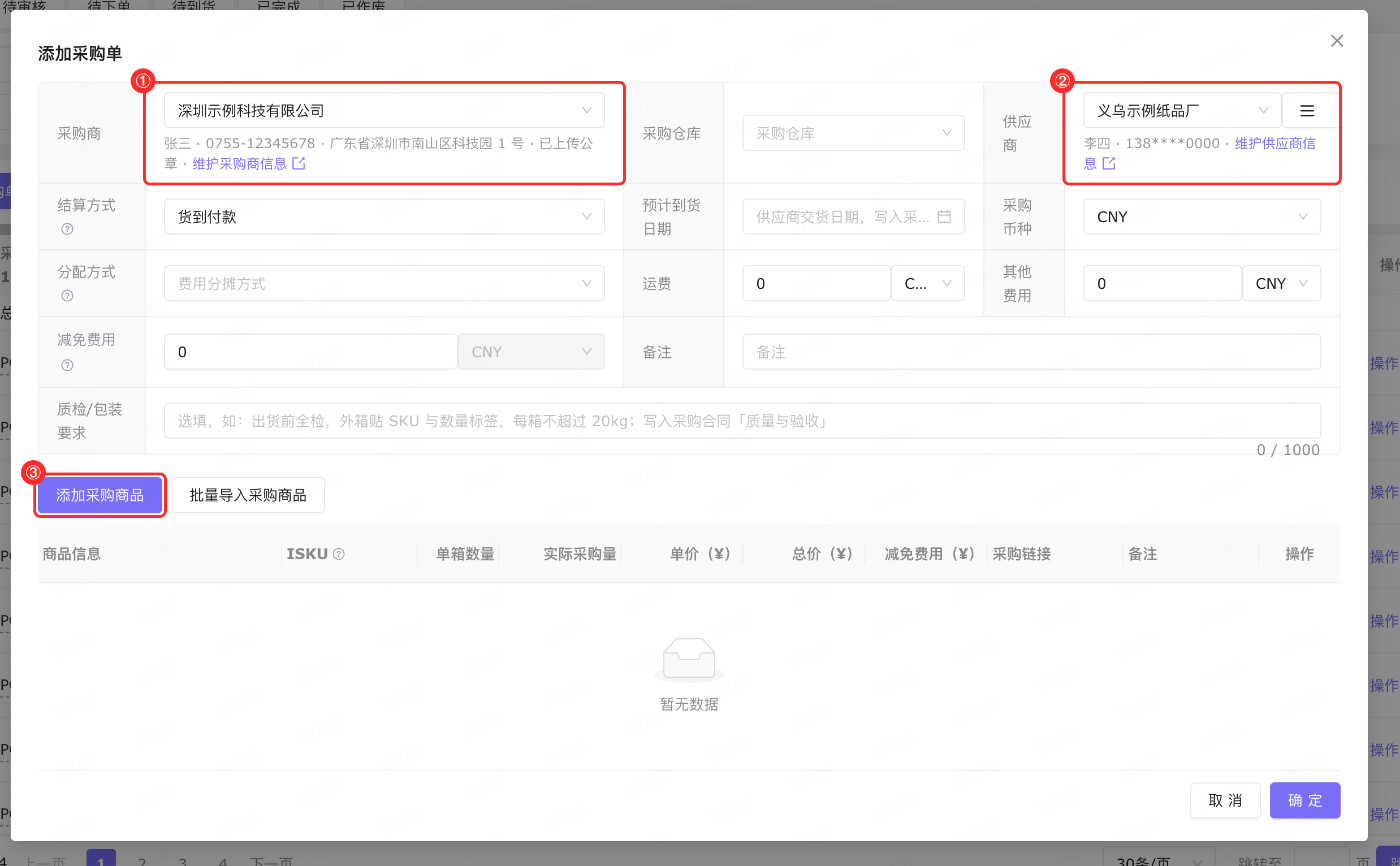
进入【进销存 - 采购 - 采购单】,点击【添加采购单】。
① 采购商:选择本采购单的合同甲方。下方会显示该采购方的联系人、电话、地址和公章情况;需要修改时,点击【维护采购商信息】跳转到采购商页面。新建采购单时,默认带出上一次选择的采购商;只有一个采购商时自动带出。
② 供应商:供应商的联系人、联系方式会随供应商自动带出,无需单独填写;需要修改时,点击【维护供应商信息】。
③ 添加采购商品:添加本次采购的商品。
然后,填写采购数量、单价、预计到货日期、质检/包装要求等信息,保存采购单。这些信息会自动写入采购合同。
 +
 +
小提示:
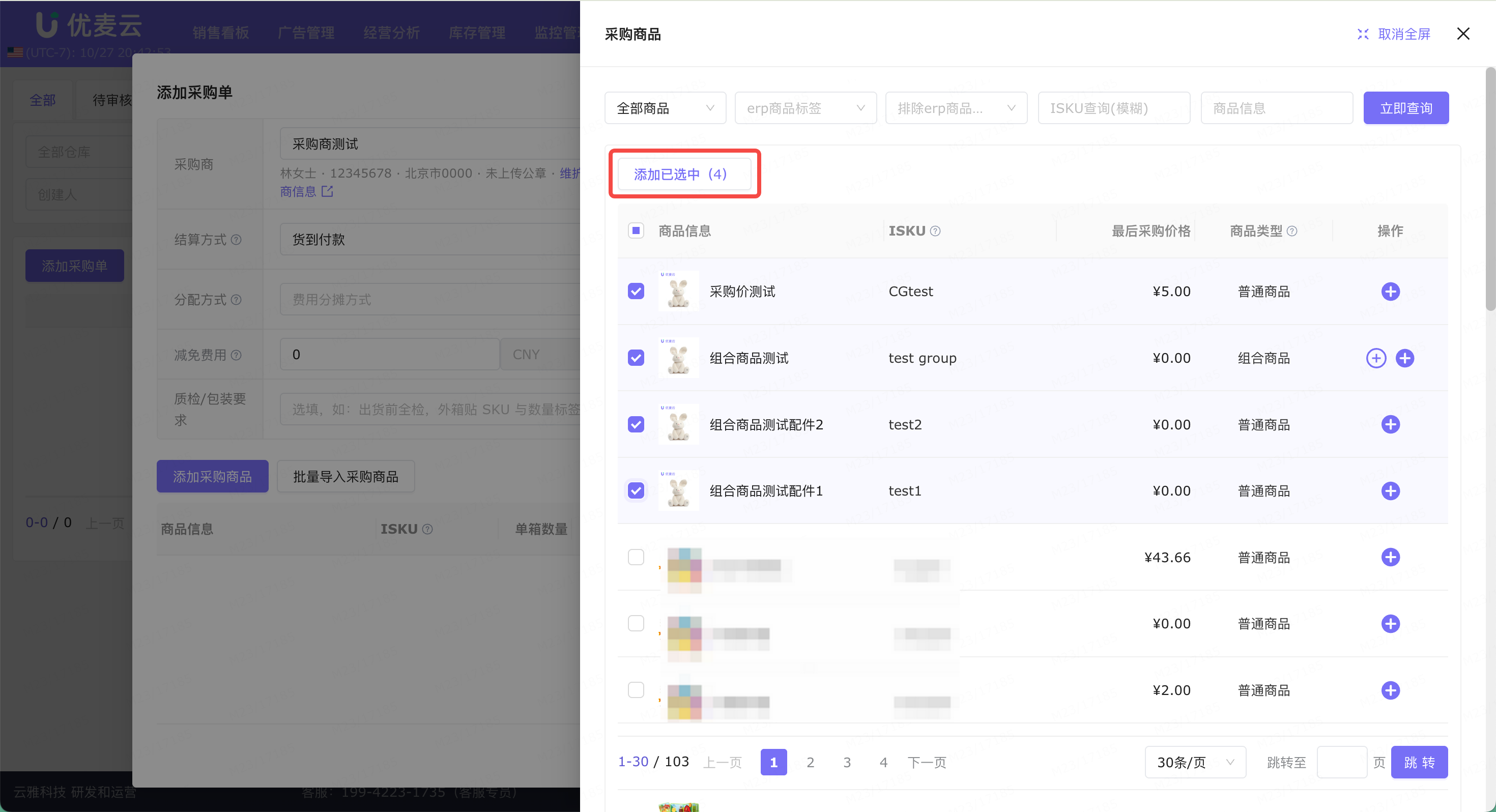
- 添加采购商品时,可以在商品列表中勾选多个商品,点击【添加已选中】一次添加。
 +
3. 生成采购合同
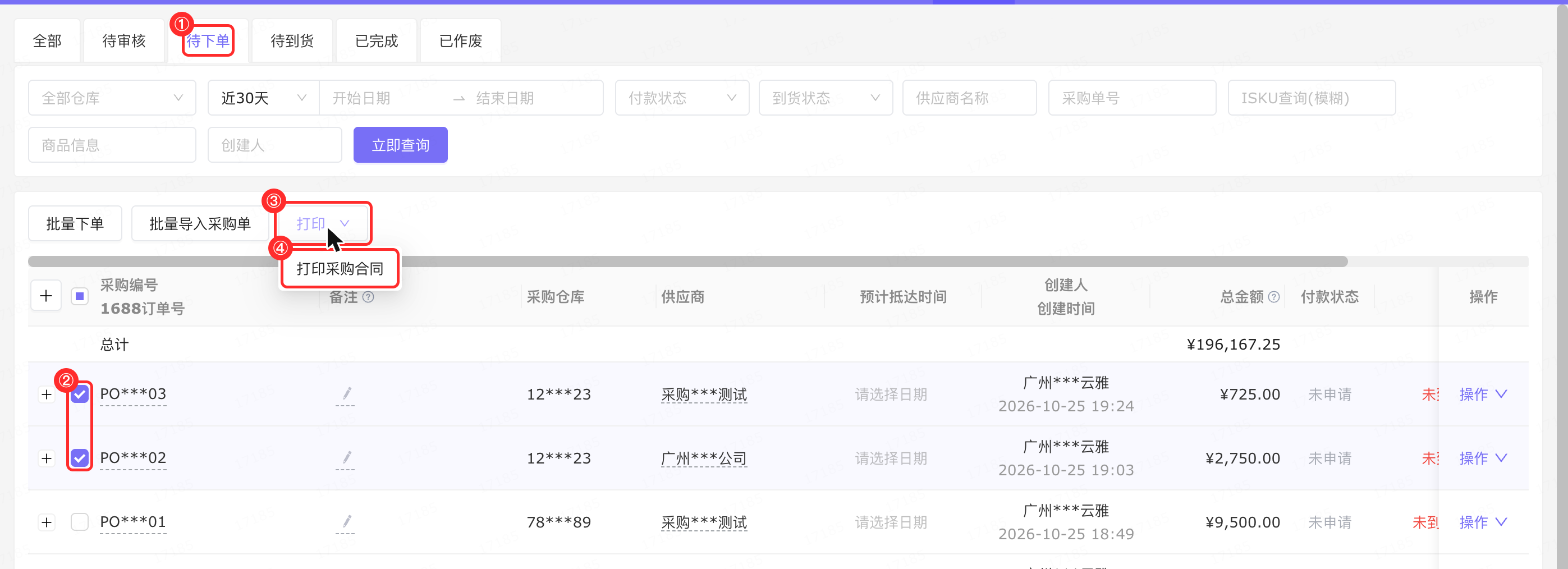
在采购单列表中,勾选“待下单”状态的采购单,点击【打印 - 打印采购合同】。
① 切换到“待下单”页签。
② 勾选要生成合同的采购单。
③④ 点击【打印】,选择【打印采购合同】。
 +
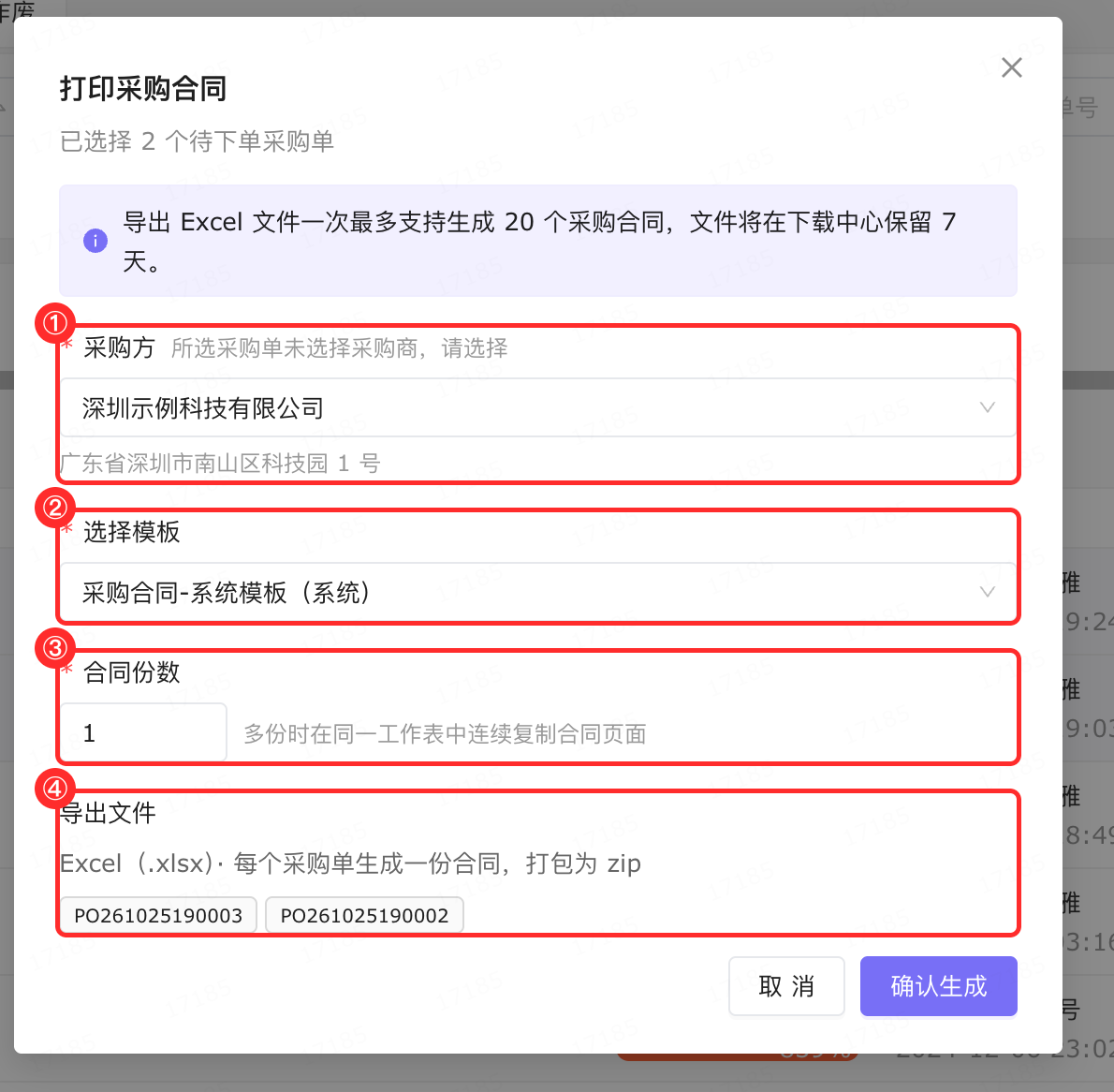
在“打印采购合同”窗口中:
① 采购方:按各采购单上选择的采购商生成合同;如果有采购单(如之前创建的旧单)没有选择采购商,需要在这里补选。
② 选择模板:选择采购合同模板,可在【授权&设置 - 打印模板】中维护。
③ 合同份数:最多 10 份,多份时在同一工作表中连续复制合同页面。
④ 导出文件:Excel(.xlsx),每个采购单生成一份合同;选择多个采购单时打包为 zip。
 +
点击【确认生成】,提示“采购合同生成任务已提交”,点击【前往下载中心】。生成状态为“已完成”后,点击右侧的下载按钮,即可下载合同文件。
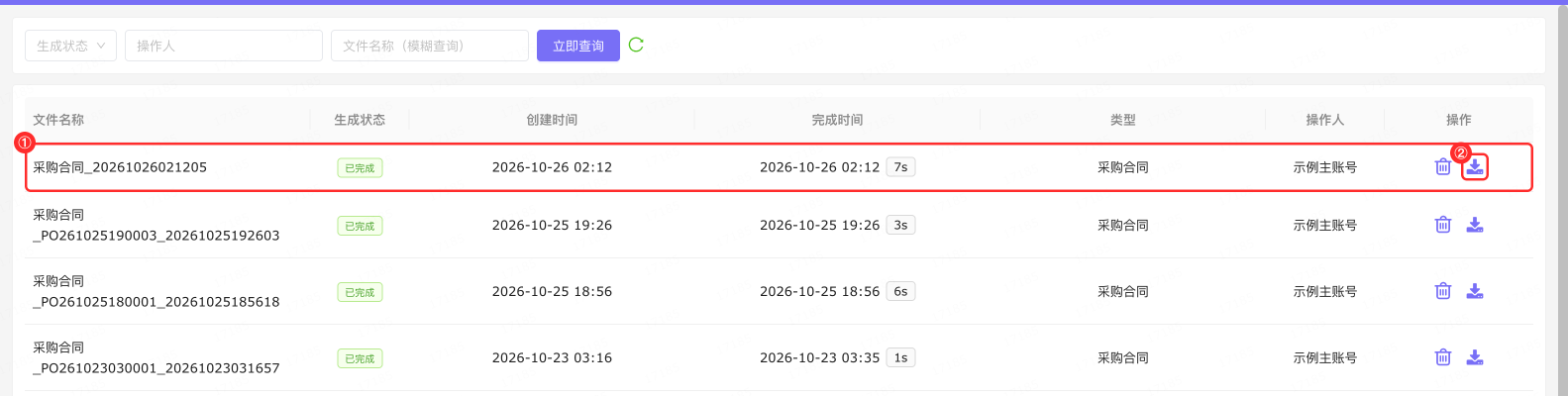 +
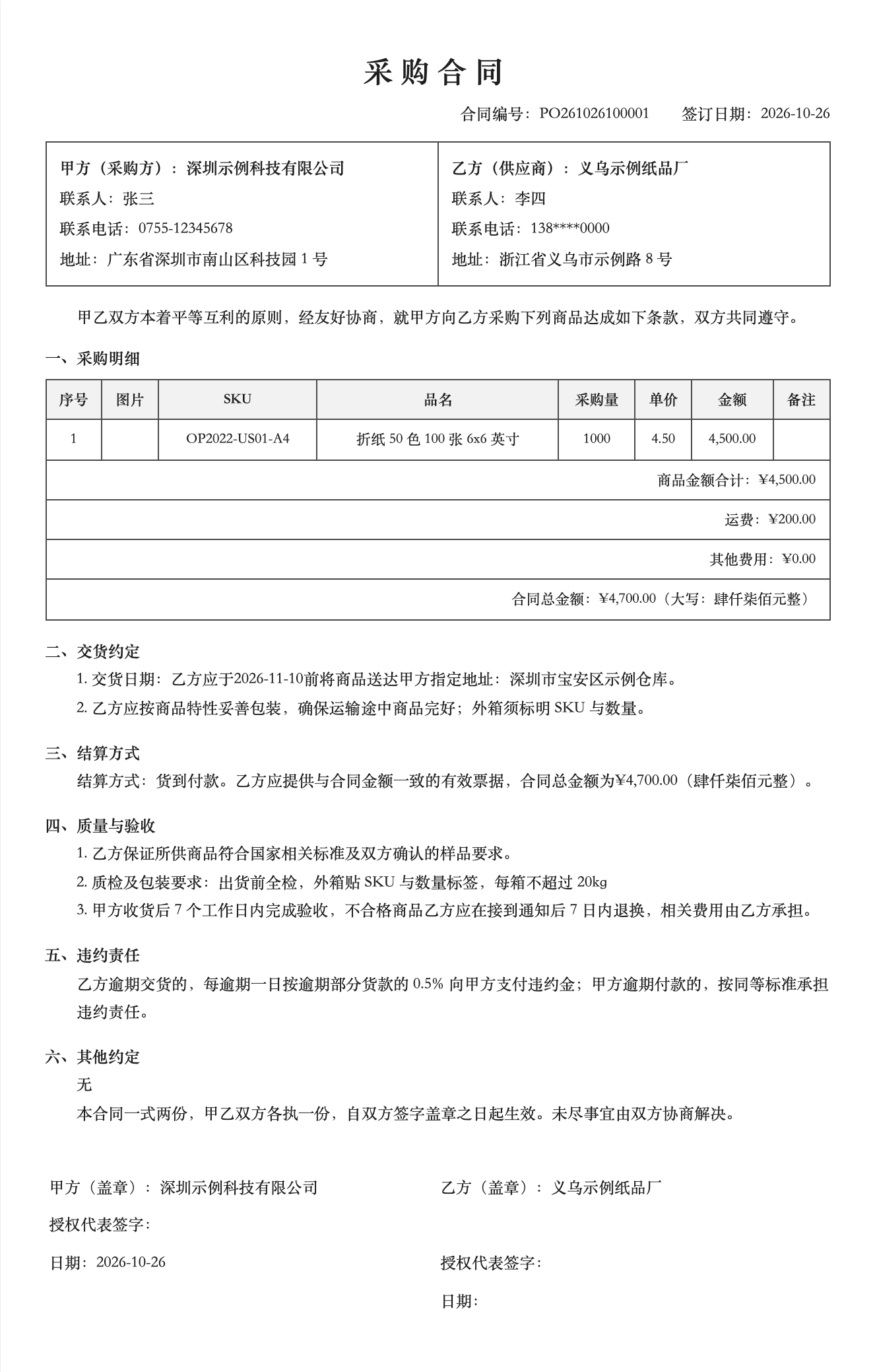
生成的采购合同示例如下:
 +