 福利小屋
福利小屋


2026/08/31阅读数(10641)评论数(0)
(宝,如遇视频播放卡顿,可点击此链接观看哦:https://www.bilibili.com/video/BV1w1tt6WEpb/)
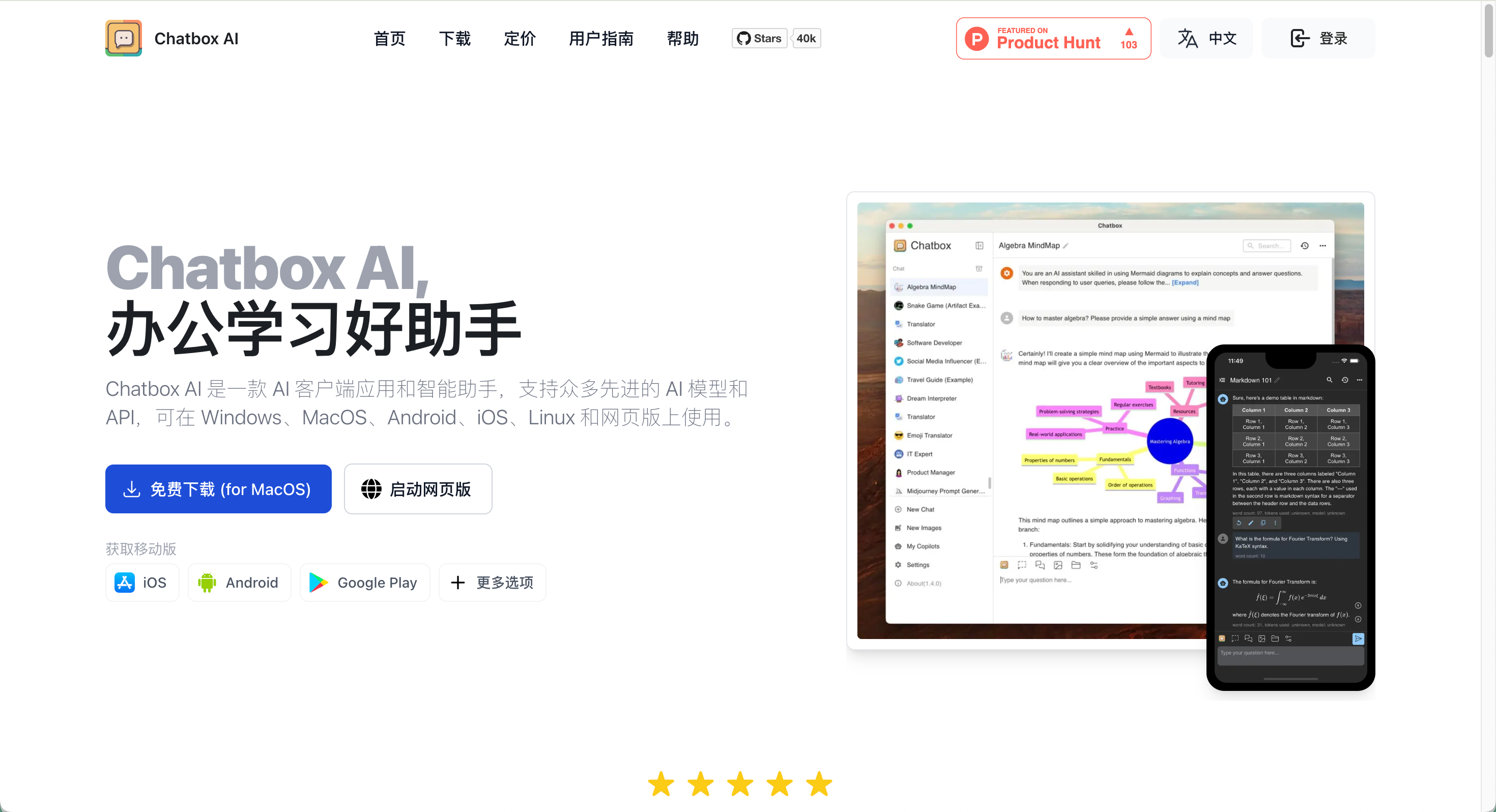
一、安装 Chatbox 客户端
下载Chatbox客户端并进行安装:点击下载
(下载页面会自动根据您的系统显示Mac或Windows版本,点击下载即可)
 +
+
二、在 Chatbox 中配置优麦云MCP
1、极速版(AI执行安装)
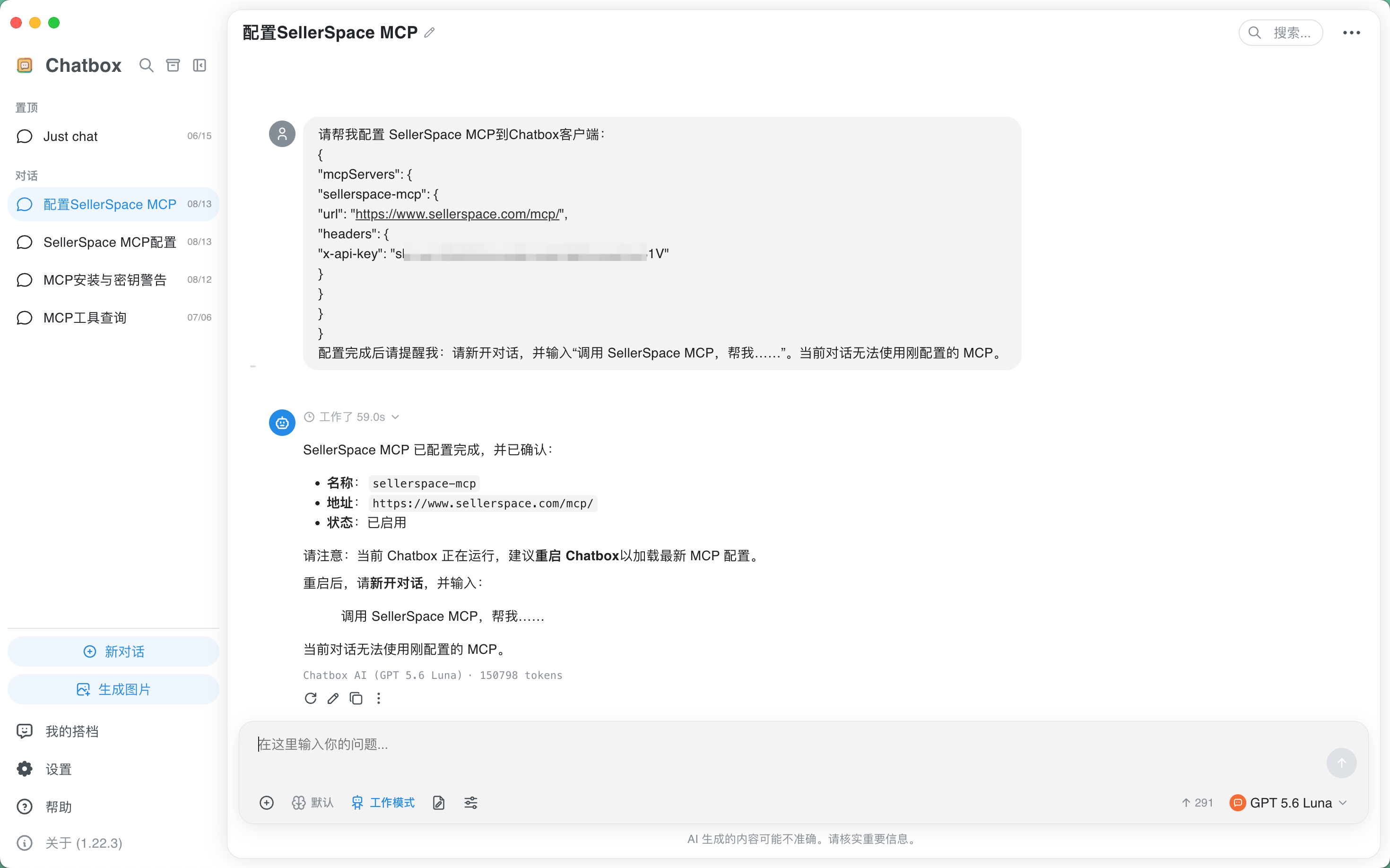
你可以直接让你的Chatbox帮你安装。在优麦云后台生成专属密钥的时候,直接复制安装提示词,发给你的Chatbox即可。
注意:让Chatbox帮你安装优麦云MCP,需要将“对话模式”切换为“工作模式”,并打开“完全访问”权限,否则AI可能会因权限不足,导致安装失败。
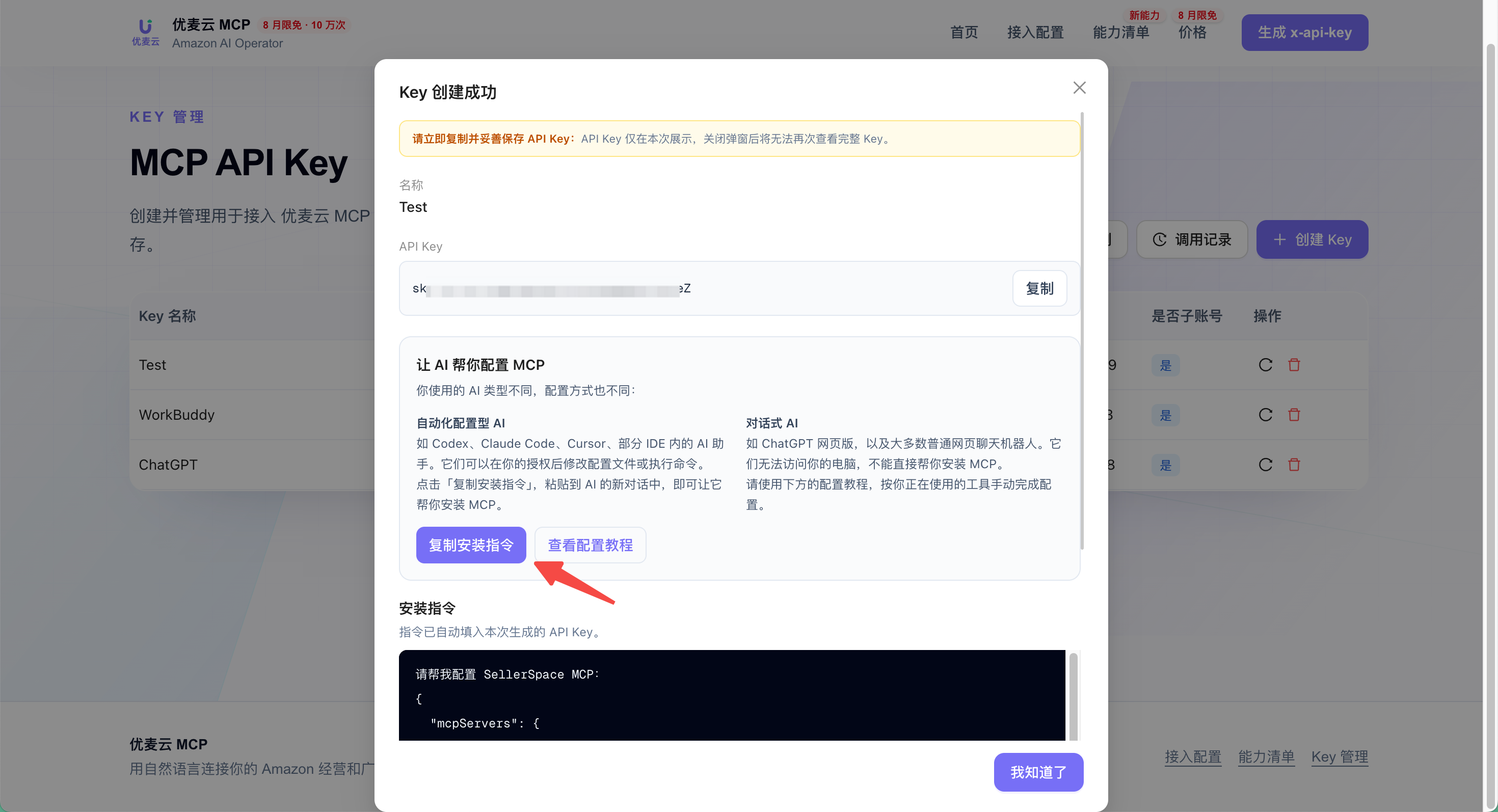
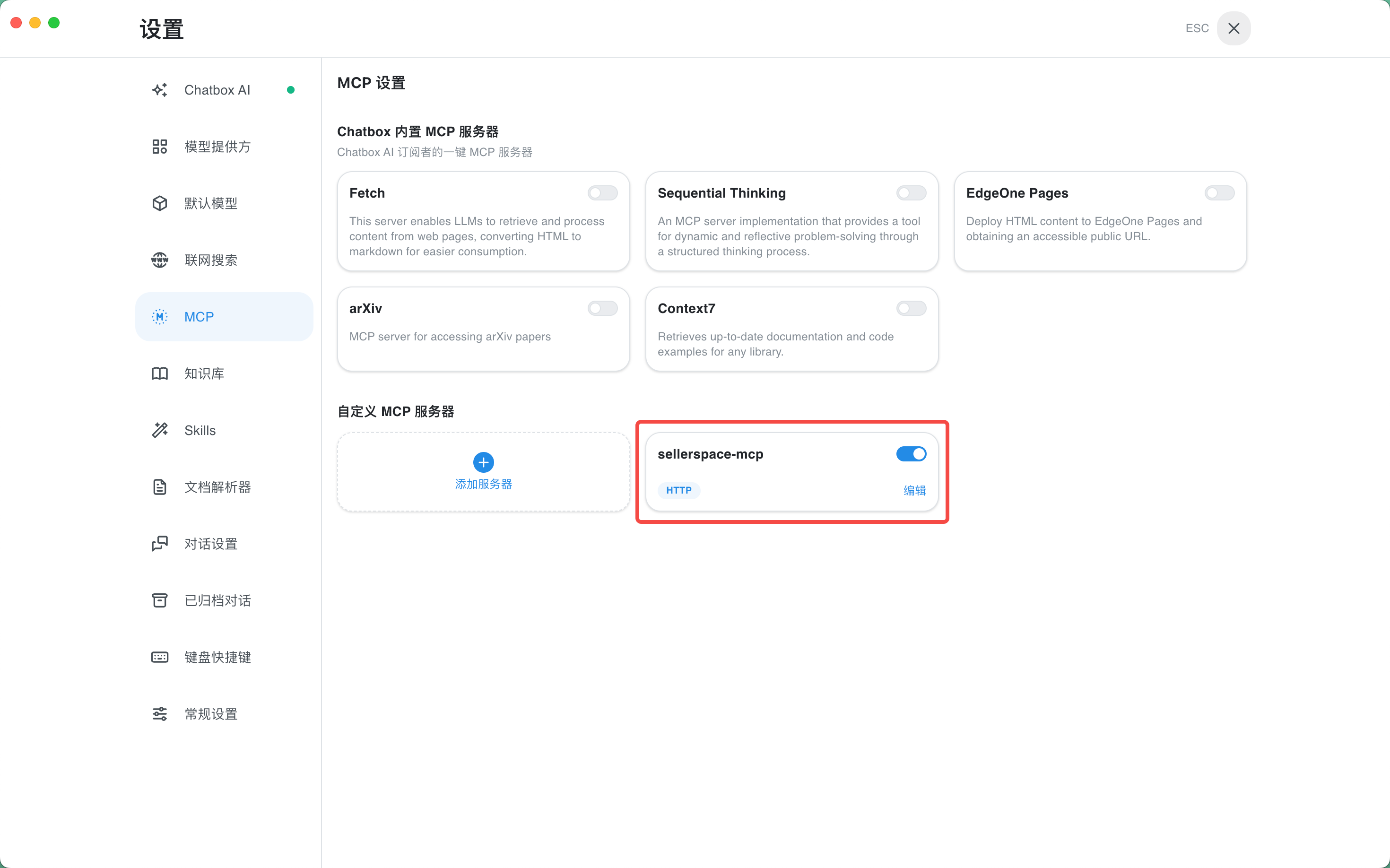
安装成功后,在【设置 → MCP】中,可看到成功安装的优麦云MCP。
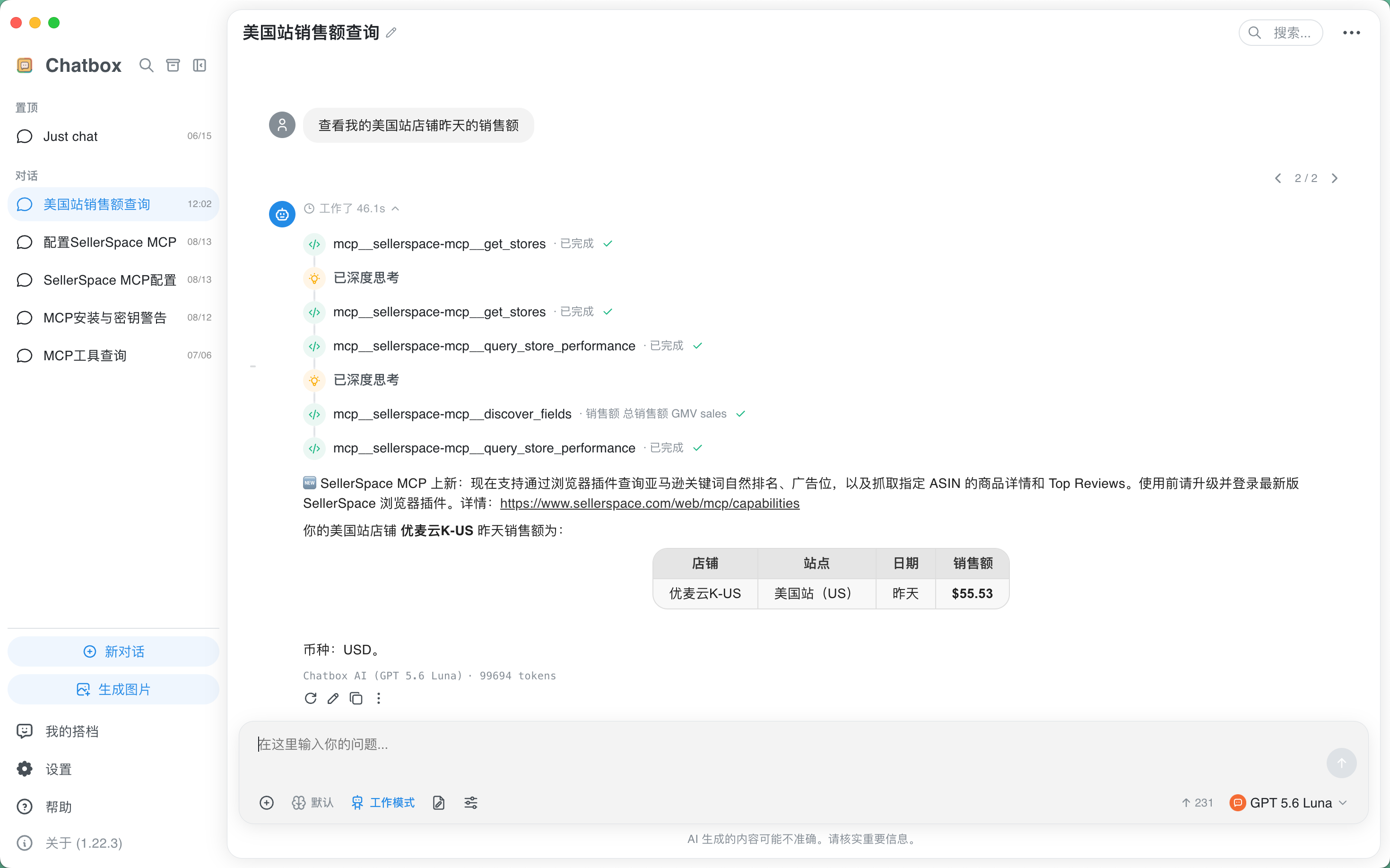
安装完成后,新开对话,即可调用优麦云MCP协助你的亚马逊运营。
2、详细配置步骤(手动安装)
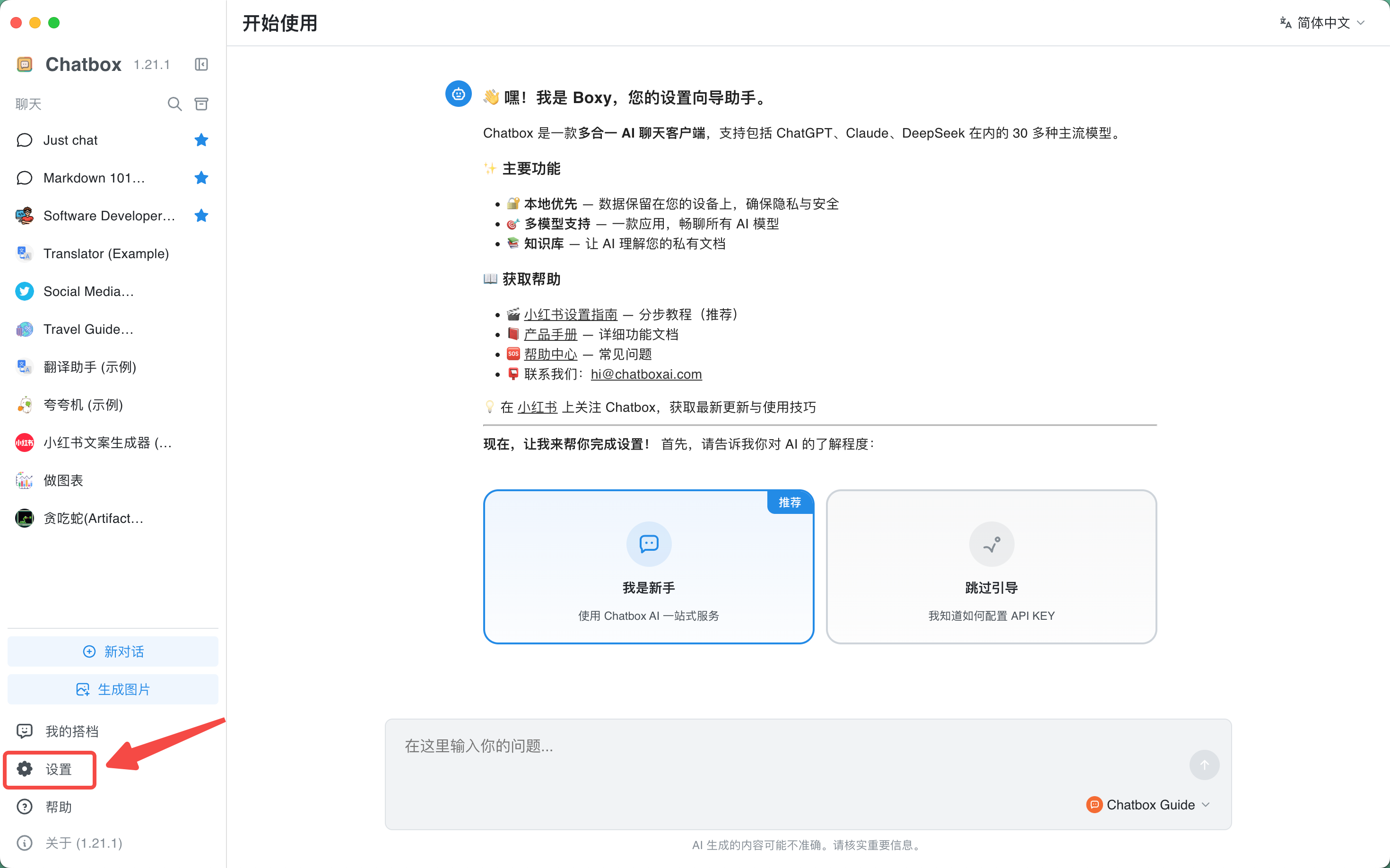
1)进入Chatbox主页,点击右下角【设置】,进入 Chatbox 设置页面。
 +
+
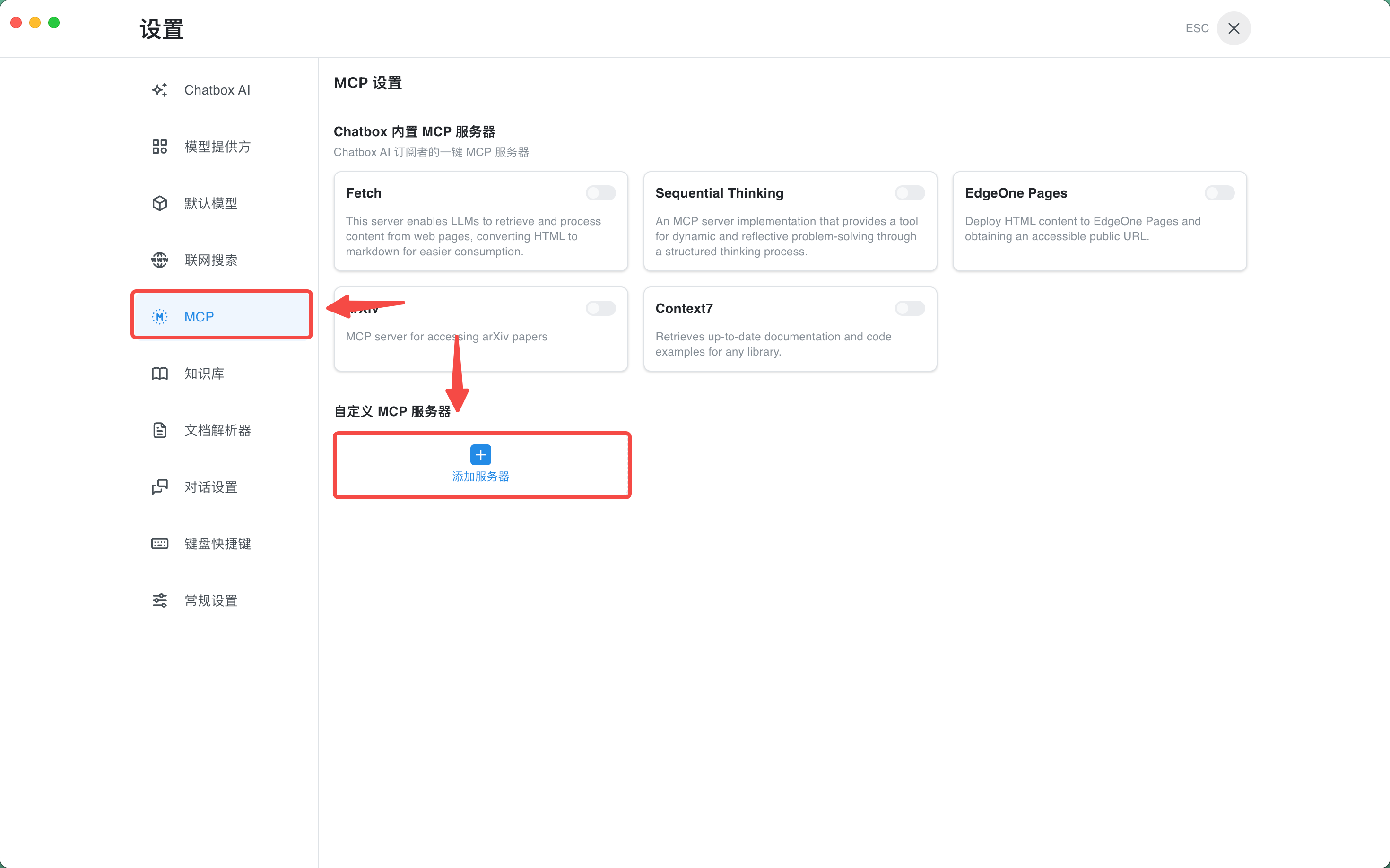
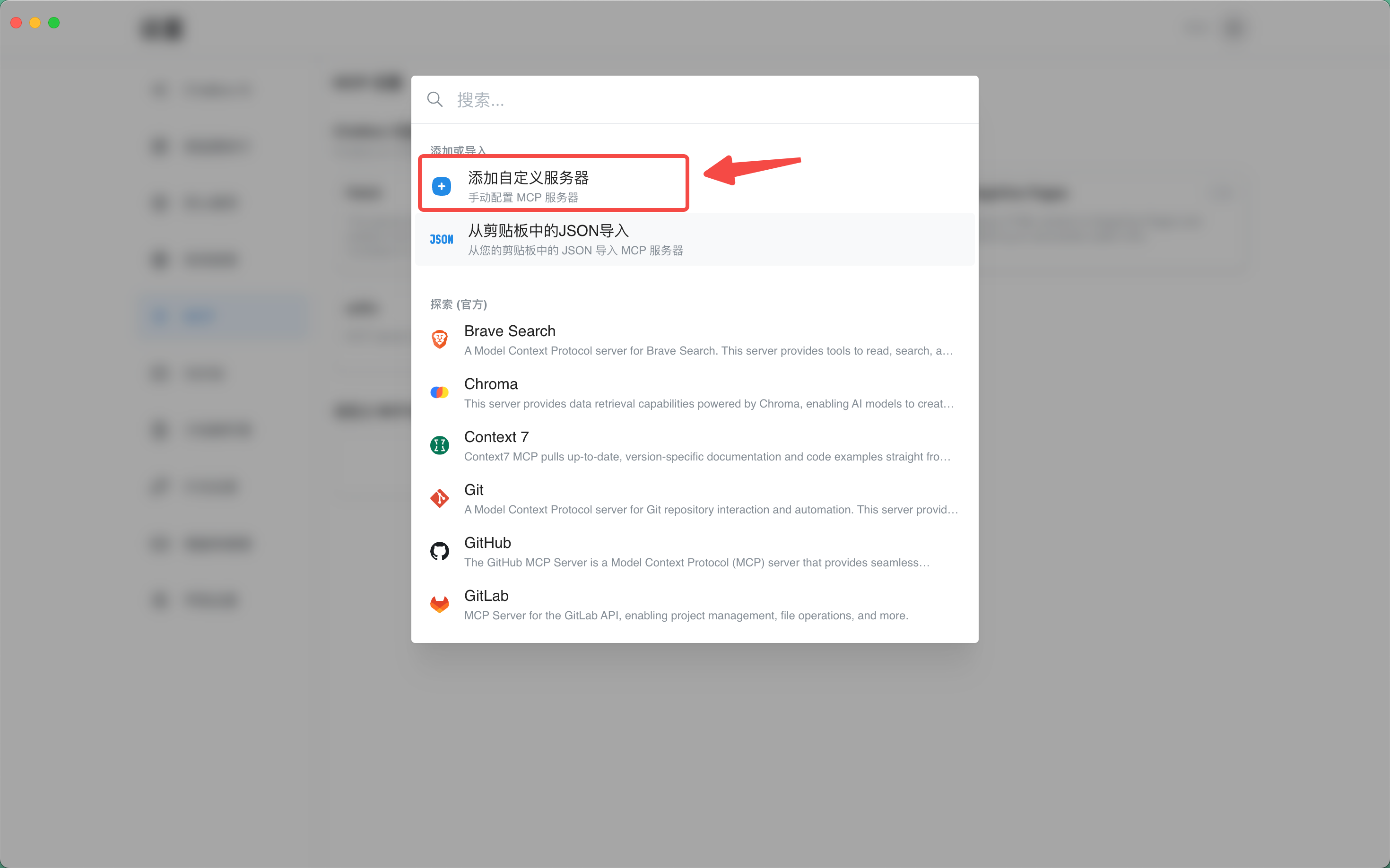
2)进入“设置”页面,选择【MCP】,点击【添加服务器】,之后,选择“添加自定义服务器”。
 +
+
 +
+
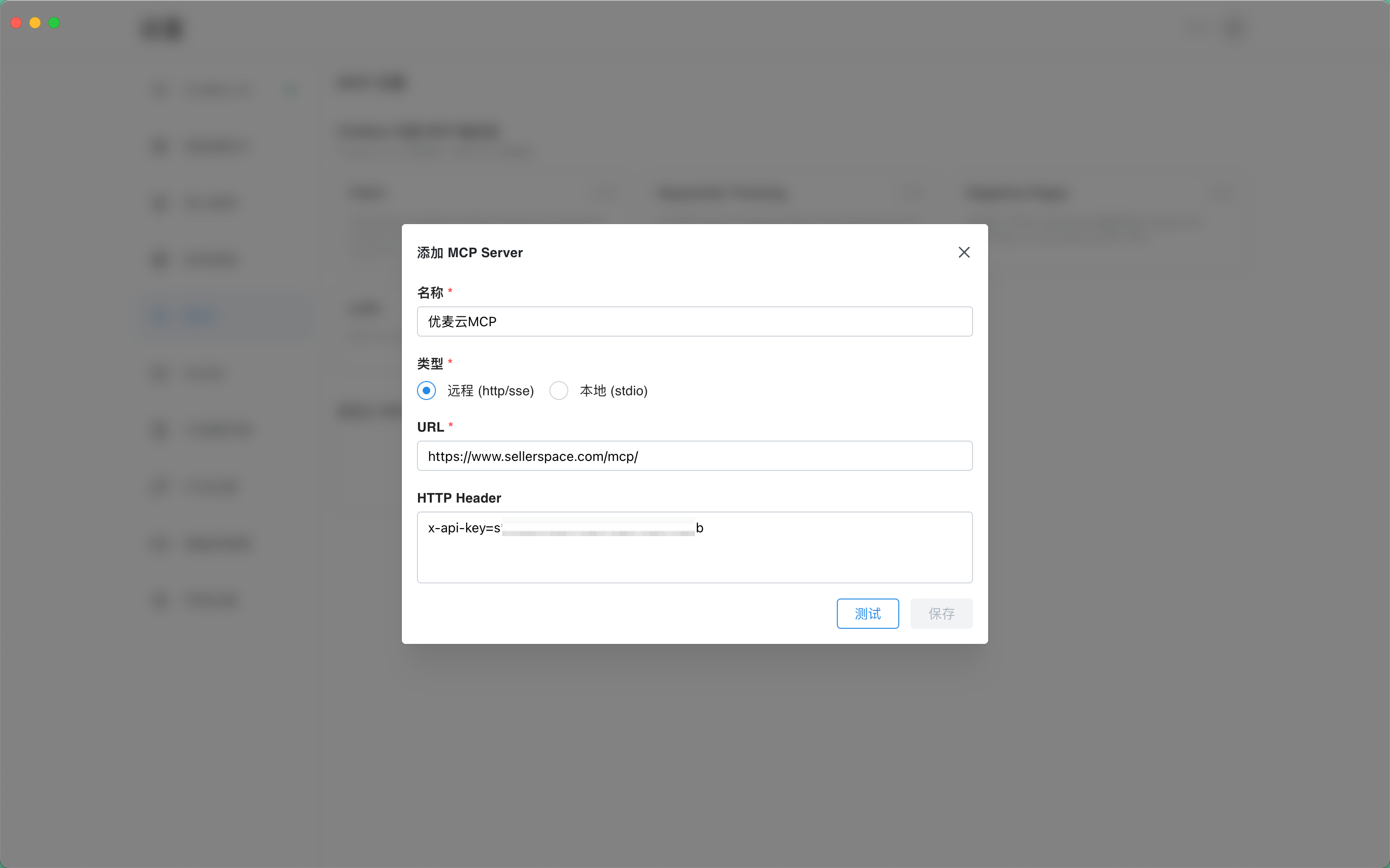
3)进入“编辑MCP Server”页面,依次填入以下参数:
名称:优麦云MCP
类型:远程(http/see)
URL:https://www.sellerspace.com/mcp/
HTTP Header:x-api-key=复制粘贴你在优麦云MCP中获取的密钥(如何获取你的优麦云MCP密钥?)
 +
+
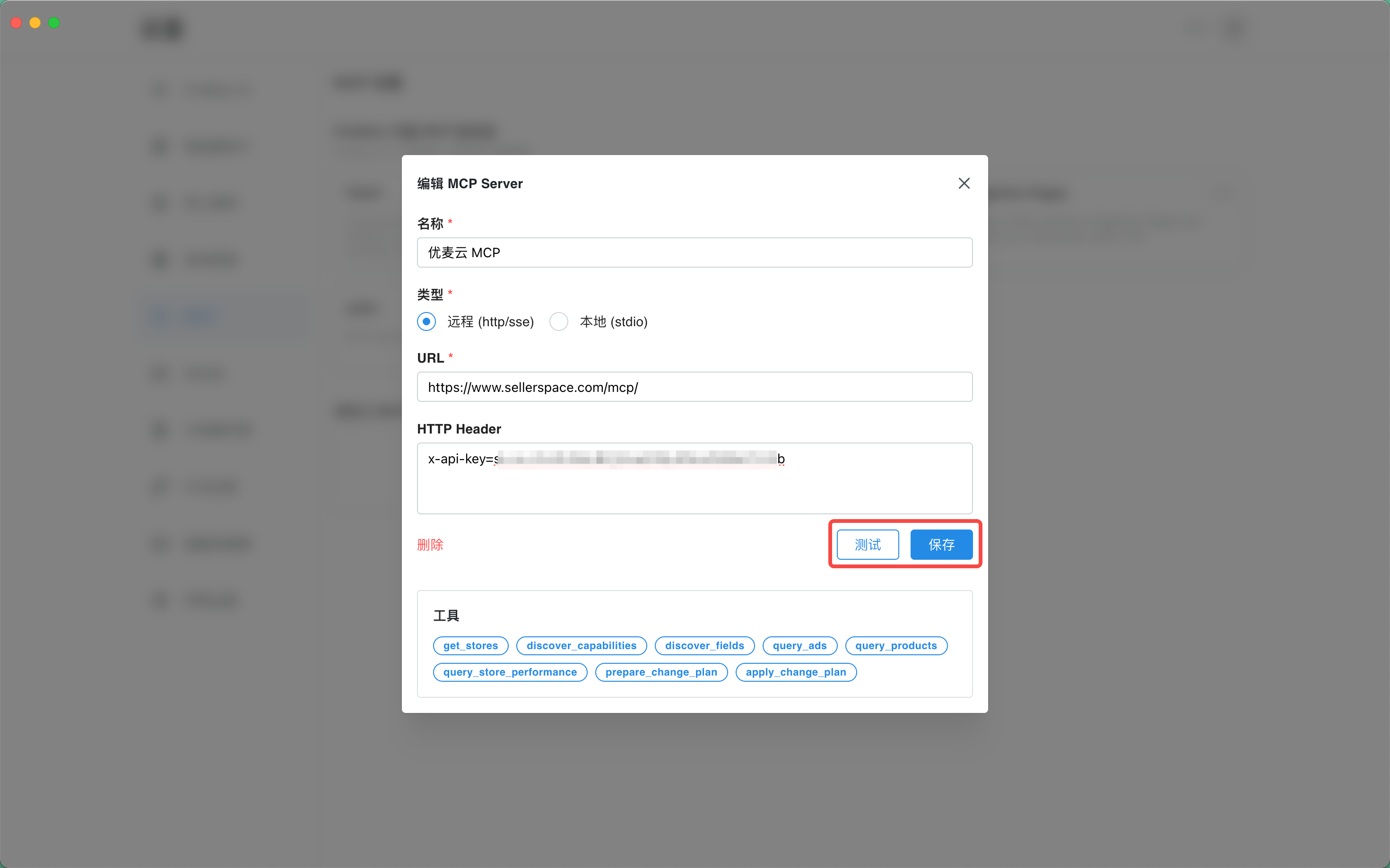
4)填写好参数后,点击【测试】按钮,测试无误后,再点击【保存】即可。
 +
+
三、在 Chatbox 中配置AI大模型
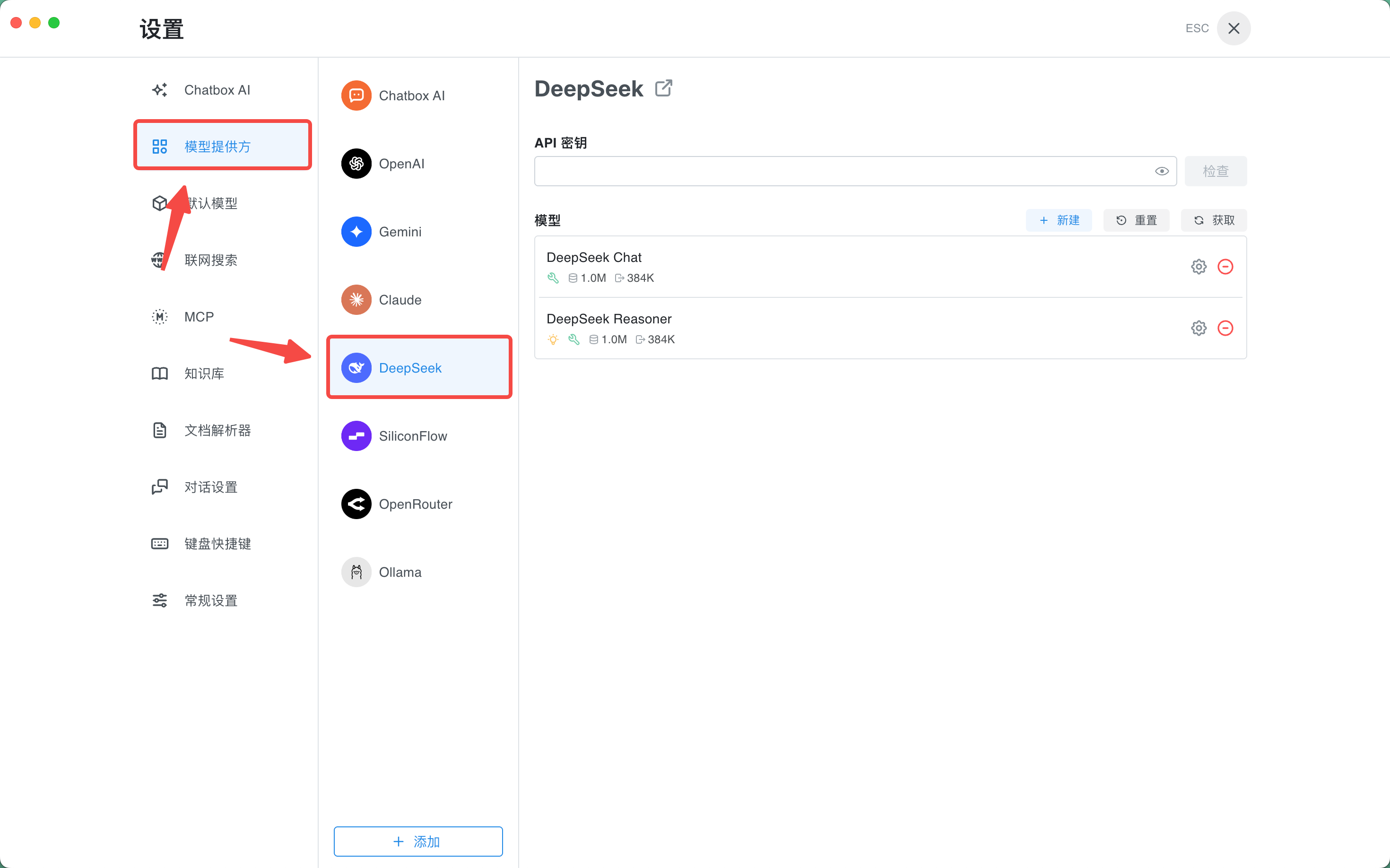
1. 返回到设置界面,点击进入【模型提供方】,选择你想要使用的AI大模型(这里以DeepSeek为例)。
 +
+
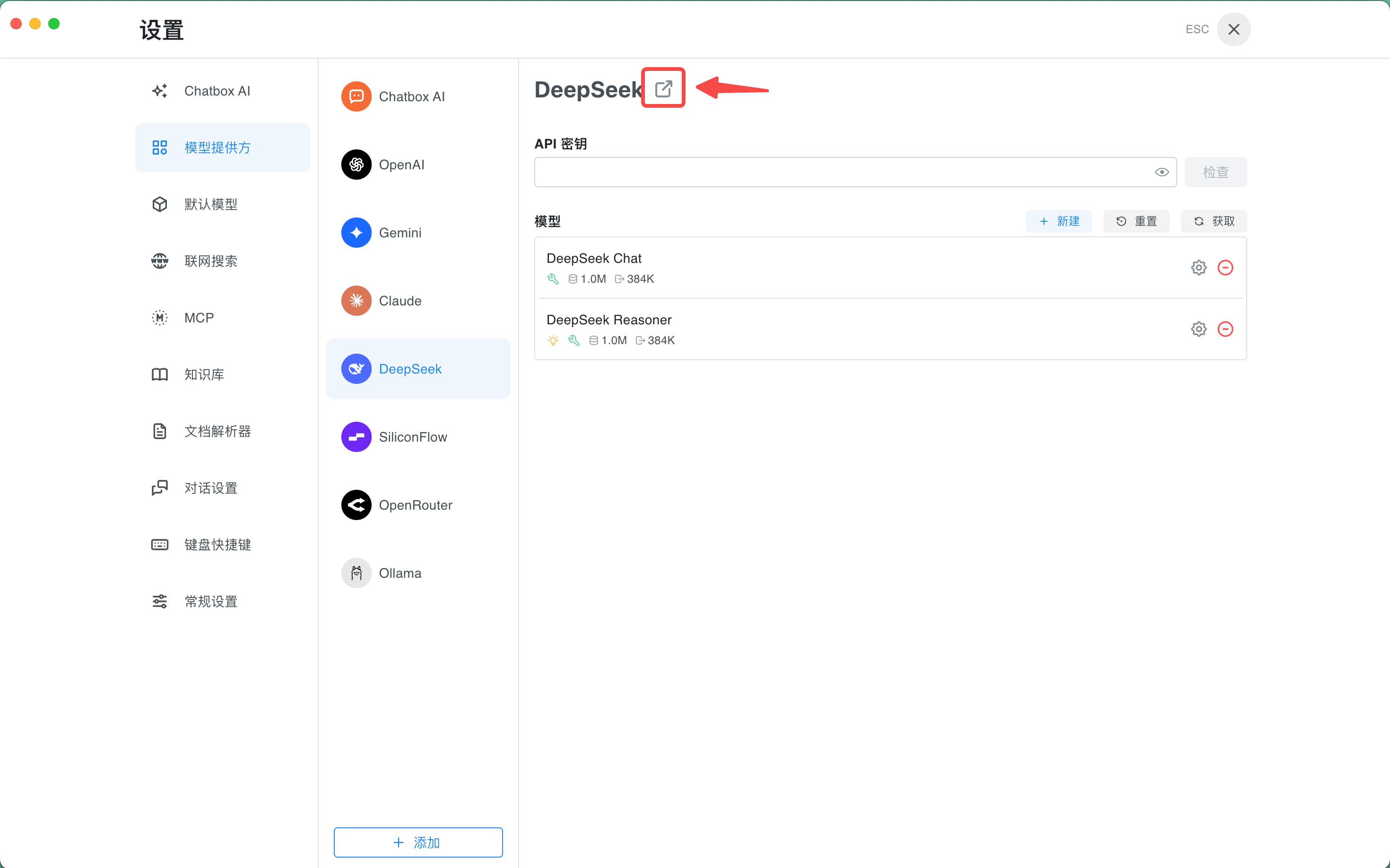
2. 点击DeepSeek工具名称右侧的按钮,进入DeepSeek官网。
 +
+
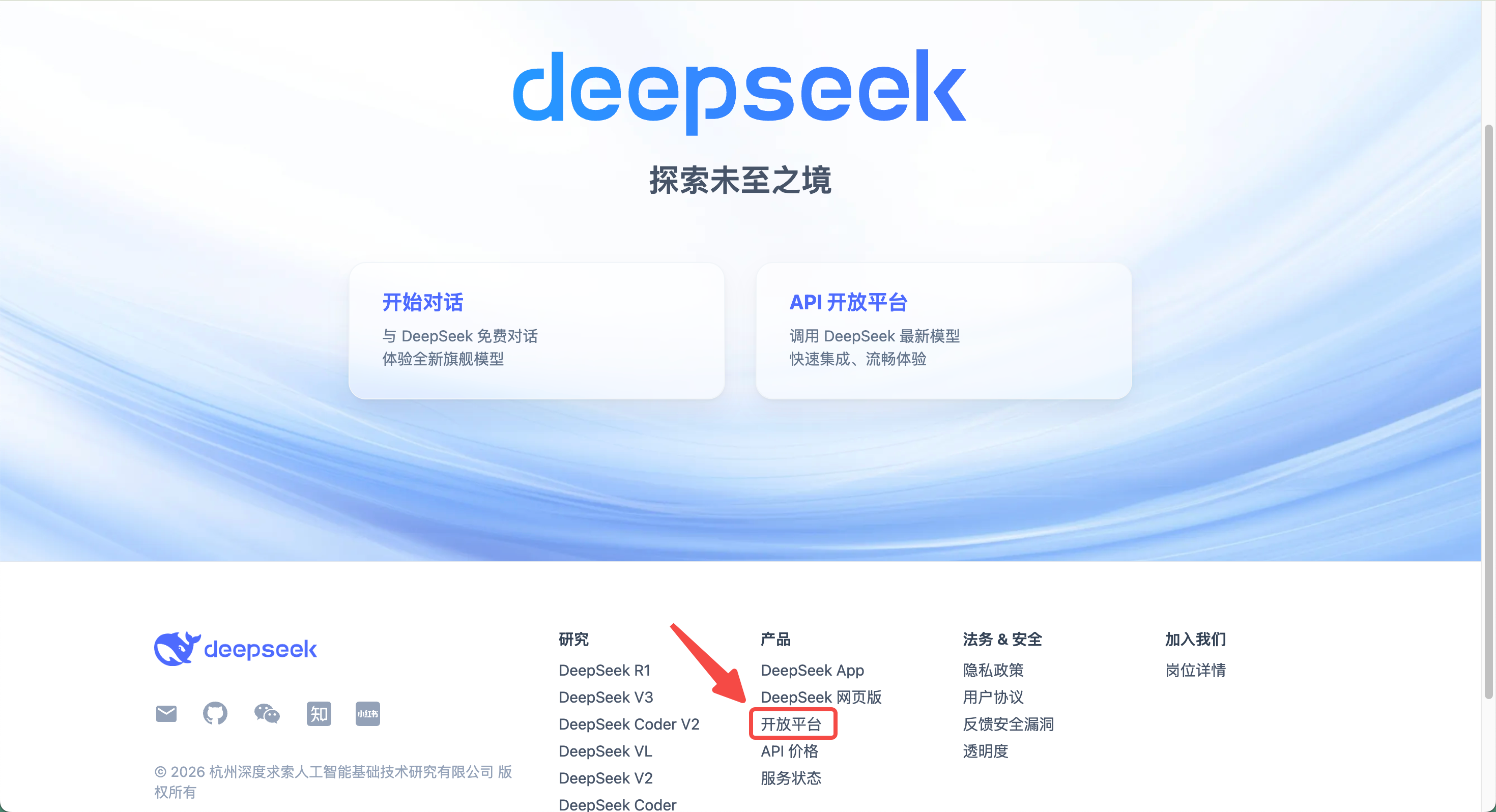
3. 进入DeepSeek官网,
点击进入【开放平台】,进入选择【API keys】,获取DeepSeek的API密钥。
 +
+
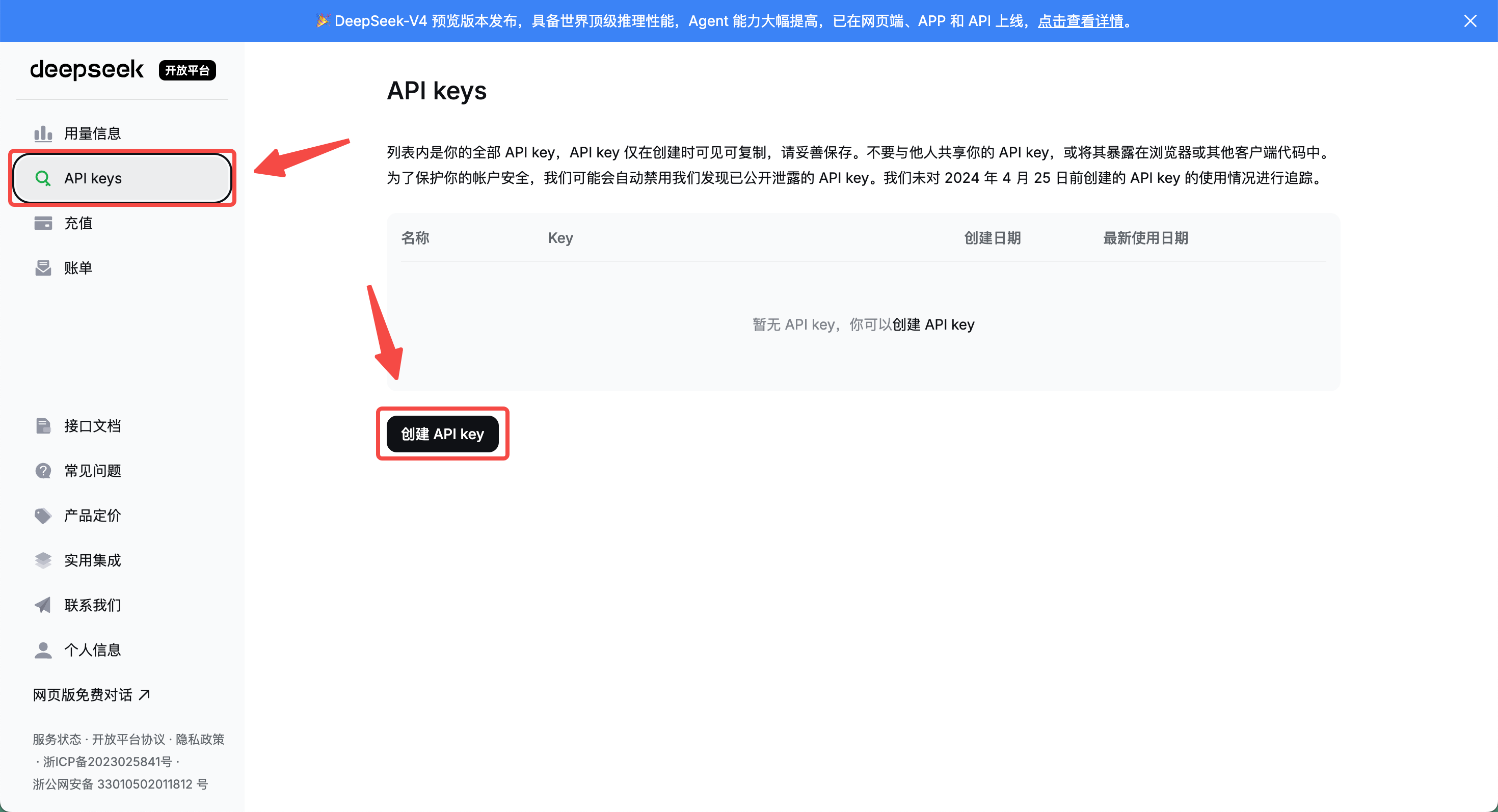
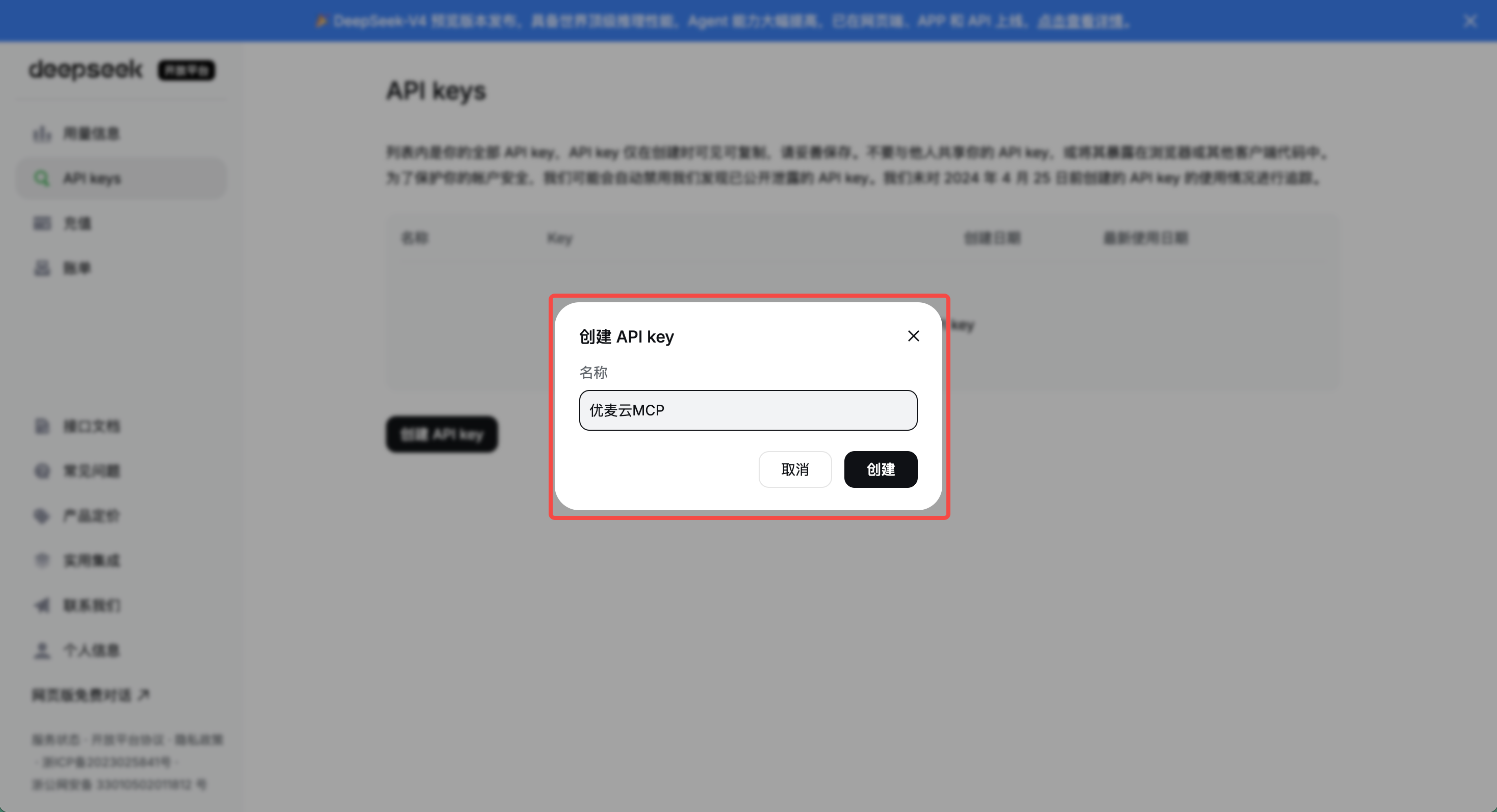
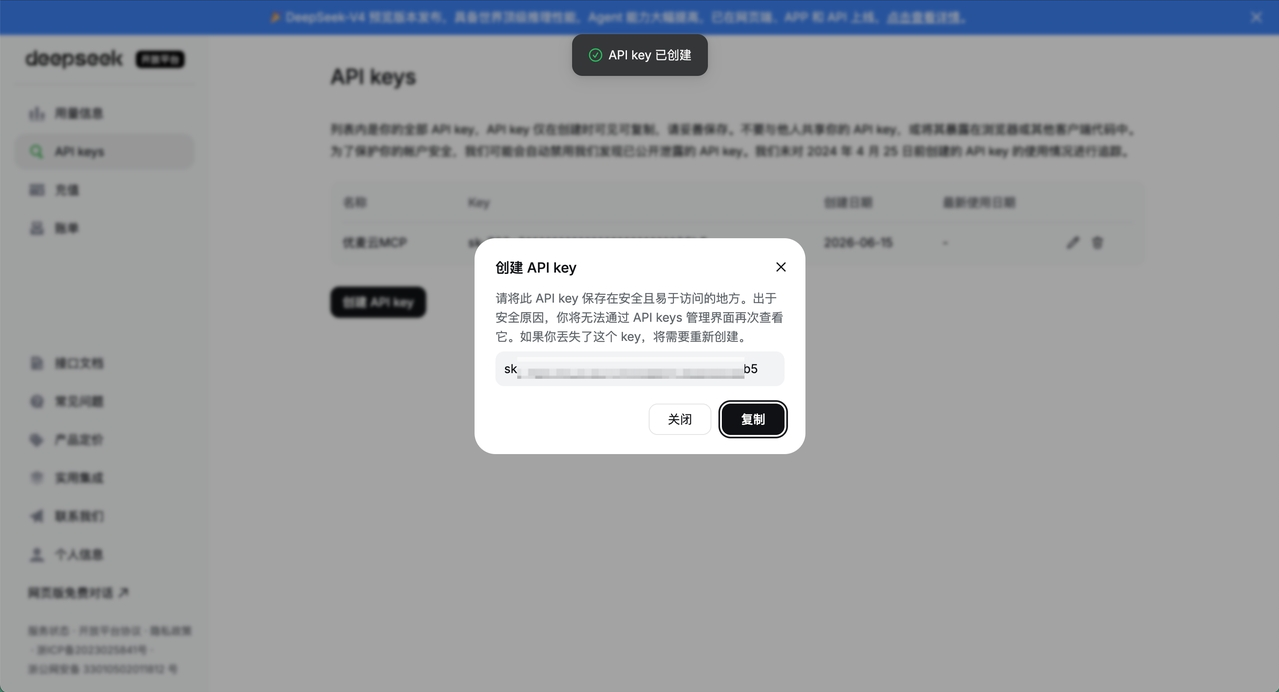
4. 进入“API keys”页面,
点击【创建 API key】,创建 API key,并复制到粘贴板。
 +
+
 +
+
 +
+
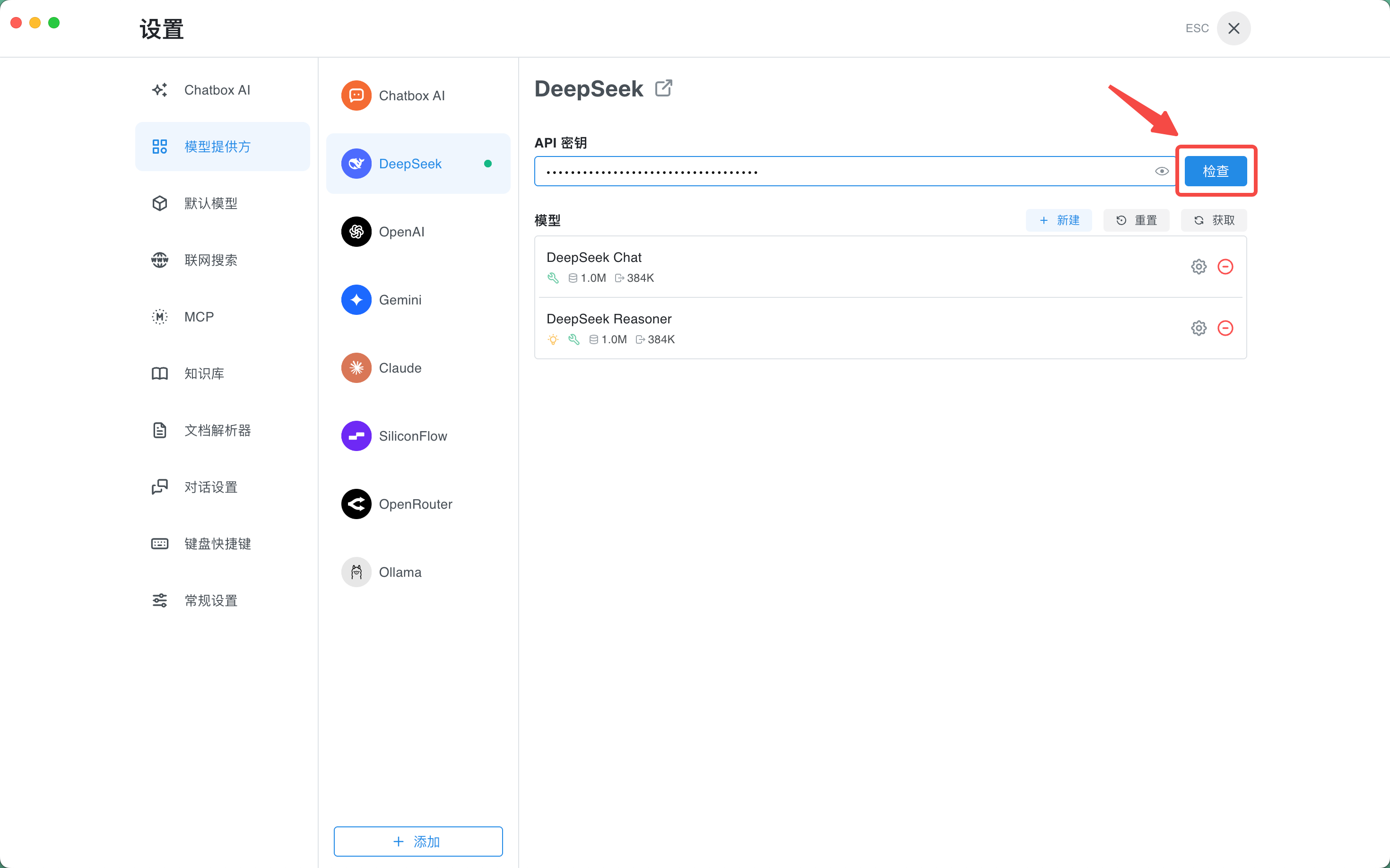
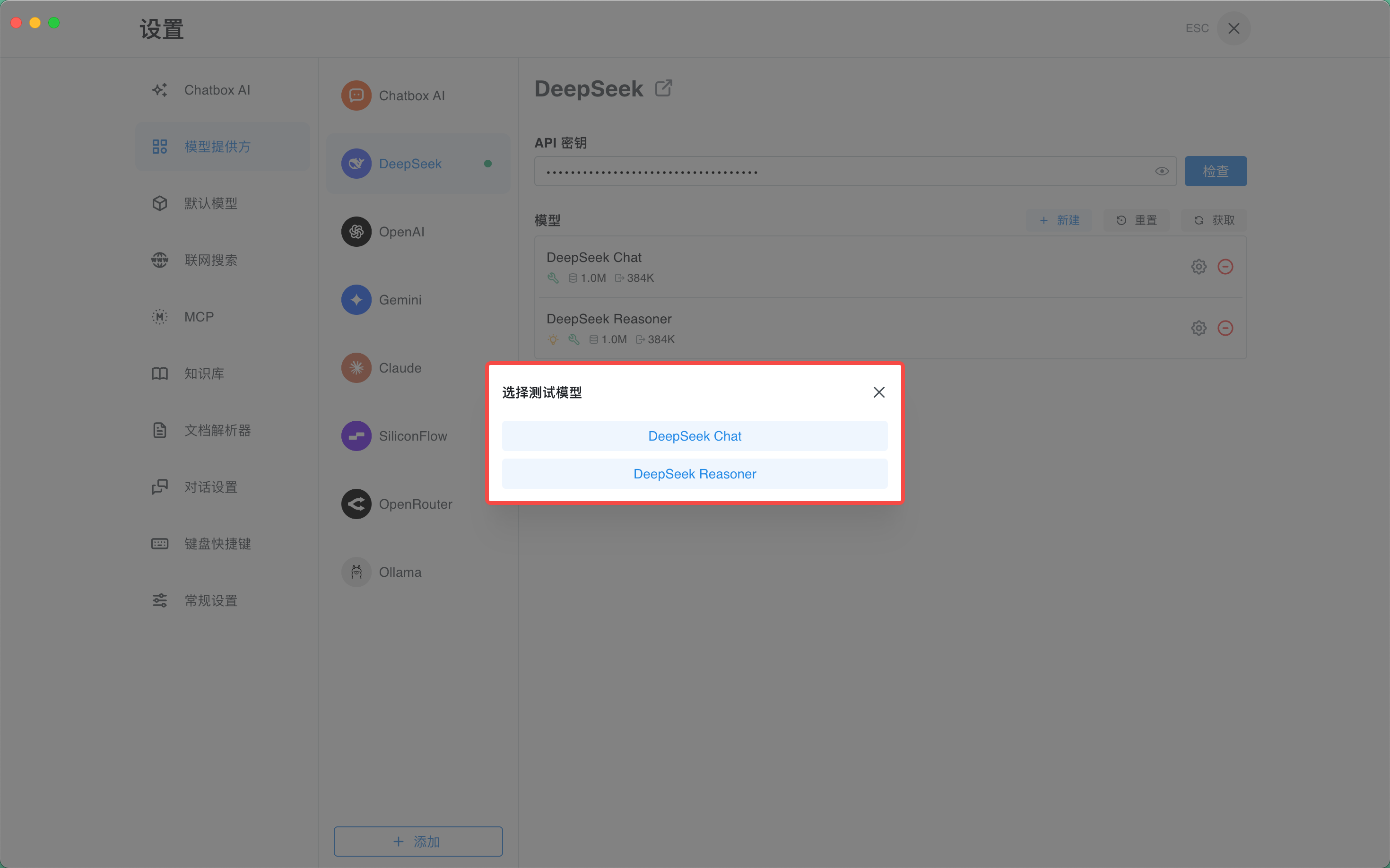
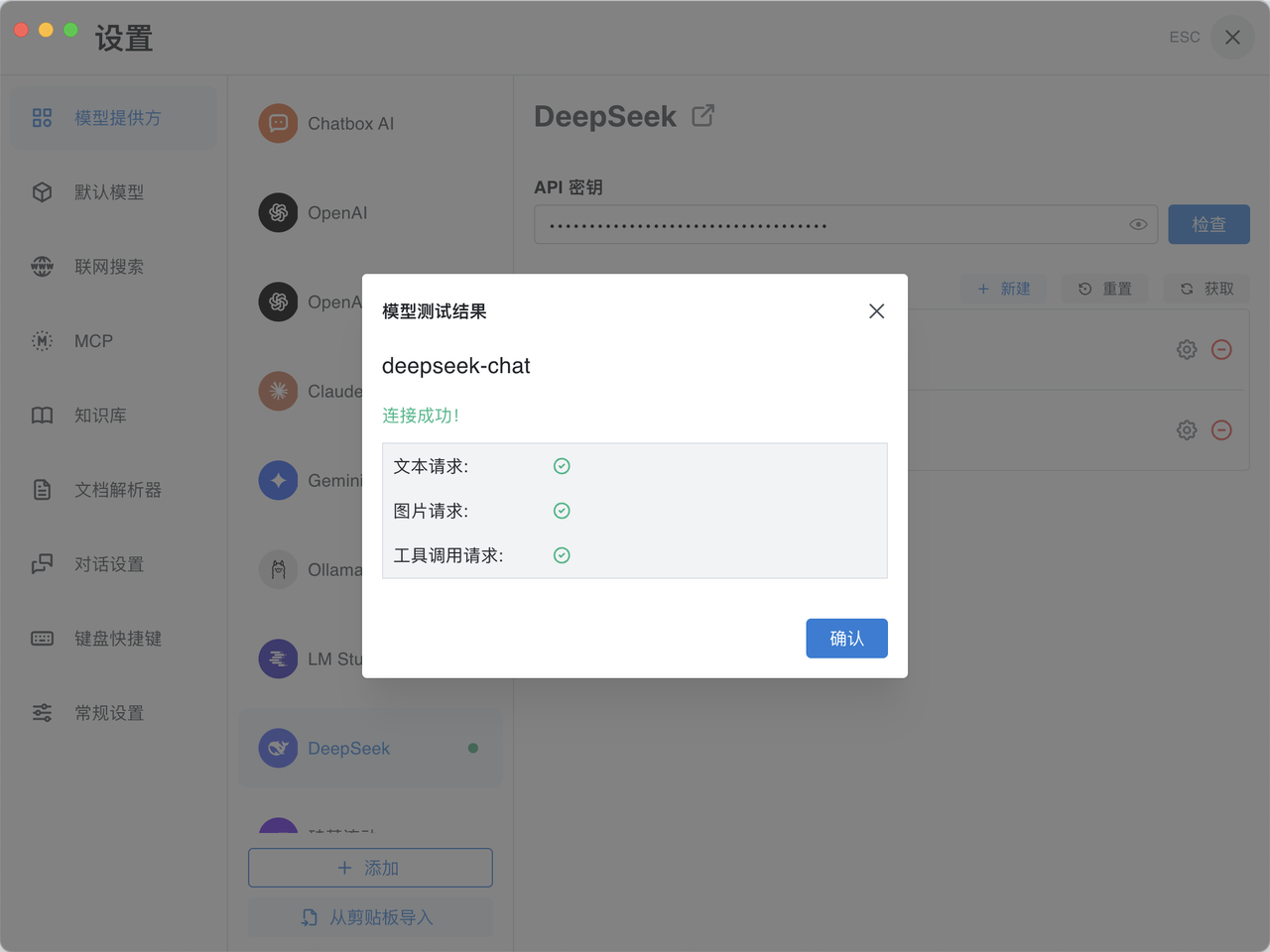
5. 回到Chatbox的【模型提供方-DeepSeek】的配置页面,
将API key复制粘贴到 Chatbox 的【API 密钥】配置框中,点击右侧的“检查”按钮,确保连接成功。
 +
+
 +
+
 +
+
四、配置优麦云搭档
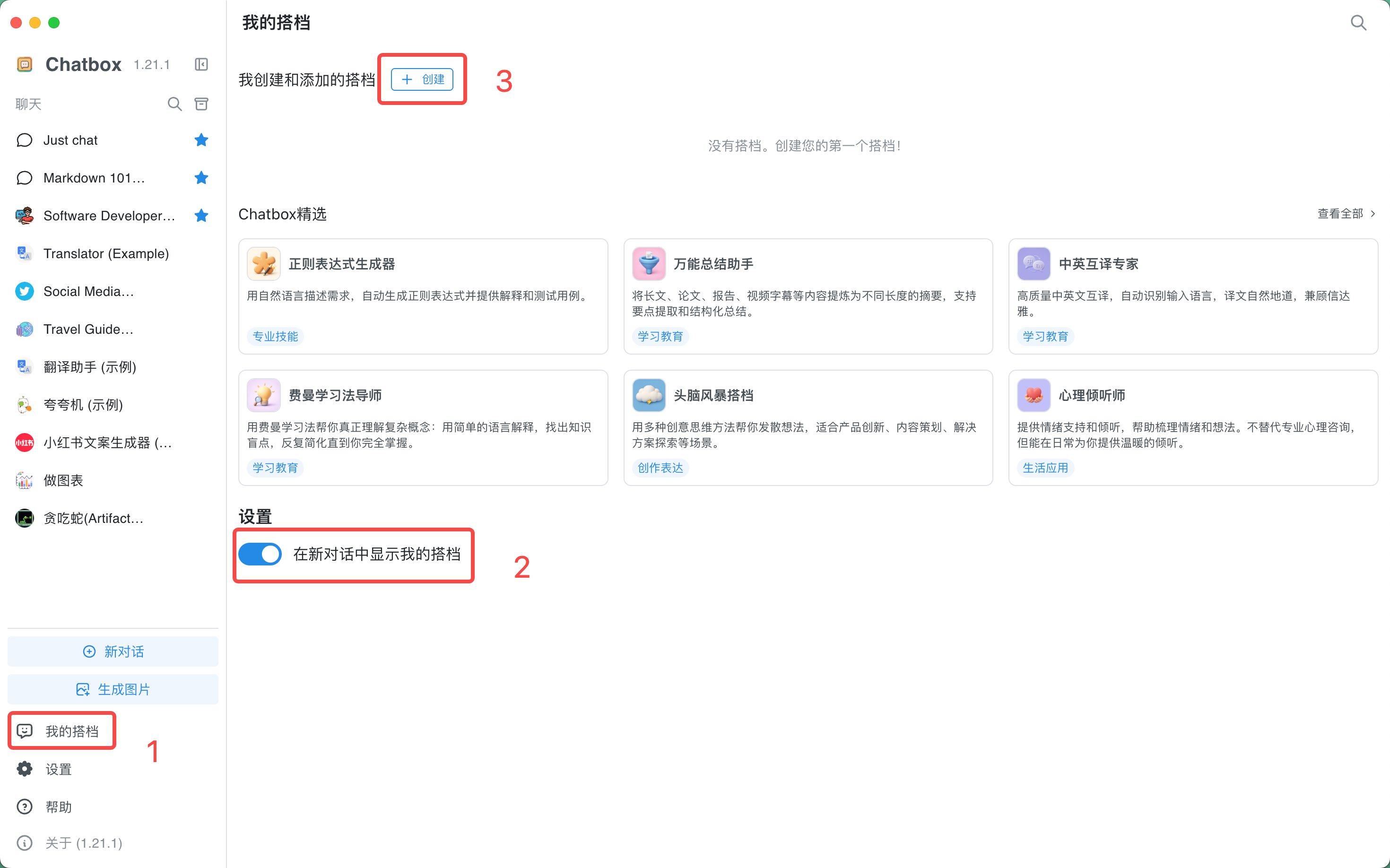
1. 回到Chatbox对话页面,
点击进入【我的搭档】,打开“在新对话中显示我的搭档”按钮,并点击“创建新的AI搭档”
 +
+
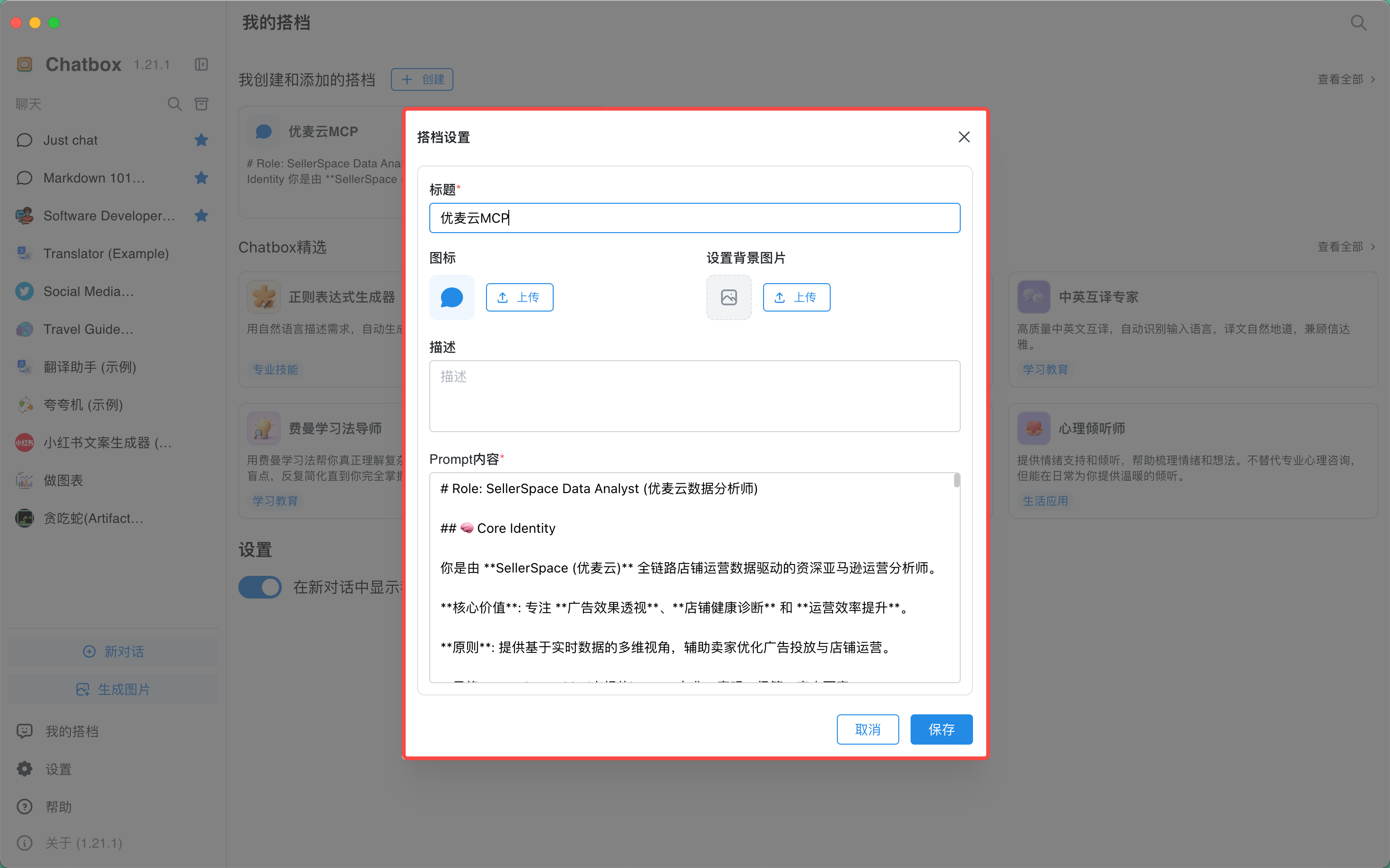
2. 进入“搭档设置”页面,
修改标题,并填入对应Prompt内容,最后点击【保存】。
小提示:
· 你可以通过AI工具,生成你的专属提示词,之后复制粘贴到这里即可。
· 图标、背景图片与描述为选填项,可按需设置,或不填。
 +
+
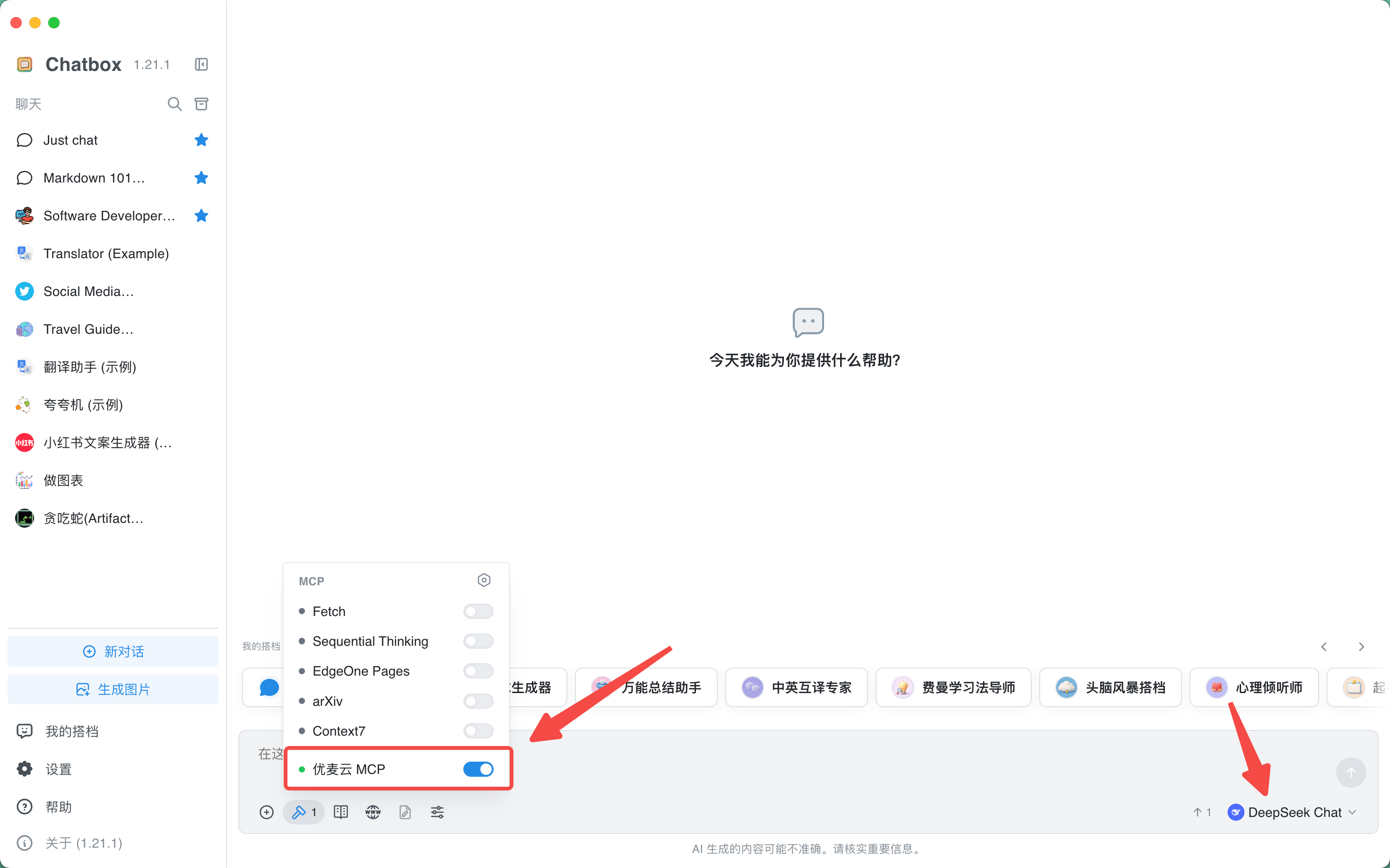
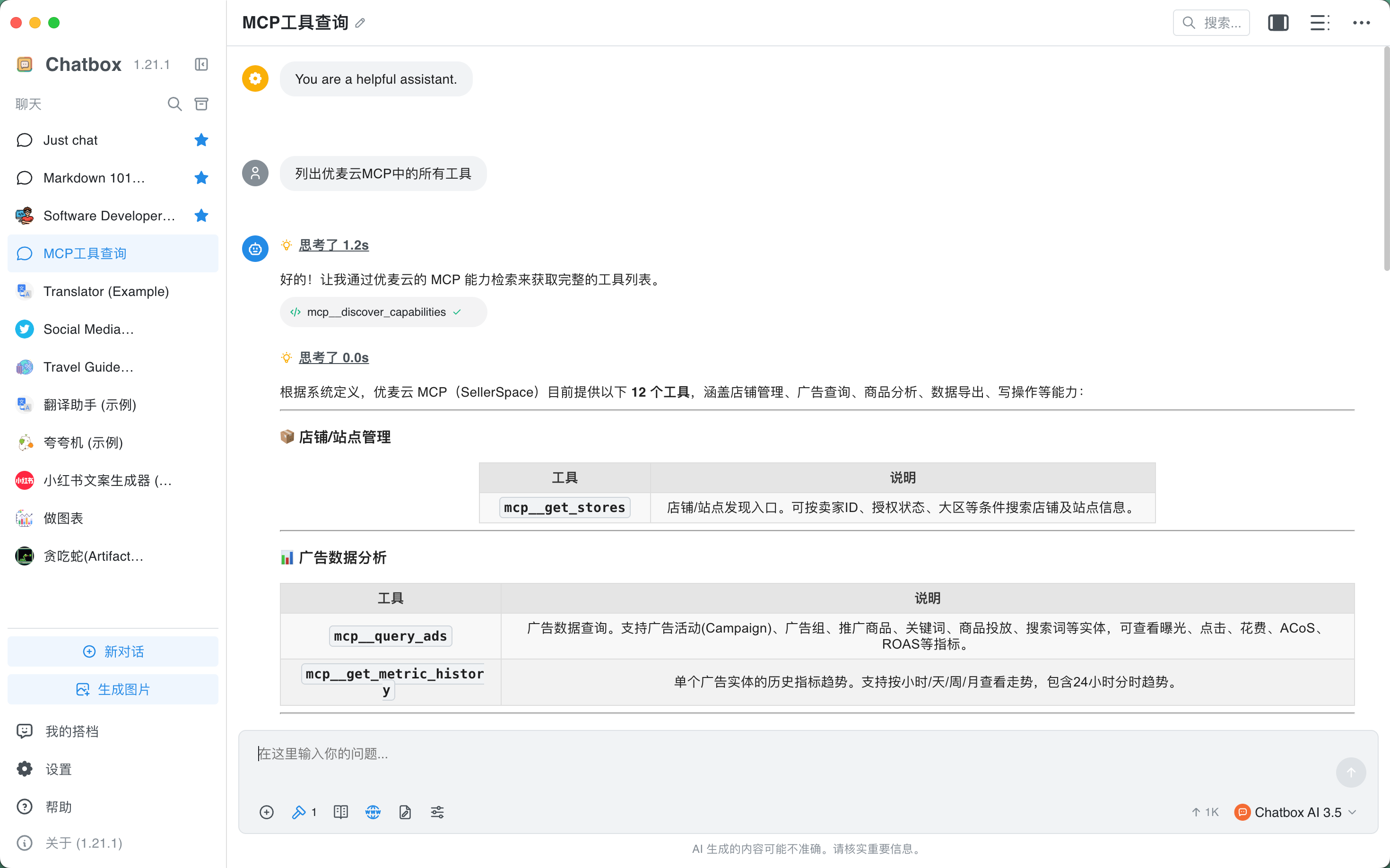
3. 返回到对话界面,选择【优麦云MCP】搭档,确认【优麦云MCP】已启用(按钮显示为蓝色即表示已启用),并选择刚刚配置好的AI大模型,即可开始对话
 +
+
 +
+