
 福利小屋


2026/10/30阅读数(85)评论数(0)
优麦云全新上线新版【打印标签】功能,把商品标签、亚马逊官方商品标签、Transparency 透明计划标签、境外代表标签,以及货件的箱唛、托盘标签,放到同一个打印窗口里完成。
选好商品后,选择标签类型和打印模板,设置每件商品的打印张数,即可生成 PDF 预览,直接打印或下载。
打印模板支持在【授权&设置 - 打印模板】中自定义,可按自己的标签纸尺寸和排版需求调整。
具体使用场景
- 发 FBA 货件前,批量打印商品 FNSKU 标签
- 创建 Send to Amazon / AWD 货件时,顺手打印发货商品的标签
- 打印货件的箱唛、托盘标签
- 欧盟、英国、土耳其等站点,打印制造商、境外代表(欧代、英代等)信息标签
实际操作步骤
以“给美国站的 3 件商品打印商品标签,其中 Origami Paper 50 Colors 打印 100 张”为例,介绍打印标签的操作及注意事项。
1. 打印入口
打印标签的入口有以下几个,打开的都是同一个打印窗口:
① 库存管理 - 库存分析:勾选商品,点击【打印标签】。
② 进销存 - 商品/物流 - 本地商品:勾选商品点击【打印标签】,或在商品行操作中点击【打印标签】。
③ FBA 货件:在货件列表或 Send to Amazon 的“打印标签”步骤中,打印该货件的商品标签、箱唛和托盘标签。
④ 创建 Send to Amazon / AWD 货件:选好发货商品后,点击【打印商品标签】。
小提示:
本地商品如果还没有和亚马逊商品完成匹配,只能打印境外代表标签。匹配后,可以打印全部标签类型。
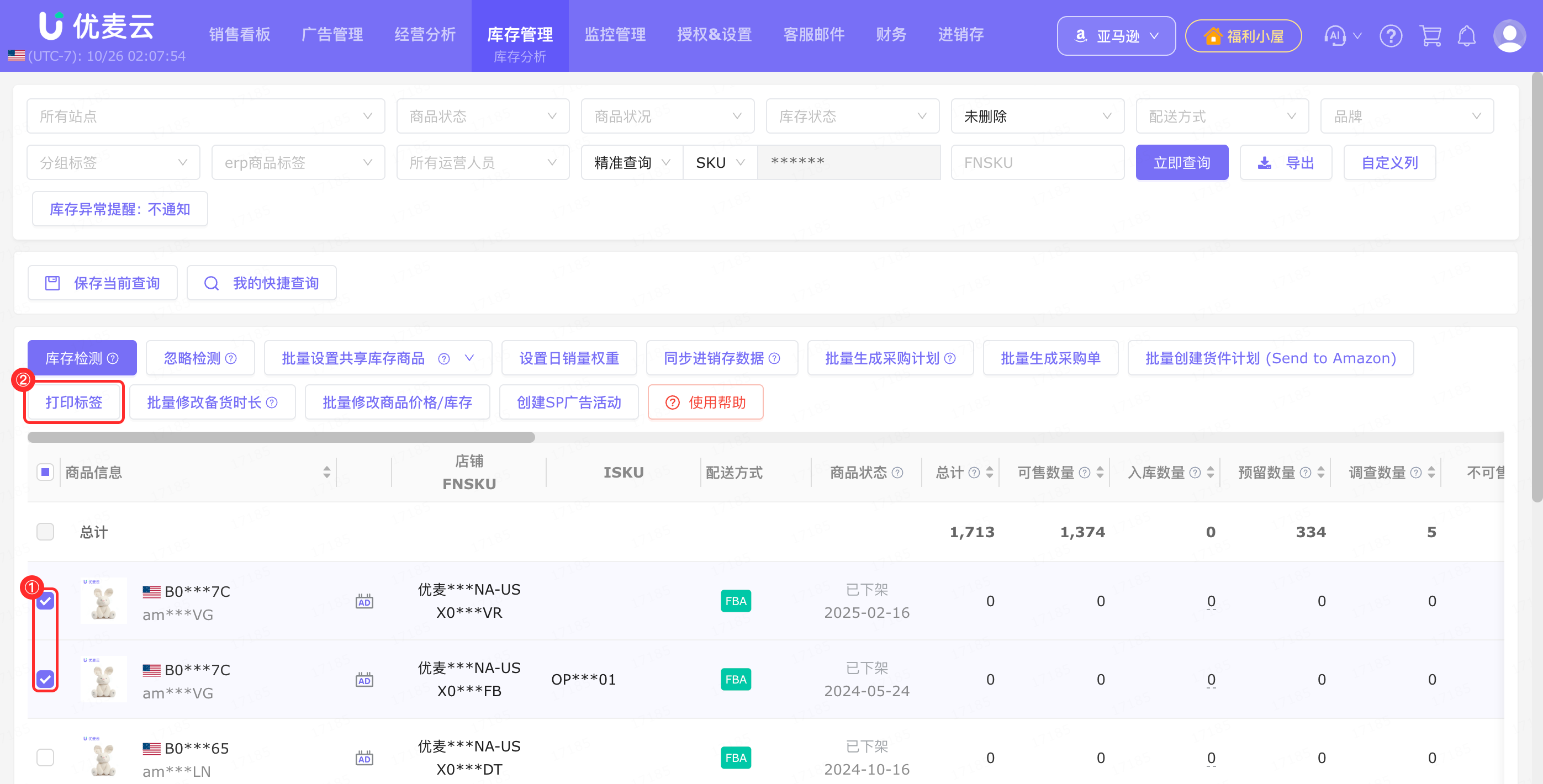 +
(图源:库存管理 - 库存分析)
2. 选择标签类型
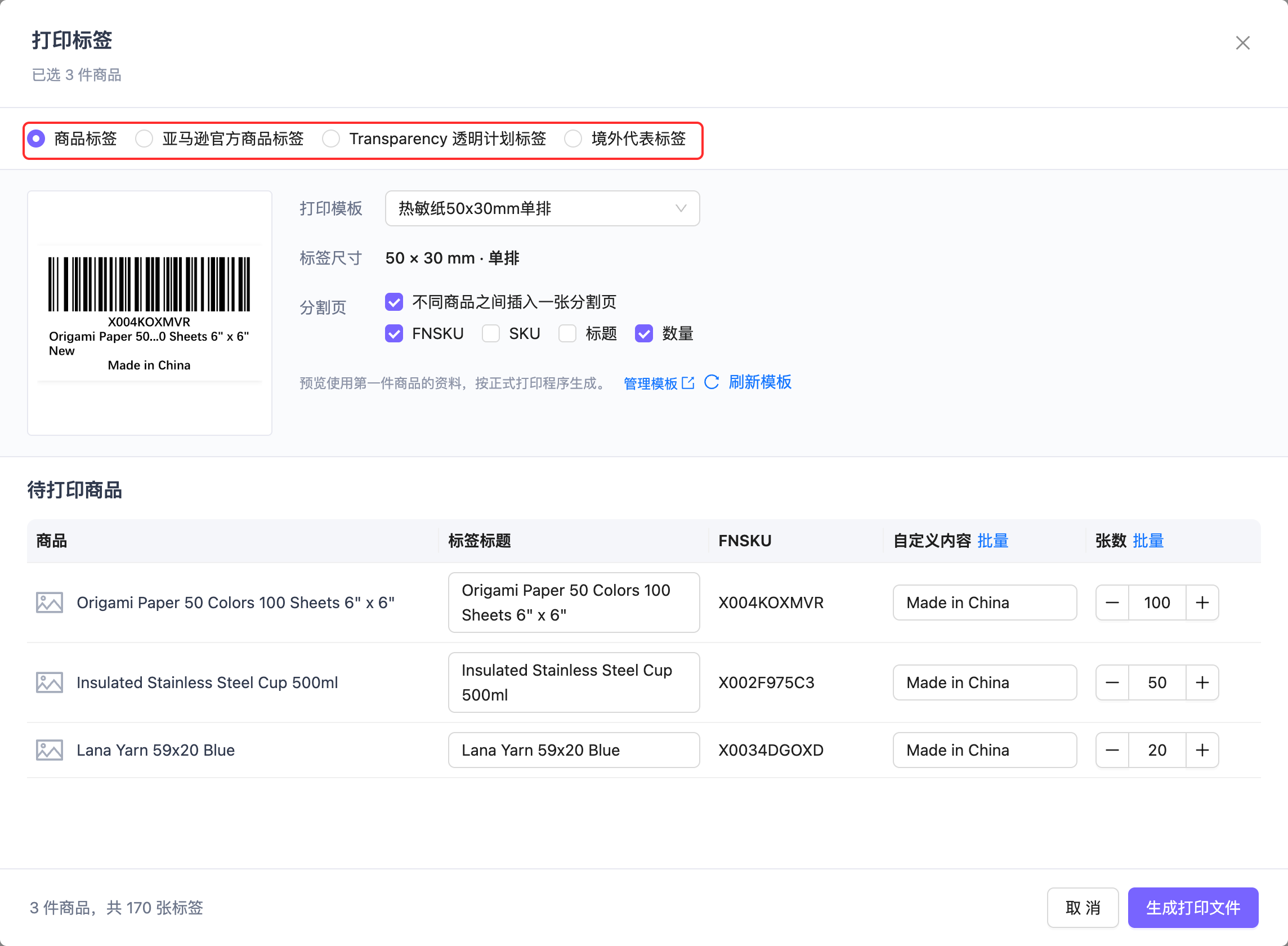
打开打印窗口后,首先,选择要打印的标签类型。
- 商品标签:按优麦云打印模板生成的 FNSKU 标签,可自定义标题、自定义内容(如 Made in China)。
- 亚马逊官方商品标签:由亚马逊生成的官方商品标签,可选择纸张类型和标签尺寸。
- Transparency 透明计划标签:已加入透明计划的商品,按批次领取 T-Code 并打印。
- 境外代表标签:打印制造商、境外代表(欧代、英代、土代等)信息,详见下文“境外代表标签”教程。
- 箱唛 / 托盘:从货件进入时才会显示,按货件实际的箱号或托盘号生成。
 +
(图源:库存管理 - 库存分析)
3. 选择打印模板
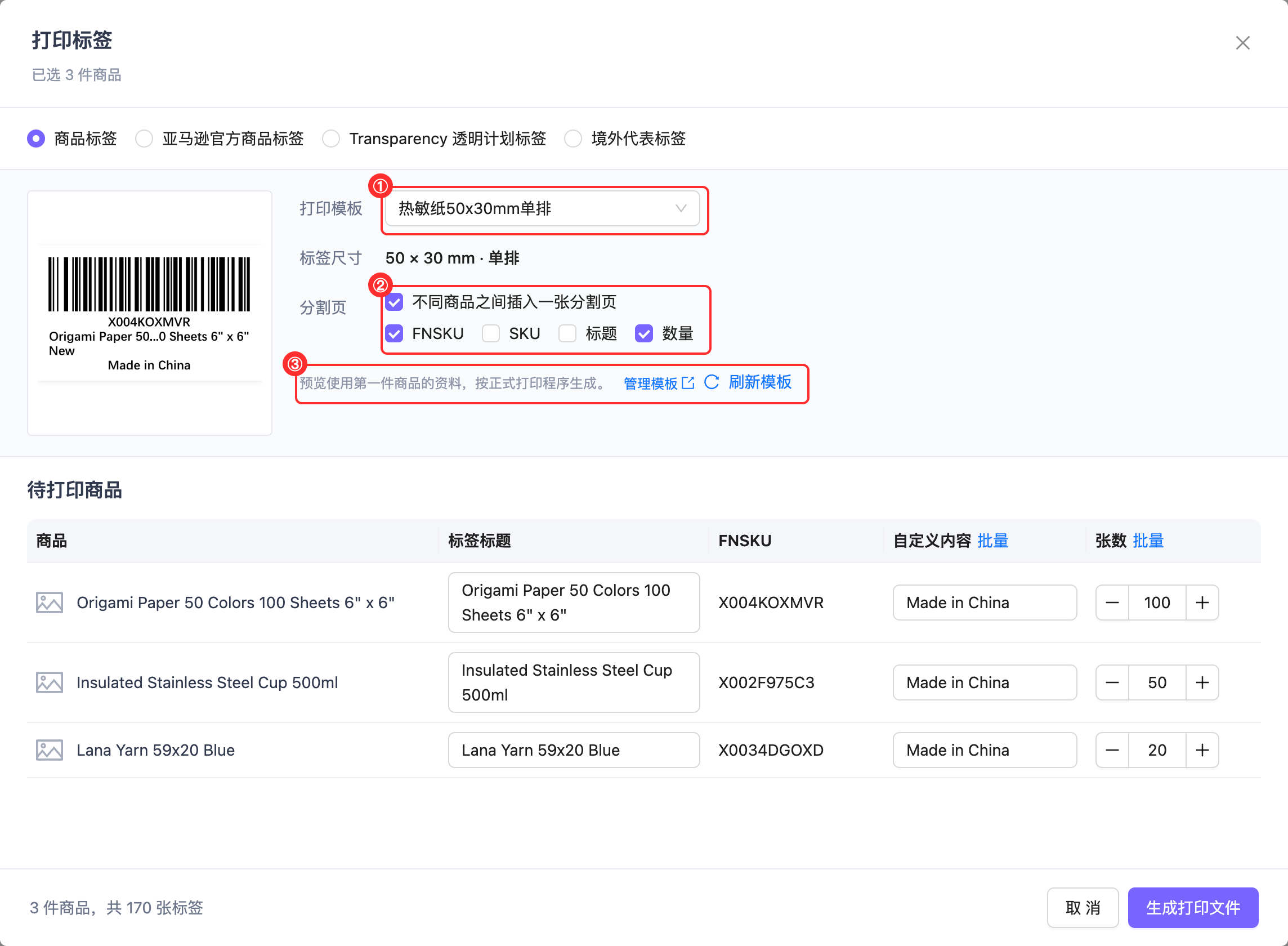
接着,选择打印模板,设置分割页。
① 打印模板:下拉选择模板,左侧会显示第一件商品的预览效果,下方显示标签尺寸。模板分为“我的模板”和“历史在用模板”。
② 分割页:勾选“不同商品之间插入一张分割页”后,每个商品的标签之间会多打一张分割页,可选择分割页上显示 FNSKU、SKU、标题、数量,方便仓库分拣。
③ 管理模板:需要新的尺寸或排版时,点击【管理模板】,到打印模板页面新增或复制修改;改好后回到打印窗口,点击【刷新模板】即可使用。点击查看如何创建或修改打印模板
 +
4. 设置标签内容与张数
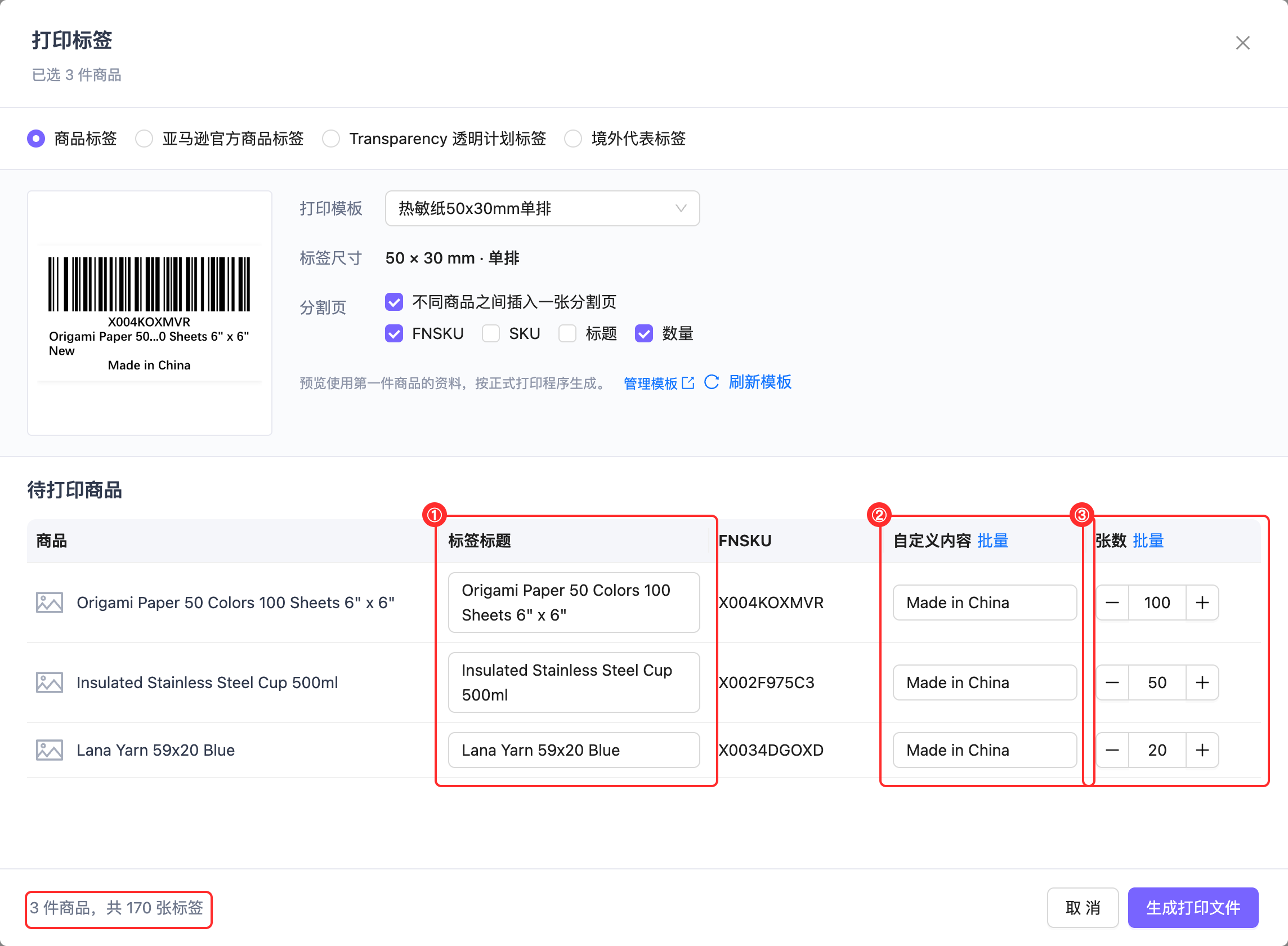
然后,确认待打印商品,设置标签标题、自定义内容和张数。
① 标签标题:默认取商品标题,可修改为实际要打印在标签上的标题。
② 自定义内容:选填,如 Made in China。点击表头的【批量】,可一次设置所有商品。
③ 张数:每件商品打印的张数,可点击“-”“+”调整,或直接输入。点击表头的【批量】,可一次设置所有商品的张数。
窗口左下角会实时显示本次共打印多少件商品、多少张标签。
根据举例需求,我们选择“热敏纸50x30mm单排”模板,自定义内容统一填写 Made in China,3 件商品的张数分别填写 100、50、20,共 170 张标签。
 +
5. 预览并打印
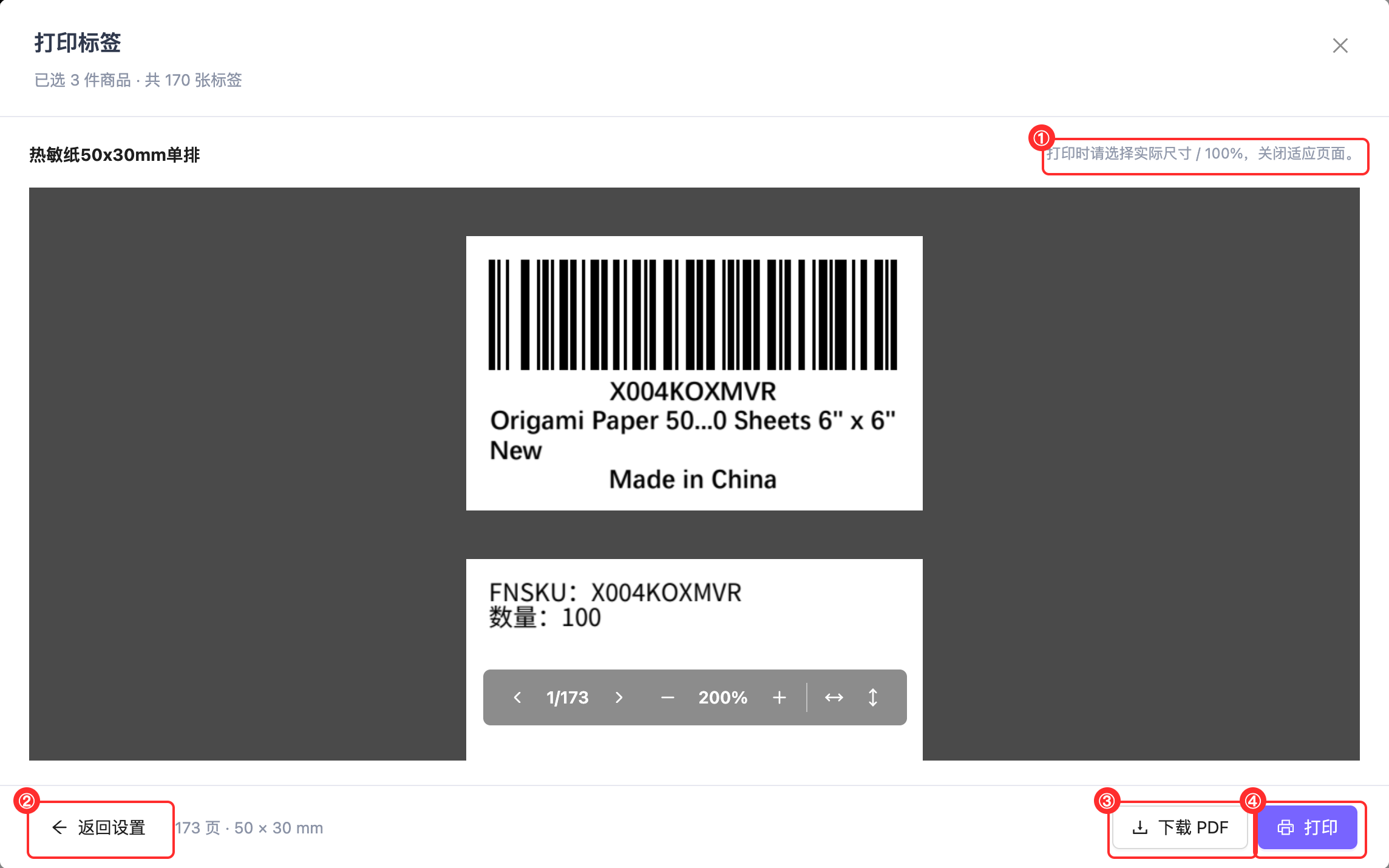
最后,点击【生成打印文件】,预览标签。
预览页可以翻页、缩放查看每一页标签。确认无误后:
① 打印提示:打印时,请在打印设置中选择“实际尺寸 / 100%”,并关闭“适应页面”,否则标签会被缩放,可能扫码失败。
② 返回设置:需要修改时,点击【返回设置】回到上一步,之前的设置会保留。
③ 下载 PDF:下载到本地,再用其他软件打印。
④ 打印:打开浏览器打印窗口直接打印。
 +
6. 打印箱唛与托盘标签
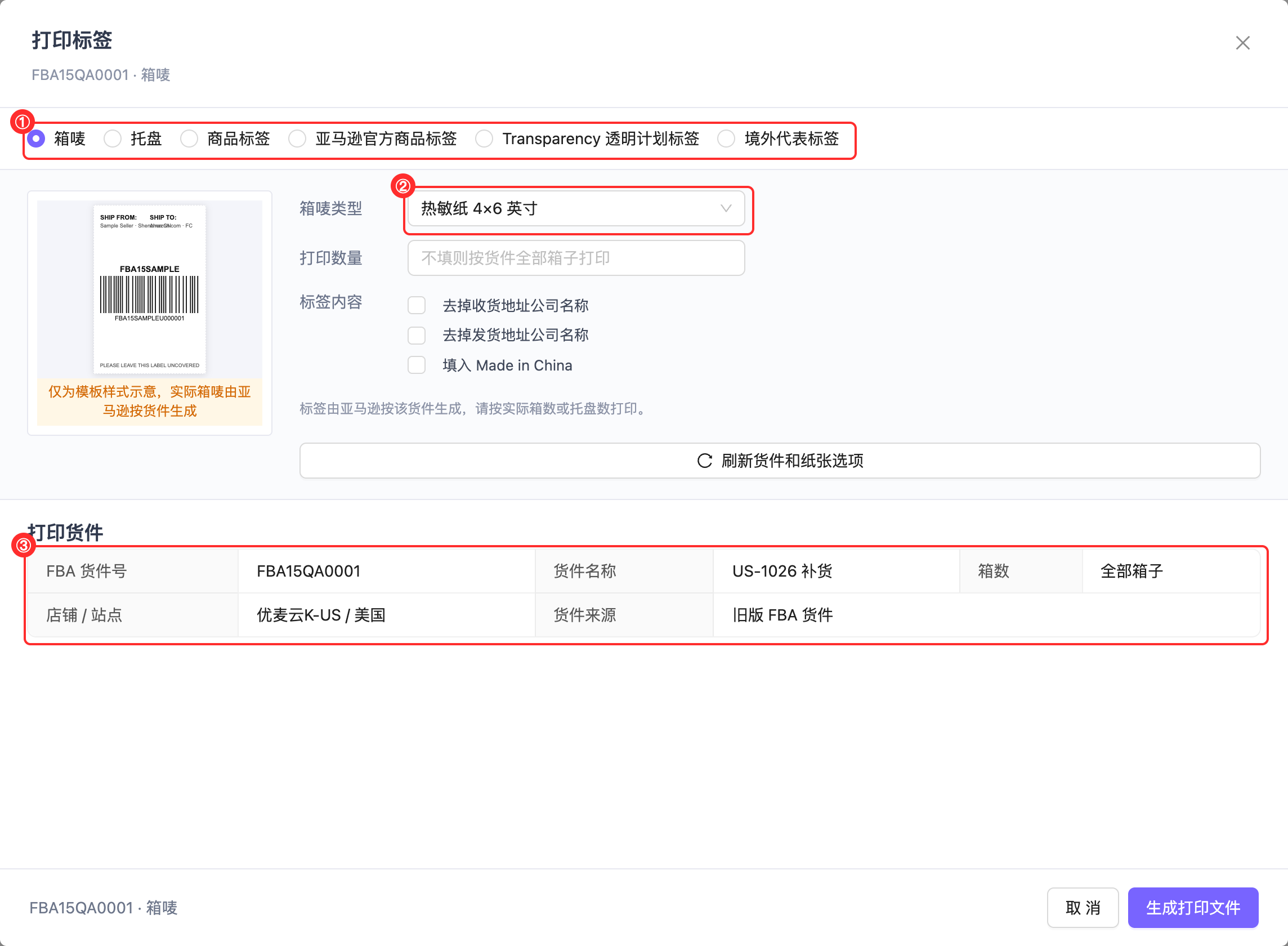
在 FBA 货件或 AWD 货件中打开打印标签时,标签类型会多出“箱唛”和“托盘”。
① 选择“箱唛”或“托盘”。
② 箱唛类型:选择纸张规格。打印数量不填,则按货件全部箱子打印;托盘数量不填,默认打印 1 个托盘。
③ 打印货件:显示当前打印的 FBA 货件号、货件名称、店铺站点等信息,请核对无误。
标签内容中,可以勾选“去掉收货地址公司名称”“去掉发货地址公司名称”“填入 Made in China”。
注意:
- 箱唛与托盘标签由亚马逊按该货件生成,使用货件实际的箱号或托盘号,请按实际箱数或托盘数打印。
- 去掉公司名称后,打印的箱子标签会与亚马逊后台不一致,请审慎操作。
 +
7. 打印模板管理
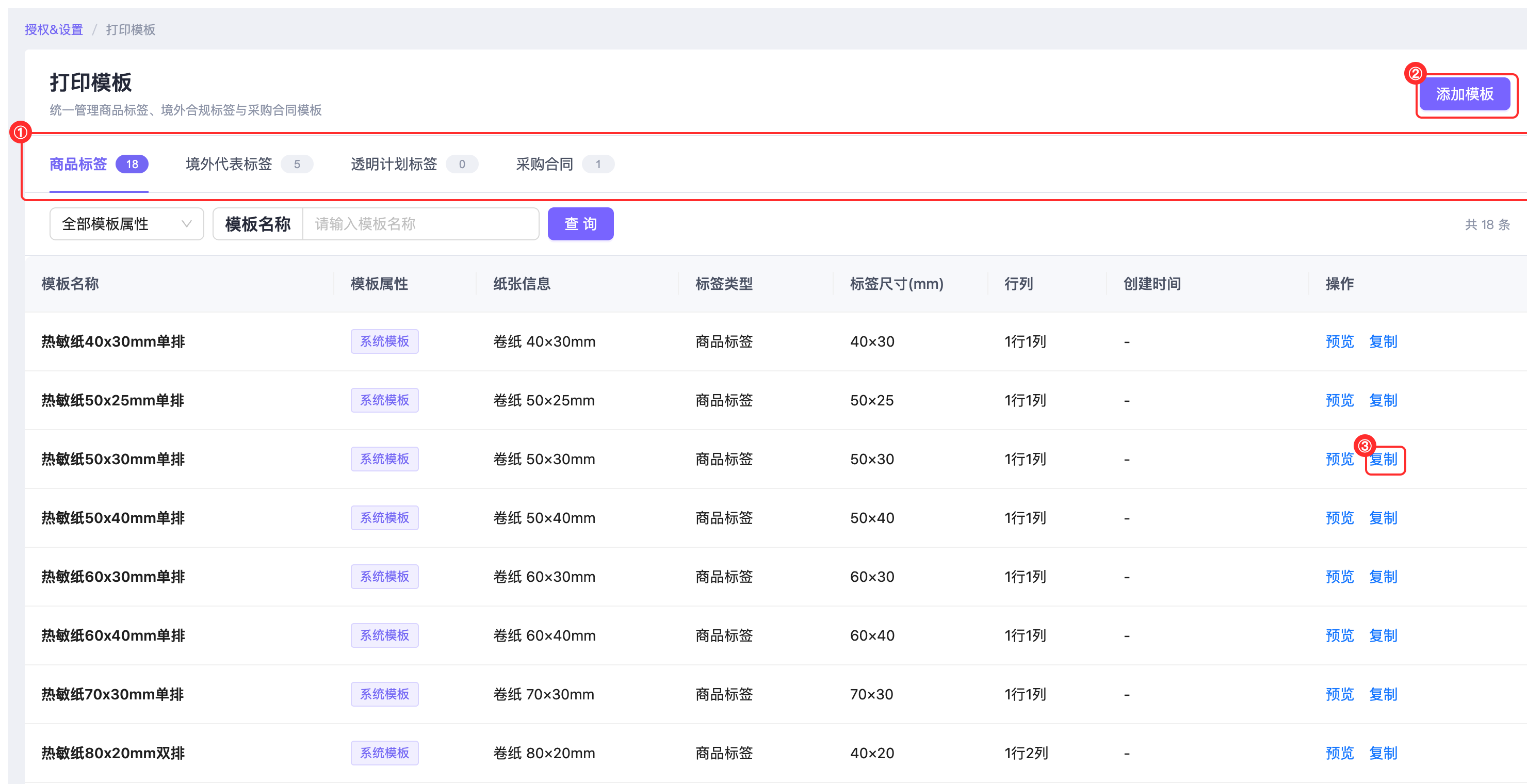
进入【授权&设置 - 打印模板】,统一管理商品标签、境外代表标签、透明计划标签与采购合同模板。
① 按模板类型切换查看。
② 添加模板:选择模板类型和纸张尺寸,新建自定义模板。
③ 复制:系统模板不能直接修改,可以复制一份后再编辑。
 +
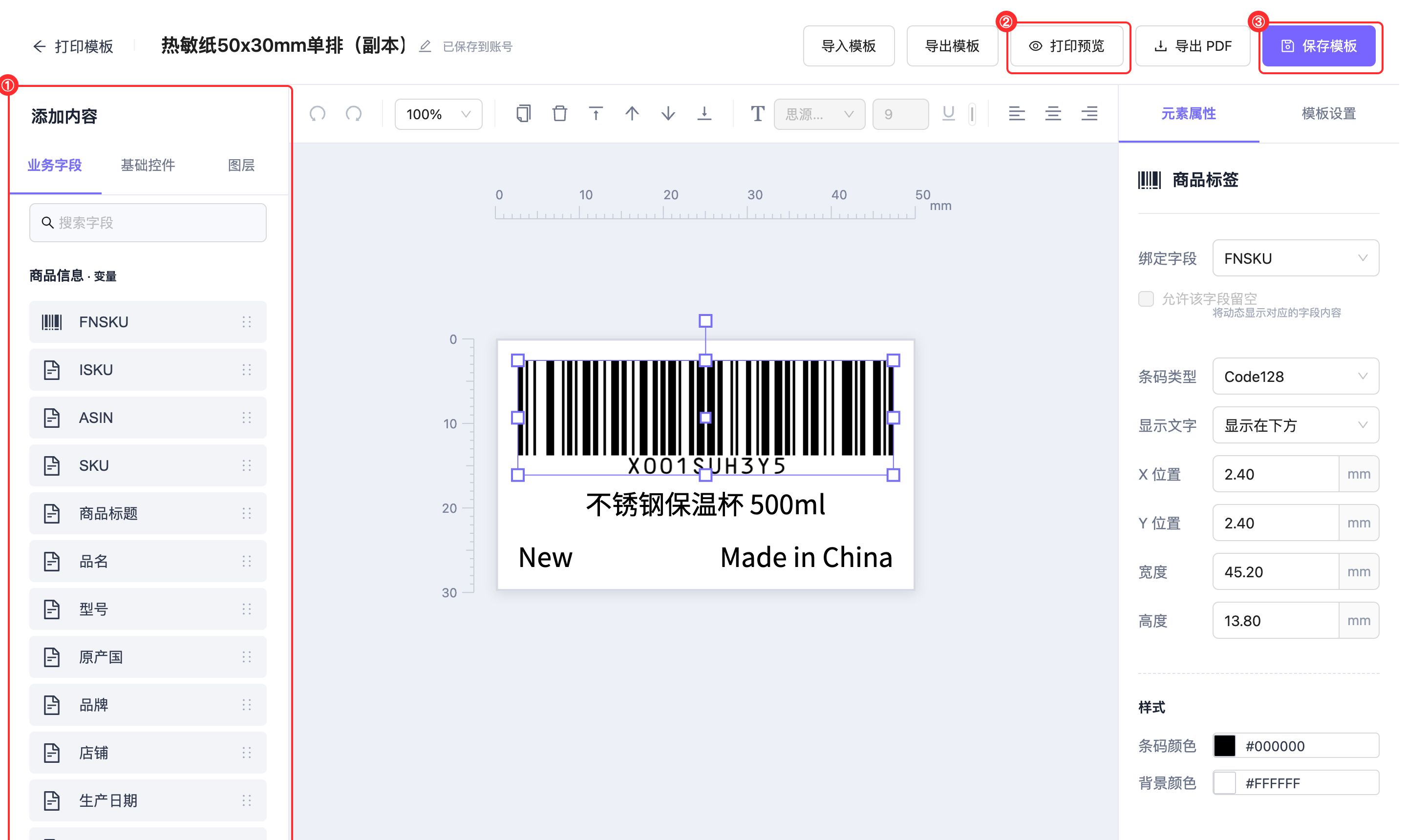
进入模板编辑器后:
① 左侧“添加内容”:业务字段(FNSKU、SKU、商品标题、制造商、欧代等)、基础控件(文本、条码、表格、图片等)和图层,点击或拖入画布即可添加。
② 打印预览:用真实格式预览模板效果。
③ 保存模板:保存后,在打印窗口点击【刷新模板】即可选用。
选中画布上的元素,可以在右侧“元素属性”里调整绑定字段、位置、尺寸和样式。
小提示:
模板尺寸请以实际购买的标签纸为准。新建模板后,建议先少量打印核对位置,再批量打印。
 +
相关阅读:如何维护与打印境外代表标签?