


2026/10/23阅读数(16315)评论数(0)
(宝,如遇视频播放卡顿,可点击此链接观看哦:https://www.bilibili.com/video/BV1ZPub6vEBf/)
一、下载并安装 WorkBuddy
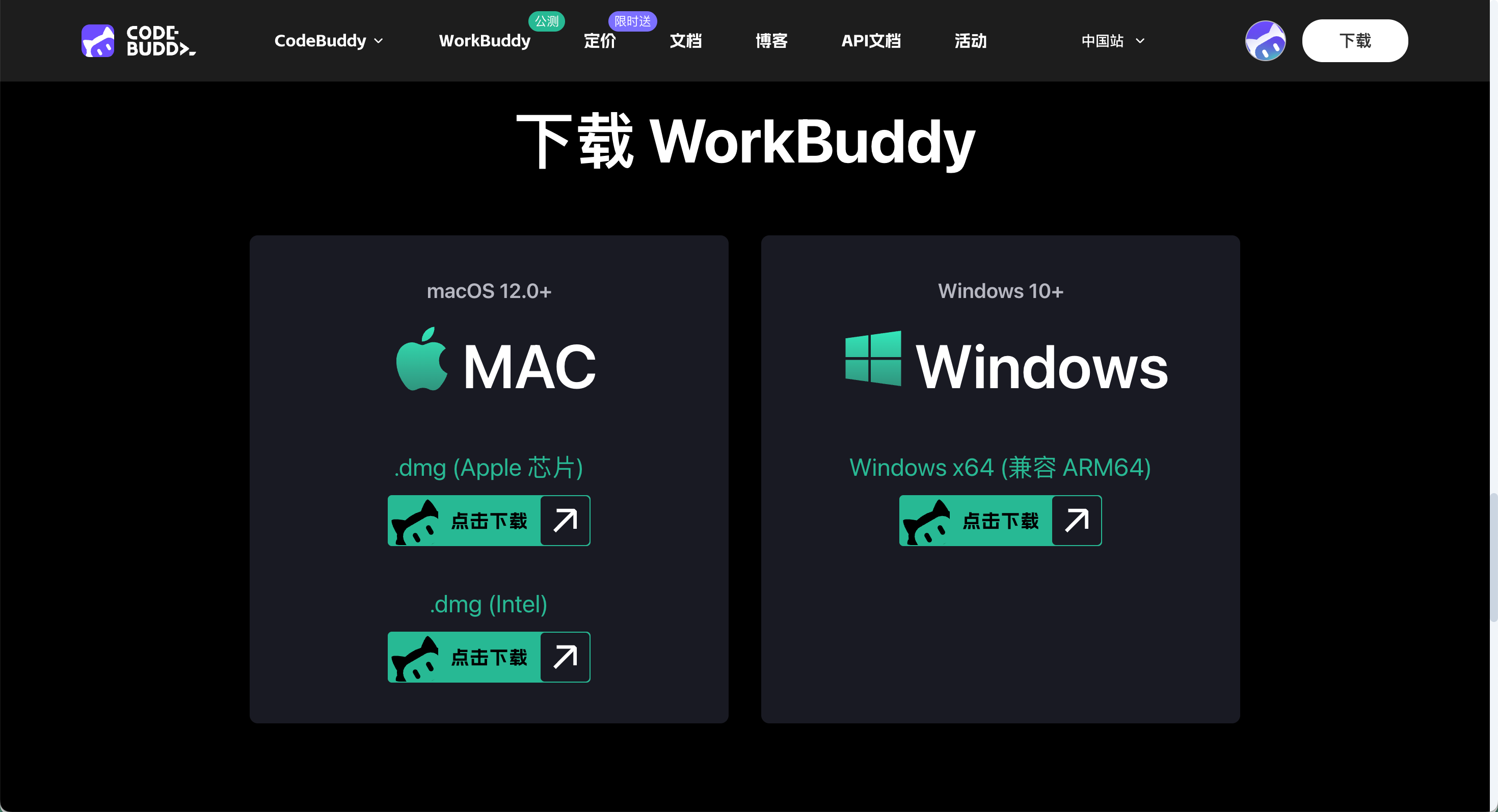
打开:WorkBuddy 官网 下载适合你操作系统的版本并进行安装。
 +
+
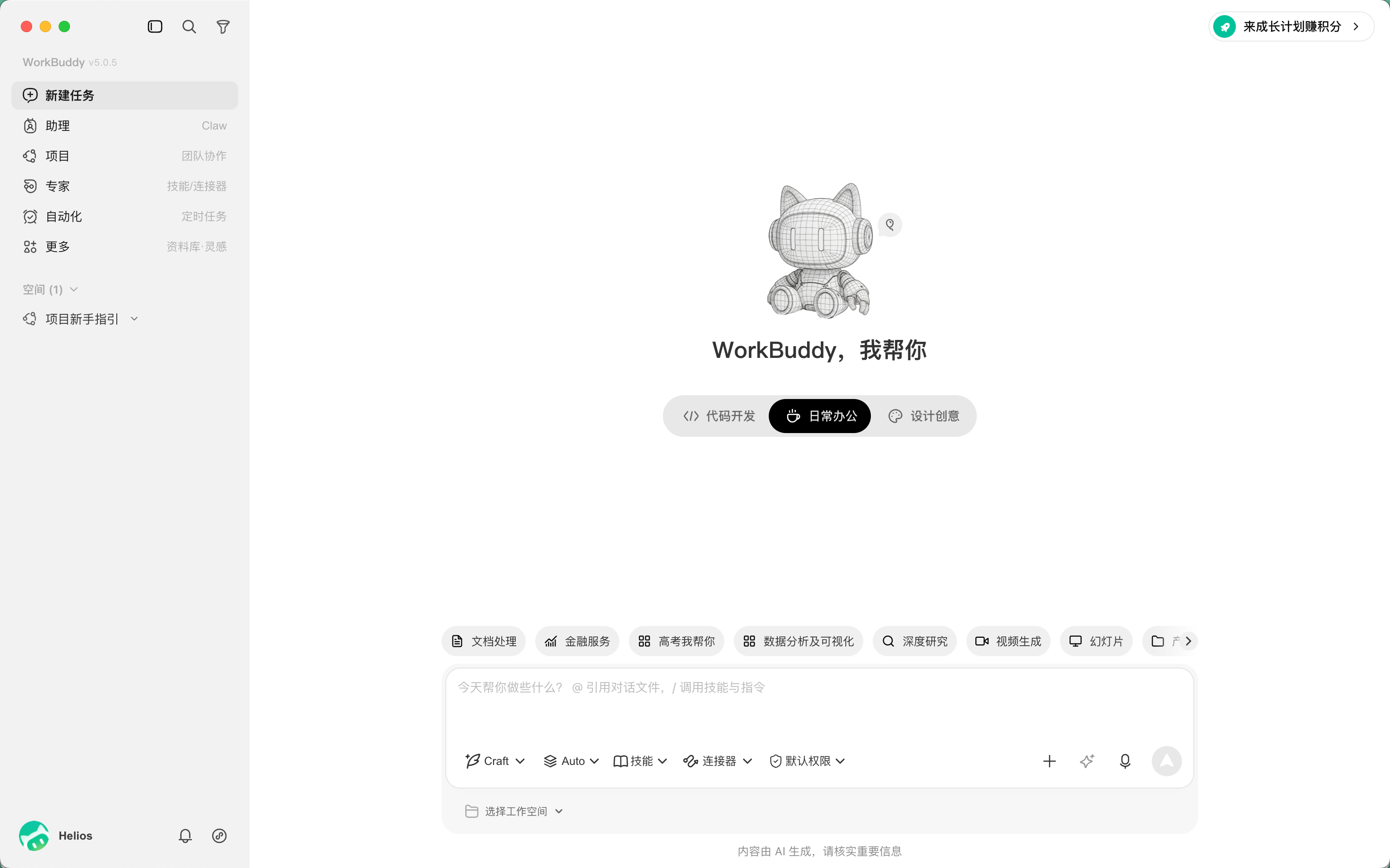
下载安装完成后,打开WorkBuddy,登录好账号。
 +
+
二、配置优麦云MCP
1、搜索连接器安装
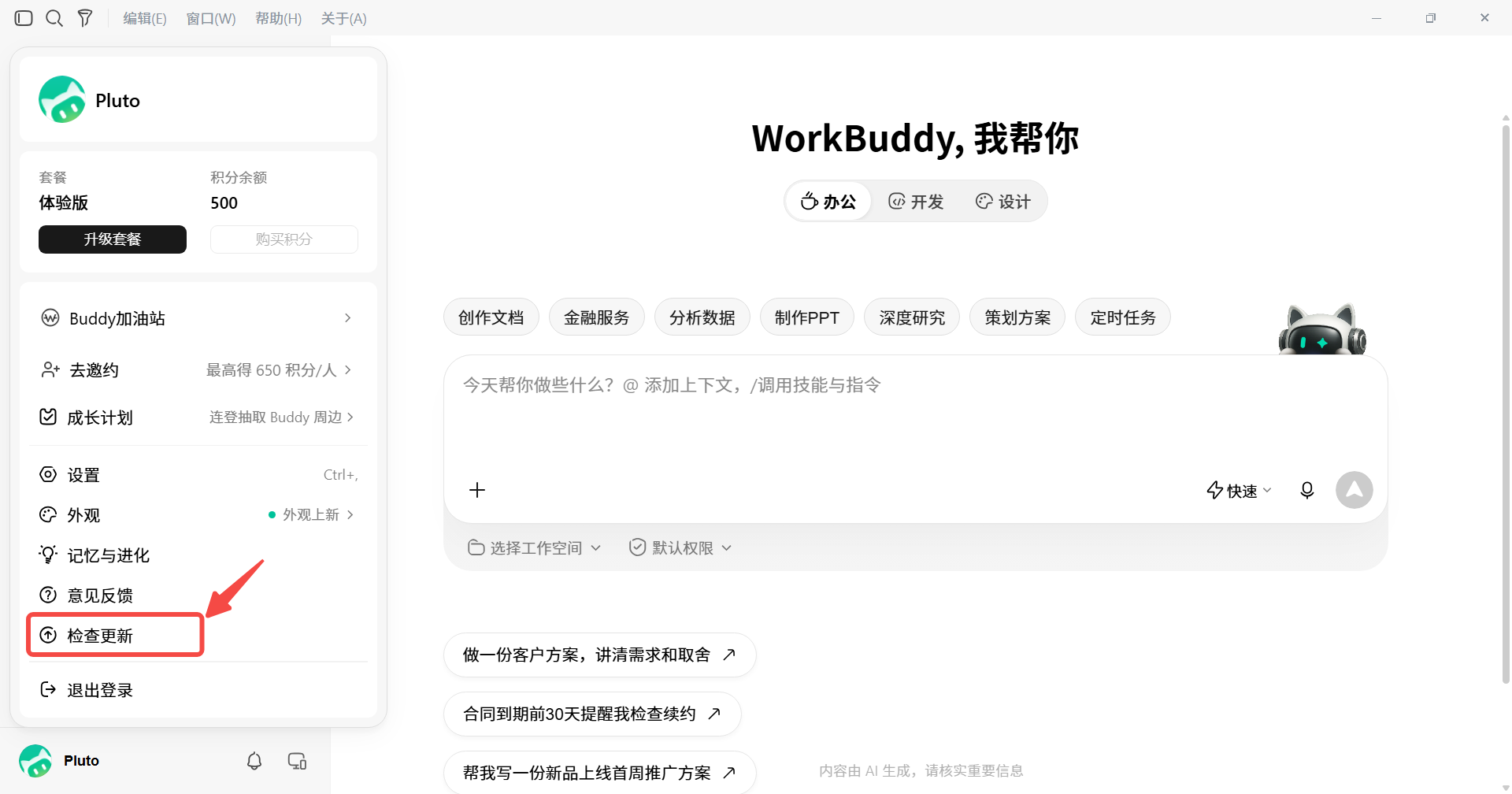
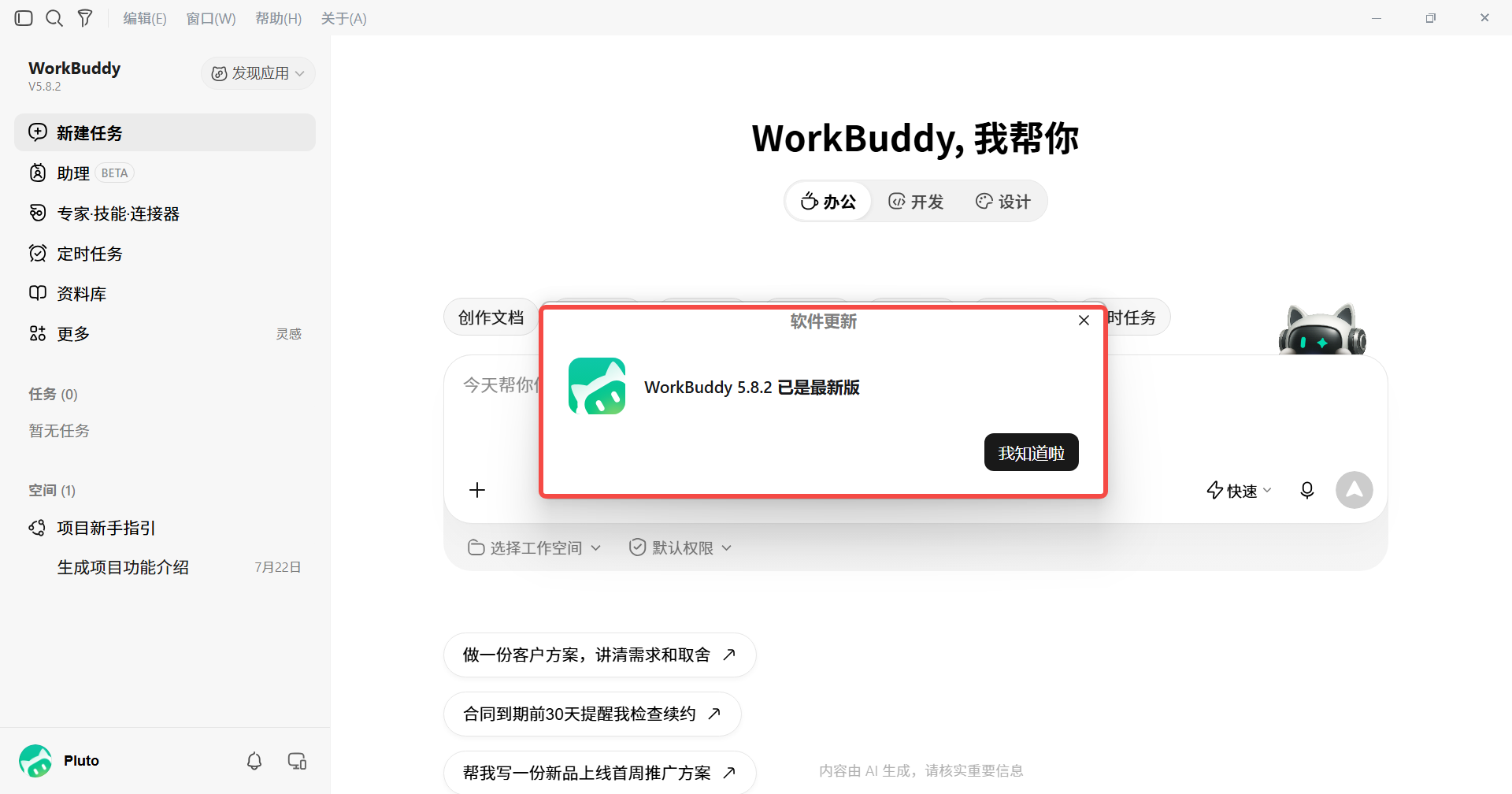
进入WorkBuddy主页,点击左下角头像-检查更新,确保当前WorkBuddy已是最新版本。
 +
+
 +
+
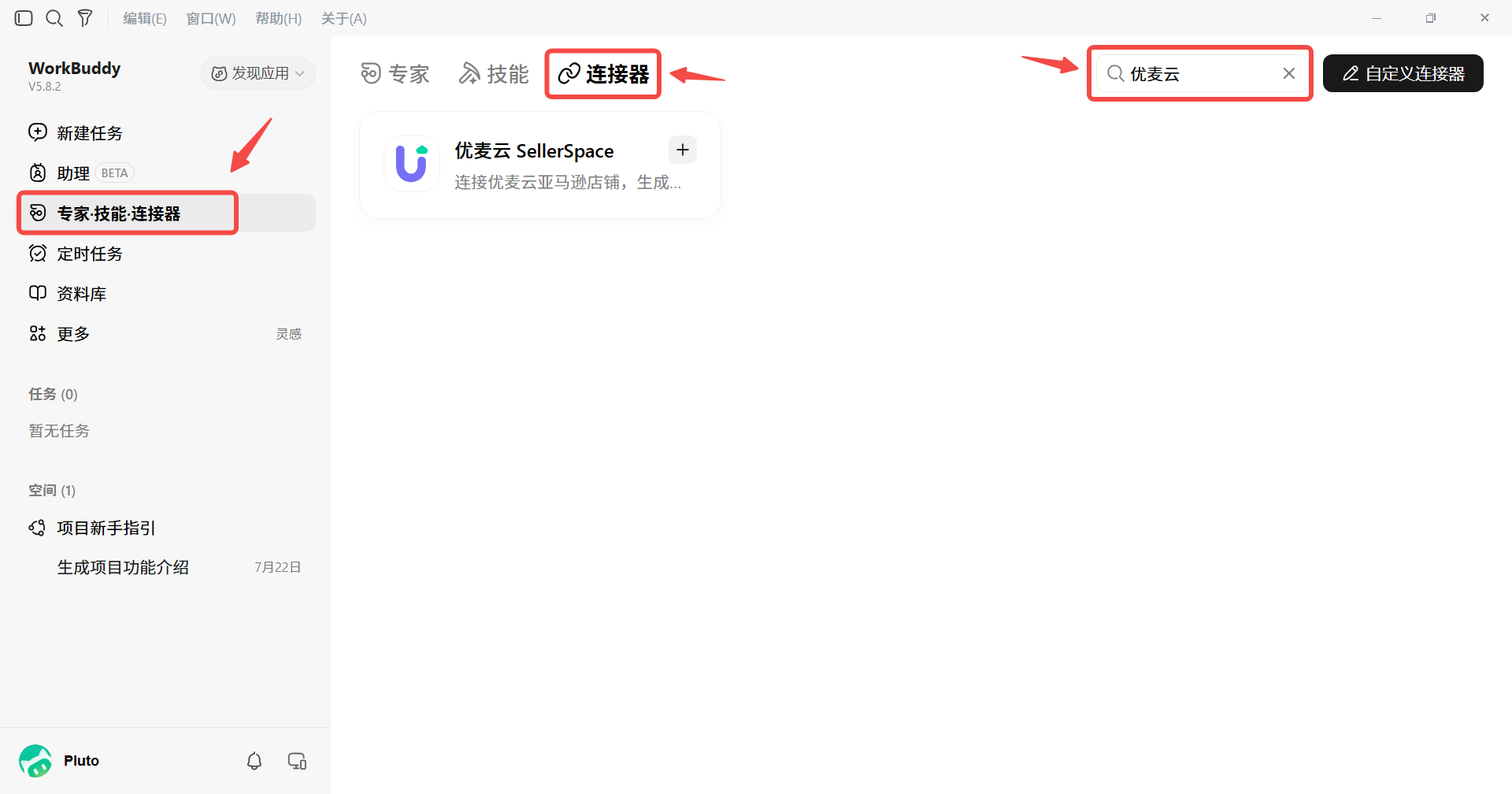
之后,点击【专家·技能·连接器 → 连接器】,在搜索框输入“优麦云”进行搜索。
 +
+
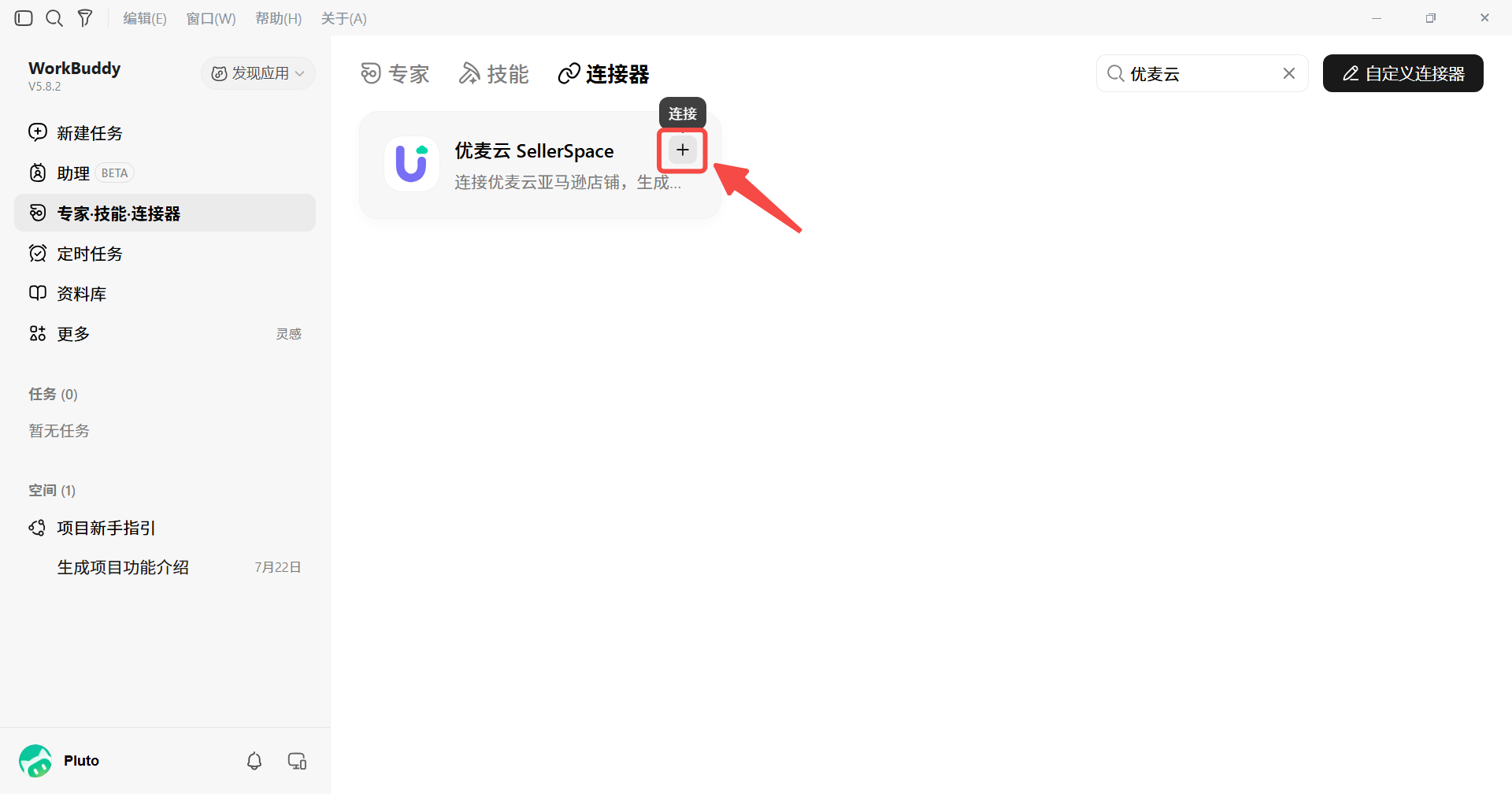
点击【优麦云 SellerSpace】右侧的【+】按钮,进入连接优麦云MCP页面。
 +
+
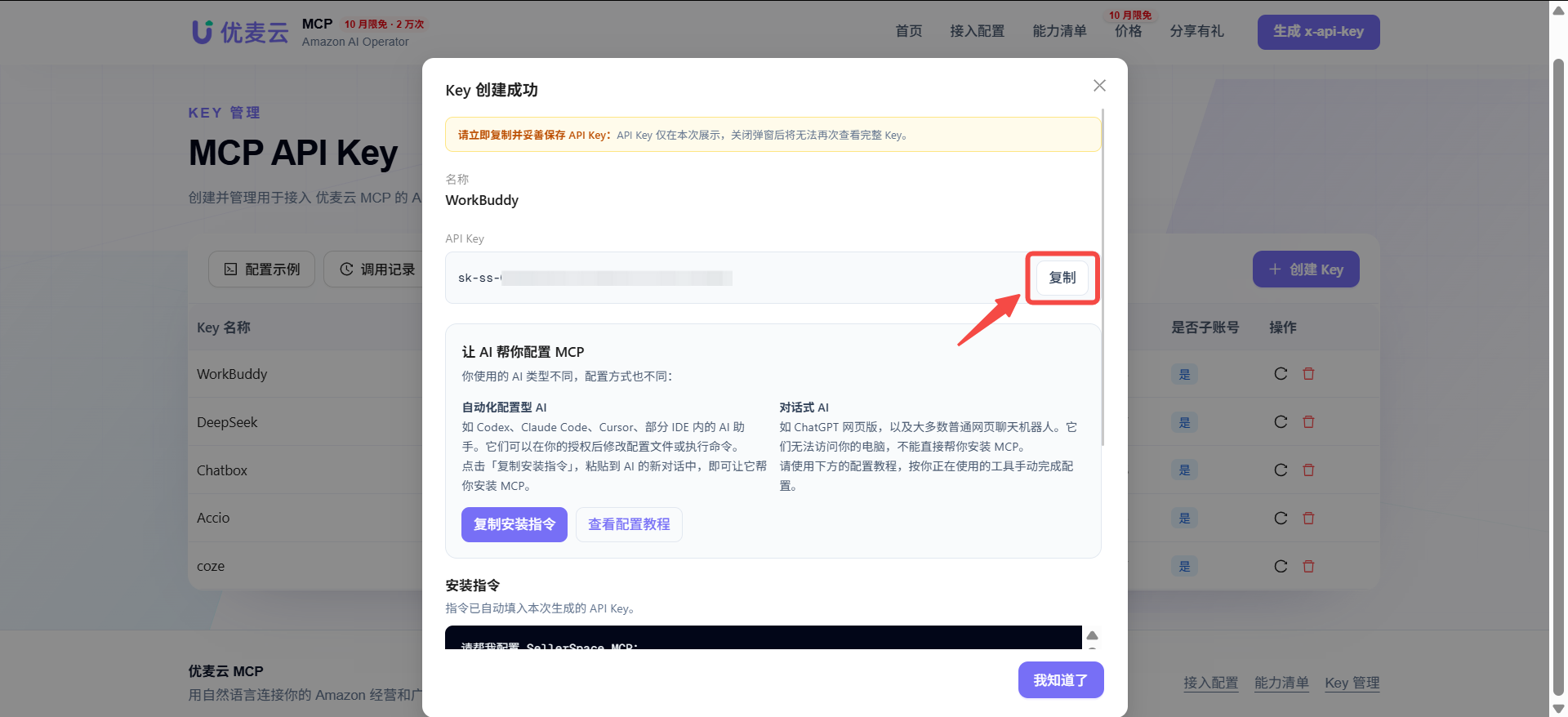
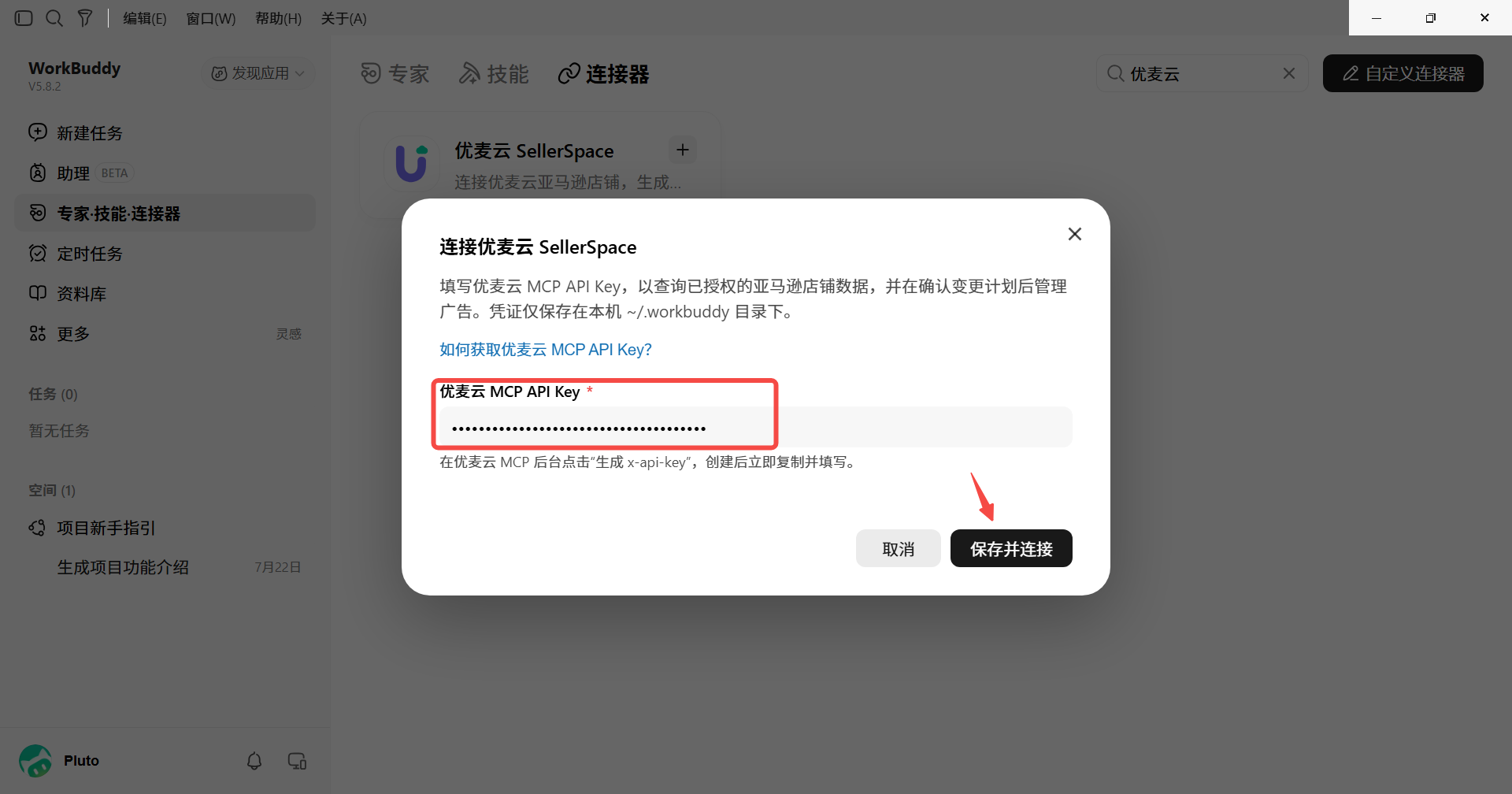
在【优麦云 MCP API Key】配置框中填入你在优麦云后台生成的专属密钥。点击【保存并连接】。
 +
+
 +
+
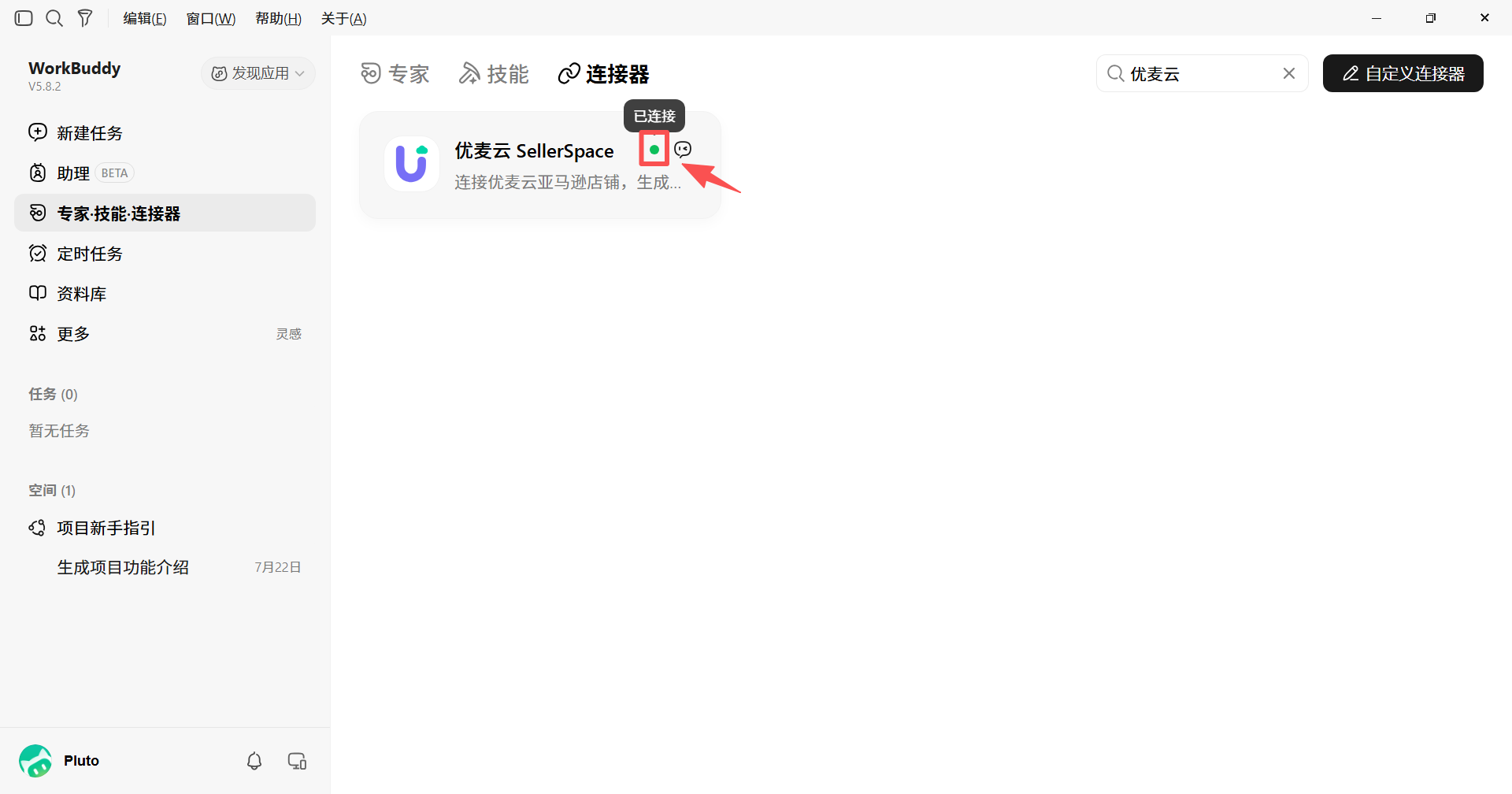
连接成功后,会在【专家·技能·连接器 → 连接器】页面显示已配置成功的优麦云 Seller Space。
 +
+
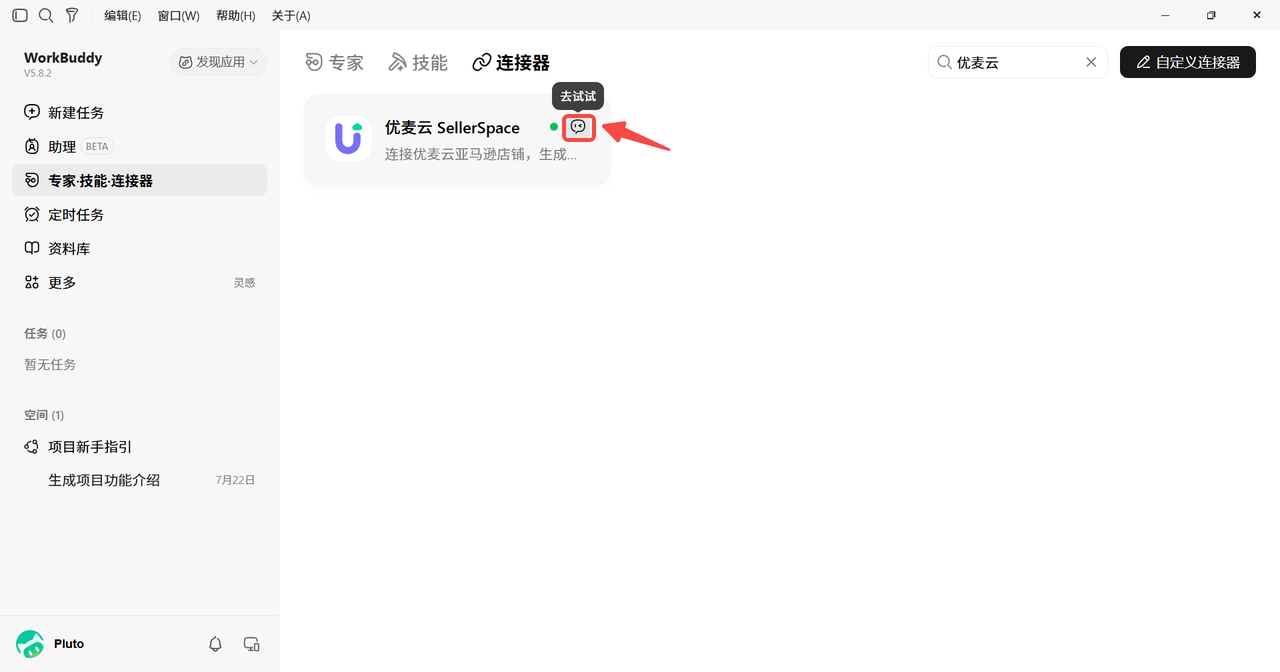
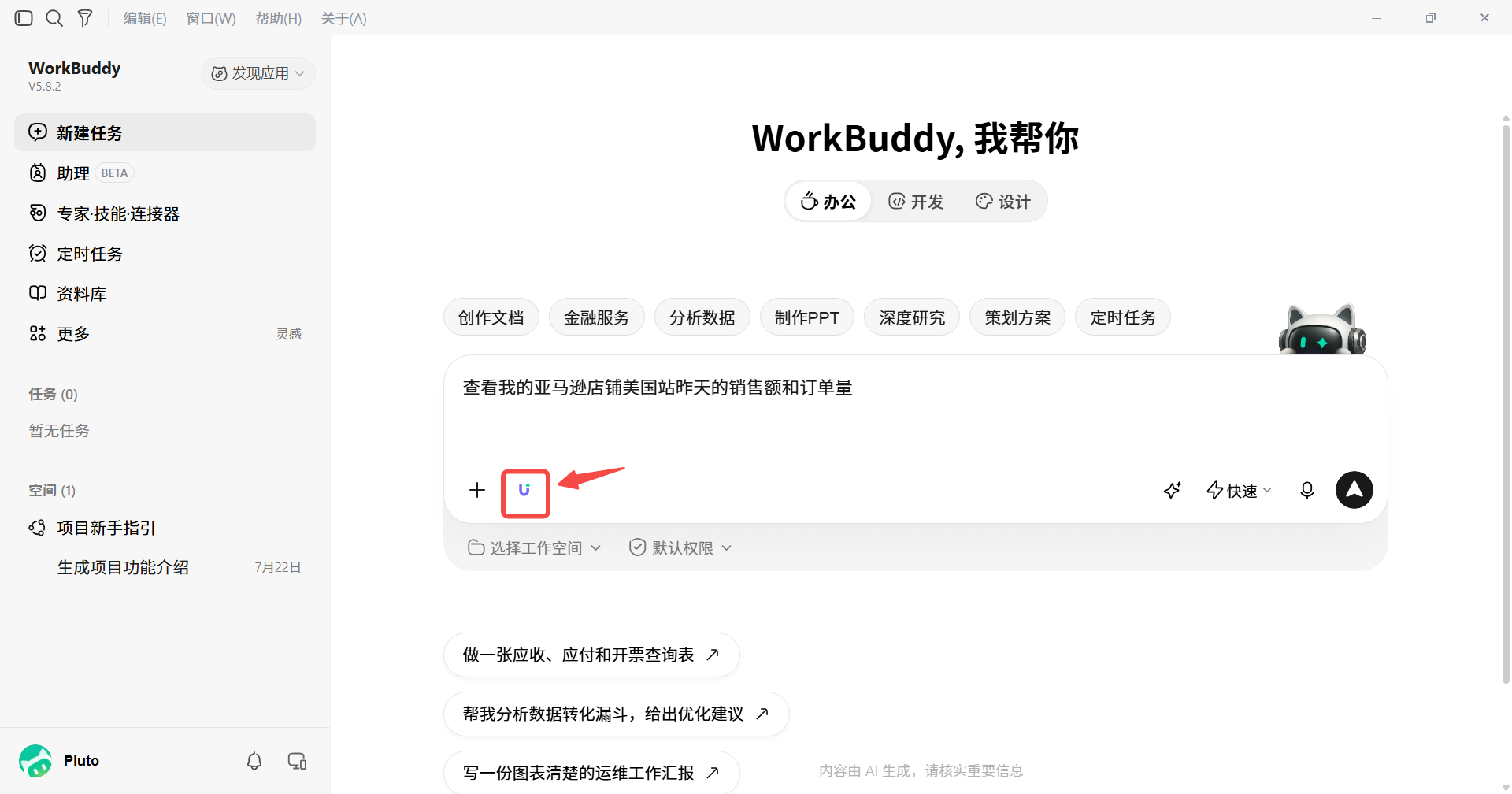
最后,点击【去试试】,调用优麦云MCP向它发起对话。
 +
+
 +
+
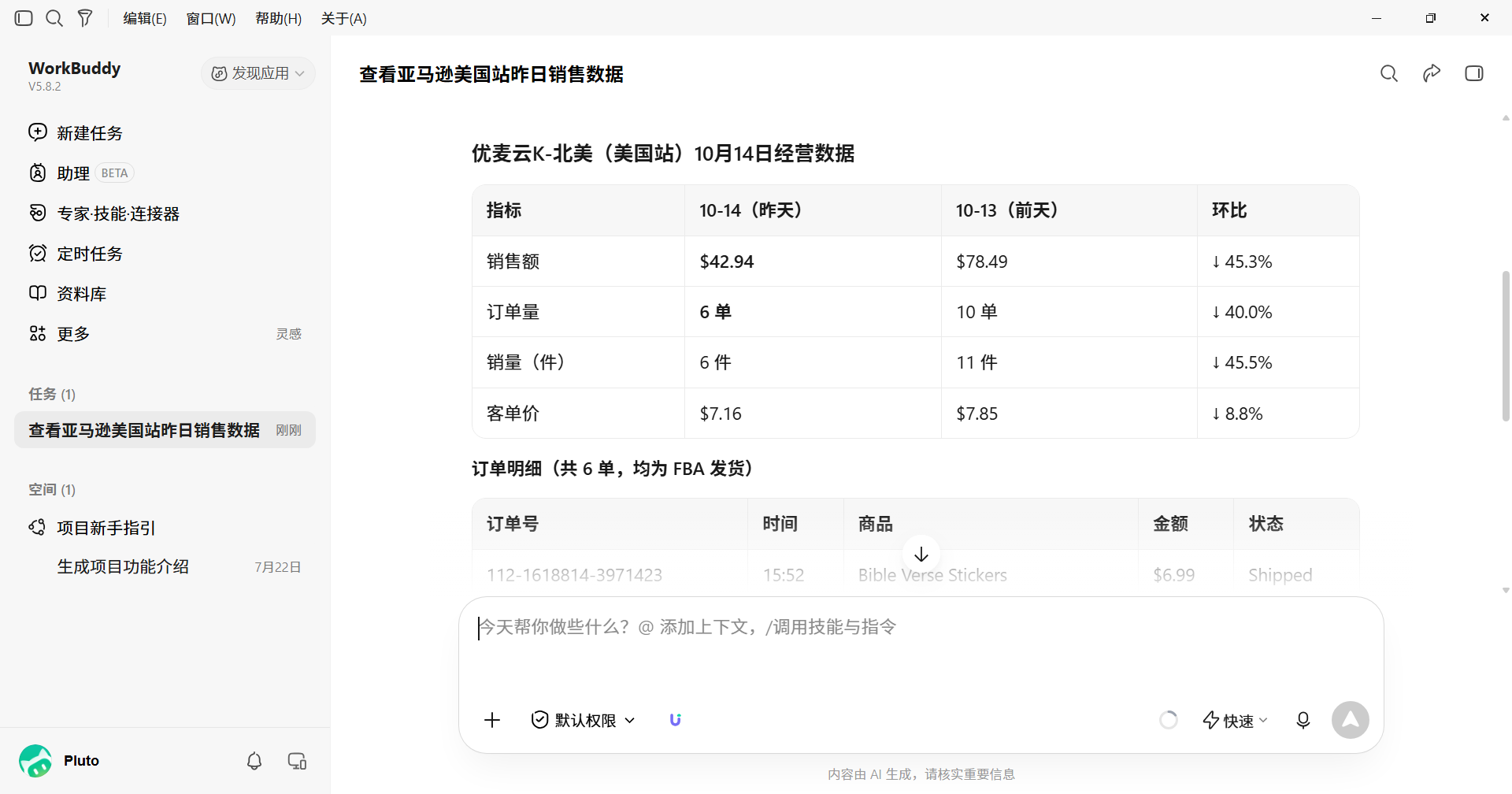
若回复如图,则表示配置成功。
 +
+
2、极速版(AI执行安装)
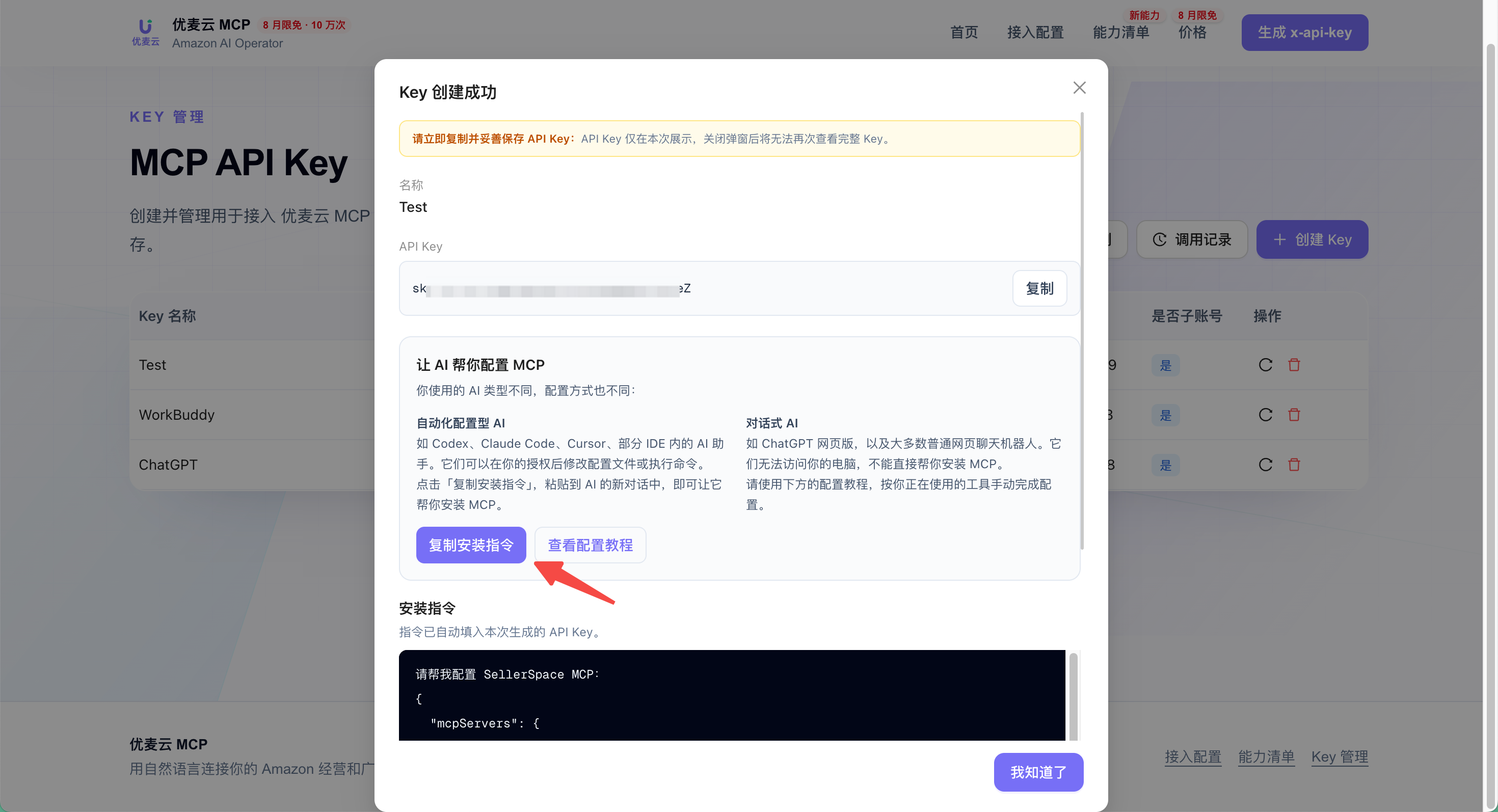
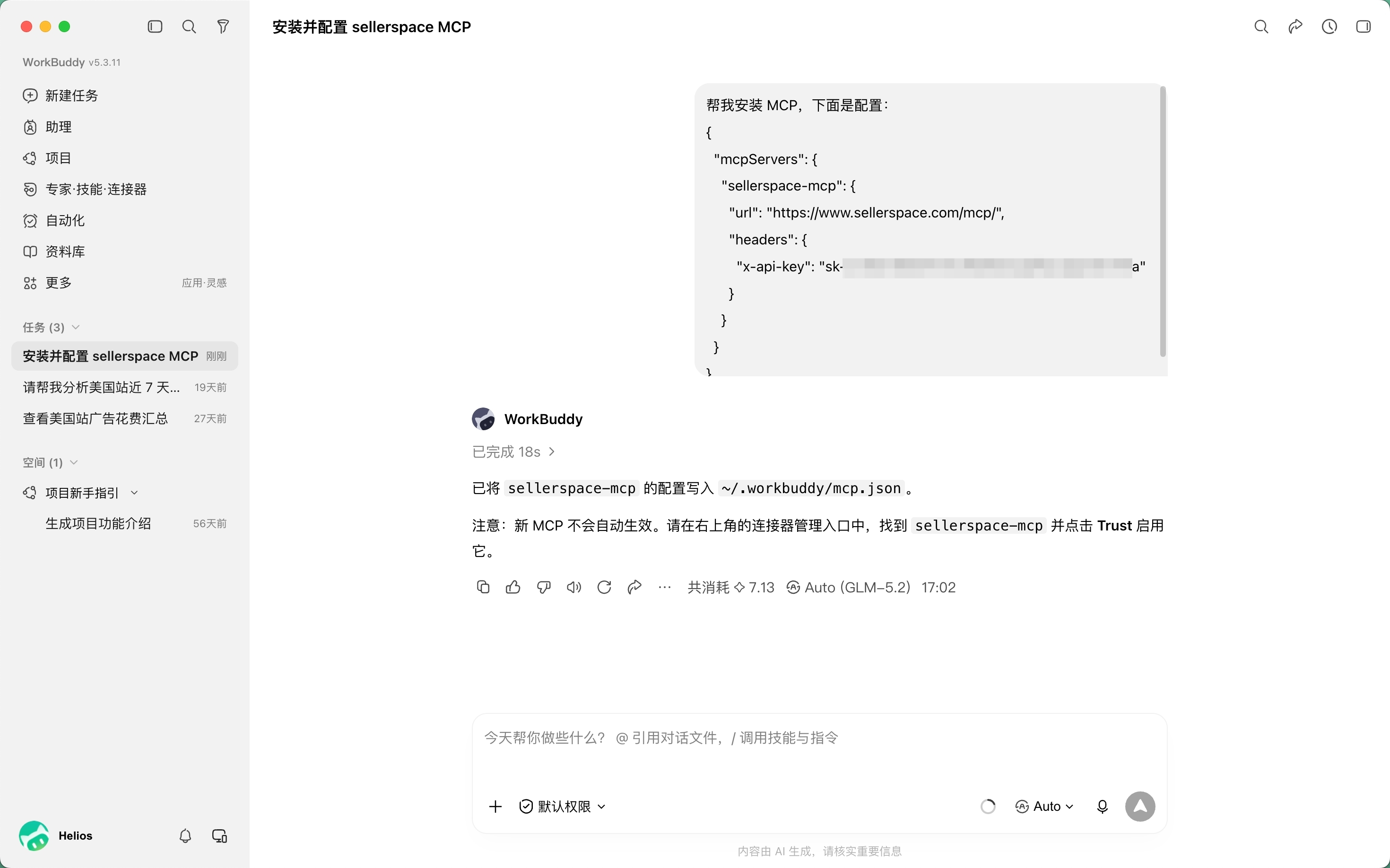
你可以直接让你的WorkBuddy帮你安装。在优麦云后台生成专属密钥的时候,直接复制安装提示词,发给你的WorkBuddy即可。
 +
+
 +
+
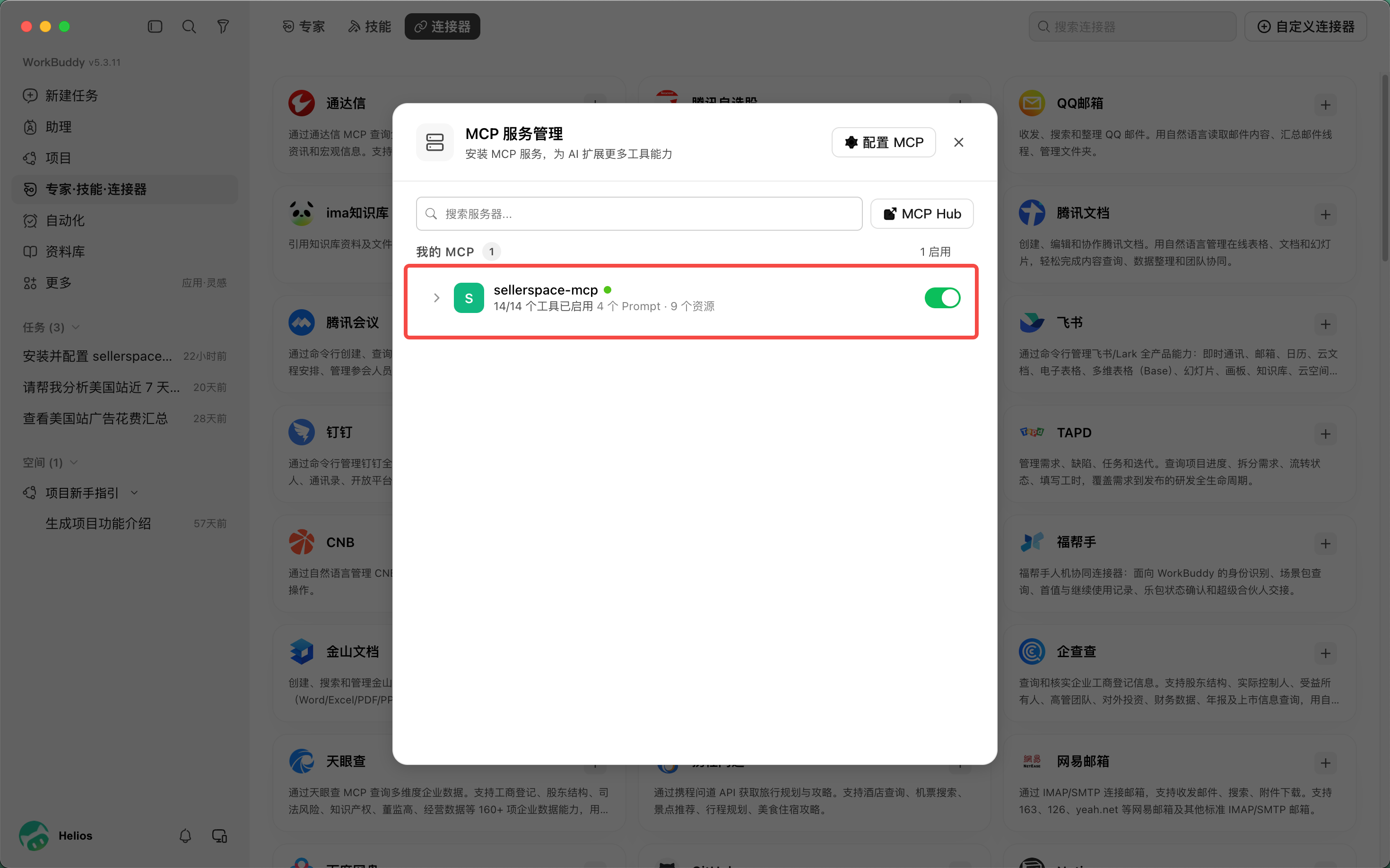
安装成功后,在【专家·技能·连接器 → 连接器 → 自定义连接器 → MCP服务管理】中,可看到成功安装的优麦云MCP。
 +
+
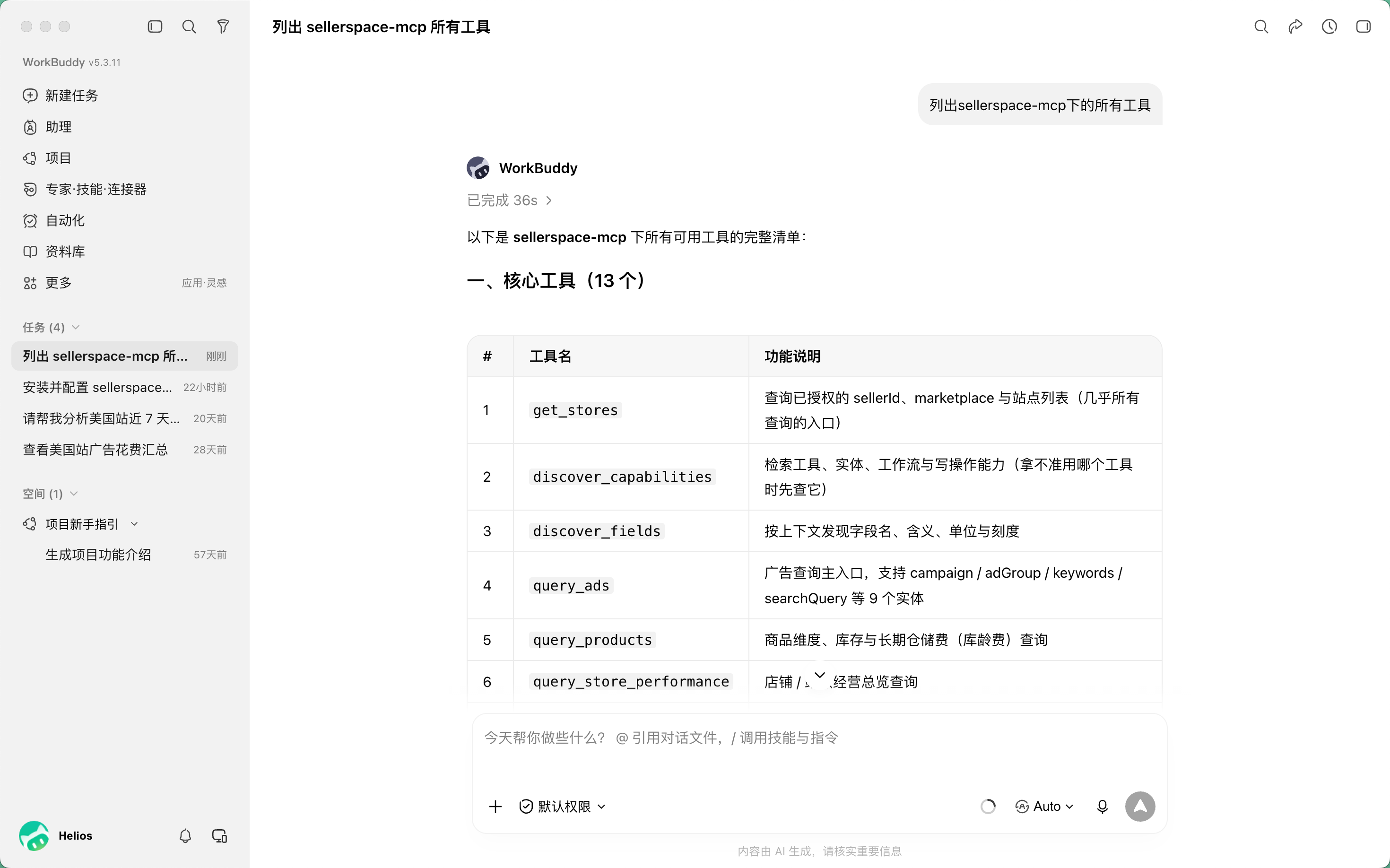
安装完成后,新开对话,即可调用优麦云MCP协助你的亚马逊运营。
 +
+
3、详细配置步骤(手动安装)
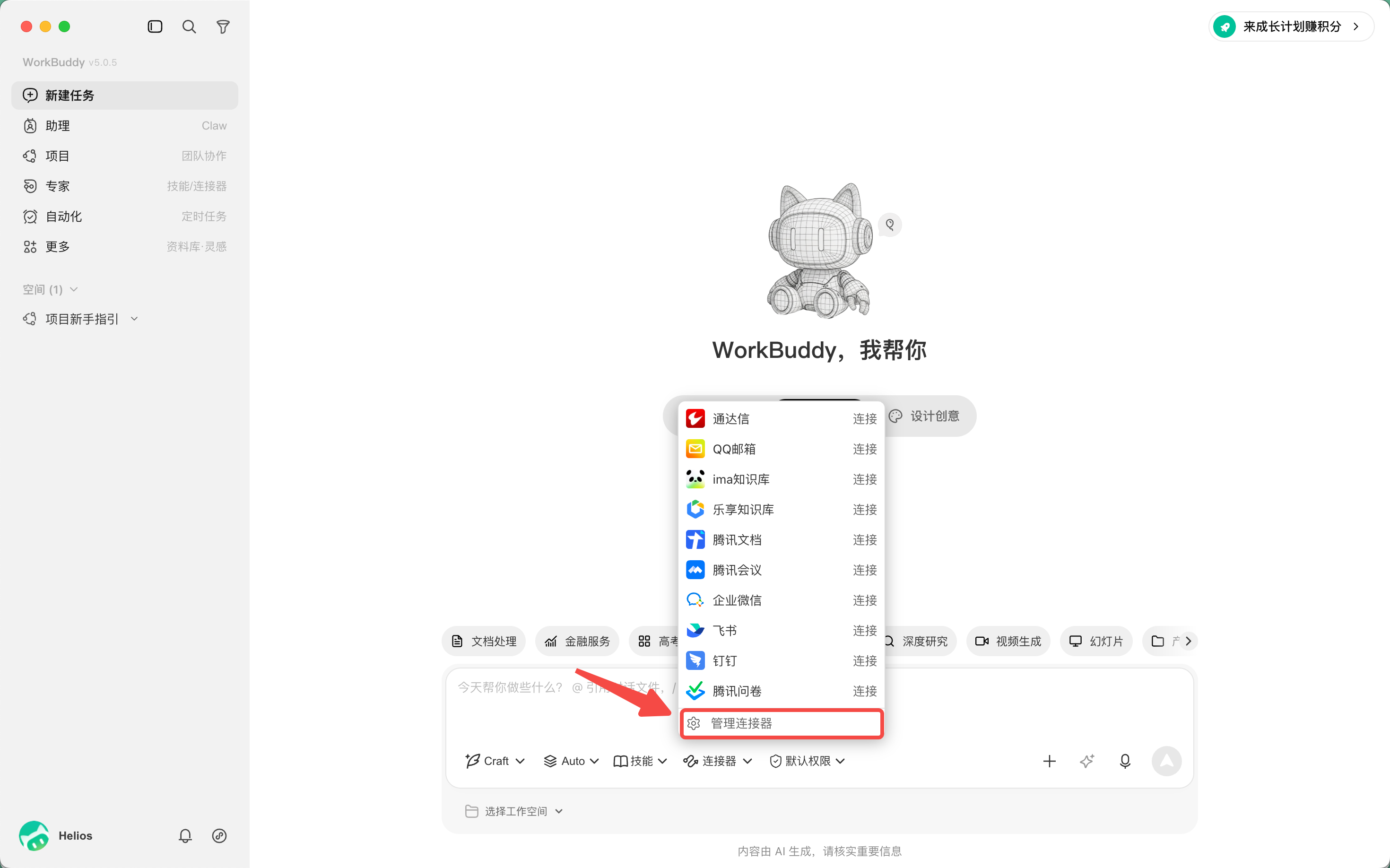
1)进入WorkBuddy主页,点击聊天框下方【连接器】,选择【管理连接器】,进入连接器设置页面。
 +
+
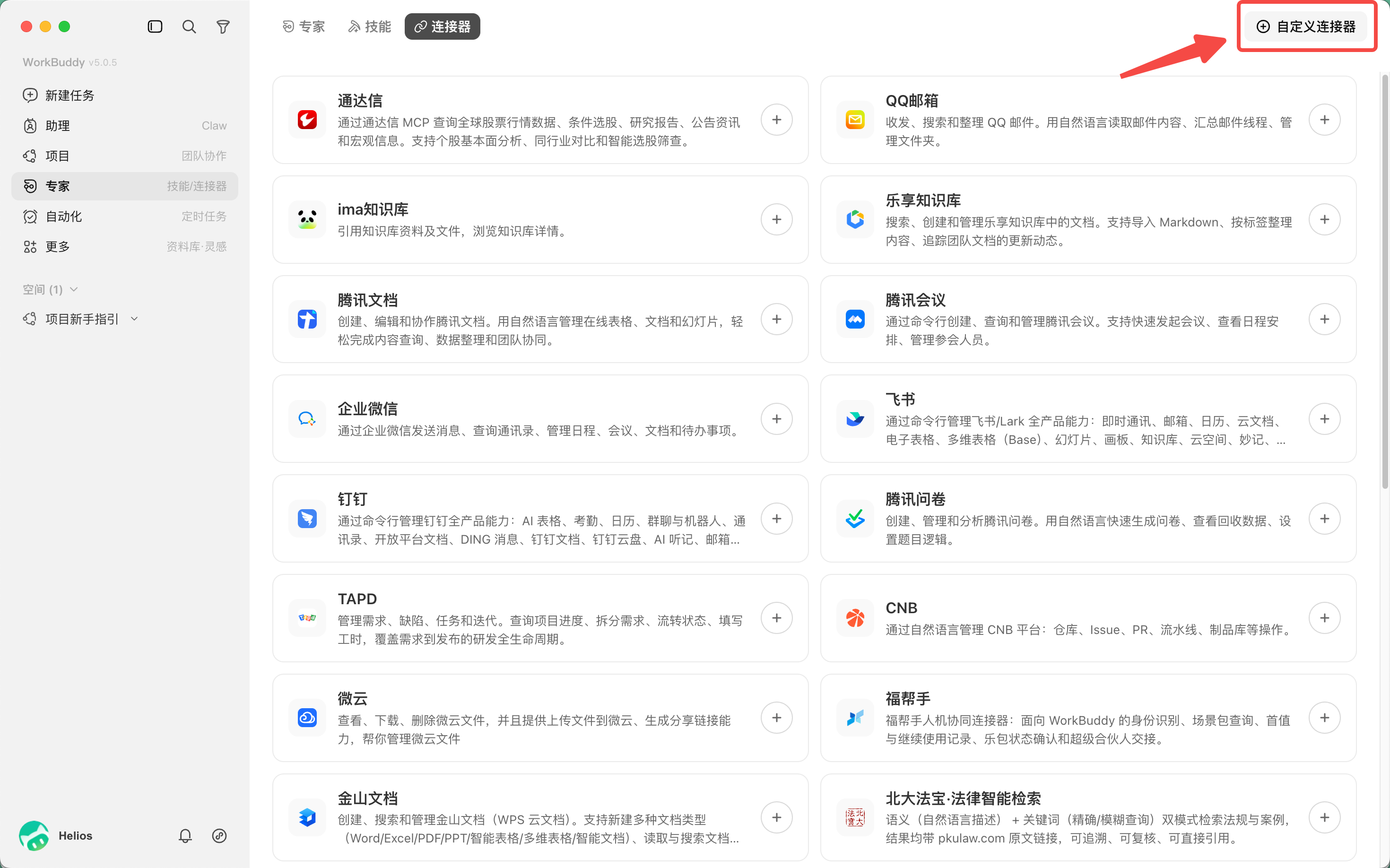
2)进入连接器设置页面,点击右上角【自定义连接器】,进入MCP服务管理页面。
 +
+
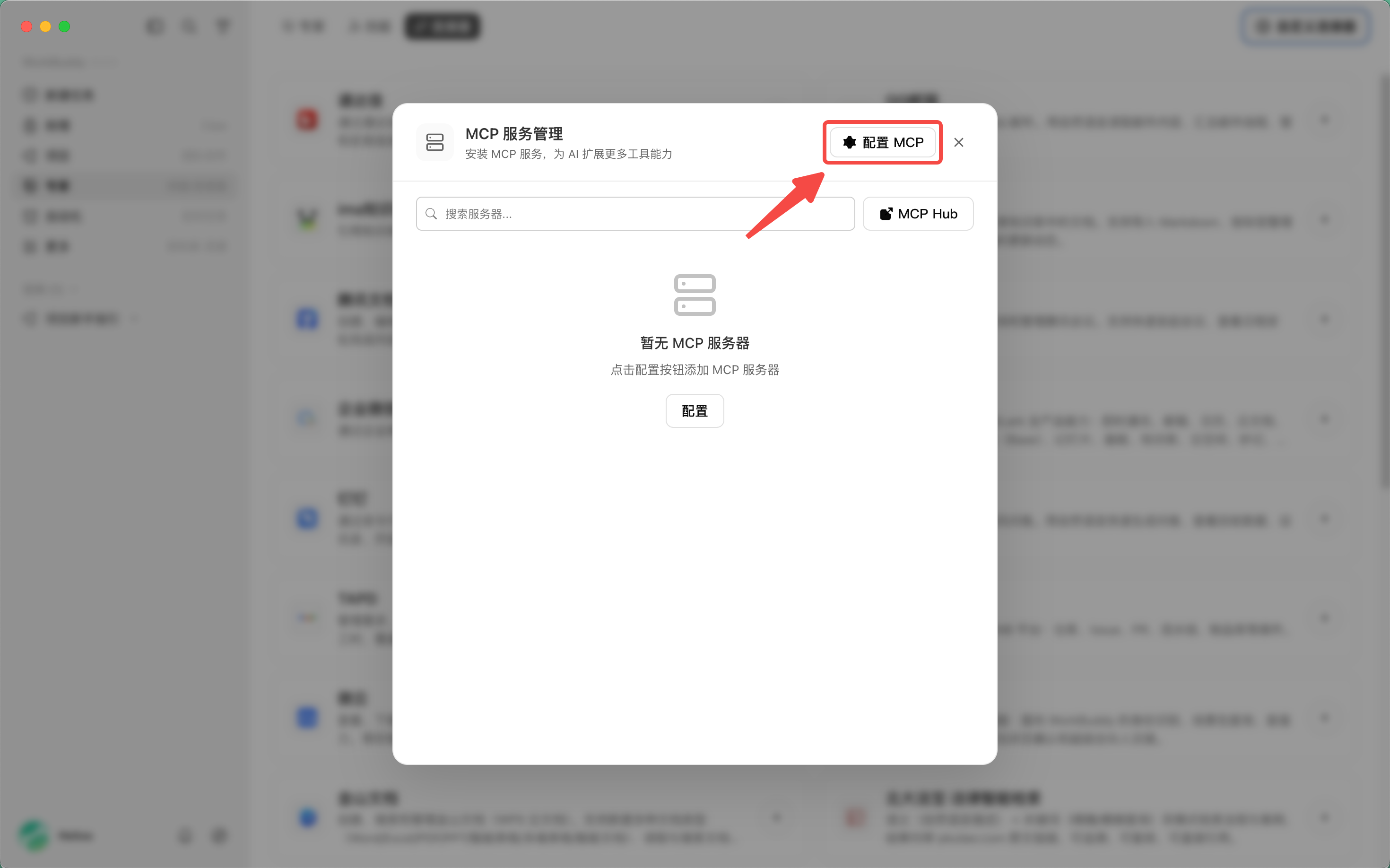
3)进入“MCP服务管理”页面,点击右上角【配置MCP】,进入MCP添加页面。
 +
+
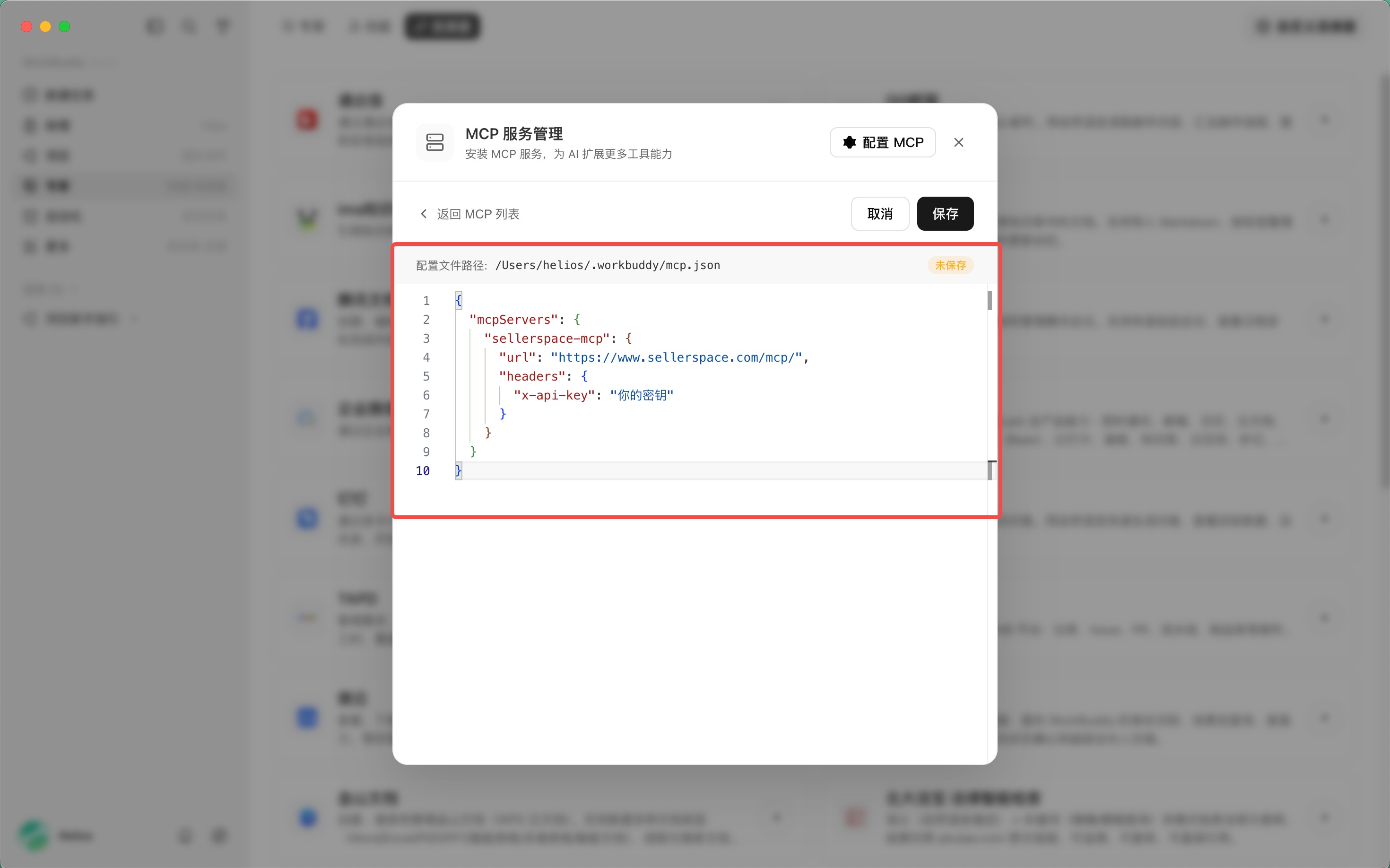
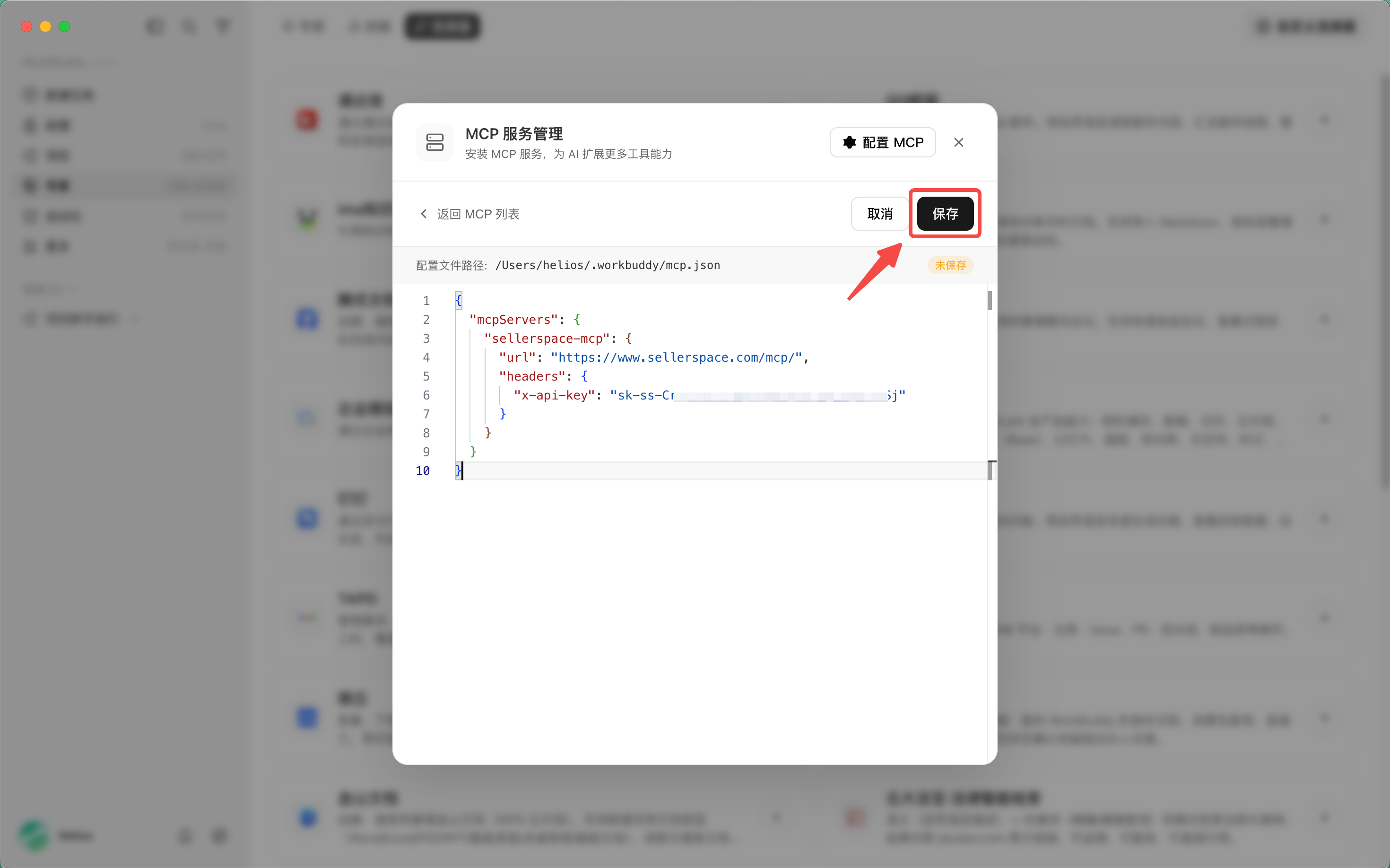
4)WorkBuddy的MCP配置页面,是代码配置,可直接复制以下代码内容,将“你的密钥”替换为实际的密钥。(如何获取你的优麦云MCP密钥?)
{
"mcpServers": {
"sellerspace-mcp": {
"url": "https://www.sellerspace.com/mcp/",
"headers": {
"x-api-key": "sk-ss-xxxxx"
}
}
}
} +
+
5)设置成功后,点击右上角的【保存】,保存当前配置。
 +
+
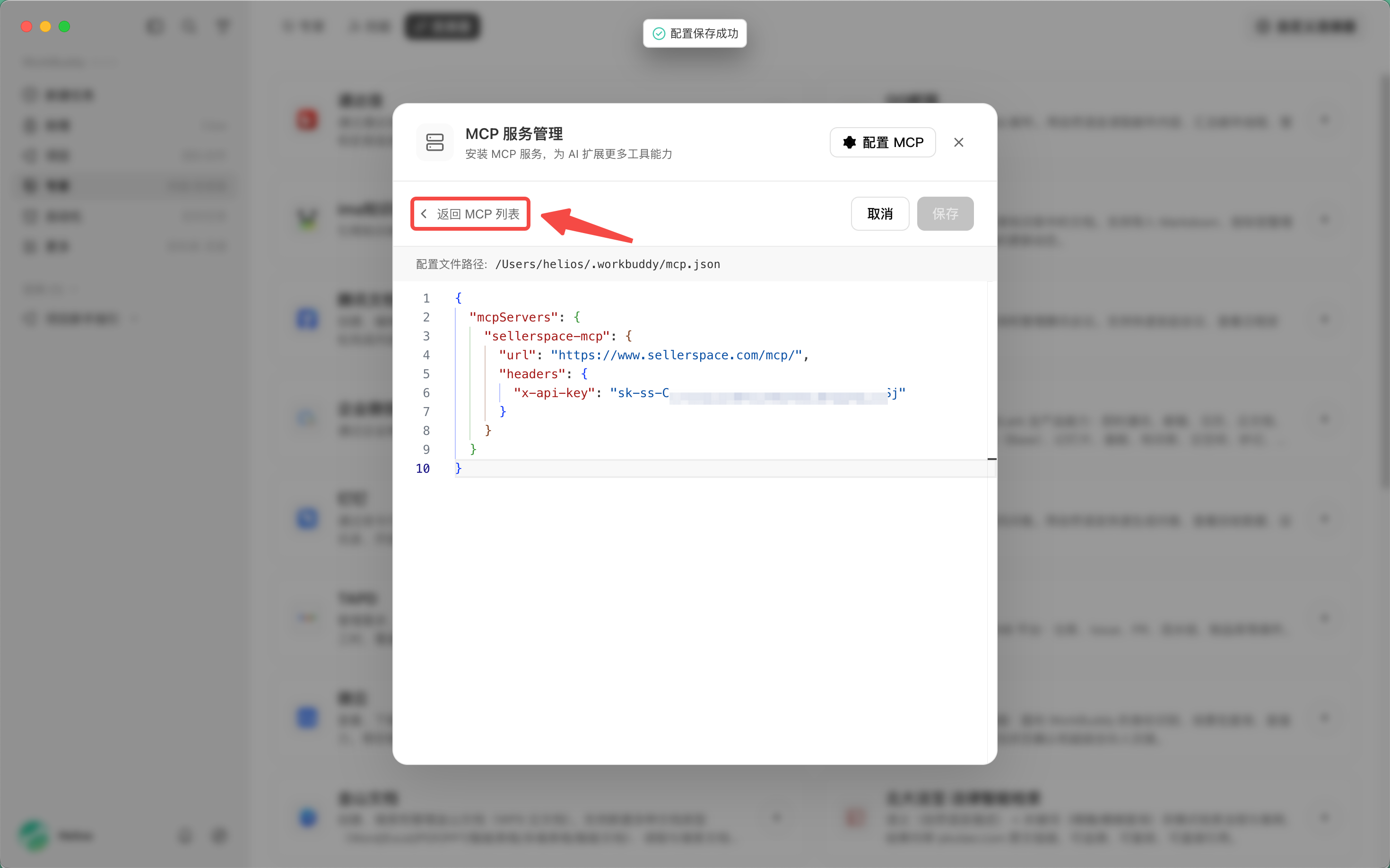
6)点击右上角【返回MCP列表】,做最后的确认,并启用MCP。
 +
+
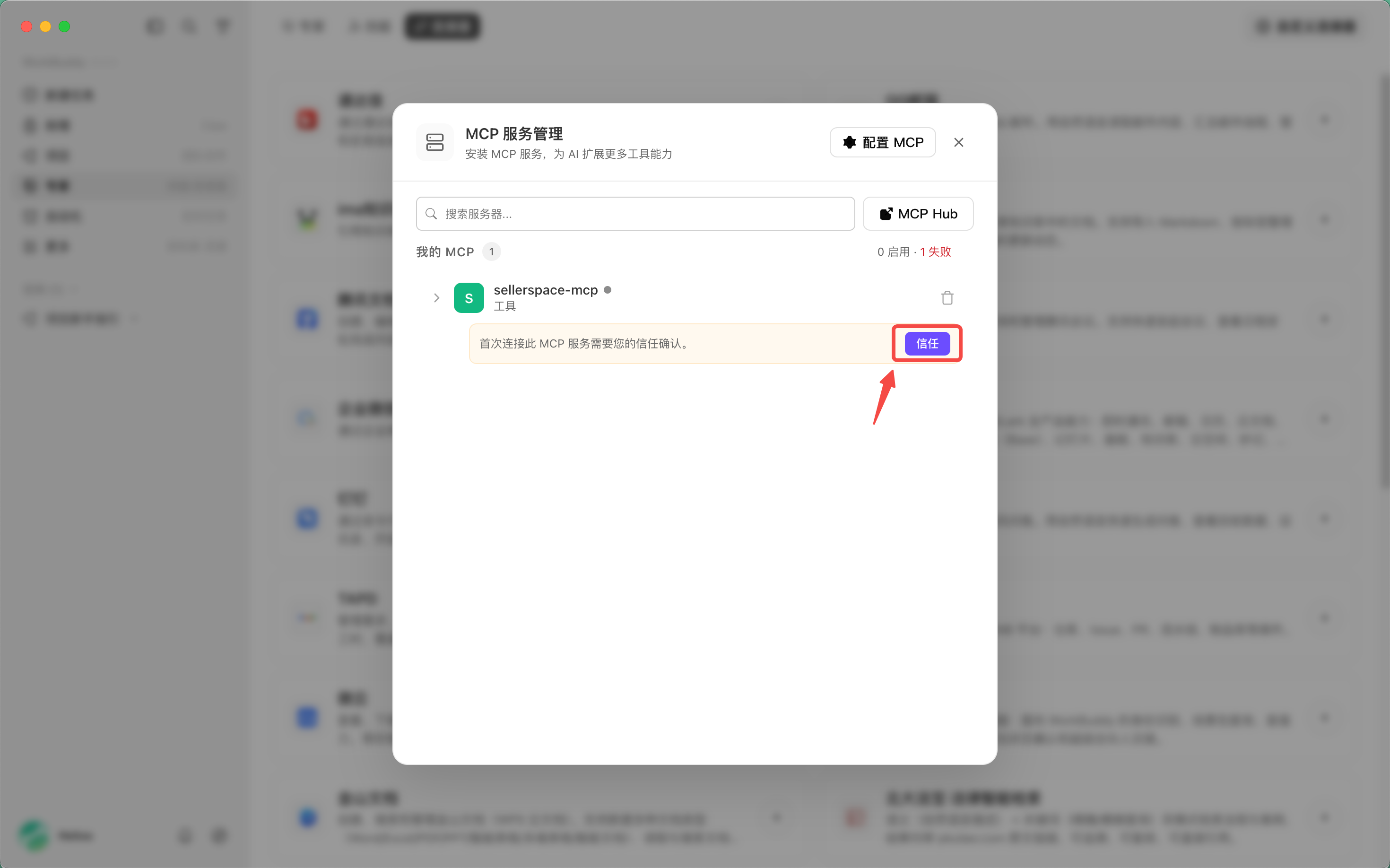
7)回到MCP列表页面,可以看到我们的配置已存在,不过首次链接MCP,需要信任确认,否则无法启用。
点击【信任】,完成启用。
 +
+
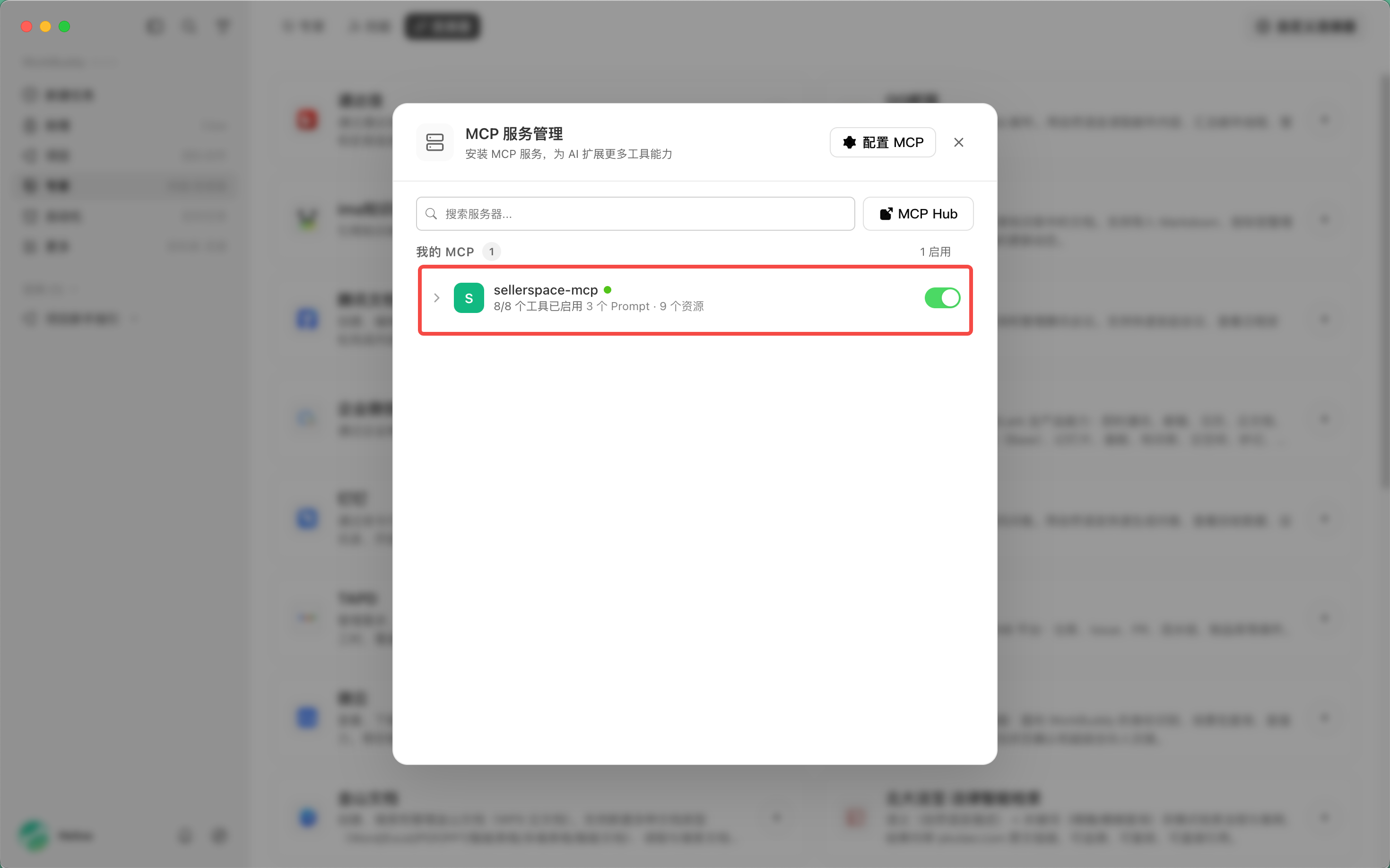
8)成功启用优麦云MCP。
 +
+
9)启用后,我们可以测验一下优麦云MCP是否完全配置成功。
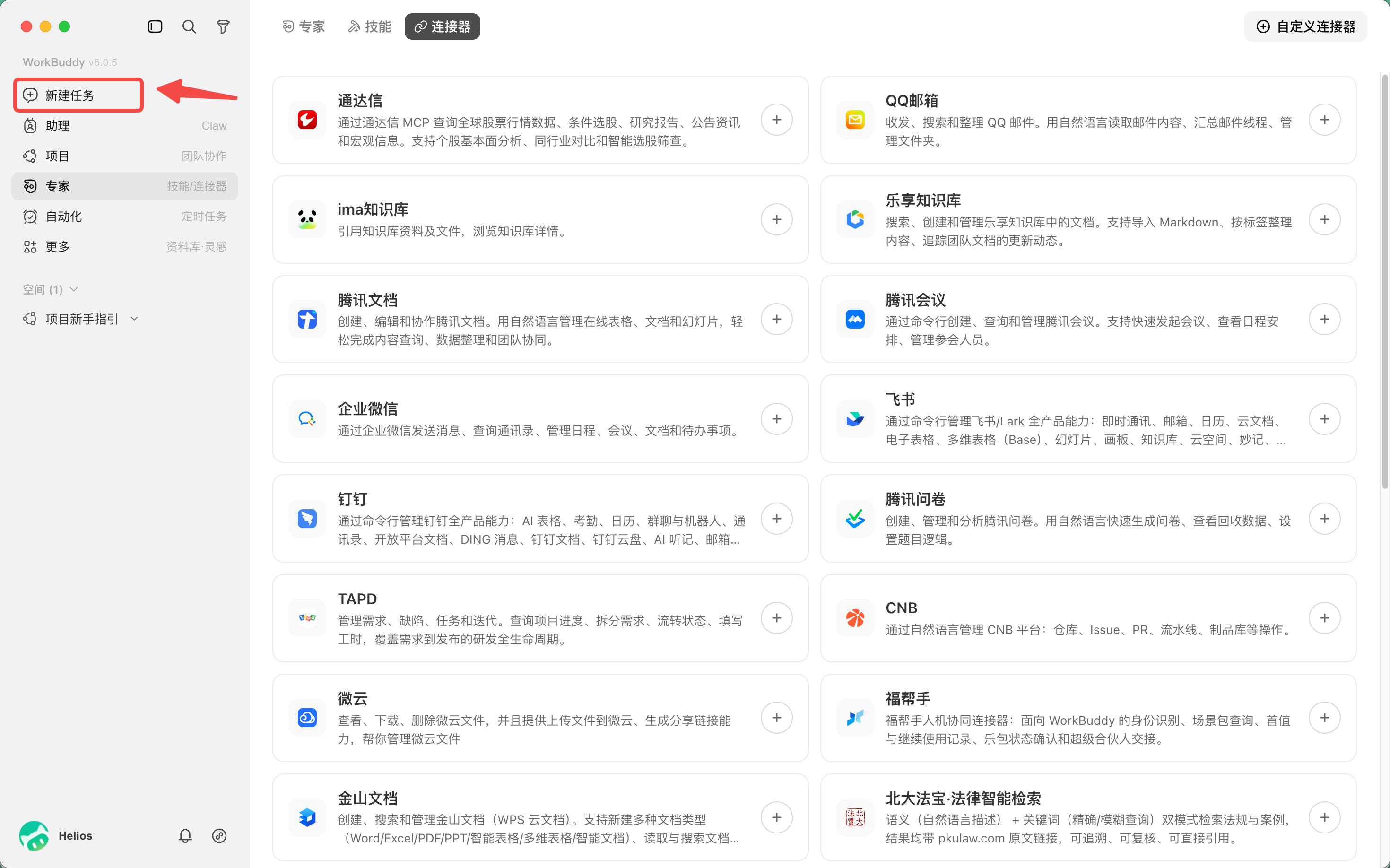
点击新建任务,回到WorkBuddy主页。
 +
+
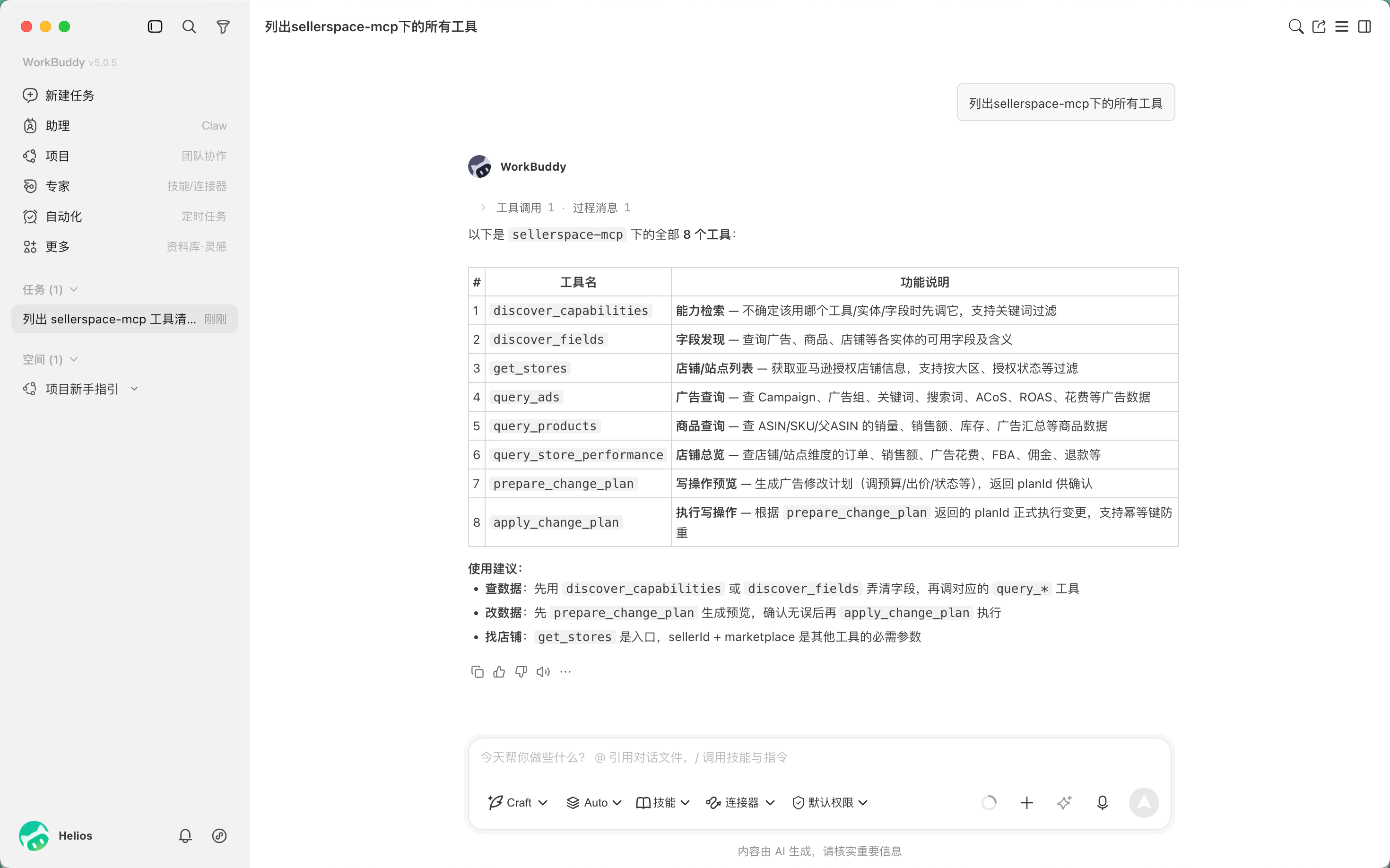
10)向它发出指令:列出sellerspace-mcp下的所有工具。
若回复如下图,则表示配置成功。
 +
+