


2026/09/17阅读数(20608)评论数(1)
(宝,如遇视频播放卡顿,可点击此链接观看哦:https://www.bilibili.com/video/BV1habf64EAv/)
OpenAI 于2026年7月9日推出了新版 ChatGPT,新版推出后:
- 原来的 Codex App 更新后会变成新版 ChatGPT;
- 原来的 ChatGPT 桌面端可能会被保留并改名为 ChatGPT Classic;
- 新版 ChatGPT 左上角可以切换 Chat、Work、Codex。
本教程,针对新版 ChatGPT,若您的 ChatGPT 客户端为旧版,请先升级客户端(下载链接:前往升级),之后再按照本教程步骤配置优麦云MCP。
配置完成后,在同一个账号、同一个 Business 工作区内切换:
- ChatGPT Work
- Codex
可以共用同一个连接,不需要分别配置两次。
一、如何配置优麦云 MCP
1. 网页端配置
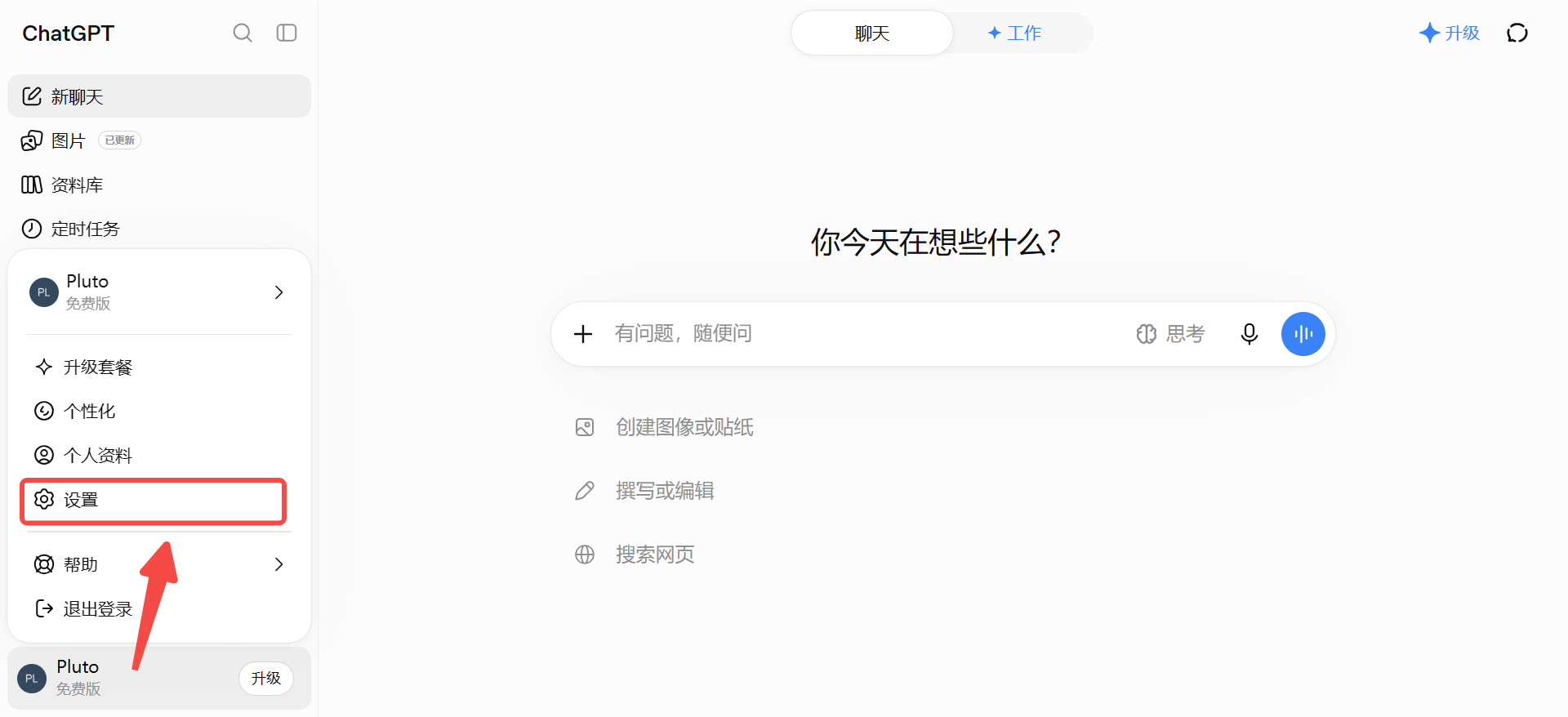
1)进入设置页面
 +
+
2)打开「开发者模式」
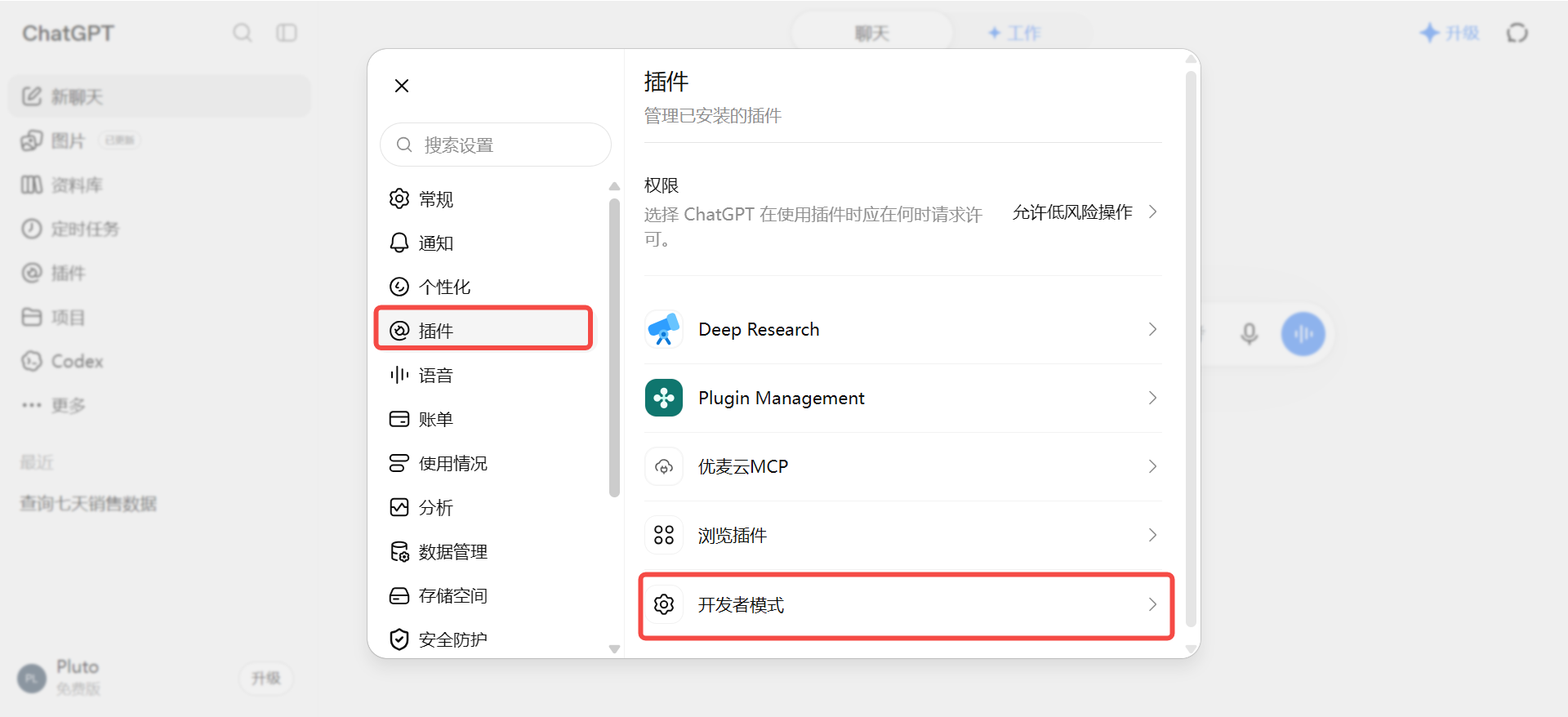
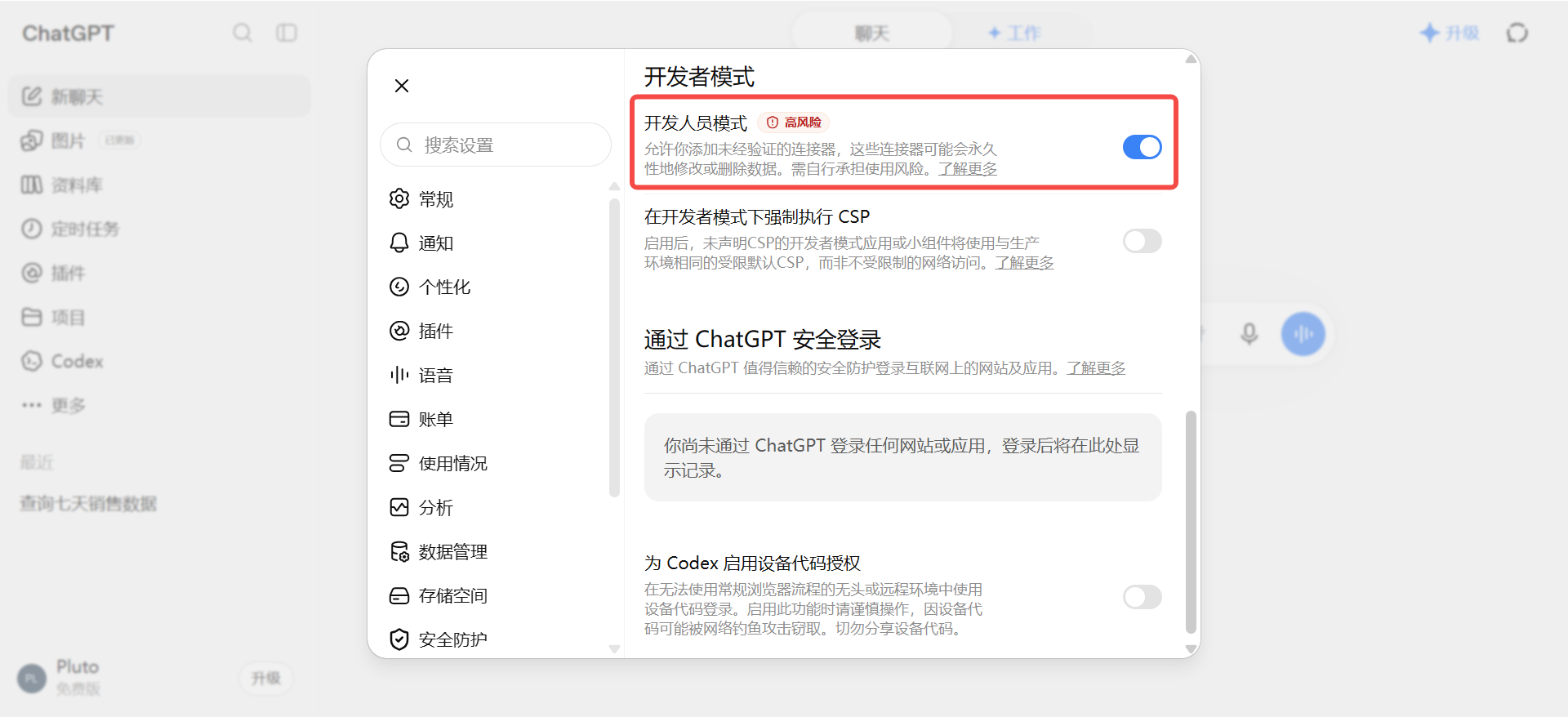
选择【插件-开发者模式】,点击开启【开发人员模式】。
 +
+
 +
+
3)进入添加新插件页面
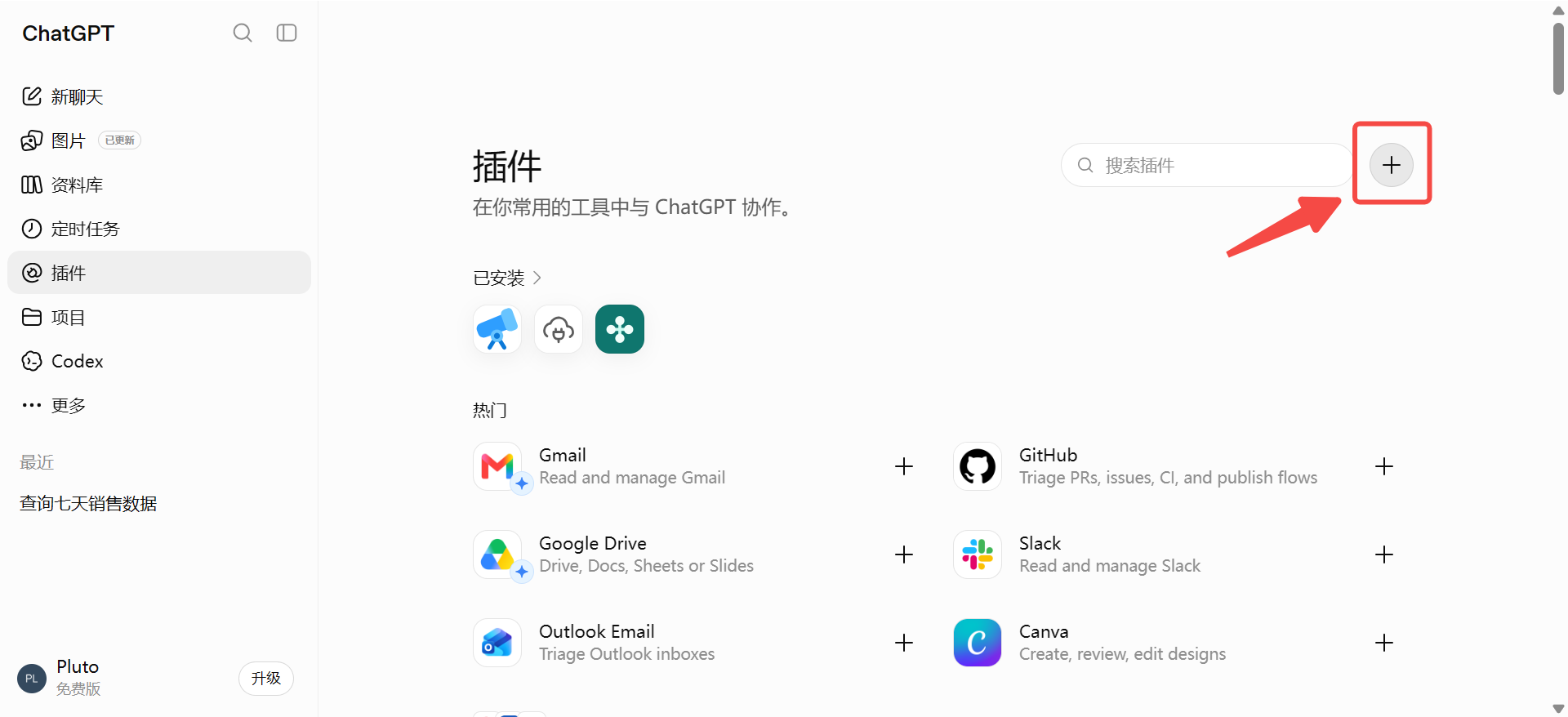
点击【插件】返回管理插件页面,选择【浏览插件】,点击【插件】右侧的添加按钮进入添加新插件页面。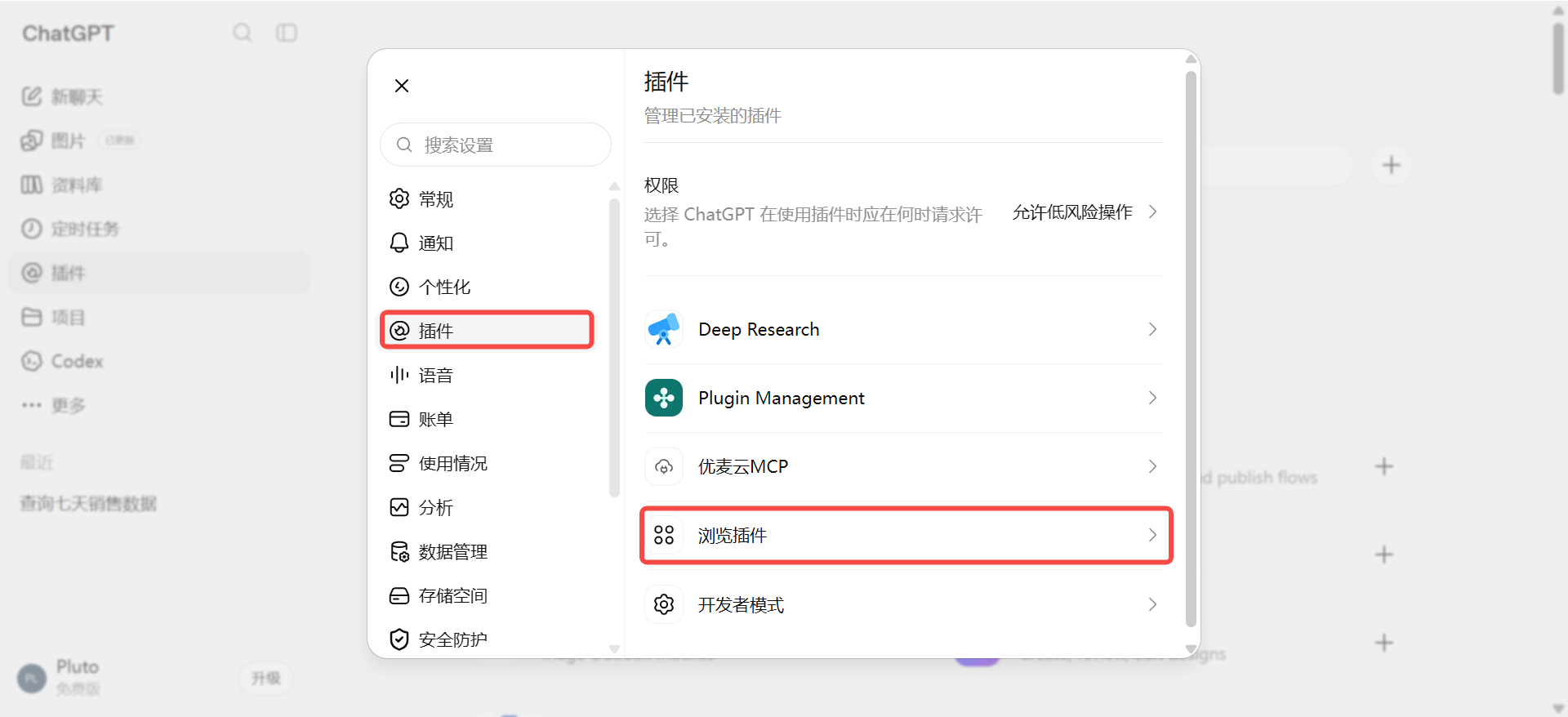 +
+
 +
+
4)配置优麦云MCP
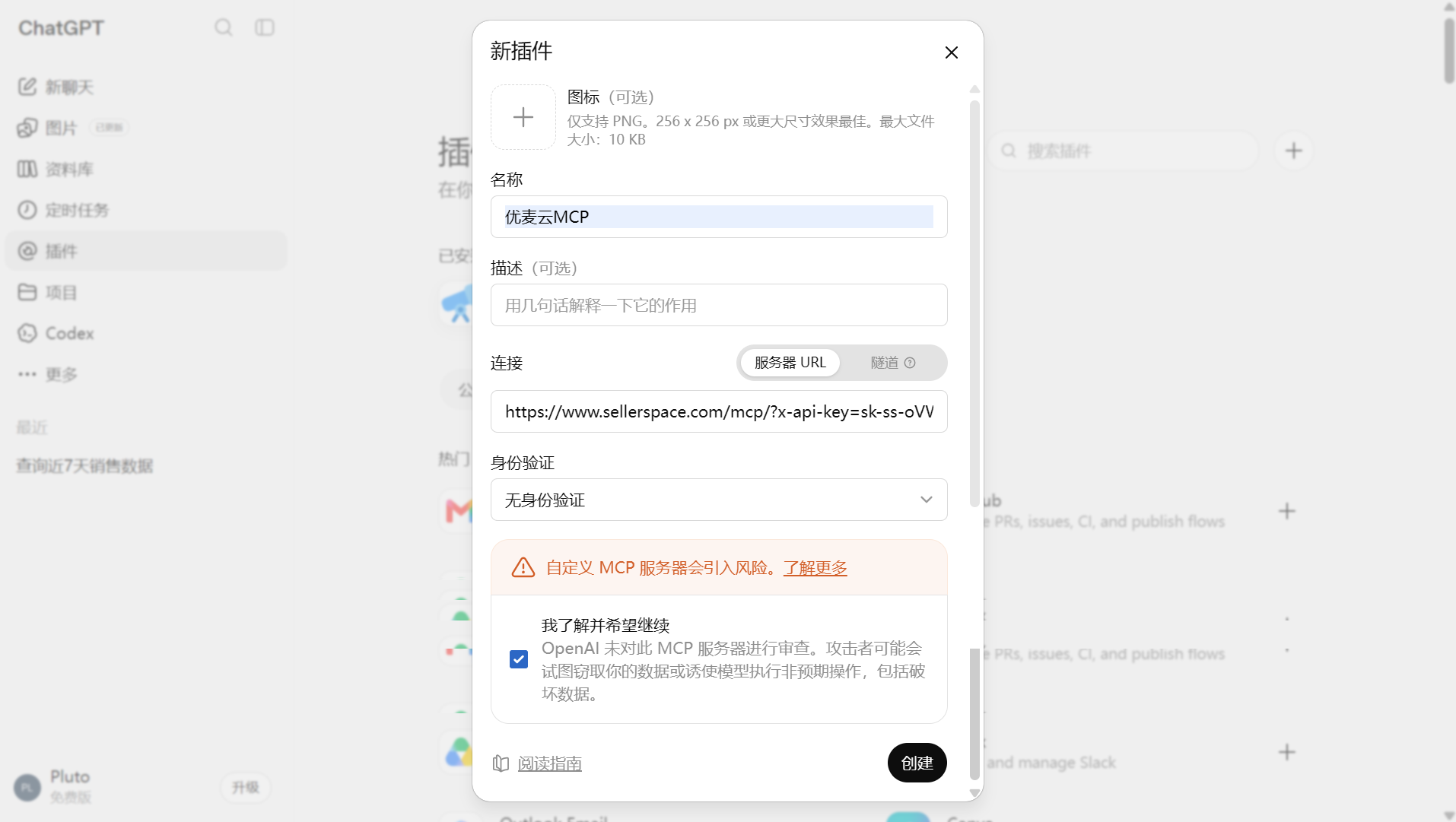
进入添加新插件页面,依次填入以下参数:连接:选择“服务器URL”
之后在配置框中填入:https://www.sellerspace.com/mcp/?x-api-key=你在优麦云MCP中获取的密钥(如何获取你的优麦云MCP密钥?)
身份验证:无身份验证
图标和描述是选填,可以设置也可以不设置。
确认所有信息无误后,点击【创建】。
 +
+
5)配置成功
配置成功后,会在【设置-插件】板块显示 优麦云MCP 相关信息,并默认启用。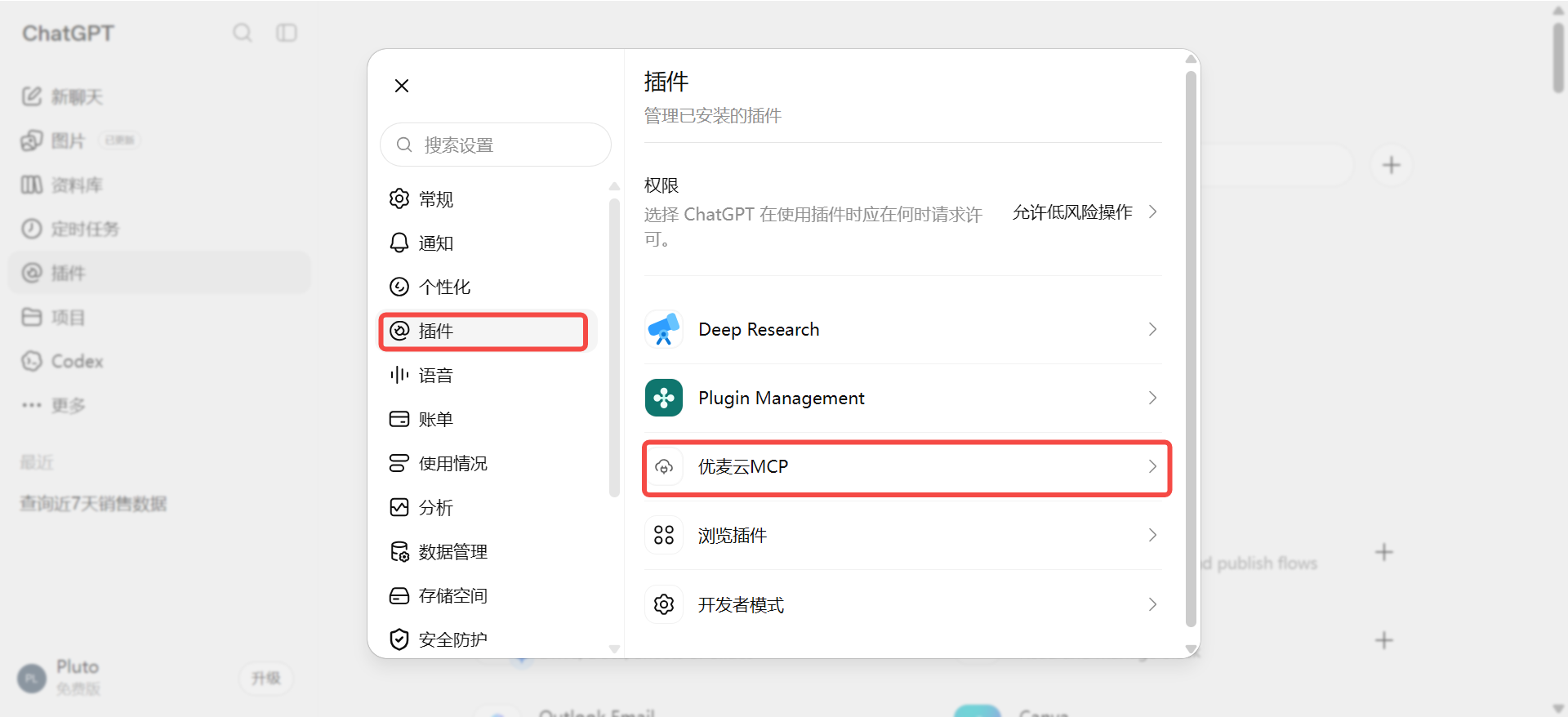 +
+
2. 桌面端配置
2.1 极速版(AI执行安装)
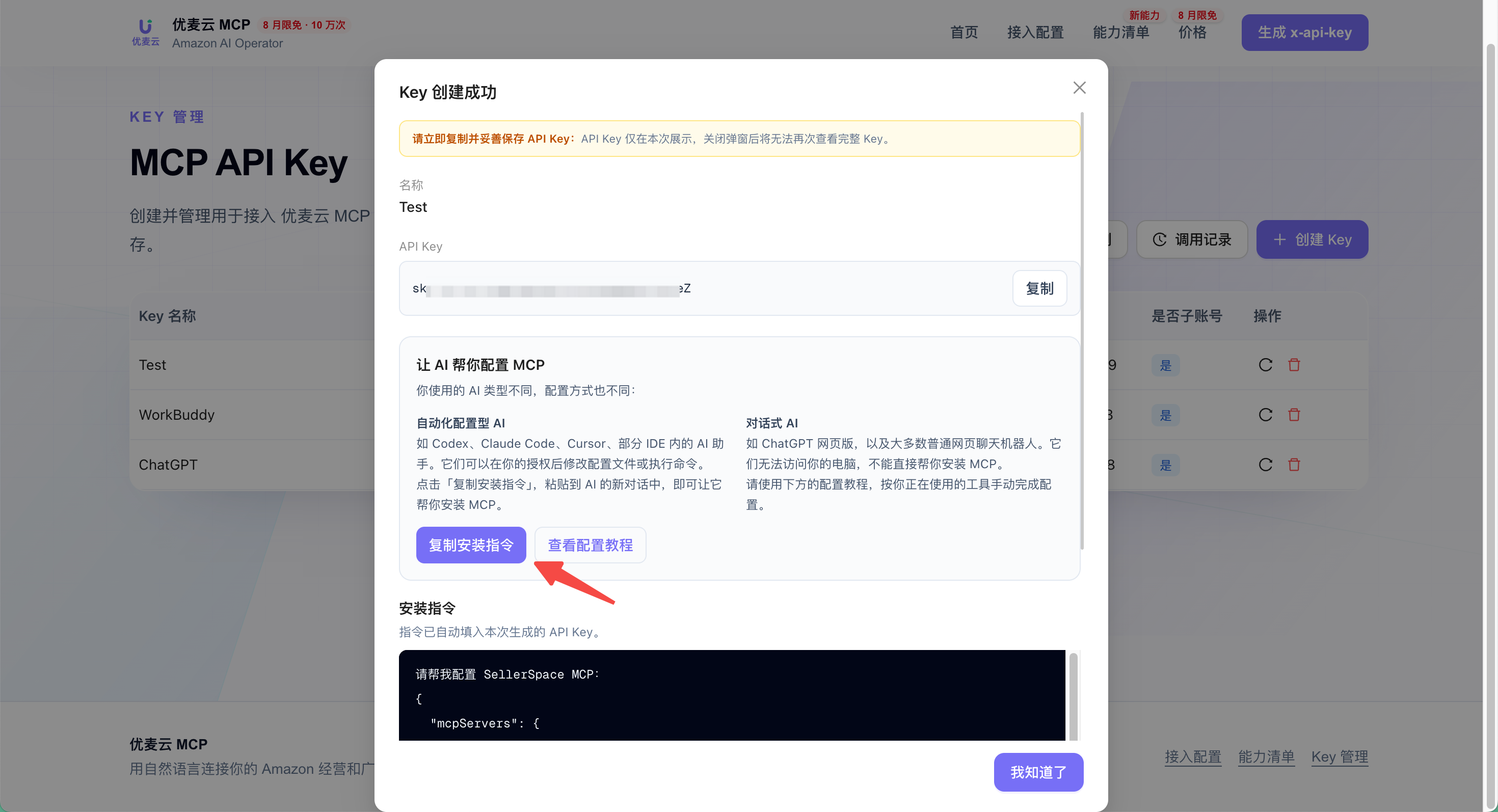
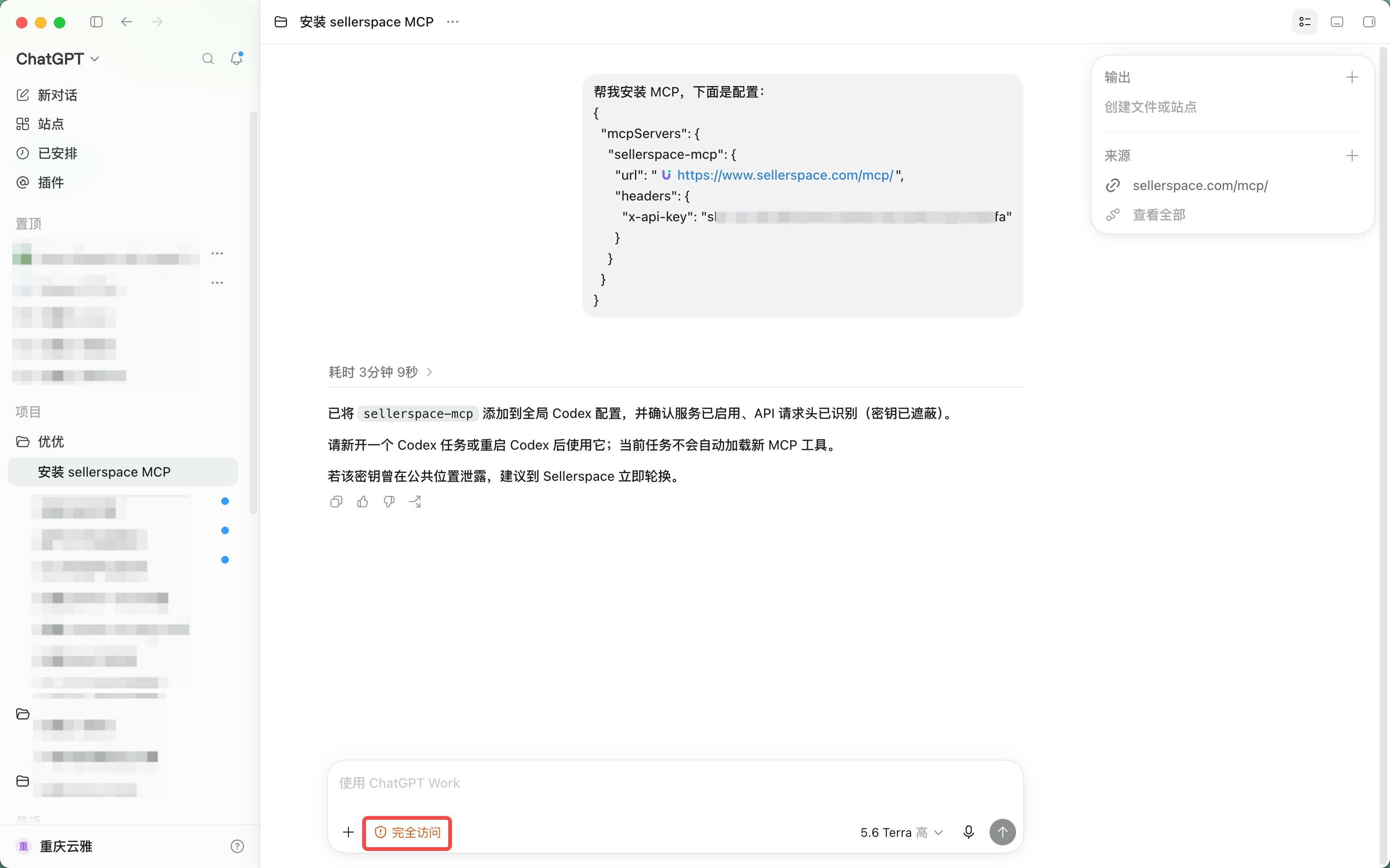
你可以直接让你的ChatGPT帮你安装。在优麦云后台生成专属密钥的时候,直接复制安装提示词,发给你的ChatGPT即可。注意:让ChatGPT帮你安装优麦云MCP,需要将审核权限设置为“完全访问”,否则AI可能会因权限不足,导致安装失败。
 +
+
 +
+
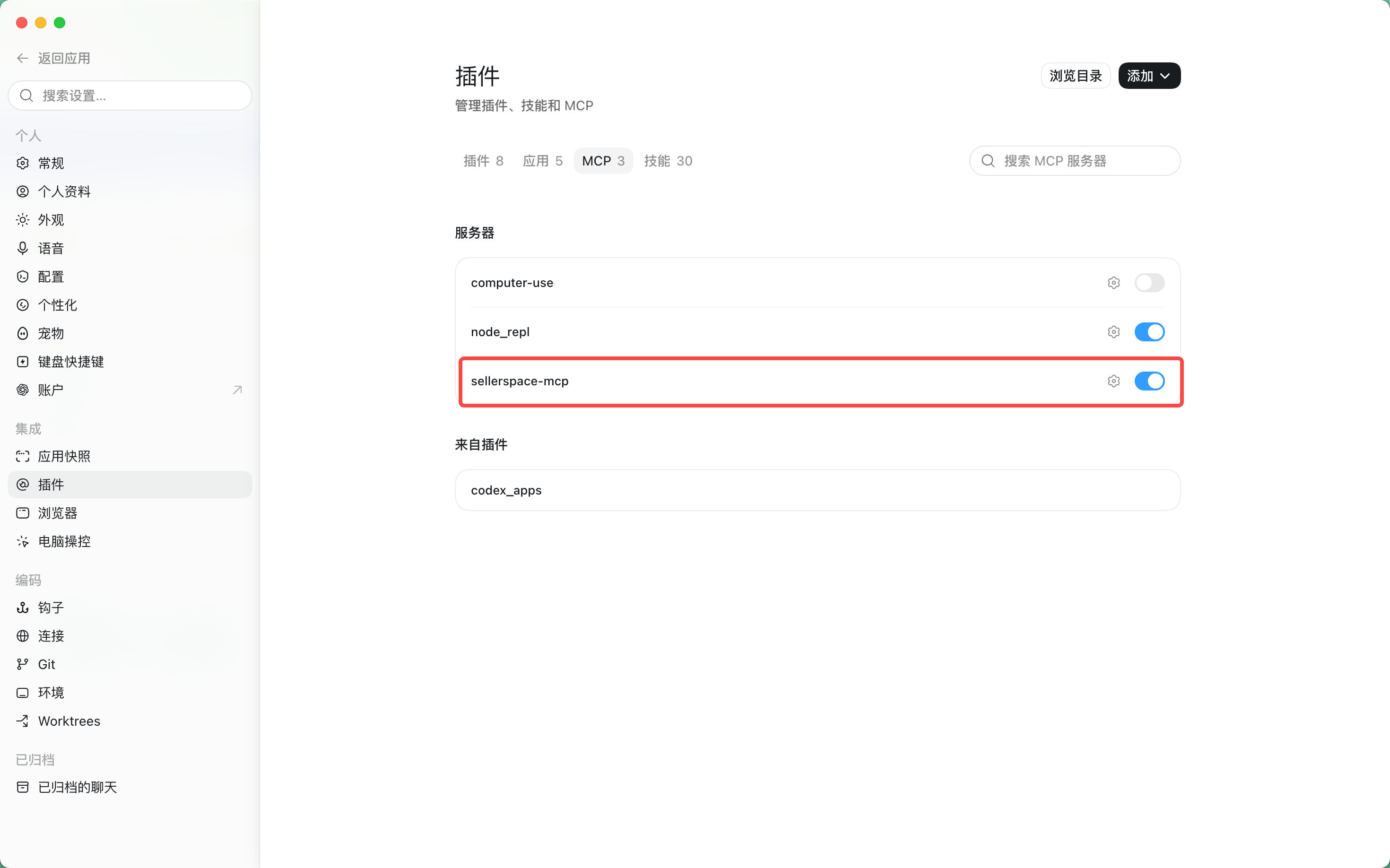
安装成功后,在【设置 → 插件 → MCP】中,可看到成功安装的优麦云MCP。
 +
+
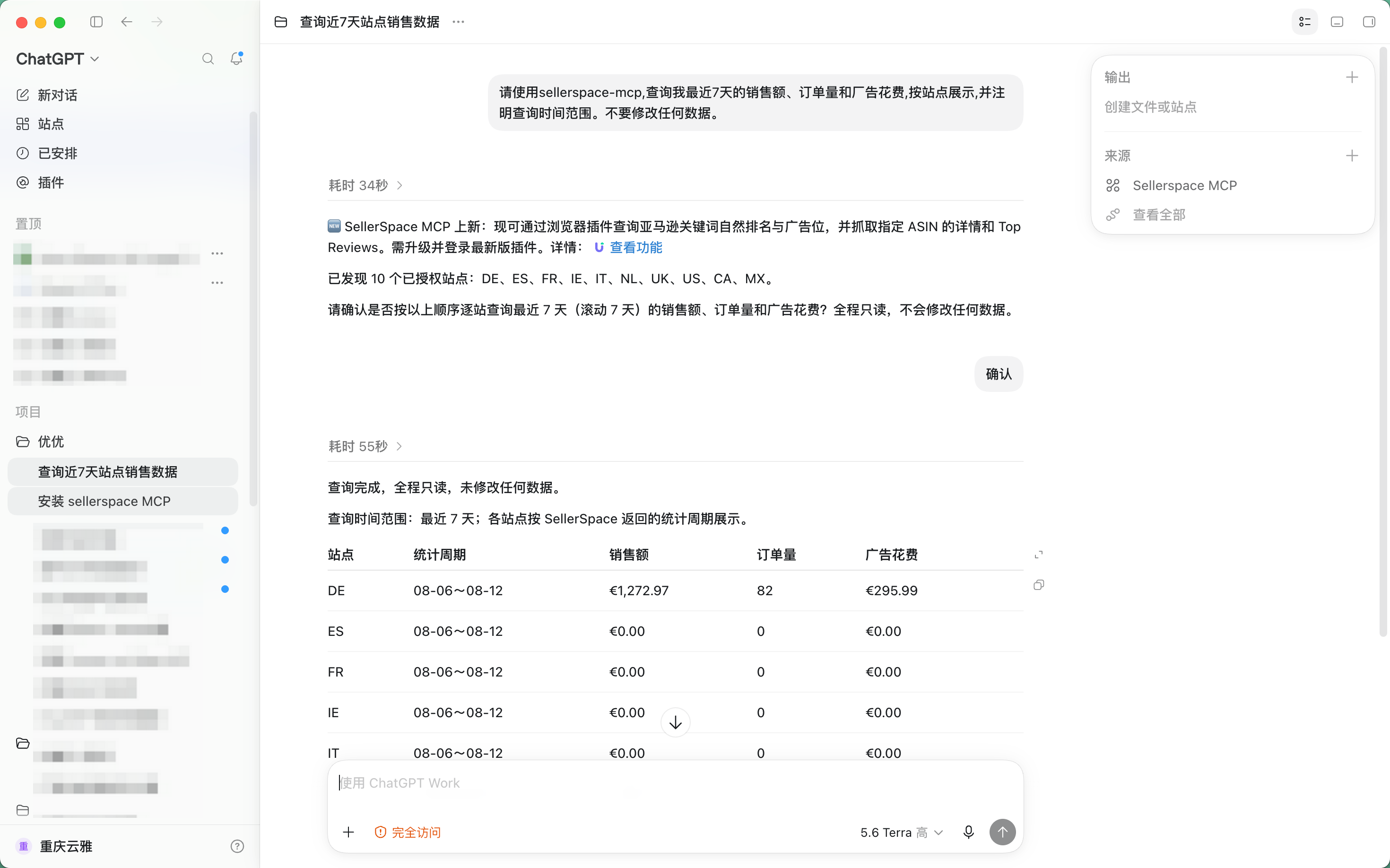
安装完成后,新开对话,即可调用优麦云MCP协助你的亚马逊运营。
 +
+
2.2 详细配置步骤(手动安装)
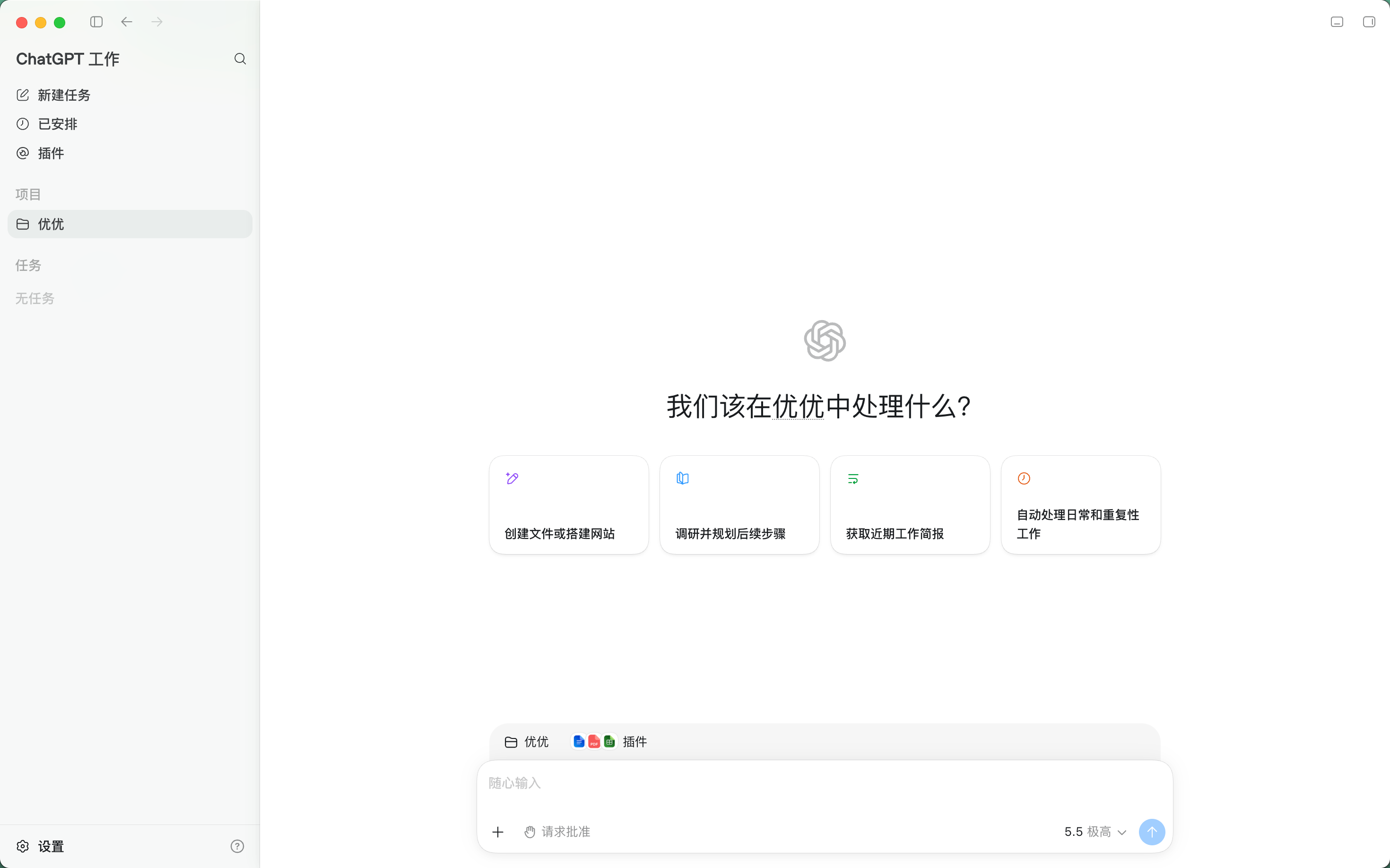
1) 打开并登录ChatGPT
打开:ChatGPT 桌面端,登录你的 ChatGPT 账号。
 +
+
2) 进入设置页面
点击左下角头像,点击进入选择【设置】页面。
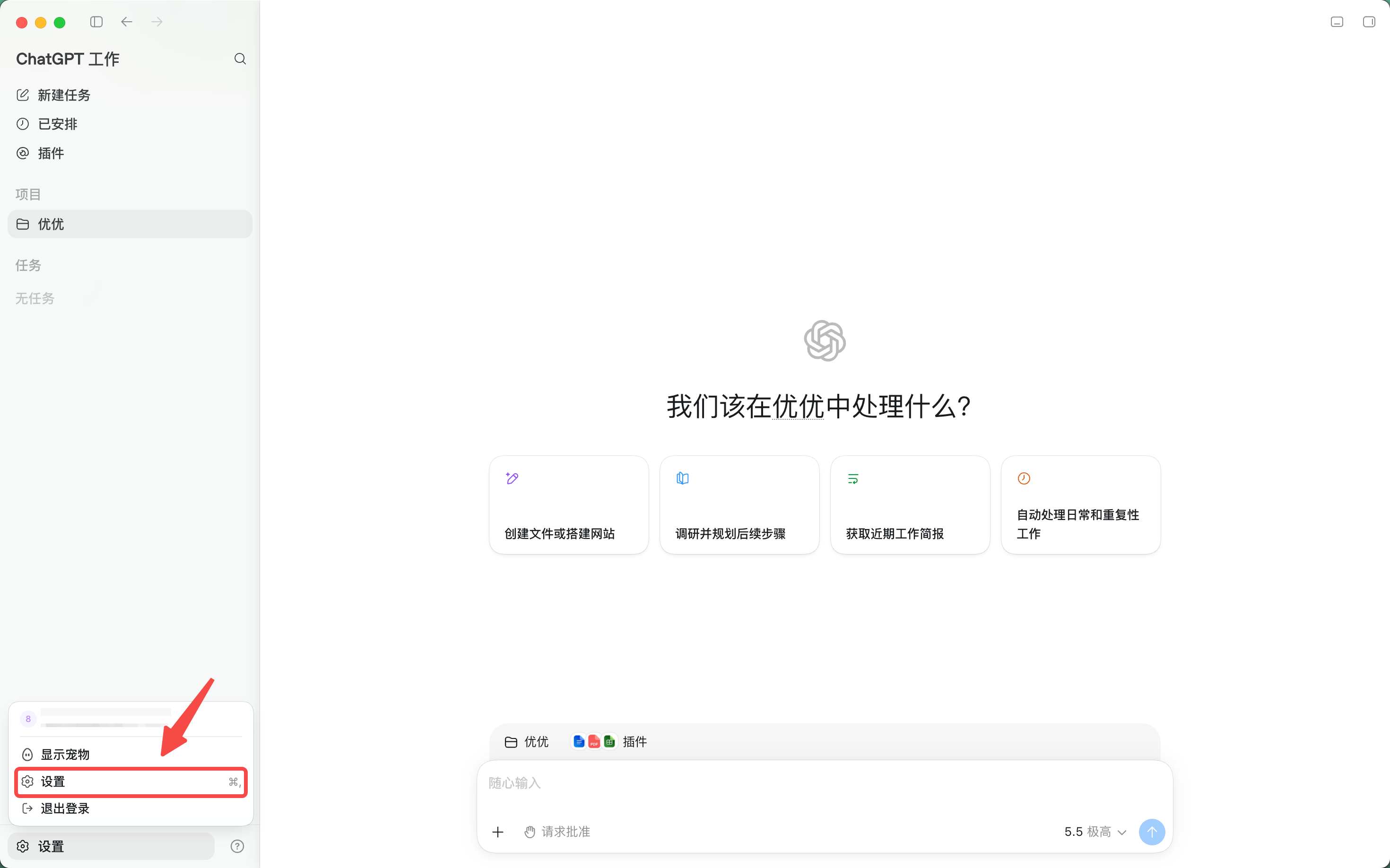 +
+
3) 选择「插件」
进入设置页面,在“集成”板块,点击【插件】,之后选择【MCP】,点击【添加服务器】,进入MCP配置页面。
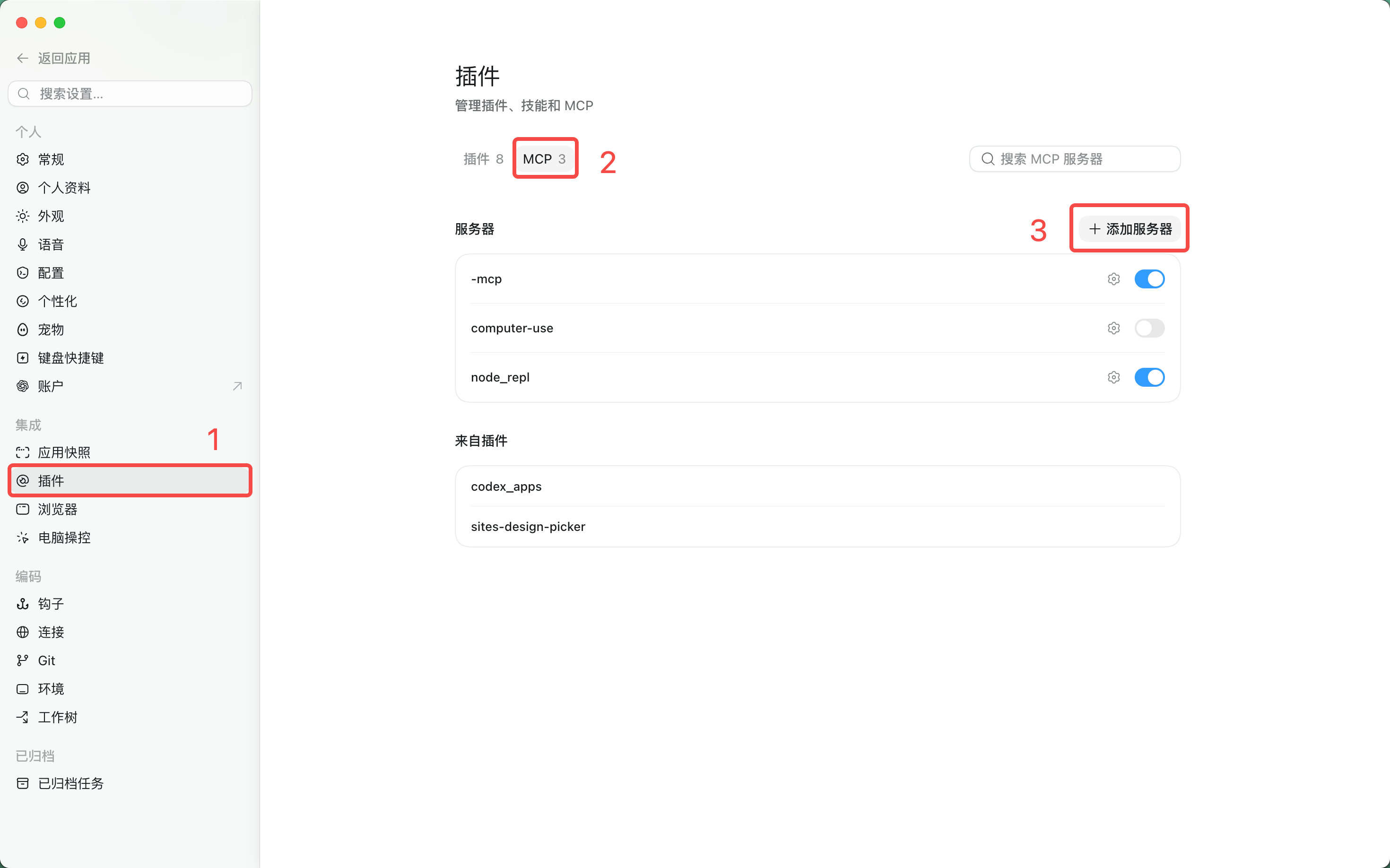 +
+
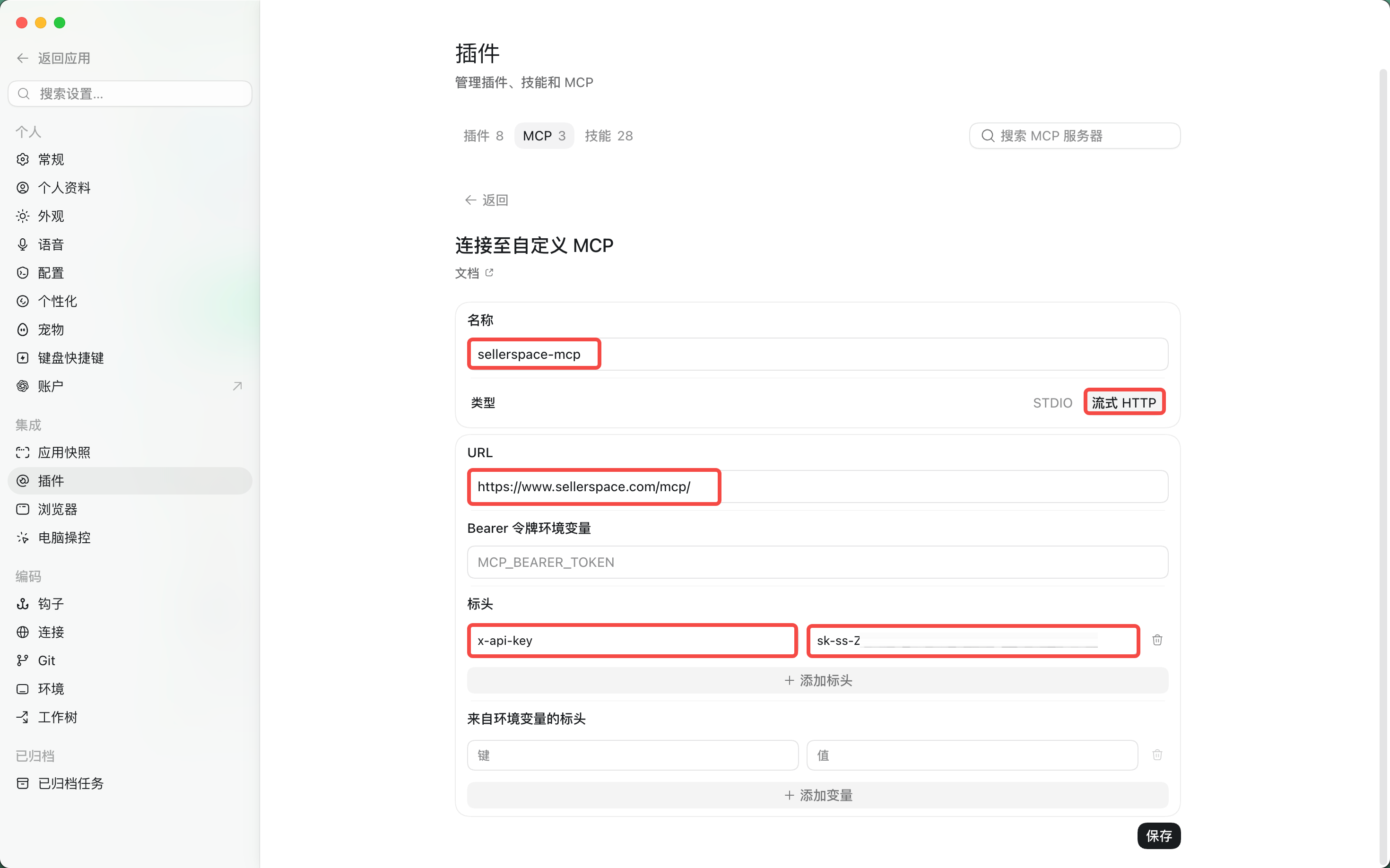
4) 配置优麦云MCP
进入“MCP 服务器”创建页面,依次填入以下参数:
名称:sellerspace-mcp
类型:流式 HTTP
URL:https://www.sellerspace.com/mcp/
标头:x-api-key | 复制粘贴你在优麦云MCP中获取的密钥(如何获取你的优麦云MCP密钥?)
之后,确认所有信息无误,点击【保存】。
 +
+
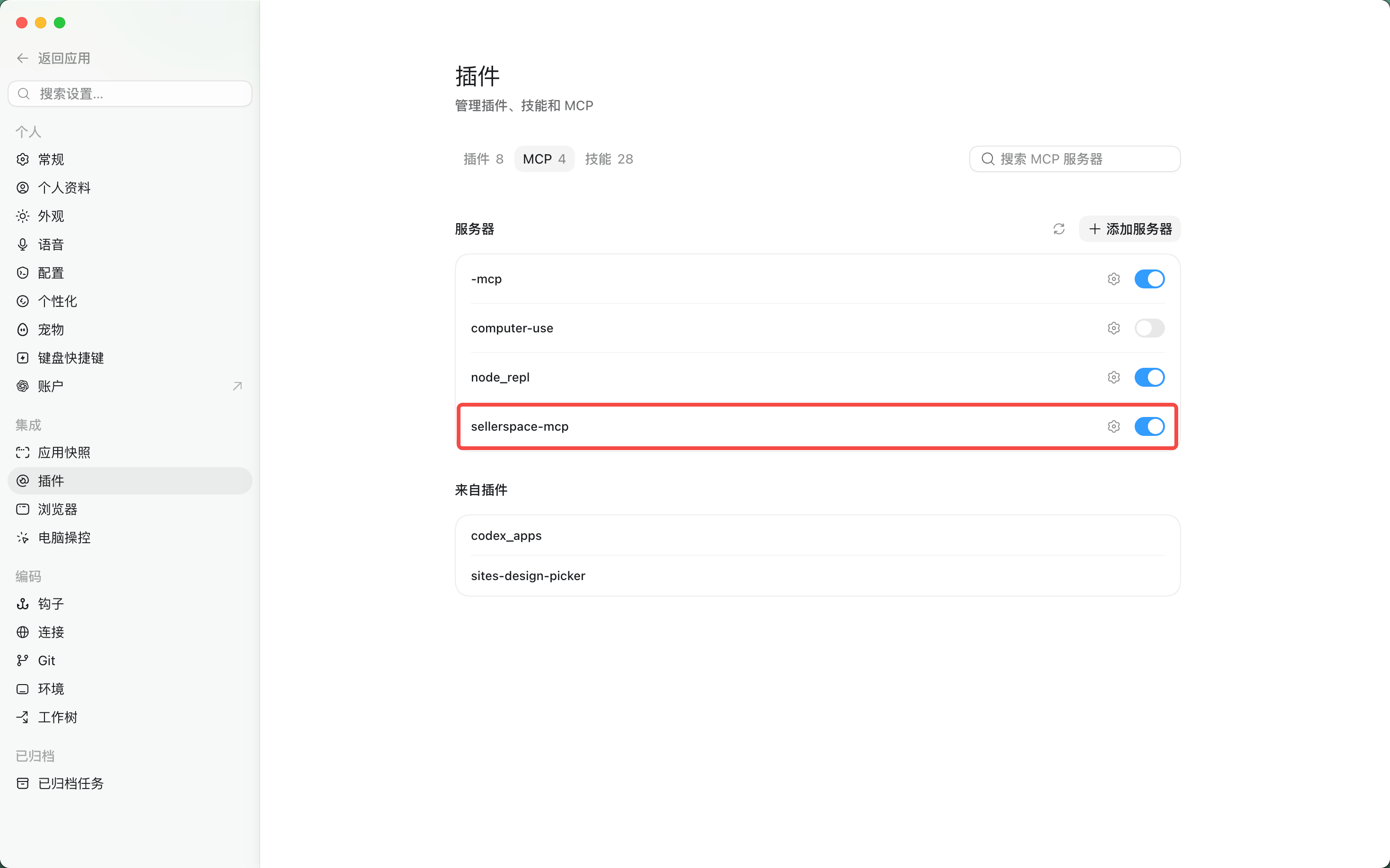
5)配置成功
配置成功后,会在「MCP服务器」板块显示 优麦云MCP 相关信息,并默认启用。
 +
+
二、验证 优麦云 MCP 是否生效
配置成功后,使用时通常会出现以下现象:
- 对话中出现“sellerspace-mcp”的调用标识或工具执行记录;
- 返回的是你店铺的真实数据,而不是泛泛介绍功能;
- 数据包含明确时间、站点、金额或订单数量等;
- 如果需要授权,会出现登录或授权提示,完成后可以继续查询。
若只看到 ChatGPT 回答“优麦云 MCP 可以查询销售数据”,但没有调用记录,也没有真实数据,通常说明它只是根据文字回答,并未真正调用 MCP,需检查你的配置是否有问题,是否有参数填写错误等,修正后再重新验证并使用。
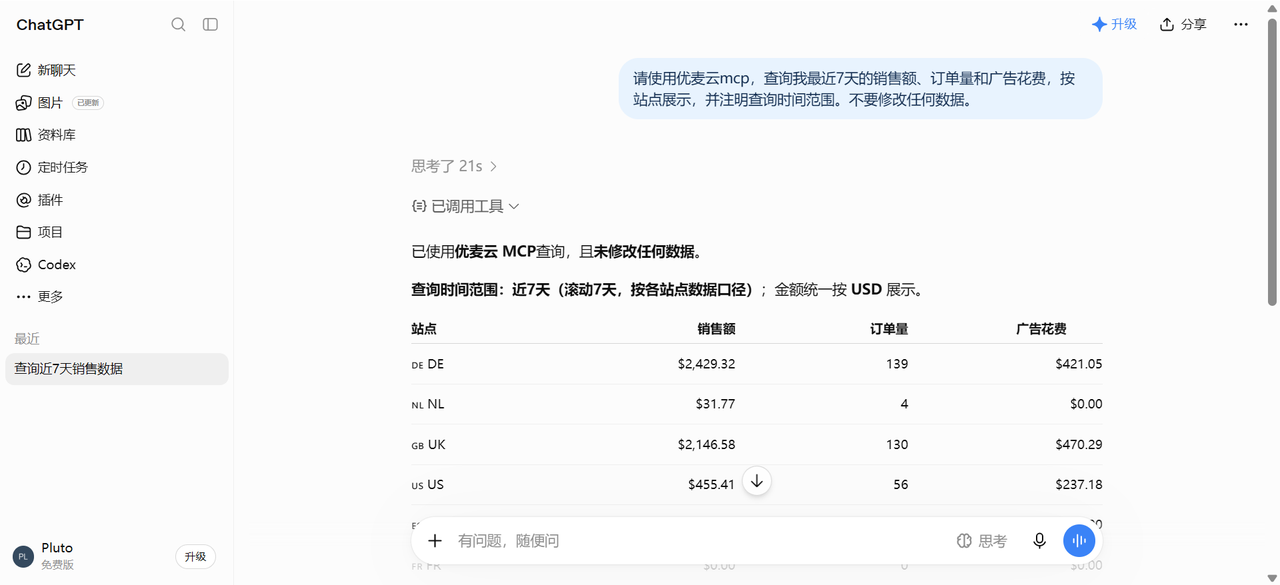
1. 网页端
在ChatGPT网页端主页点击【新聊天】,输入:
请使用优麦云 MCP,查询我最近7天的销售额、订单量和广告花费,按站点展示,并注明查询时间范围。不要修改任何数据。
测试是否会返回正确的数据,若返回相应的店铺数据,则配置成功。
 +
+
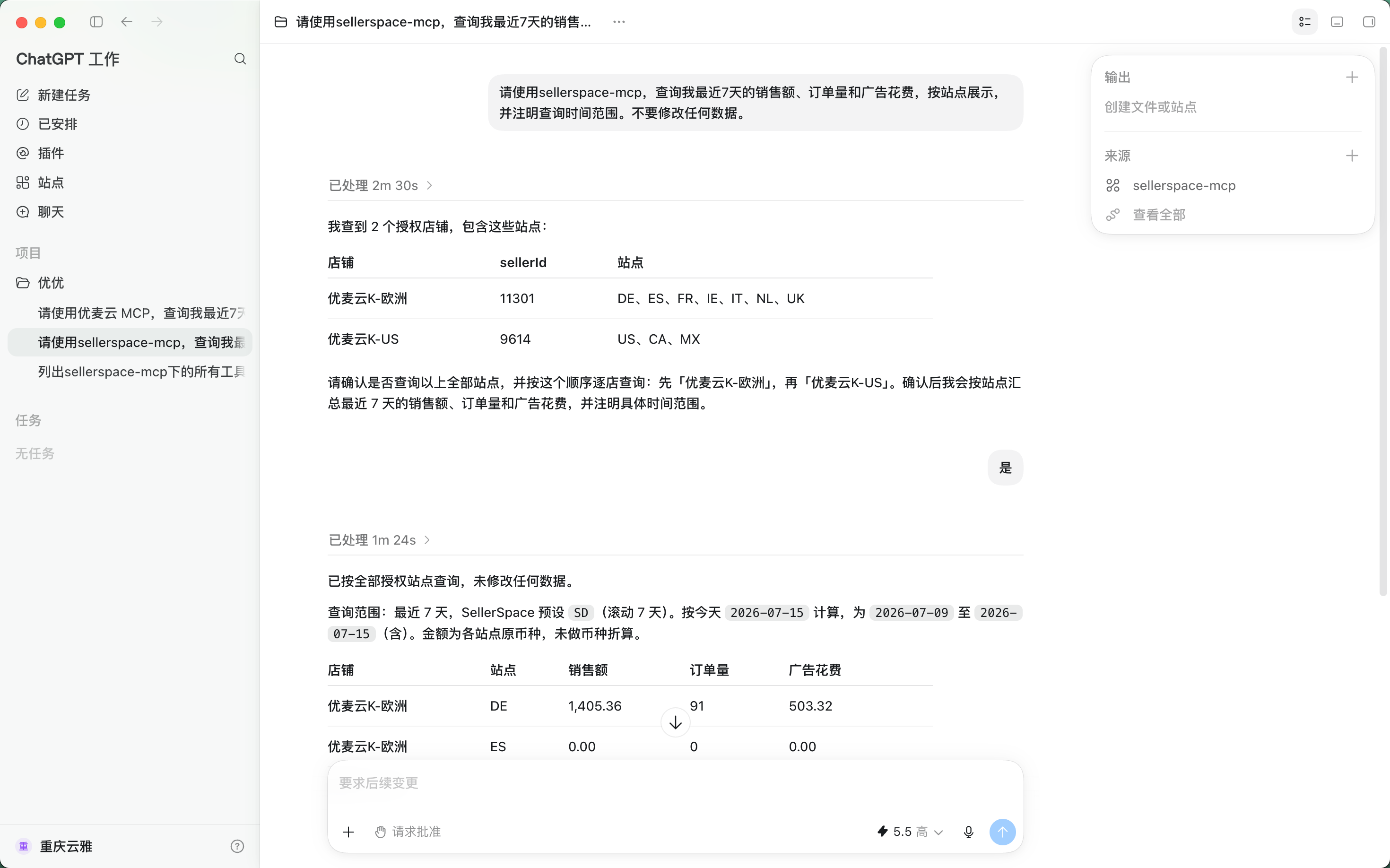
2. ChatGPT Work
点击右上角,确认当前模式为「ChatGPT Work」,之后点击【新建任务】,输入:
请使用优麦云 MCP,查询我最近7天的销售额、订单量和广告花费,按站点展示,并注明查询时间范围。不要修改任何数据。
测试是否会返回正确的数据,若返回相应的店铺数据,则配置成功。
 +
+
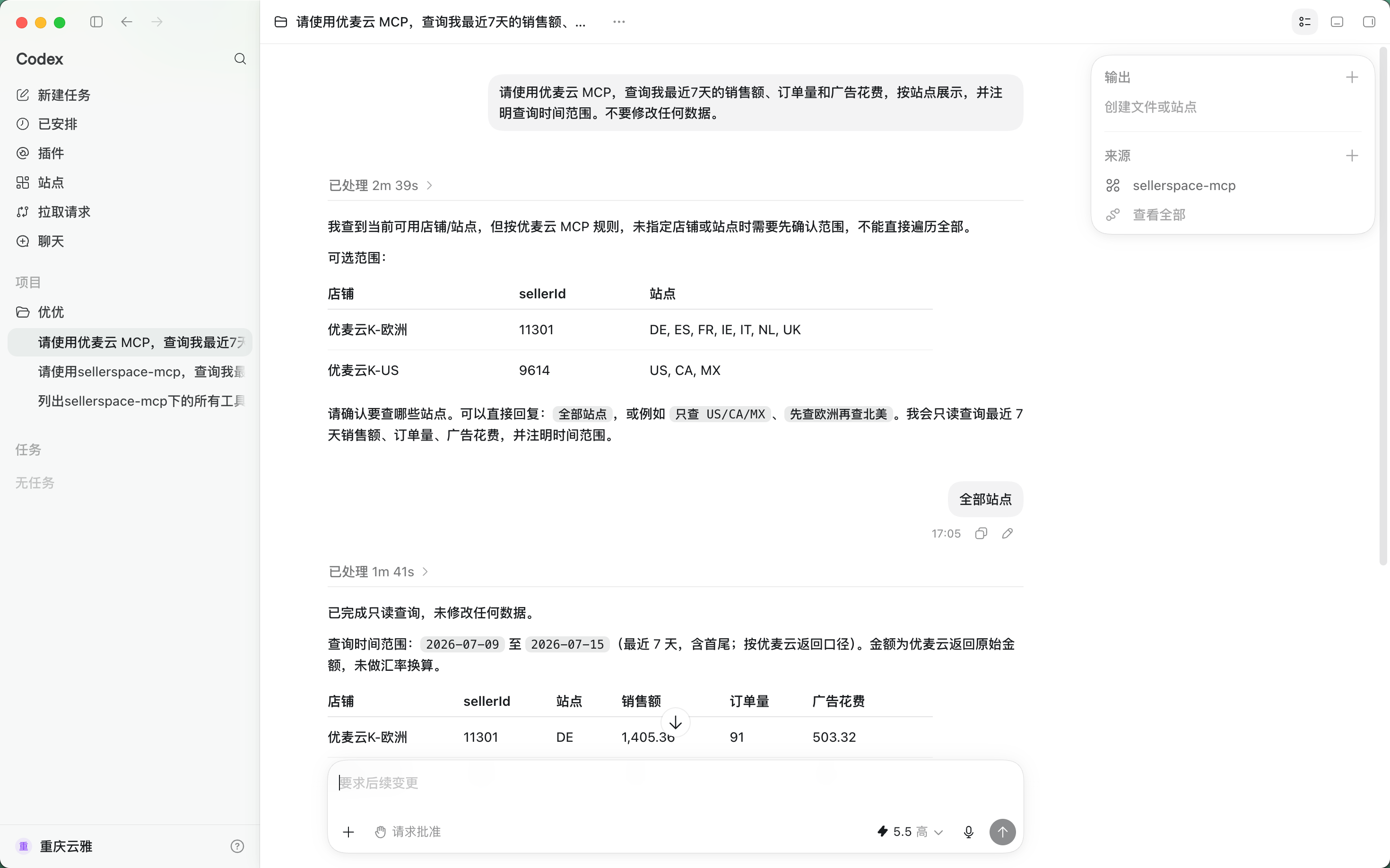
3. Codex
同「ChatGPT Work」一样,点击右上角,切换当前模式为「Codex」,之后点击【新建任务】,输入:
请使用优麦云 MCP,查询我最近7天的销售额、订单量和广告花费,按站点展示,并注明查询时间范围。不要修改任何数据。
测试是否会返回正确的数据,若返回相应的店铺数据,则配置成功。
 +
+